Google Calendar
Die Google Calendar-Integration hält Ihre Timesheet-Aufgaben und Google Calendar-Ereignisse synchron. Erfasste Zeit kann als Kalenderereignisse erscheinen, Kalenderereignisse können zu Aufgaben werden, oder beides, je nach gewählter Richtung.
Die Google Calendar-Integration erfordert einen Pro-Plan oder höher. Den vollständigen Vergleich finden Sie auf der Seite Pläne.
Installieren und verbinden
Öffnen Sie in der Web-App die Integrationen, wählen Sie Marktplatz durchsuchen und installieren Sie Google Calendar. Öffnen Sie die Integration, wählen Sie Verbinden, melden Sie sich dann bei Ihrem Google-Konto an und erlauben Sie den Zugriff.
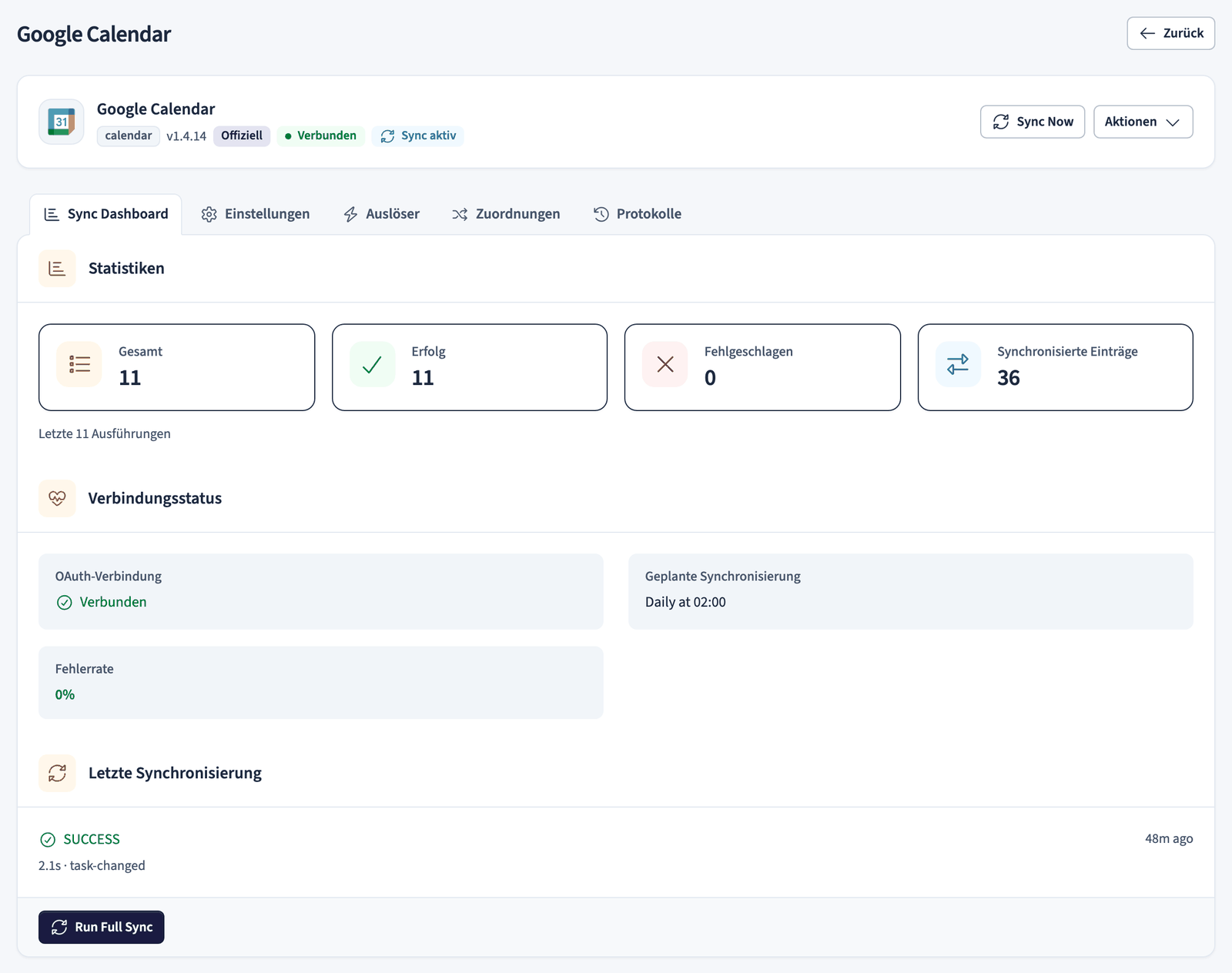
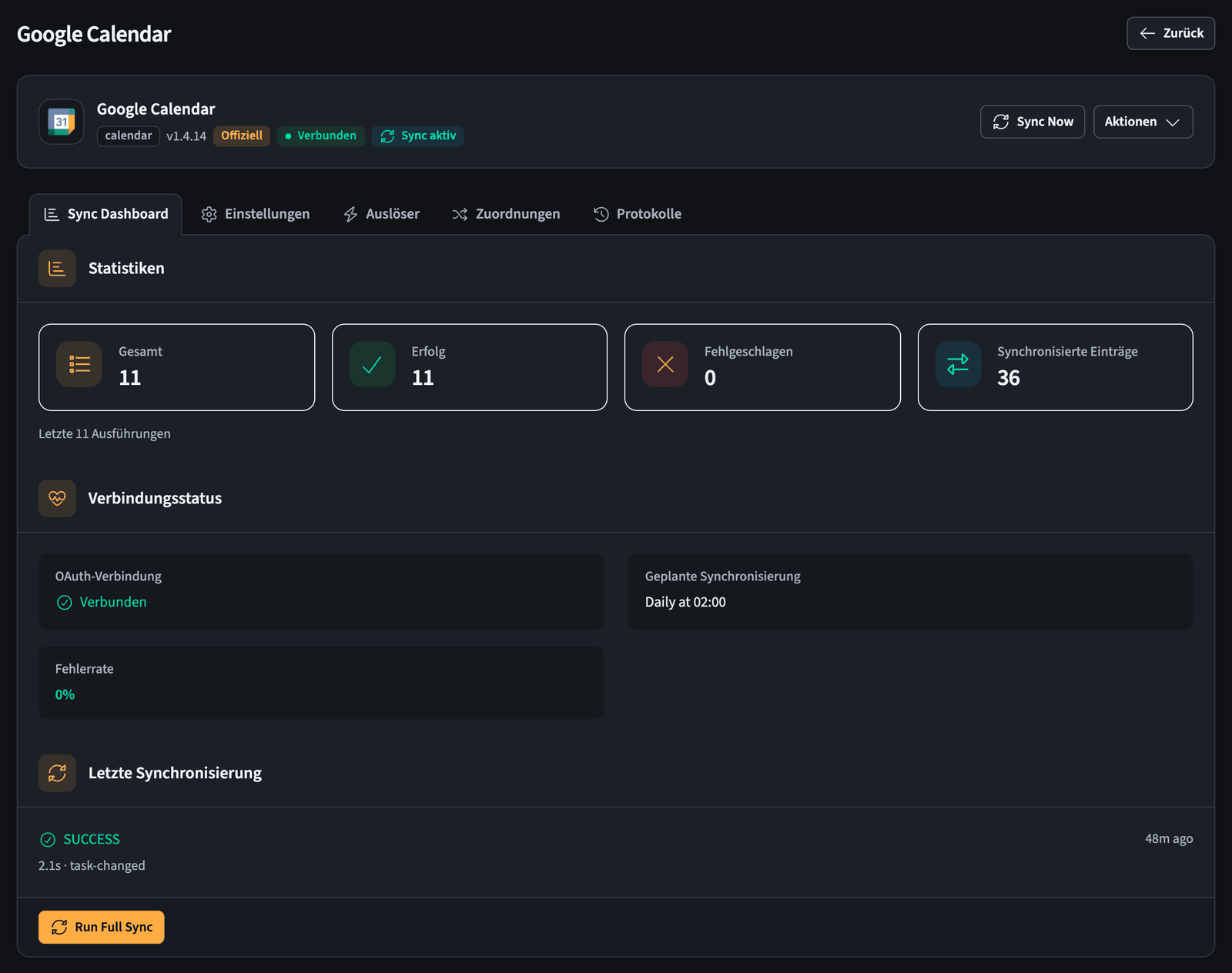
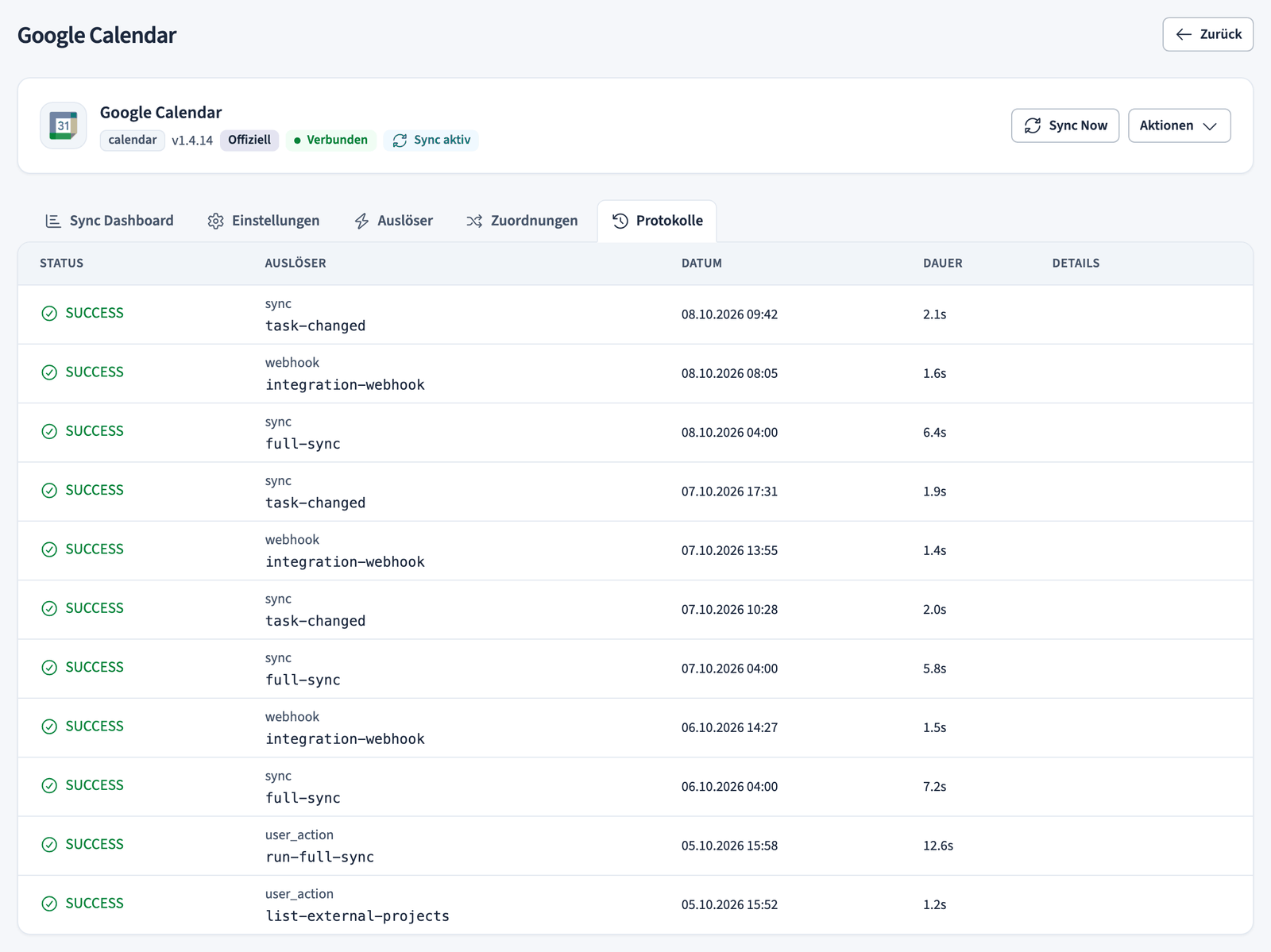
Nach dem Verbinden zeigt die Kopfzeile Verbunden und Sync aktiv an. Von hier aus können Sie jederzeit eine Synchronisierung mit Sync Now starten oder die Integration über das Menü Aktionen verwalten. Die Integration ist in fünf Tabs gegliedert: Sync Dashboard, Einstellungen, Auslöser, Zuordnungen und Protokolle.
Eine Synchronisierungsrichtung wählen
Wählen Sie auf dem Tab Einstellungen, wie die Daten fließen.
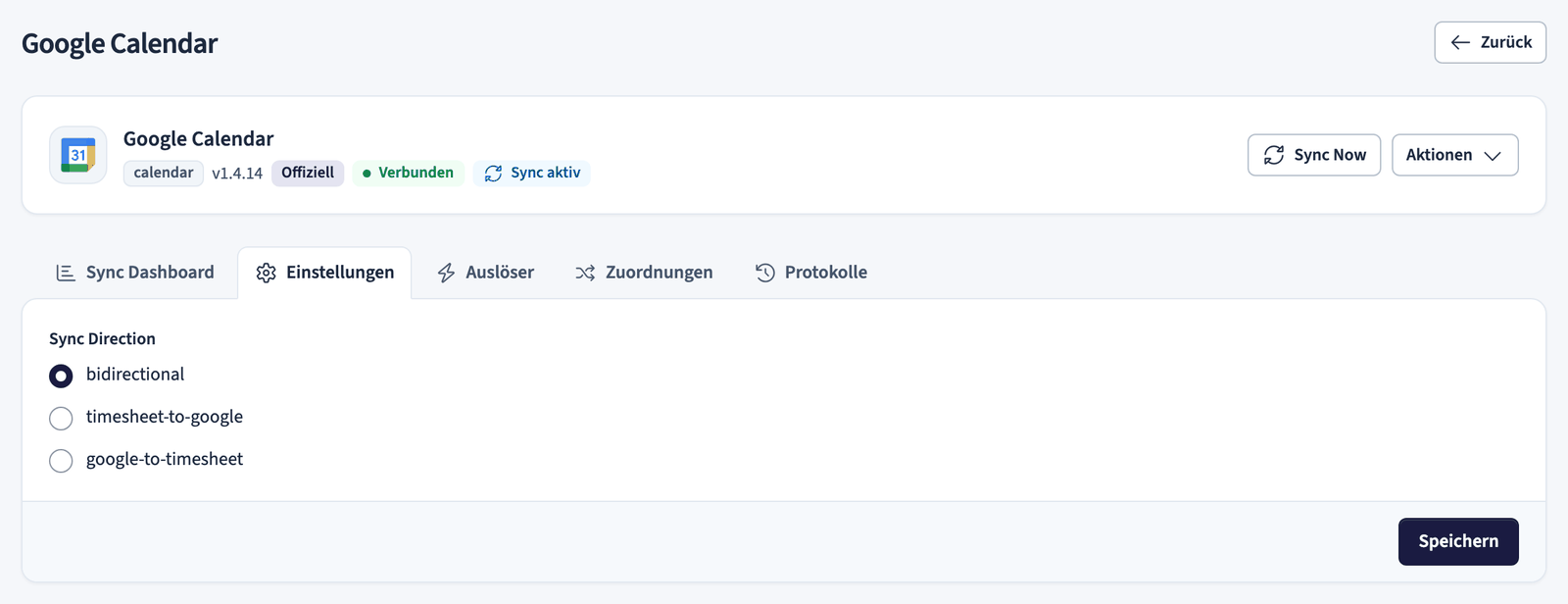
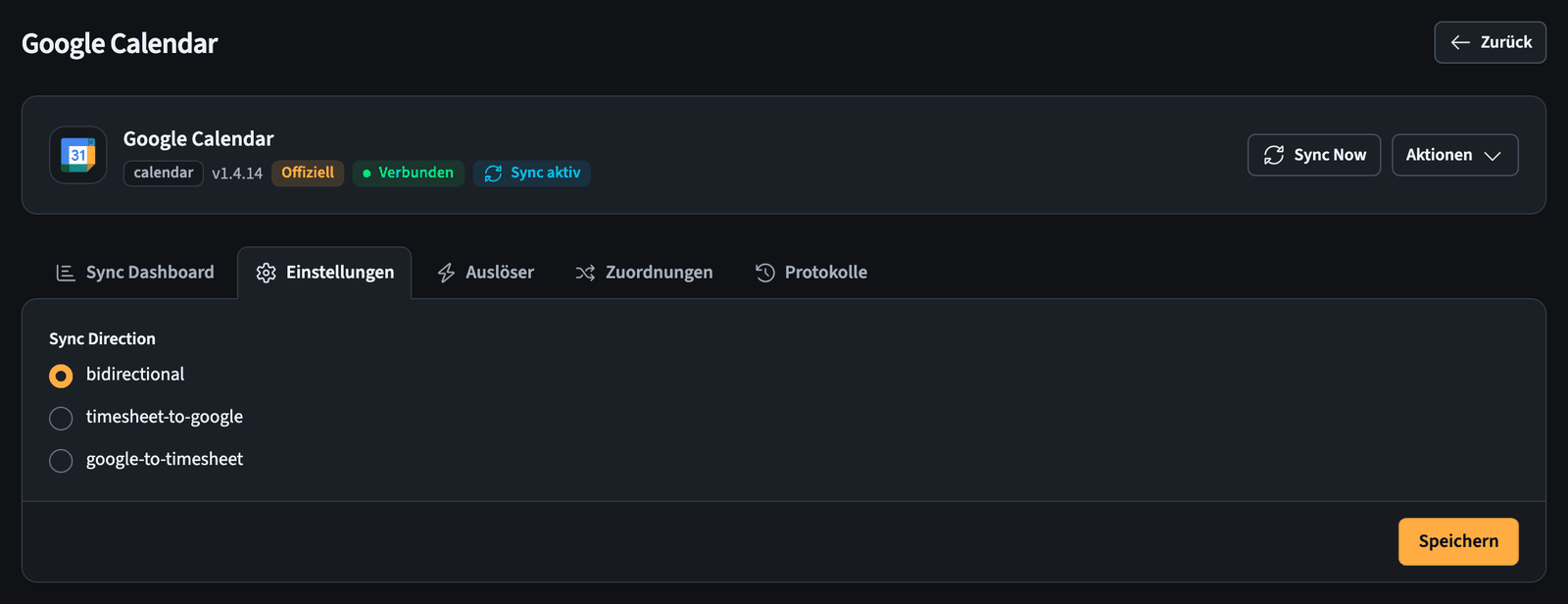
- bidirectional: Änderungen werden in beide Richtungen synchronisiert.
- timesheet-to-google: Timesheet-Aufgaben erstellen und aktualisieren nur Google Calendar-Ereignisse.
- google-to-timesheet: Google Calendar-Ereignisse erstellen und aktualisieren nur Timesheet-Aufgaben.
Wählen Sie Speichern, um die Änderungen anzuwenden.
Was synchronisiert wird
Von Timesheet zu Google Calendar
- Jede beendete Aufgabe in einem zugeordneten Projekt wird zu einem Ereignis im zugeordneten Kalender. Der Ereignistitel besteht aus Projekt und Auftraggeber, die Beschreibung der Aufgabe wird zur Ereignisbeschreibung.
- Änderungen und Löschungen werden automatisch übernommen. Ein laufender Timer erscheint, sobald Sie ihn stoppen.
- Bei Änderungen aus Timesheet bleiben die Gäste und Erinnerungen erhalten, die Sie dem Ereignis in Google hinzugefügt haben.
Von Google Calendar zu Timesheet
- Jedes Ereignis in einem zugeordneten Kalender wird zu einer Aufgabe im zugeordneten Projekt, mit dem Ereignistitel als Beschreibung sowie Beginn, Ende und Ort.
- Wiederkehrende Ereignisse werden zu einer Aufgabe pro Termin. Ganztägige Ereignisse werden zu Aufgaben über einen ganzen Tag, und auch zukünftige Ereignisse werden importiert.
- Wenn ein Ereignis in Google geändert oder gelöscht wird, wird die Aufgabe ebenfalls geändert oder gelöscht.
- Die erste Synchronisierung importiert Ereignisse, die in den letzten 365 Tagen geendet haben.
Bei der Richtung bidirectional wird beim Bearbeiten oder Löschen einer Aufgabe, die aus Google stammt, auch das Ereignis in Google Calendar geändert oder gelöscht.
Wenn sich dasselbe Element auf beiden Seiten ändert, gilt die neuere Änderung. Wenn Sie eine Aufgabe in ein anderes Projekt verschieben, wird ihr Ereignis nicht in den anderen Kalender verschoben.
Projekte Kalendern zuordnen
Verknüpfen Sie auf dem Tab Zuordnungen jedes Timesheet-Projekt mit einem Google-Kalender. Nur zugeordnete Projekte werden synchronisiert. Alle Kalender stammen aus dem verbundenen Google-Konto, einschließlich der Kalender, die für dieses Konto freigegeben sind. Für die Synchronisierung in beide Richtungen benötigen Sie Bearbeitungsrechte für einen freigegebenen Kalender.
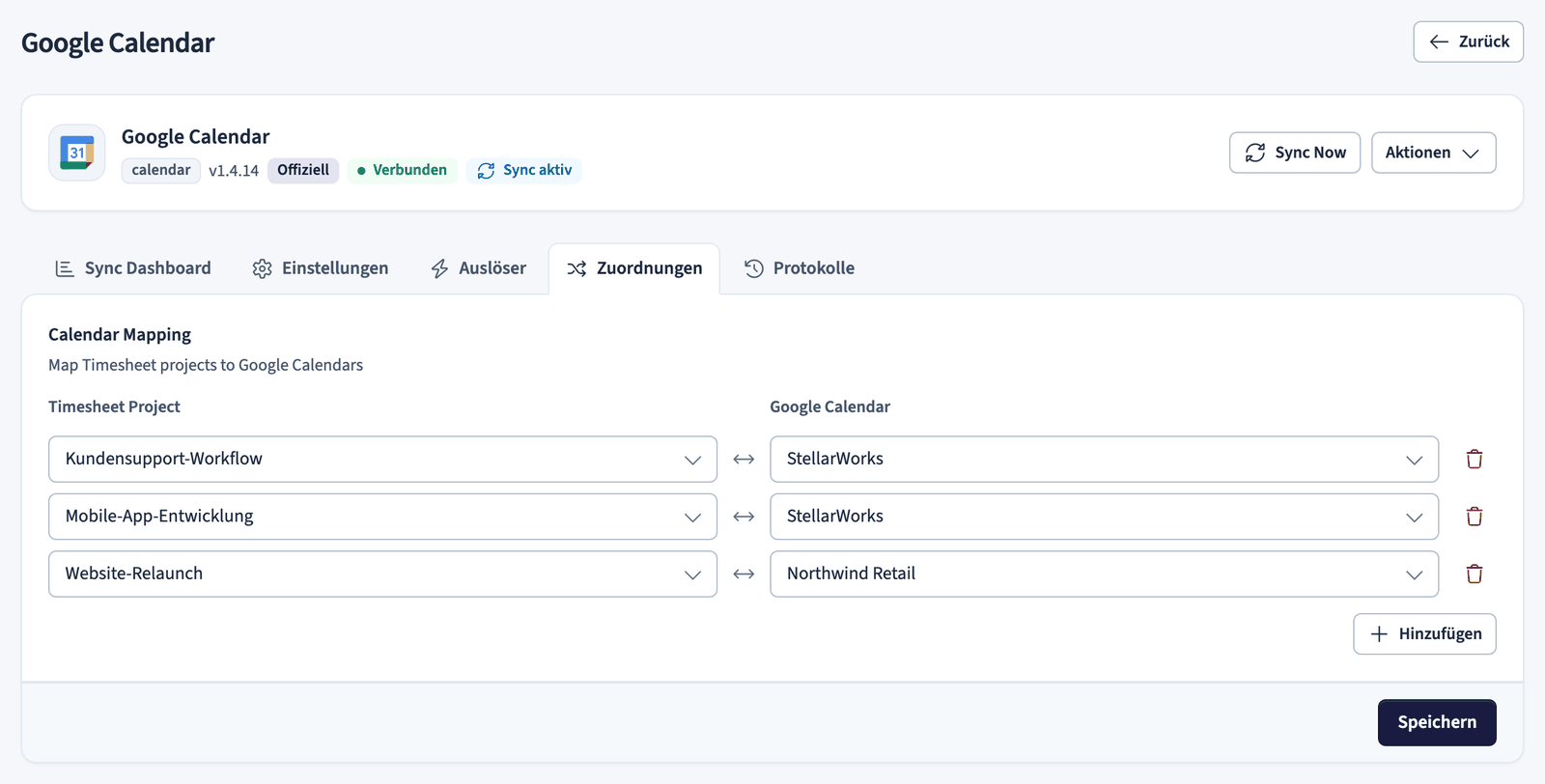
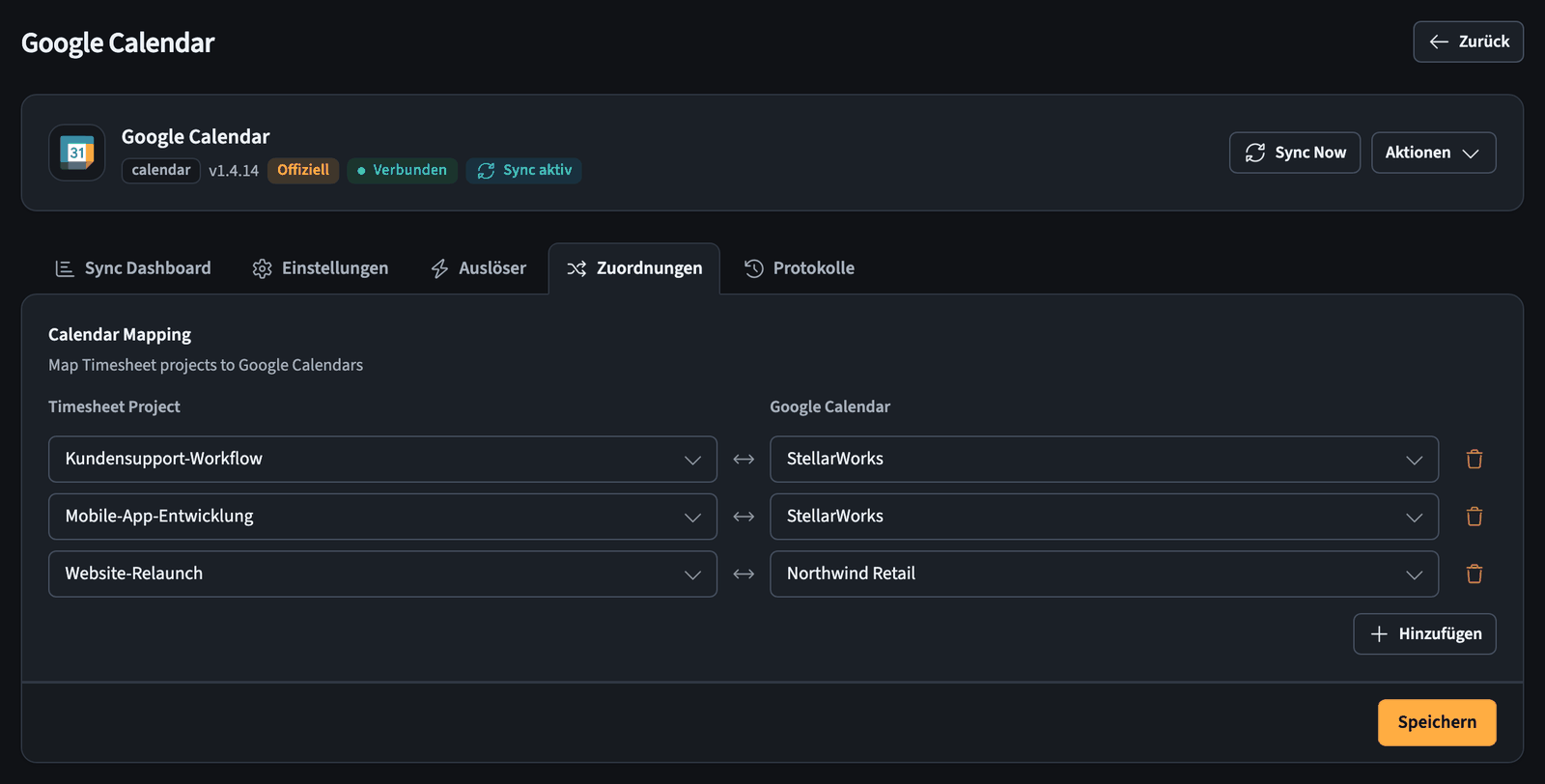
Wählen Sie + Hinzufügen, um ein Paar zu erstellen, wählen Sie das Timesheet-Projekt und den Google-Kalender und dann Speichern. Verwenden Sie das Papierkorb-Symbol, um ein Paar zu entfernen.
Wann synchronisiert wird
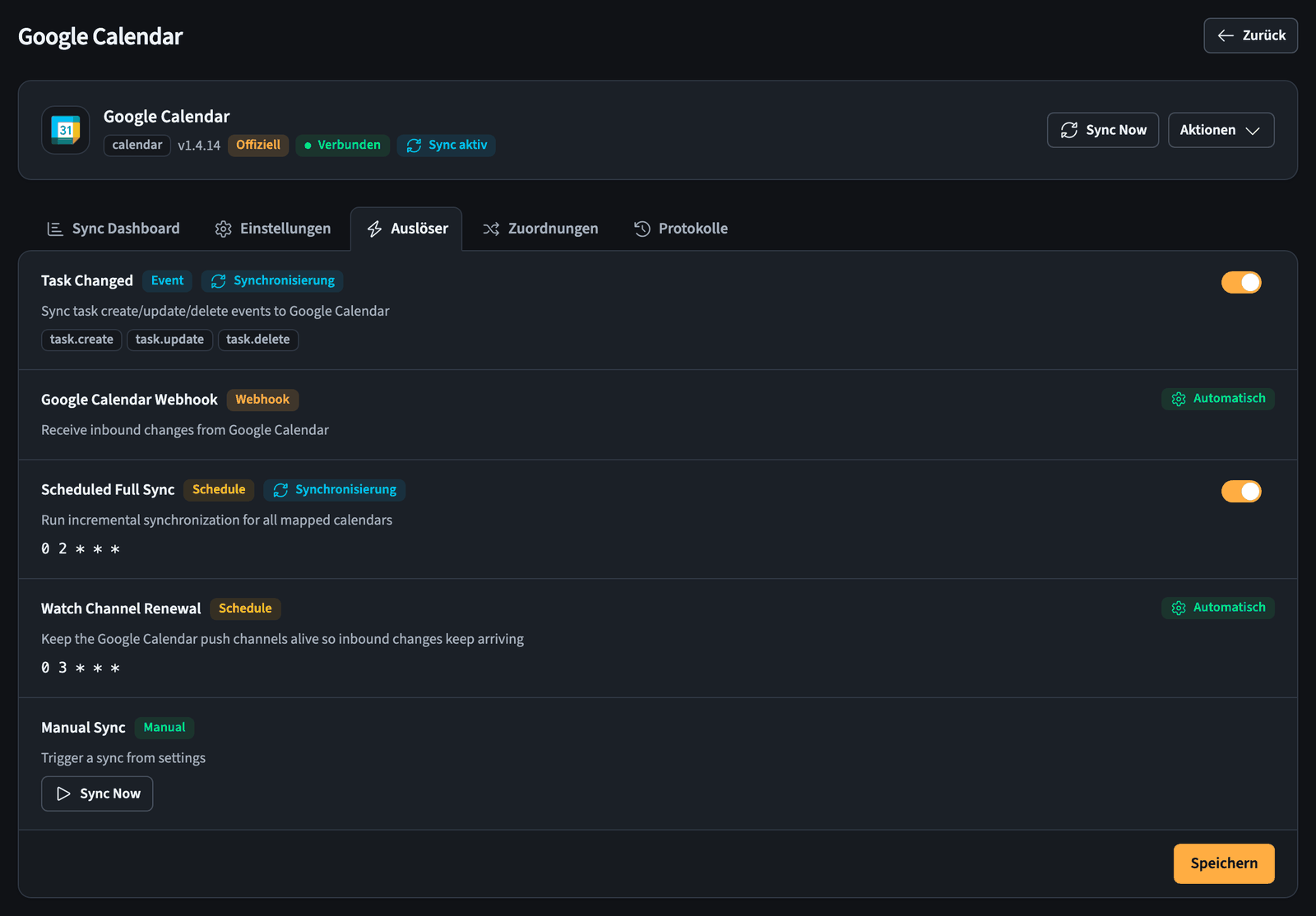
Der Tab Auslöser steuert, was eine Synchronisierung startet. Sie können Task Changed und Scheduled Full Sync ein- oder ausschalten. Auslöser mit der Kennzeichnung Automatisch laufen immer.
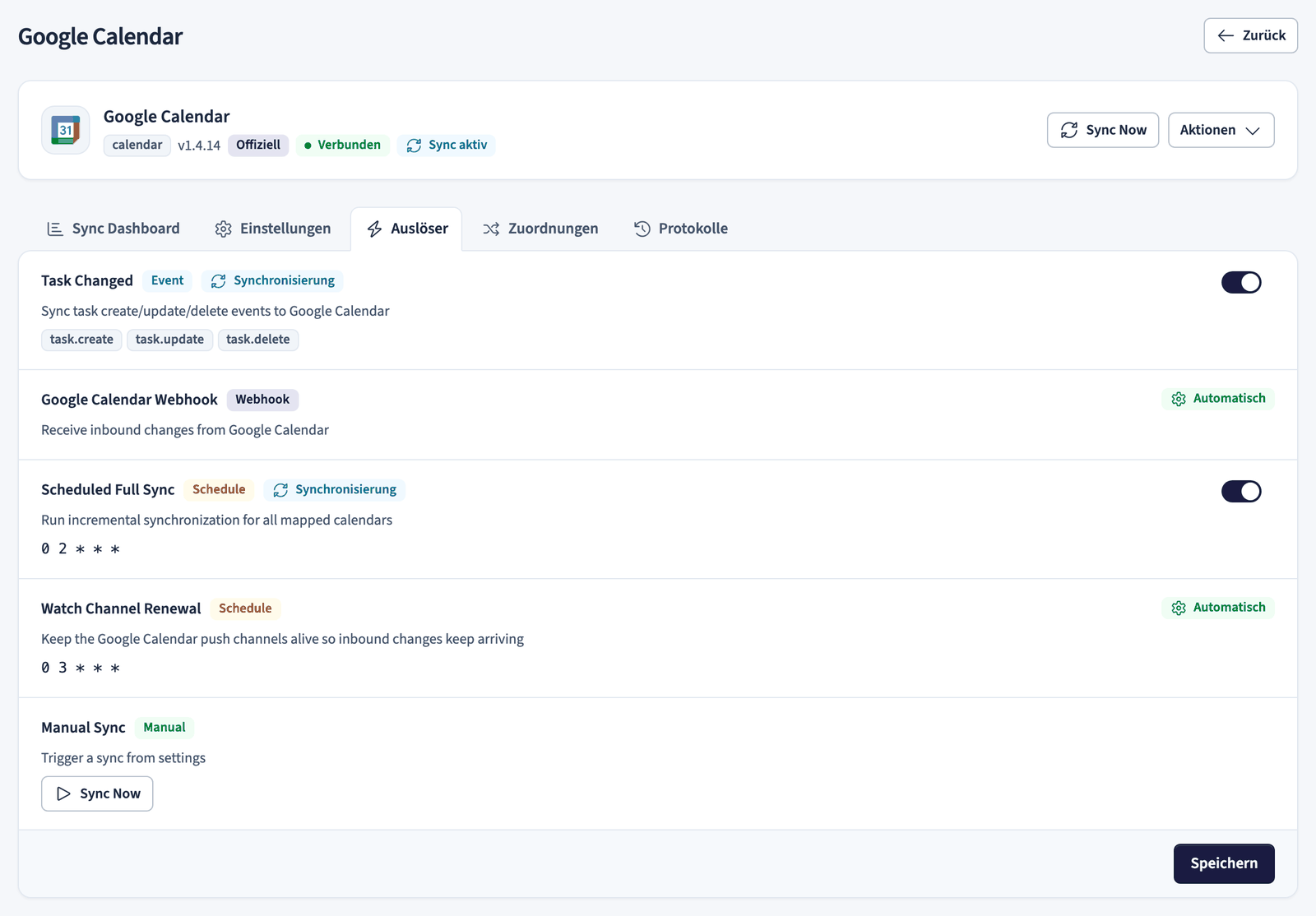
- Task Changed: synchronisiert
task.create,task.updateundtask.deletezu Google Calendar, sobald sie eintreten. - Google Calendar Webhook: empfängt eingehende Änderungen automatisch von Google Calendar.
- Scheduled Full Sync: läuft täglich um 02:00 Uhr UTC und überträgt alle Timesheet-Änderungen, die Google Calendar noch nicht erreicht haben. Änderungen aus Google werden dabei nicht abgerufen.
- Watch Channel Renewal: läuft täglich um 03:00 Uhr UTC und hält die Verbindung aktiv, über die Änderungen aus Google Calendar eintreffen.
- Manual Sync: läuft, wenn Sie Sync Now oder Run Full Sync wählen, und ruft die Änderungen aus Google Calendar ab. Verwenden Sie diesen Auslöser für den ersten Import, nachdem Sie Ihre Kalender zugeordnet haben.
Synchronisierungen überwachen
Das Sync Dashboard zeigt den Zustand der Integration: wie viele der letzten Läufe erfolgreich waren oder fehlgeschlagen sind, wie viele Elemente synchronisiert wurden, den Verbindungsstatus, die geplante Synchronisierungszeit und das letzte Synchronisierungsergebnis. Wählen Sie Run Full Sync, um die Änderungen aus Google Calendar jetzt abzurufen.
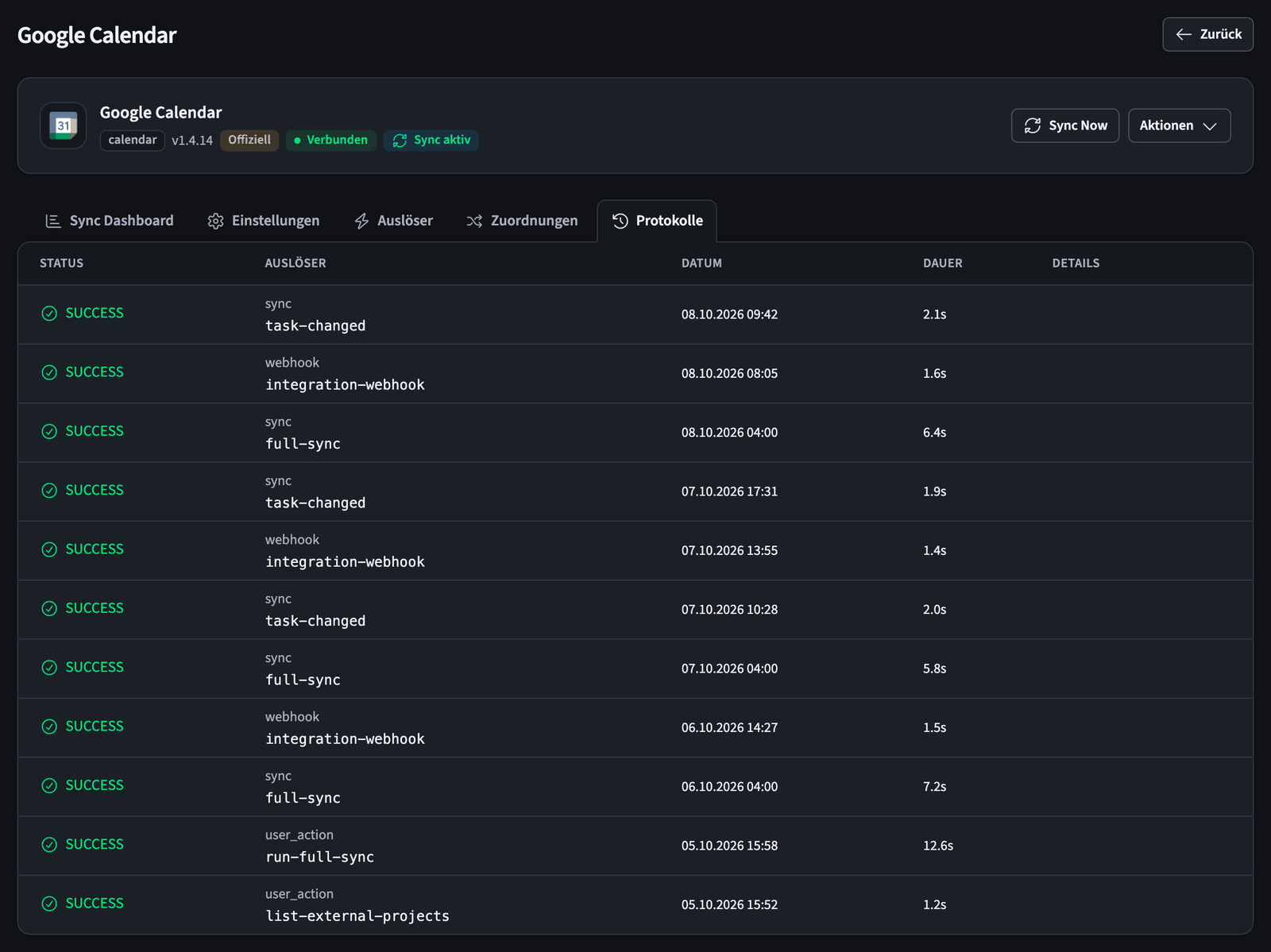
Der Tab Protokolle listet jeden Lauf mit Status, Auslöser, Datum und Dauer auf, sodass Sie genau sehen, was wann synchronisiert wurde.
Die Integration entfernen
Um die Synchronisierung vorübergehend anzuhalten, öffnen Sie das Menü Aktionen in der Kopfzeile und wählen Sie Trennen. Um die Integration zu entfernen, wählen Sie im Bereich Integration deinstallieren auf der Integrationsseite Deinstallieren. Dadurch werden die Integration und ihre Zuordnungen entfernt. Bereits synchronisierte Ereignisse und Aufgaben werden nicht gelöscht.
Siehe auch
- Integrationen: Integrationen installieren und API-Schlüssel und Webhooks verwalten.
- QuickBooks: erfasste Zeit mit QuickBooks Online synchronisieren.
- Pläne: vergleichen, was jeder Plan enthält.