Zapier
Zapier verbindet Timesheet mit Tausenden anderer Apps, sodass etwas Neues in Timesheet eine Aktion an anderer Stelle auslösen kann (und umgekehrt), ganz ohne Code. Zum Beispiel kann ein neuer Zeiteintrag eine Zeile in Google Sheets hinzufügen, oder ein gewonnener Deal in Ihrem CRM kann ein Timesheet-Projekt erstellen.
Die Zapier-Integration erfordert einen Pro-Plan oder höher. Den vollständigen Vergleich finden Sie auf der Seite Pläne. Außerdem benötigen Sie ein Zapier-Konto; Zapier bietet einen kostenlosen Tarif.
So funktioniert es
Ein Zap ist ein automatisierter Arbeitsablauf mit zwei Teilen:
- Ein Trigger: ein Ereignis, das den Zap startet, etwa ein neuer Zeiteintrag in Timesheet.
- Eine Aktion: was daraufhin geschieht, etwa das Hinzufügen einer Zeile in Google Sheets.
Sie können Filter hinzufügen, damit eine Aktion nur ausgeführt wird, wenn eine Bedingung erfüllt ist, und mehrere Aktionen aneinanderreihen.
Bevor Sie beginnen
- Ein Timesheet Pro-Plan.
- Ein Zapier-Konto.
Timesheet mit Zapier verbinden
Öffnen Sie die Timesheet-App auf Zapier. Sie erreichen sie auch über die Seite Integrationen in der Web-App, auf der Timesheet-Zapier-Karte.
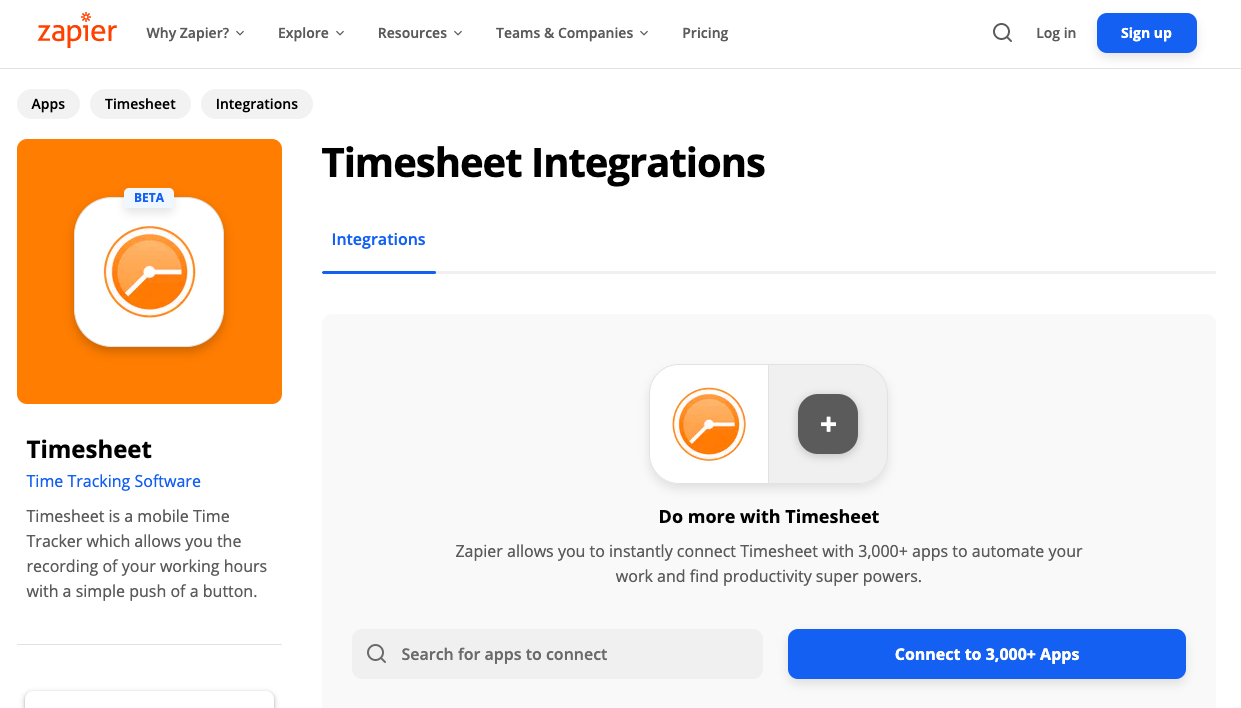
- Erstellen Sie in Zapier einen Zap und wählen Sie Timesheet als Trigger- oder Aktions-App.
- Wenn Zapier Sie dazu auffordert, melden Sie sich bei Ihrem Timesheet-Konto an und erlauben Sie den Zugriff.
- Zapier bestätigt die Verbindung, und Sie können sie in jedem künftigen Zap wiederverwenden.
Was Sie verwenden können
In Zapier heißen Zeiteinträge Tasks (Aufgaben), wie in der Timesheet-API.
- Trigger: New Task, New Project, New Tag, New Rate und New Team. Jeder Trigger startet, wenn etwas Neues erstellt wird; Änderungen an bestehenden Elementen starten keinen Zap.
- Aktionen: Create Task, Create Project, Create Tag, Create Rate, Create Team und Send Report. Create Task benötigt ein Projekt sowie eine Start- und Endzeit.
- Suchen: Find Task, Find Project, Find Tag, Find Rate und Find Team, jeweils auch als Find or Create. Diese Variante verwendet einen vorhandenen Datensatz, statt ein Duplikat zu erstellen.
Die Timesheet-App-Seite auf Zapier zeigt stets die aktuelle Liste.
Um auf Änderungen oder Timer-Ereignisse zu reagieren, verwenden Sie die Webhooks von Timesheet unter Integrationen > Webhooks (siehe Integrationen) und senden Sie diese an Webhooks by Zapier. Dafür ist ein kostenpflichtiger Zapier-Plan nötig.
Einen Zap erstellen
Die Schritte sind für jeden Arbeitsablauf gleich:
- Wählen Sie einen Trigger. Wählen Sie den Timesheet-Trigger, der den Zap startet, oder das Ereignis in der anderen App.
- Wählen Sie eine Aktion. Wählen Sie, was daraufhin geschehen soll.
- Ordnen Sie die Felder zu. Legen Sie fest, welche Timesheet-Werte die einzelnen Felder in der Aktion füllen, etwa Projekt, Start- und Endzeit oder Beschreibung.
- Testen Sie ihn. Zapier führt den Zap einmal mit Beispieldaten aus, damit Sie das Ergebnis prüfen können.
- Schalten Sie ihn ein. Veröffentlichen Sie den Zap und erstellen Sie dann einen echten Eintrag in Timesheet, um zu bestätigen, dass er funktioniert.
Fertige Vorlagen finden Sie auf der Timesheet-App-Seite auf Zapier.
Tipps
- Beginnen Sie mit einem einfachen Zap und testen Sie ihn, bevor Sie komplexere erstellen.
- Geben Sie jedem Zap einen klaren Namen, damit Sie auf einen Blick erkennen, was er tut.
- Verwenden Sie einen Filter, um einen Zap gezielt zu halten, zum Beispiel damit er nur bei verrechenbaren Einträgen läuft.
Fehlerbehebung
Der Zap läuft nicht. Prüfen Sie, ob der Zap eingeschaltet ist, ob tatsächlich etwas Neues erstellt wurde (Änderungen lösen keinen Zap aus) und ob kein Filter ihn blockiert.
Die Authentifizierung schlägt fehl. Verbinden Sie Timesheet in Zapier erneut und melden Sie sich wieder bei Ihrem Timesheet-Konto an. Ihr Timesheet-Plan muss weiterhin Pro oder höher sein.
Felder in der Aktion sind leer. Öffnen Sie den Zap und bestätigen Sie, dass jedes Aktionsfeld einem Timesheet-Wert zugeordnet ist.
Für Zap-spezifische Hilfe besuchen Sie das Zapier-Hilfecenter. Bei Fragen zu Ihrem Konto wenden Sie sich an support@timesheet.io.
Siehe auch
- Integrationen: API-Schlüssel, Webhooks und der Integrations-Marktplatz.
- MCP-Server: Timesheet aus KI-Assistenten steuern.
- Pläne: vergleichen, was jeder Plan enthält.