Chrome-Erweiterung
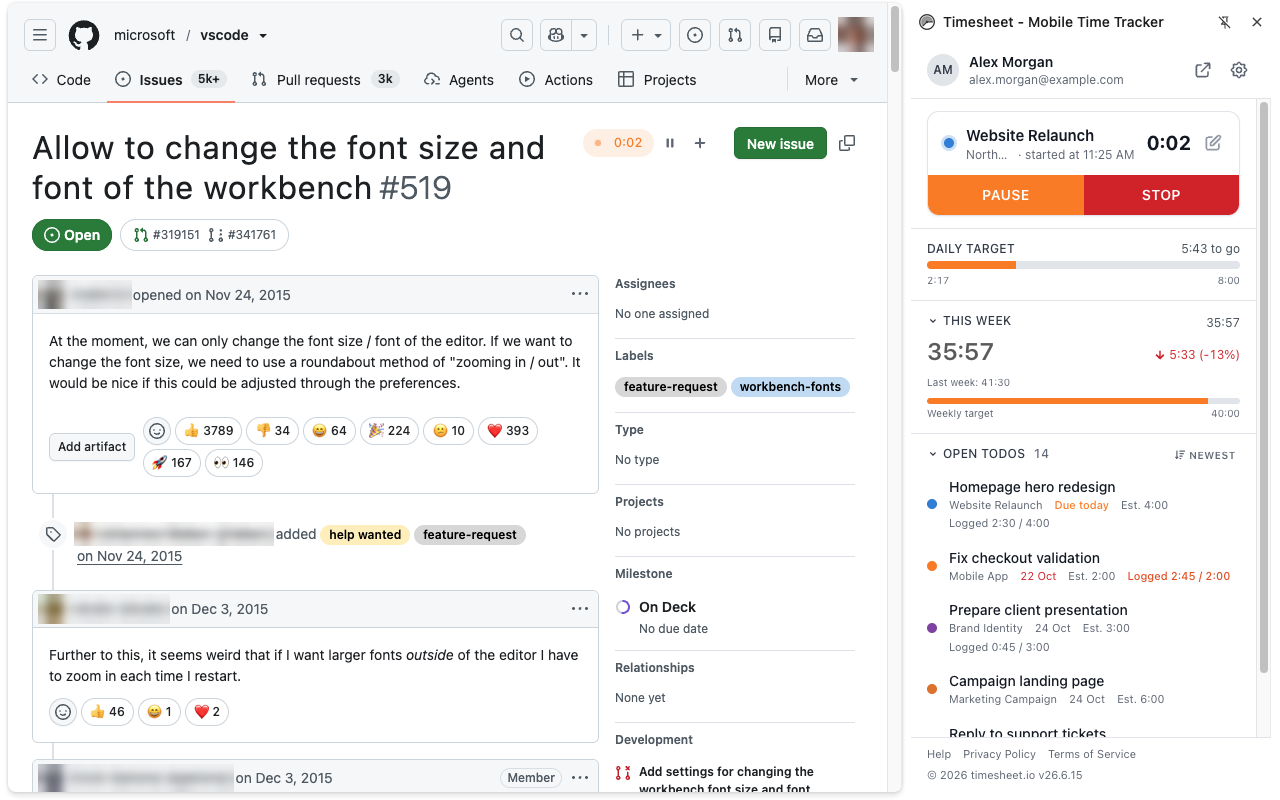
Die Timesheet-Erweiterung zeigt Ihren Timer in einem Seitenbereich neben der Seite, an der Sie arbeiten. Außerdem fügt sie GitHub, Jira, Trello, GitLab und mehr als 140 weiteren Web-Apps einen Timer-Button hinzu, sodass Sie die Erfassung direkt in einem Issue oder Ticket starten. Alles, was Sie erfassen, wird in Ihrem Timesheet-Konto gespeichert.
Die Erweiterung benötigt einen Pro-, Business- oder Enterprise-Tarif oder einen aktiven Testzeitraum. Jedes neue Timesheet-Konto startet mit einem 30-tägigen Testzeitraum. Einen vollständigen Vergleich finden Sie auf der Seite Tarife.
Die Erweiterung installieren
- Öffnen Sie die Erweiterung im Chrome Web Store.
- Klicken Sie auf Hinzufügen und bestätigen Sie mit Erweiterung hinzufügen.
- Heften Sie die Erweiterung an: Klicken Sie in der Chrome-Symbolleiste auf das Puzzle-Symbol und dann auf die Stecknadel neben Timesheet.
Anmelden
- Klicken Sie in der Symbolleiste auf das Timesheet-Symbol. Der Seitenbereich öffnet sich.
- Klicken Sie auf Anmelden. Es öffnet sich ein Fenster, in dem Sie sich bei Timesheet anmelden oder ein Konto erstellen.
- Bestätigen Sie den Zugriff. Der Seitenbereich zeigt nun Ihren Timer.
Der Seitenbereich
Klicken Sie in der Symbolleiste auf das Timesheet-Symbol, um den Seitenbereich zu öffnen. Er bleibt geöffnet, während Sie die Tabs wechseln. Zum Schließen klicken Sie in seiner Kopfzeile auf ×.
Die Kopfzeile zeigt, wer angemeldet ist. Das Symbol mit dem Pfeil öffnet die Timesheet-Web-App, das Zahnrad-Symbol öffnet die Einstellungen.
Den Timer starten
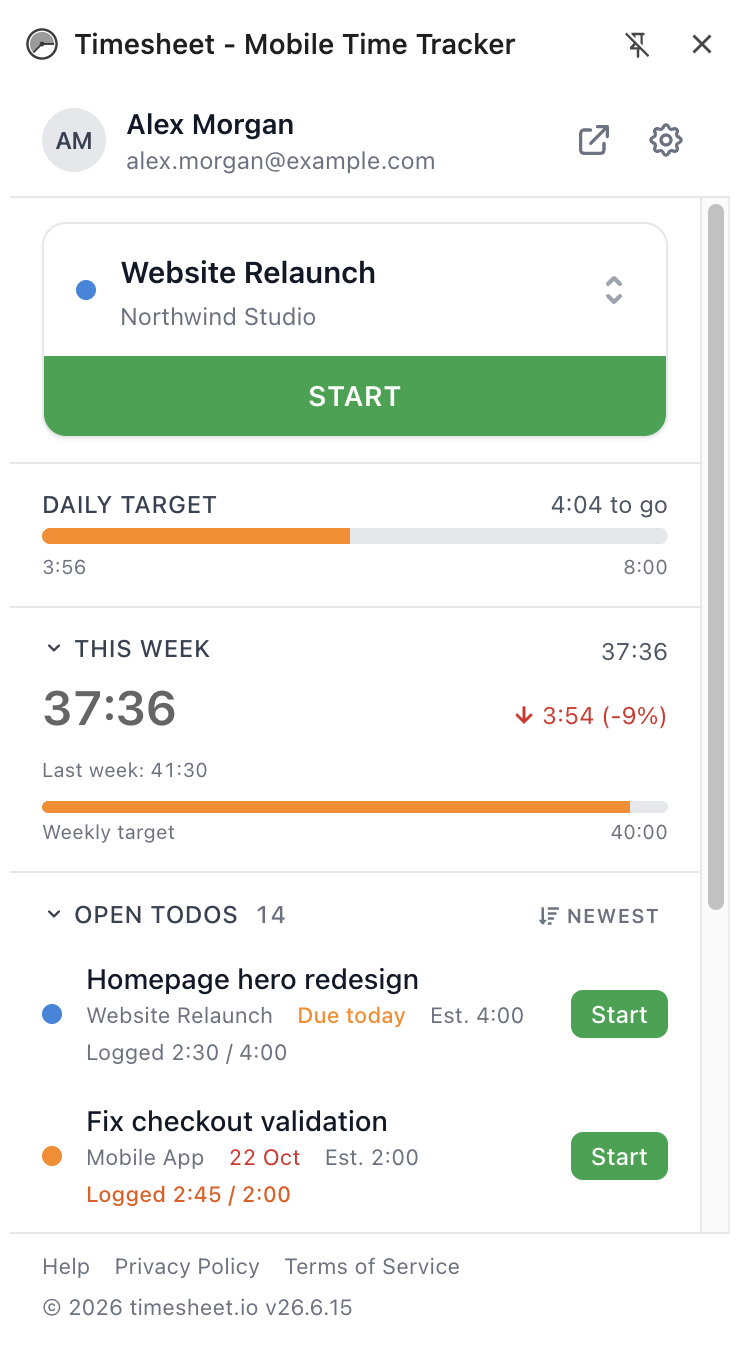
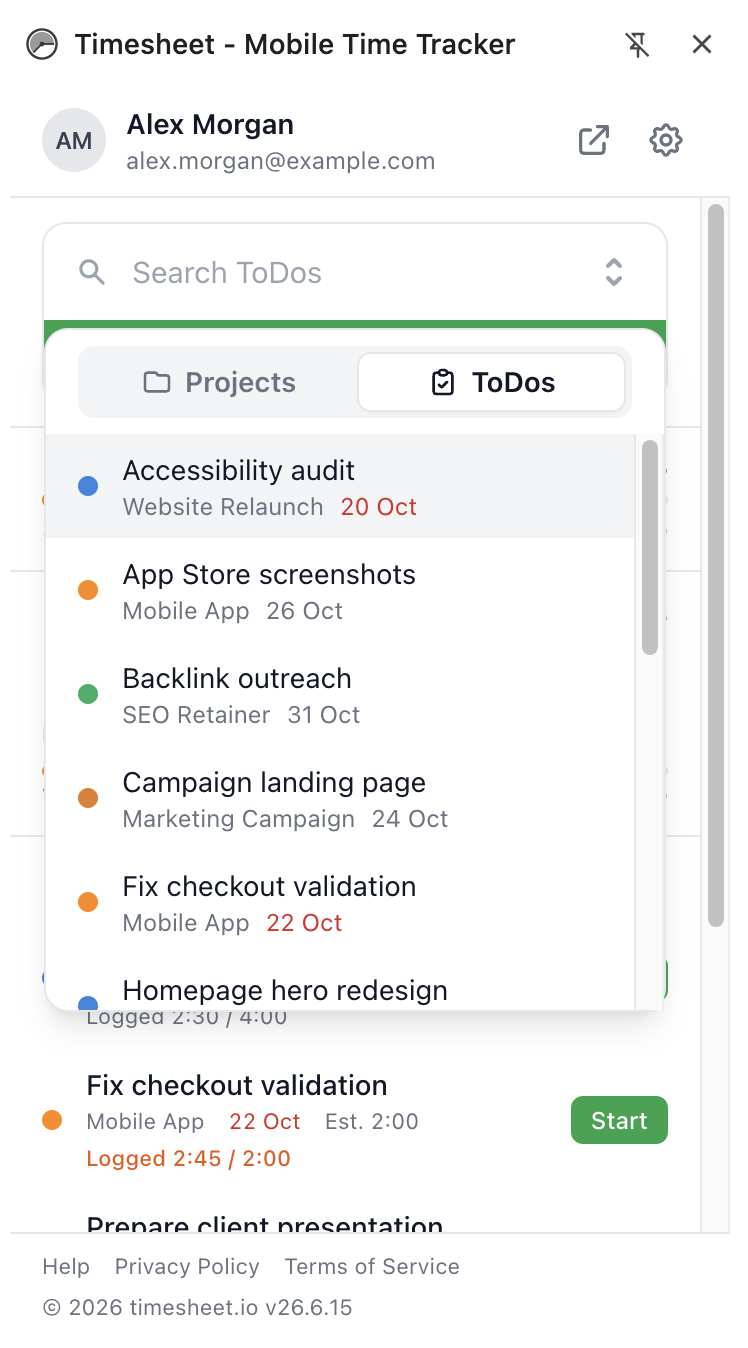
- Klicken Sie oben im Timer auf das Projektfeld.
- Wählen Sie auf dem Tab Projekte ein Projekt oder auf dem Tab ToDos ein ToDo. Tippen Sie, um zu suchen. Mit der Tab-Taste wechseln Sie zwischen den Tabs.
- Klicken Sie auf Start.
Ein ToDo startet den Timer in seinem Projekt und verknüpft die Zeit mit dem ToDo. Lange Listen laden beim Scrollen nach.
Während der Timer läuft
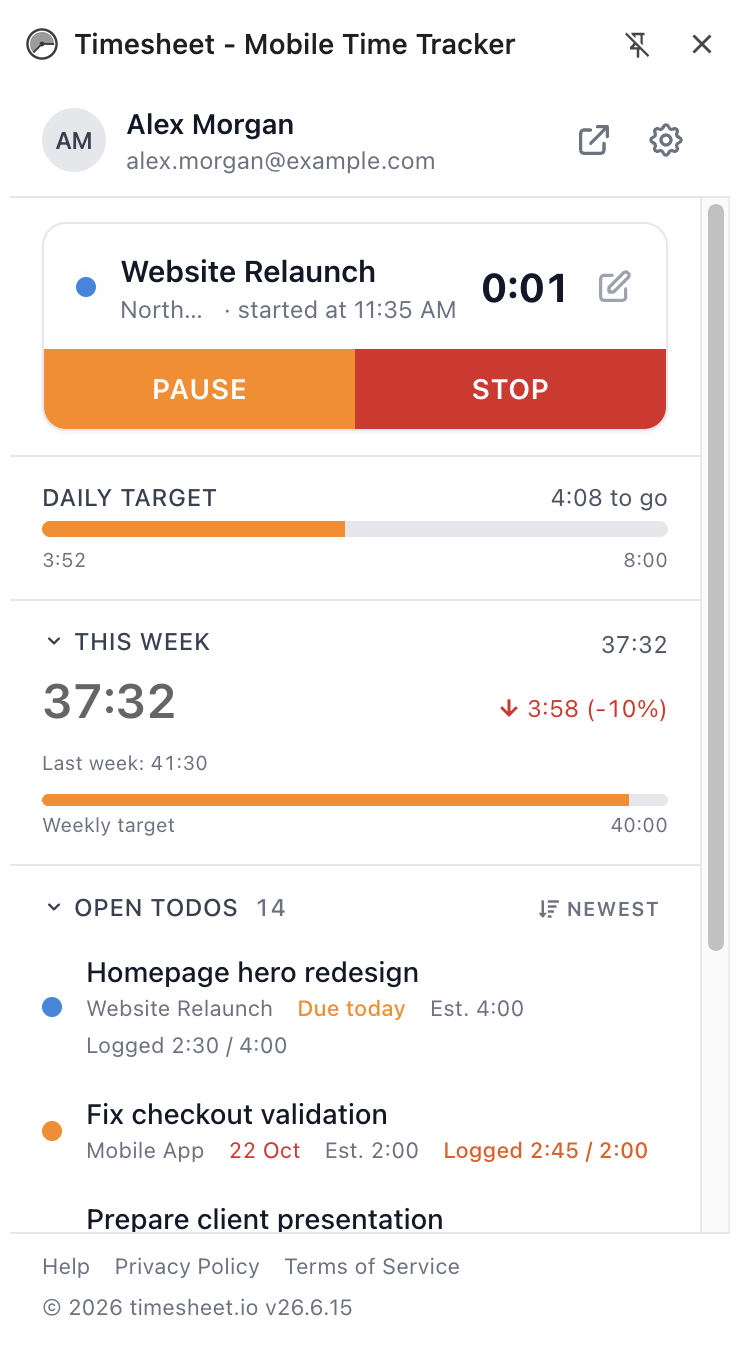
Was Sie sehen:
- Das Projekt und das ToDo oder den Kunden.
- Wann der Timer gestartet wurde.
- Die bisherige Zeit im Dauerformat Ihrer Kontoeinstellungen.
- Pause und Stoppen.
Das Timesheet-Symbol in der Symbolleiste ändert seine Farbe, während ein Timer läuft.
So verwenden Sie es:
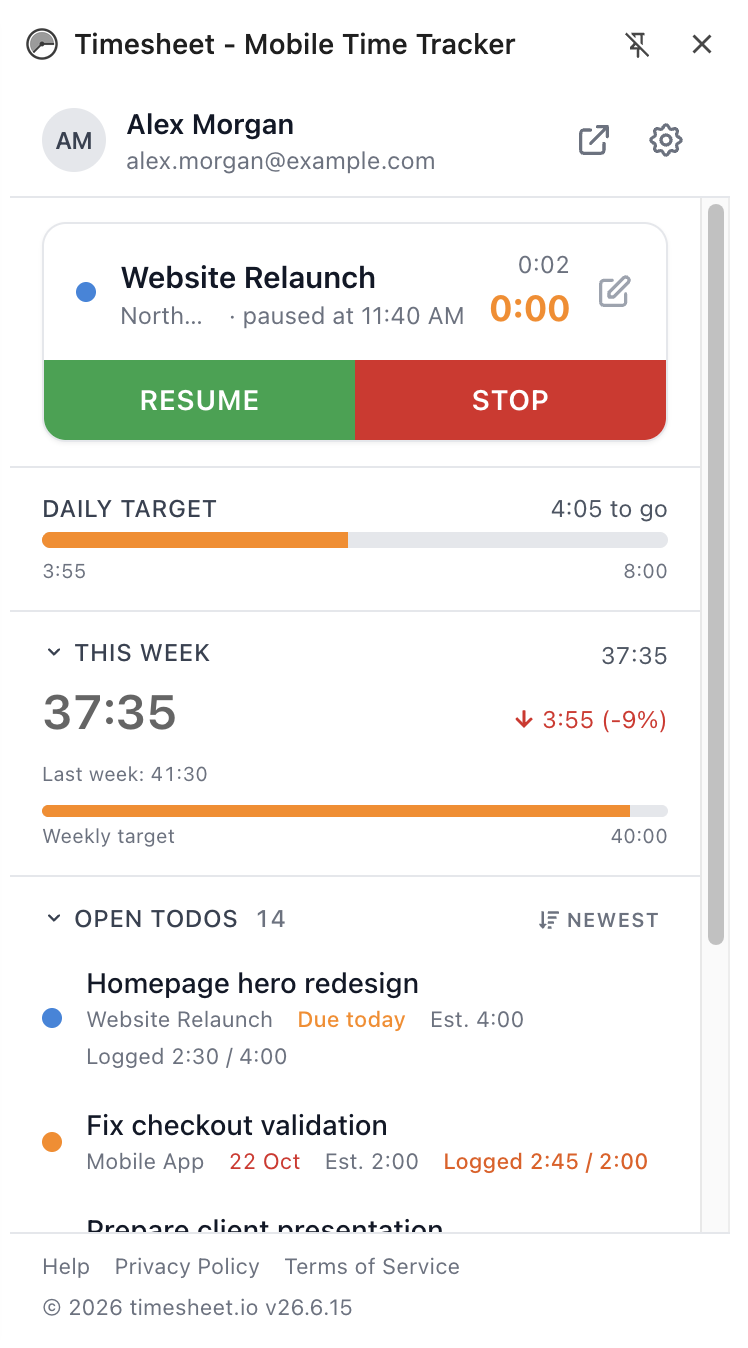
- Klicken Sie auf Pause, um eine Pause zu beginnen. Der Timer zeigt die Pausenzeit in Orange. Klicken Sie auf Fortsetzen, um weiterzuarbeiten.
- Klicken Sie auf Stoppen, um die Aufgabe abzuschließen und zu speichern.
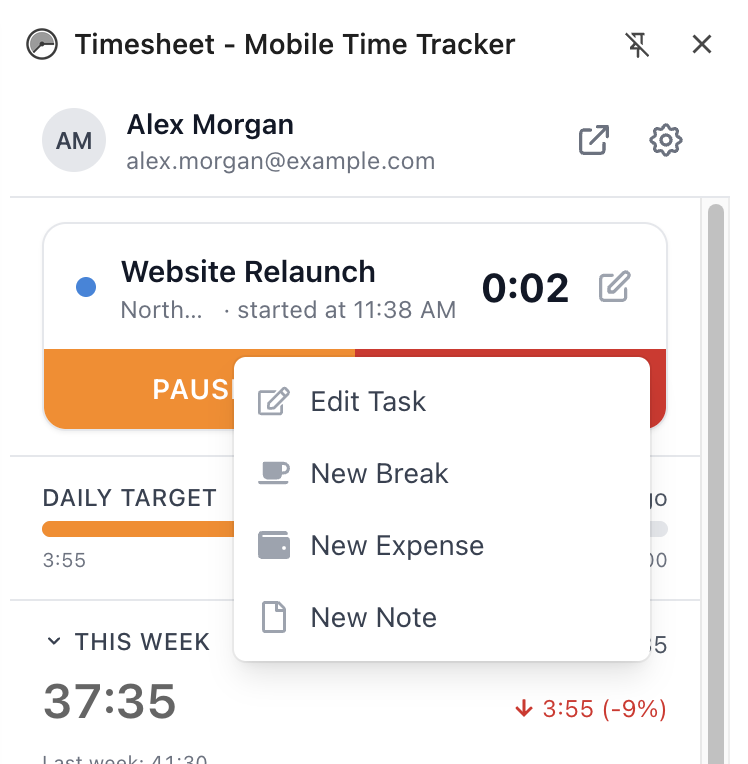
- Klicken Sie auf die Projektzeile für weitere Aktionen: Aufgabe editieren, Neue Pause, Neue Auslage und Neue Notiz.
Die laufende Aufgabe bearbeiten
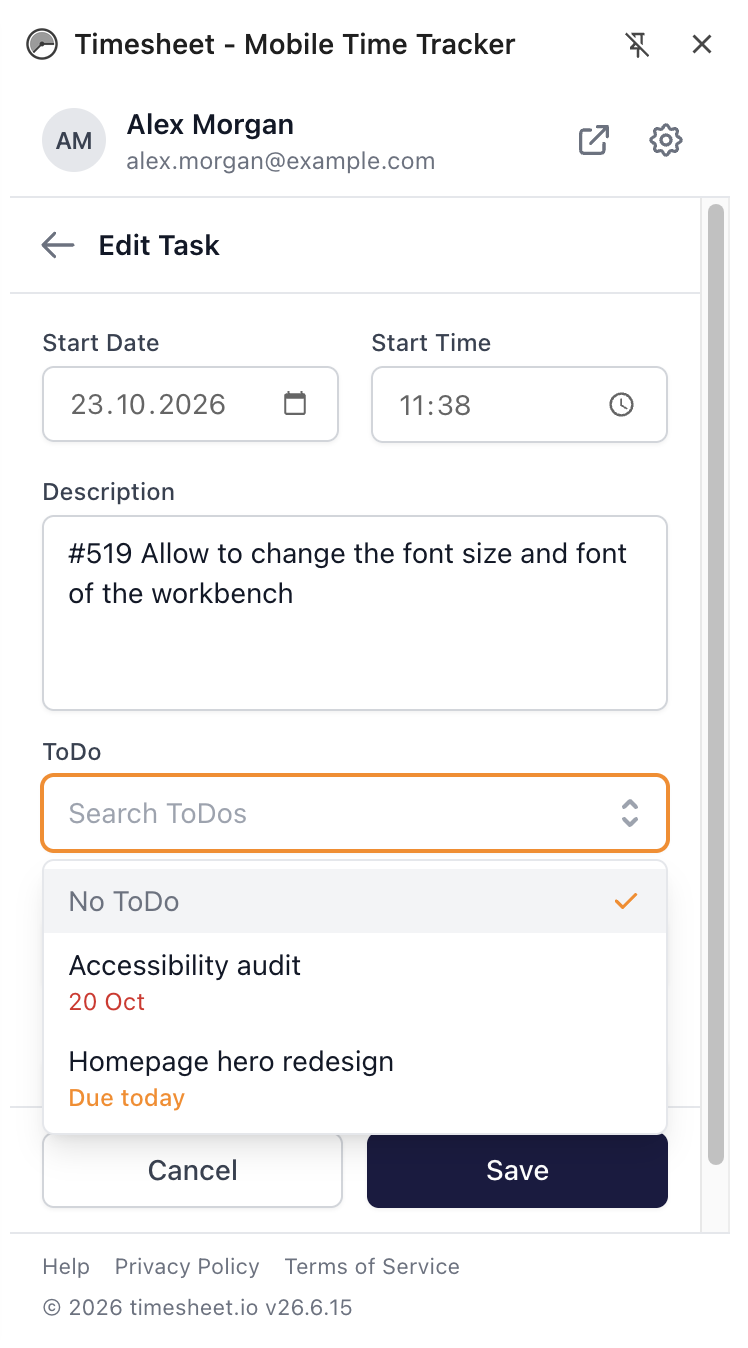
- Klicken Sie auf die Projektzeile und dann auf Aufgabe editieren.
- Ändern Sie Startdatum und Startzeitpunkt, die Beschreibung, das ToDo, den Typ, Tags, den Ort oder den Stundensatz. Für Fahrten und Anrufe erscheinen weitere Felder.
- Klicken Sie auf Speichern.
Das Feld ToDo listet die offenen ToDos des Projekts der Aufgabe. Tippen Sie, um zu suchen, oder wählen Sie Kein ToDo, um die Verknüpfung zu entfernen.
Ihr Tag
Unter dem Timer fasst der Seitenbereich Ihren Tag zusammen.
Was Sie sehen:
- Tagesziel: die heute erfasste Zeit und wie viel noch fehlt, wenn Ihr aktiver Vertrag für heute Tagesstunden enthält. Sonst zeigt Heute die heute erfasste Zeit.
- Diese Woche: die bisherige Woche im Vergleich zur letzten Woche und Ihr Wochenziel, wenn Ihr Vertrag eines enthält.
- Offene ToDos: jeweils fünf Ihrer offenen ToDos, mit Projekt, Fälligkeit, Schätzung und erfasster Zeit.
So verwenden Sie es:
- Sortieren Sie die ToDos nach Neueste, Fälligkeit oder Name.
- Klicken Sie bei einem ToDo auf Start, um Zeit darauf zu erfassen. Die Buttons erscheinen, solange kein Timer läuft.
- Klicken Sie auf Mehr anzeigen für die nächsten fünf oder auf Alle ToDos, um Ihre ToDos in der Web-App zu öffnen.
Timer in anderen Web-Apps
Die Erweiterung kann den Seiten der Tools, mit denen Sie arbeiten, einen Timer-Button hinzufügen, zum Beispiel GitHub, GitLab, Jira, Trello, Asana, Linear und Notion. Der Button liest das Issue oder Ticket von der Seite, sodass Sie keine Beschreibung tippen müssen.
Ihre Tools einschalten
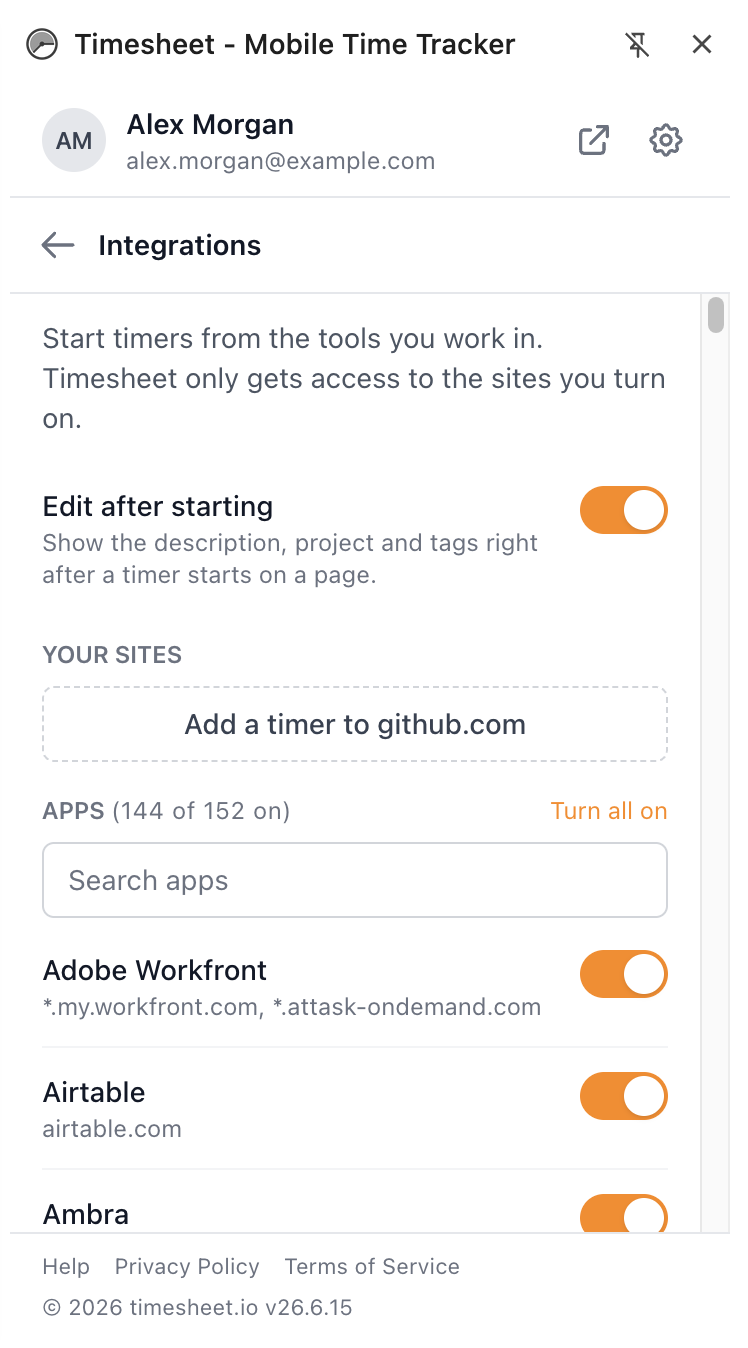
- Klicken Sie auf das Zahnrad-Symbol und dann auf Integrationen.
- Schalten Sie die Apps ein, die Sie verwenden. Chrome fragt nach Zugriff auf die Website der App. Klicken Sie auf Zulassen.
- Laden Sie Tabs dieser App neu, die bereits geöffnet waren.
Timesheet erhält nur Zugriff auf die Websites, die Sie einschalten. Alle einschalten schaltet alle Apps auf einmal ein.
Für ein selbst gehostetes Tool, zum Beispiel GitLab oder Jira auf Ihrem eigenen Server, klicken Sie unter der App auf Eigene Domain, geben Ihre Domain ein (zum Beispiel gitlab.example.com) und klicken auf Hinzufügen. Apps, die es nur selbst gehostet gibt, zeigen den Hinweis, dass Sie Ihre Domain hinzufügen müssen.
Einen Timer auf einer Seite starten

- Öffnen Sie ein Issue, Ticket oder eine Karte, zum Beispiel ein GitHub-Issue.
- Klicken Sie neben dem Titel auf Timer starten.
Der Timer startet mit dem Titel der Seite als Beschreibung, zum Beispiel #519 Allow to change the font size and font of the workbench. Als Projekt verwendet die Erweiterung das Projekt, das Sie für diese Art von Seite zuvor gewählt haben, ein Projekt mit demselben Namen wie das Projekt der Seite (zum Beispiel das GitHub-Repository) oder das zuletzt verwendete Projekt. Labels auf der Seite werden zu Tags, wenn Ihr Konto Tags mit denselben Namen hat.
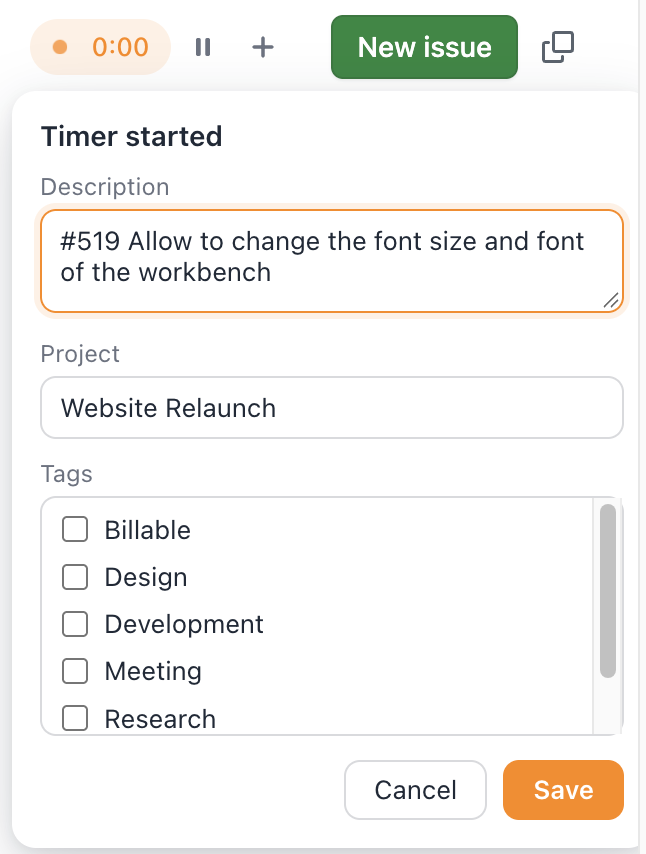
Direkt nach dem Start zeigt ein kleines Fenster Beschreibung, Projekt und Tags. Ändern Sie sie und klicken Sie auf Speichern, oder klicken Sie auf Abbrechen, um sie zu behalten. Um dieses Fenster zu überspringen, schalten Sie in Integrationen die Option Nach dem Start bearbeiten aus.

Während der Timer läuft, zeigt der Button die Zeit. Klicken Sie darauf, um den Timer zu stoppen, oder verwenden Sie den Pause-Button daneben.
Um Zeit ohne Timer zu erfassen, klicken Sie neben dem Button auf +, geben eine Dauer wie 1h 30m oder 1:30 ein und klicken auf Hinzufügen.
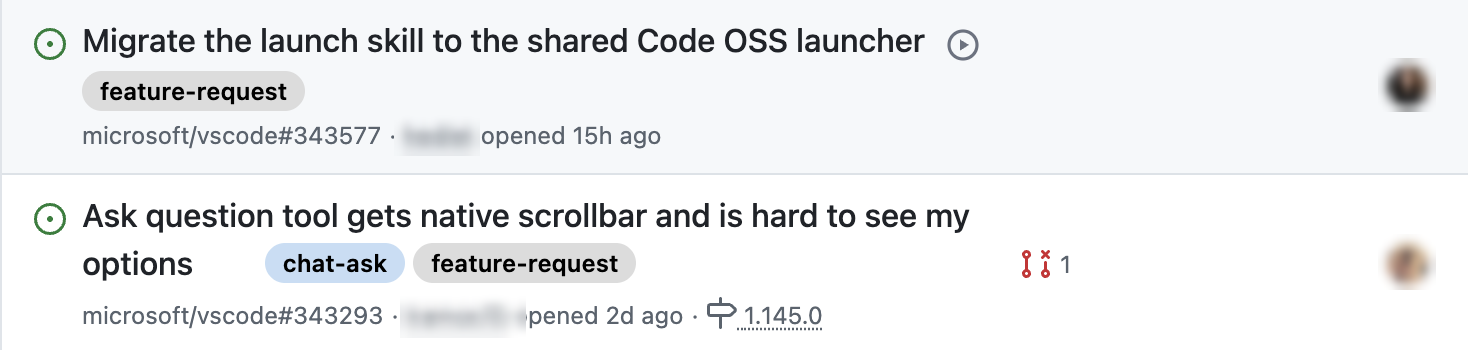
In Listen, zum Beispiel den Issue- und Pull-Request-Listen und Projekt-Boards von GitHub, erscheint der Button, wenn Sie mit der Maus über einen Eintrag fahren.
Einer beliebigen Website einen Timer hinzufügen
Für eine Website, die nicht in der Liste der Apps steht:
- Klicken Sie mit der rechten Maustaste auf die Seite und wählen Sie Timesheet-Timer zu dieser Website hinzufügen…, oder klicken Sie in Integrationen auf Timer zu gefolgt vom Namen der Website.
- Klicken Sie auf die Stelle, an der der Button erscheinen soll, zum Beispiel eine Überschrift.
- Klicken Sie auf den Text, der die Aufgabe benennt, oder klicken Sie auf Seitentitel verwenden.
- Prüfen Sie den Namen und die Position des Buttons und klicken Sie auf Speichern.
Wenn Chrome ein Fenster öffnet, das nach Zugriff auf die Website fragt, klicken Sie auf Zulassen, damit der Button auch bei Ihren nächsten Besuchen erscheint.
Tastenkürzel und Kontextmenü
- Drücken Sie Alt+Umschalt+T (Wahltaste+Umschalt+T auf einem Mac), um den Timer für die aktuelle Seite zu starten oder zu stoppen. Um das Tastenkürzel zu ändern, öffnen Sie
chrome://extensions/shortcuts. - Klicken Sie mit der rechten Maustaste auf eine Seite und wählen Sie Timer für diese Seite starten. Um Text der Seite als Beschreibung zu verwenden, markieren Sie ihn zuerst und wählen Sie dann den Eintrag mit dem markierten Text.
Einstellungen
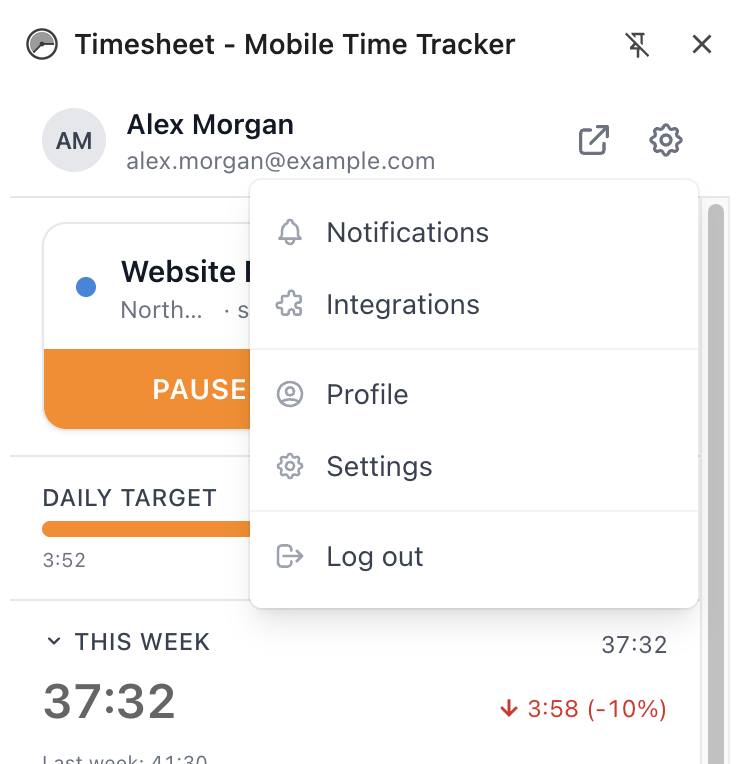
Klicken Sie in der Kopfzeile auf das Zahnrad-Symbol:
- Benachrichtigungen: Erinnerungen auf Basis Ihres Vertrags (Pausen, Tagesziel, Wochenziel), eine Erinnerung, untätige Zeit zu verwerfen, wenn Sie sich während der Erfassung entfernen, und die heutigen Stunden am Symbol in der Symbolleiste.
- Integrationen: die Apps, die einen Timer-Button zeigen. Siehe Timer in anderen Web-Apps.
- Profil und Einstellungen: öffnen Ihr Profil und Ihre Einstellungen in der Web-App. Die dort eingestellten Dauer- und Zeitformate gelten auch für die Erweiterung.
- Abmelden.
Fehlerbehebung
Der Timer-Button erscheint nicht auf einer Seite.
- Prüfen Sie, ob die App in Integrationen eingeschaltet und ihr Zugriff zugelassen ist.
- Laden Sie die Seite neu.
- Der Button erscheint auf unterstützten Seiten, zum Beispiel einem einzelnen Issue oder einer Issue-Liste, nicht auf jeder Seite einer App.
Der Seitenbereich öffnet sich nicht.
- Heften Sie die Erweiterung an und klicken Sie in der Symbolleiste auf ihr Symbol.
- Aktualisieren Sie Chrome. Der Seitenbereich benötigt eine aktuelle Chrome-Version.