Einstellungen
In den Einstellungen legen Sie fest, wie Timesheet aussieht und sich verhält, einschließlich Sprache, regionaler Formate, Währung, Timer-Rundung, Zusammenfassungs-E-Mails und Exportoptionen. Die Seite ist in mehrere Bereiche unterteilt: Allgemein, Timer, Zusammenfassung und Exportieren.
Globale Einstellungen
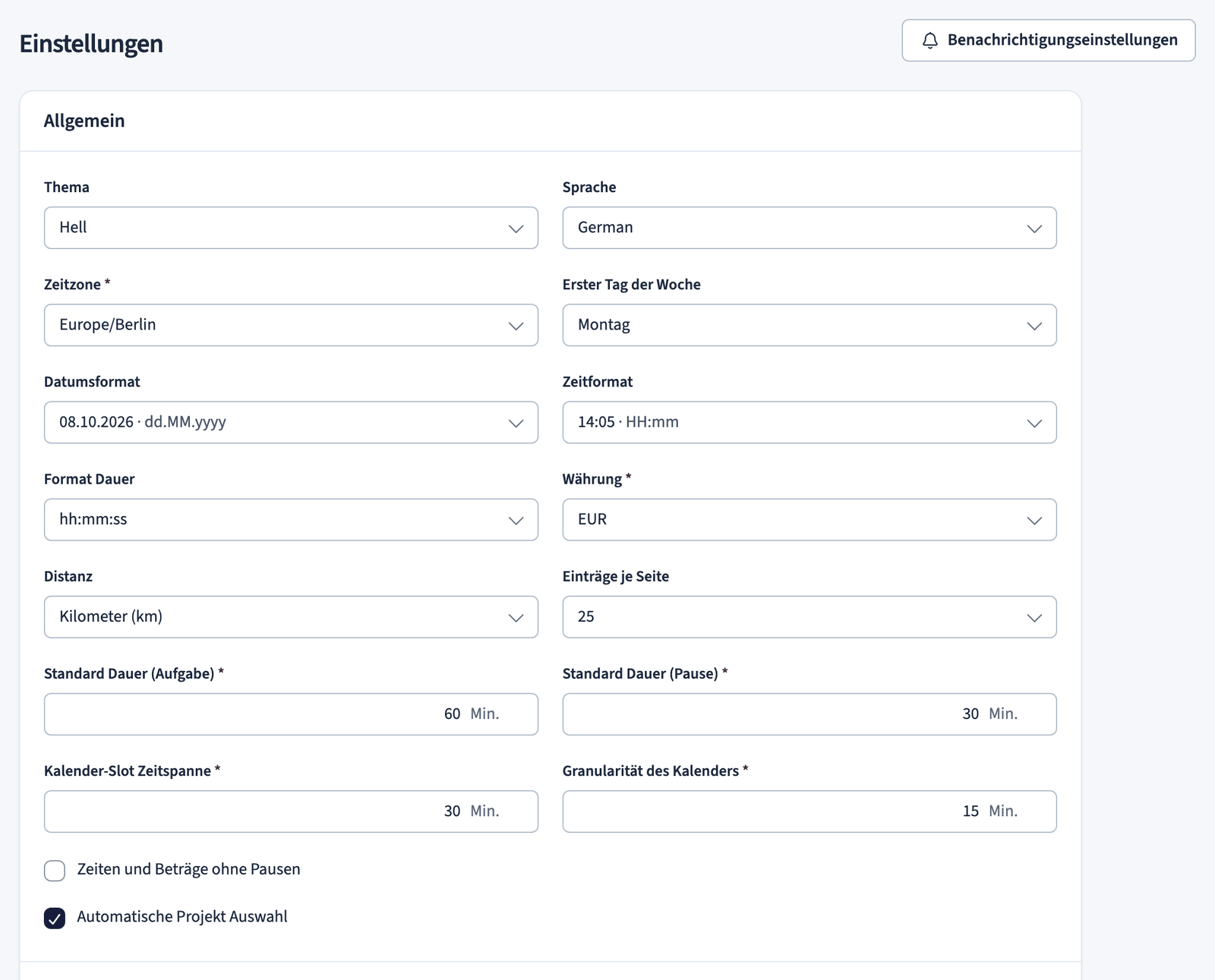
Der Bereich Allgemein steuert Ihr Erscheinungsbild, regionale Formate, Standardwerte und Anzeigeoptionen.
Erscheinungsbild und Sprache
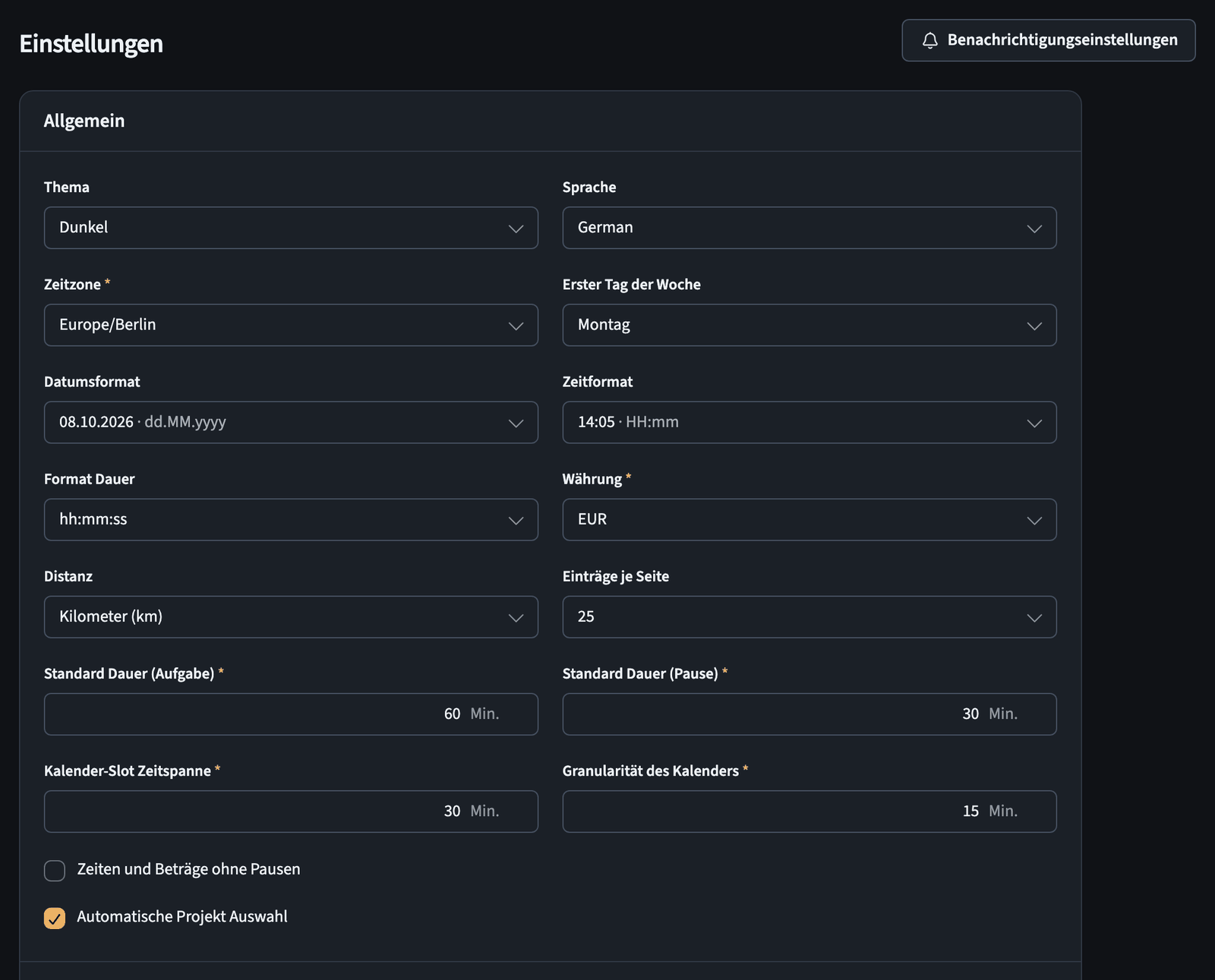
- Thema: Wählen Sie Hell oder Dunkel für die Benutzeroberfläche.
- Sprache: Legen Sie die in der gesamten App verwendete Sprache fest.
Region und Formate
- Zeitzone: Legen Sie Ihre Zeitzone fest, damit Zeiten korrekt erfasst und angezeigt werden.
- Erster Tag der Woche: Wählen Sie den Tag, an dem Ihre Woche beginnt (zum Beispiel Montag).
- Datumsformat: Wählen Sie, wie Datumsangaben erscheinen, zum Beispiel dd.MM.yyyy.
- Zeitformat: Wählen Sie, wie die Uhrzeit erscheint, zum Beispiel HH:mm.
- Format Dauer: Wählen Sie, wie Dauern erscheinen, zum Beispiel hh:mm:ss.
Währung und Entfernung
- Währung: Wählen Sie die Währung für Raten und Beträge aus der Liste oder geben Sie sie ein, zum Beispiel EUR.
- Distanz: Wählen Sie die Entfernungseinheit, zum Beispiel Kilometer (km).
Standarddauern
- Standard Dauer (Aufgabe): Die Dauer, die beim Erstellen einer Aufgabe vorausgefüllt wird, in Minuten.
- Standard Dauer (Pause): Die für eine Pause vorausgefüllte Dauer, in Minuten.
- Kalender-Slot Zeitspanne: Die Länge jedes im Kalender angezeigten Zeitfensters, in Minuten.
- Granularität des Kalenders: Der Schritt, der beim Ziehen oder Ändern der Größe von Einträgen im Kalender verwendet wird, in Minuten.
Anzeigeoptionen
- Einträge je Seite: Die Anzahl der Zeilen, die pro Seite in Listen angezeigt werden, zum Beispiel 25.
- Zeiten und Beträge ohne Pausen: Wenn aktiviert, schließen Summen Pausenzeiten aus.
- Automatische Projekt Auswahl: Wenn aktiviert, wird Ihr zuletzt verwendetes Projekt beim Erstellen einer Aufgabe vorausgewählt.
Timer-Einstellungen
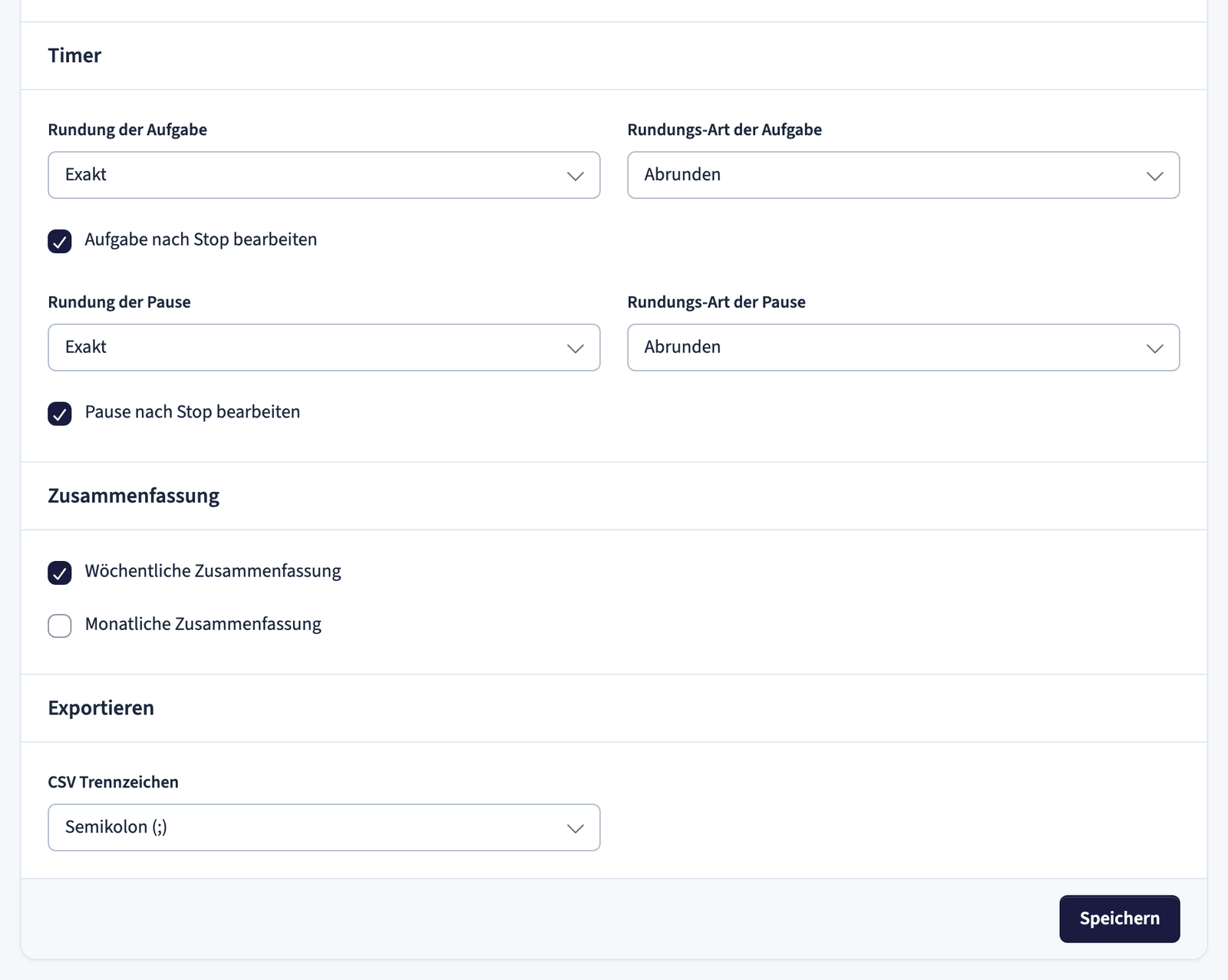
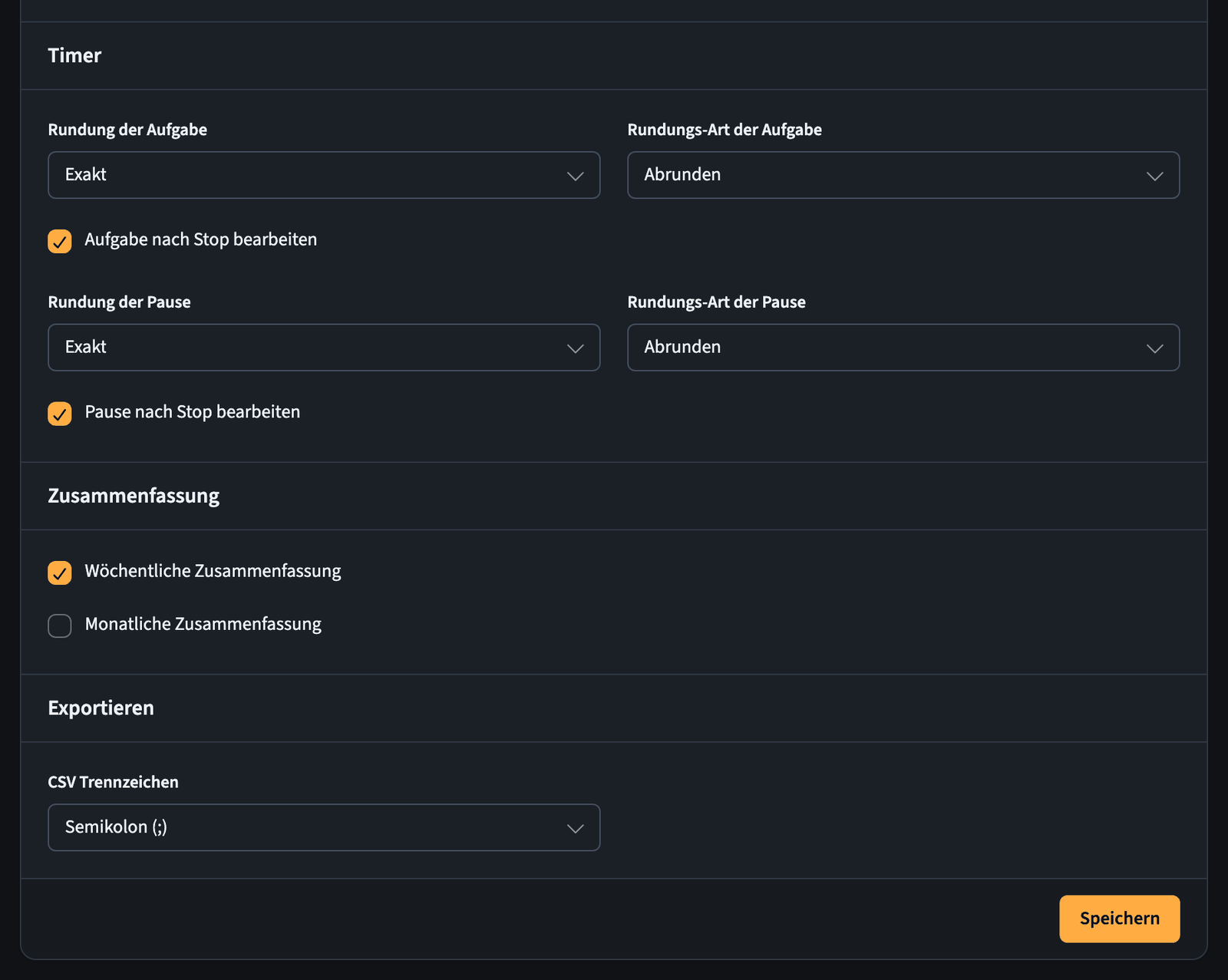
Der Bereich Timer steuert, wie erfasste Zeit und Pausen gerundet werden und was geschieht, wenn Sie einen Timer stoppen.
Rundung
- Rundung der Aufgabe: Runden Sie erfasste Zeit auf ein festgelegtes Intervall oder behalten Sie sie genau wie aufgezeichnet bei.
- Rundungs-Art der Aufgabe: Wählen Sie die Rundungsrichtung (zum Beispiel Abrunden) für die erfasste Zeit.
- Rundung der Pause: Runden Sie Pausenzeit auf ein festgelegtes Intervall oder behalten Sie sie genau wie aufgezeichnet bei.
- Rundungs-Art der Pause: Wählen Sie die Rundungsrichtung (zum Beispiel Abrunden) für Pausen.
Beim Stoppen
- Aufgabe nach Stop bearbeiten: Wenn aktiviert, öffnet sich die Aufgabe direkt nach dem Stoppen des Timers zur Bearbeitung.
- Pause nach Stop bearbeiten: Wenn aktiviert, öffnet sich die Pause direkt nach dem Stoppen zur Bearbeitung.
Zusammenfassung
Der Bereich Zusammenfassung steuert die Zusammenfassungs-E-Mails, die Sie erhalten.
- Wöchentliche Zusammenfassung: Wenn aktiviert, erhalten Sie eine Zusammenfassungs-E-Mail für die vergangene Woche.
- Monatliche Zusammenfassung: Wenn aktiviert, erhalten Sie eine Zusammenfassungs-E-Mail für den vergangenen Monat.
Deaktivieren Sie beide Optionen, um keine Zusammenfassungs-E-Mails mehr zu erhalten.
Export
Der Bereich Exportieren steuert, wie exportierte Dateien formatiert werden.
- CSV Trennzeichen: Wählen Sie das Zeichen, das in CSV-Exporten zwischen Werten verwendet wird, zum Beispiel ein Semikolon (;).
Änderungen speichern
Wählen Sie unten auf der Seite Speichern, um Ihre Änderungen zu übernehmen.