Teams
Mit Teams arbeiten Sie mit anderen zusammen, indem Sie Benutzer und Projekte zusammenfassen. Sie können separate Teams für verschiedene Kunden oder Abteilungen erstellen und steuern, wer auf welche Projekte Zugriff hat.
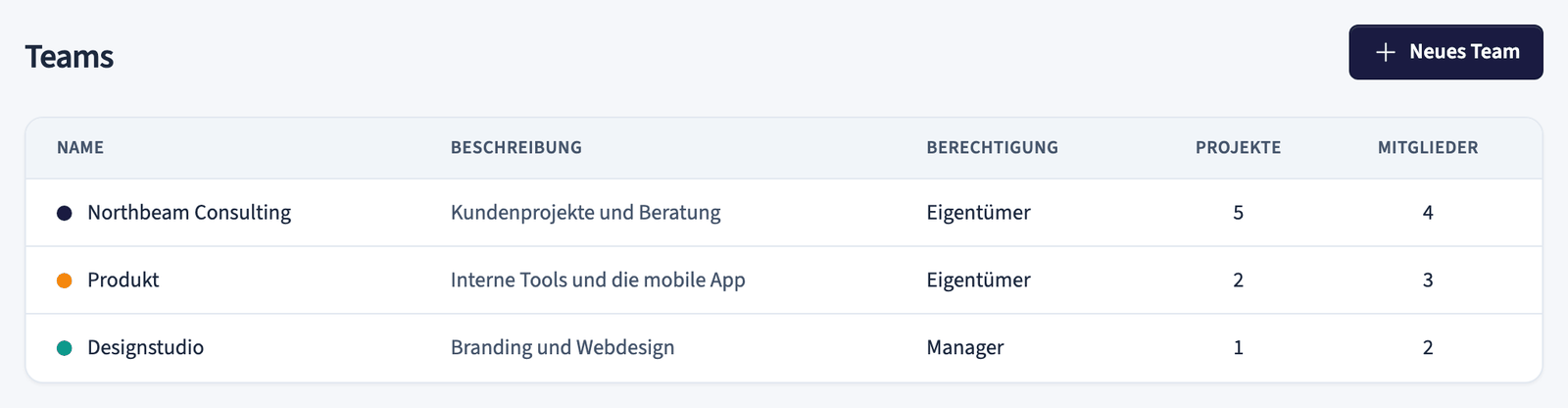
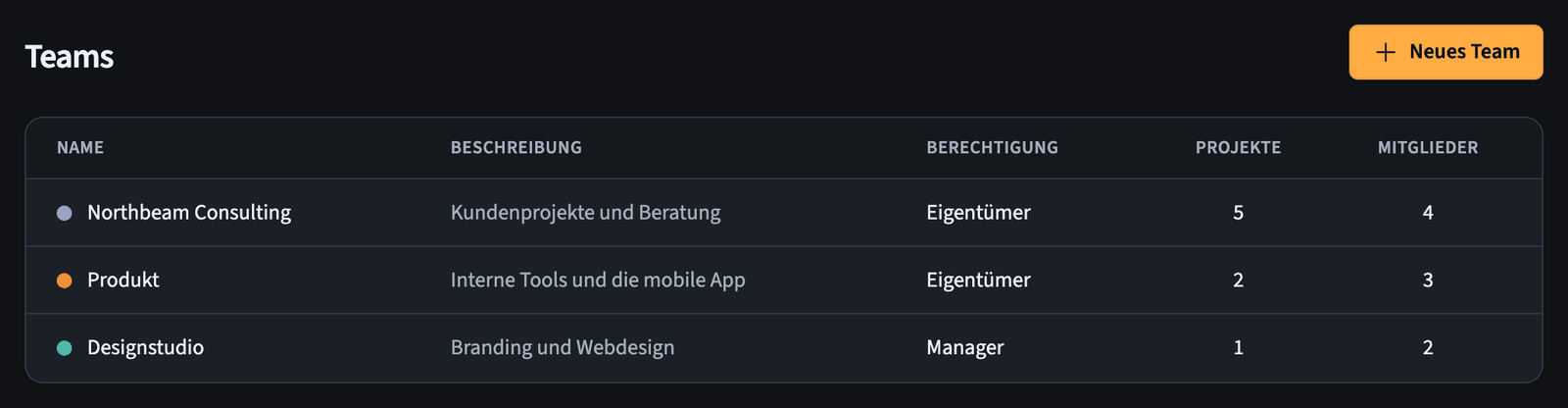
Die Teamliste zeigt jedes Team mit seiner Farbe, Beschreibung, Ihrer Berechtigungsstufe in diesem Team sowie der Anzahl der enthaltenen Projekte und Mitglieder.
Teams sind ab dem Pro-Plan verfügbar. Die Webanwendung enthält einen 30-Tage-Testzeitraum.
Teams aktivieren
Wenn Sie Teams zum ersten Mal verwenden, aktivieren Sie sie für Ihr Konto.
- Gehen Sie zu Teams
- Geben Sie einen Namen in das Feld Name des Teams ein
- Klicken Sie auf Teams aktivieren
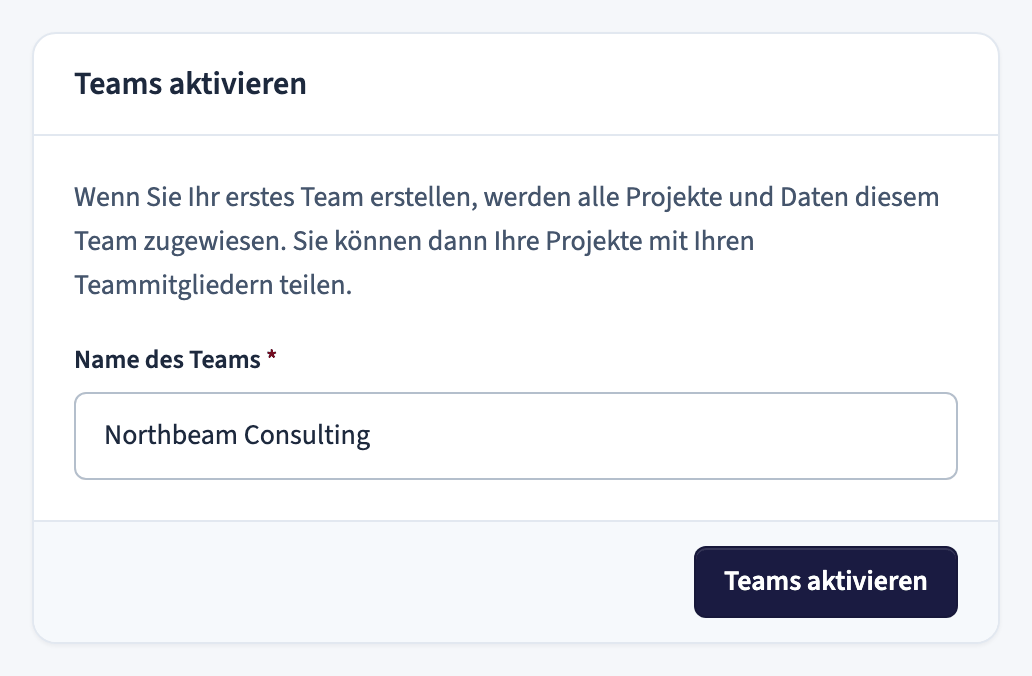
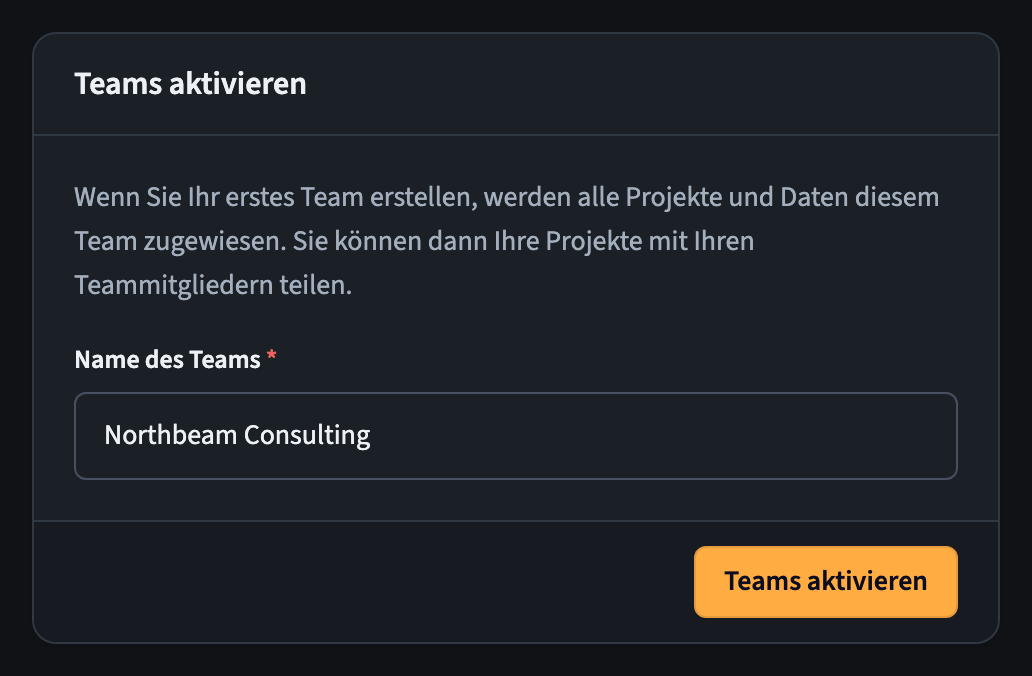
Wenn Sie Teams aktivieren, werden alle Ihre vorhandenen Projekte und Daten diesem ersten Team zugewiesen. Anschließend können Sie diese Projekte mit den Mitgliedern teilen, die Sie hinzufügen.
Sobald ein Projekt einem Team zugewiesen ist, kann es nicht in ein anderes Team verschoben werden.
Weitere Teams erstellen
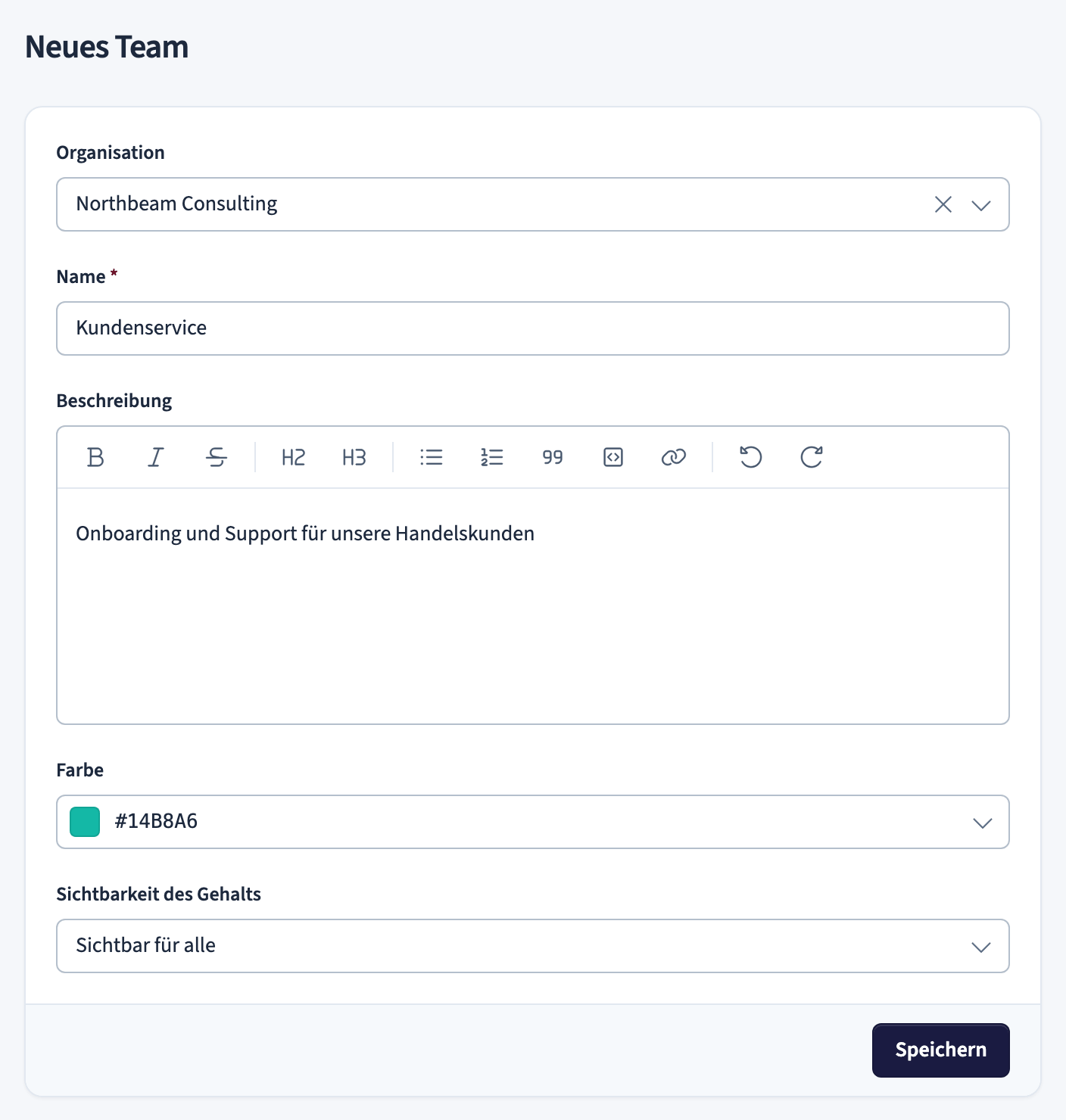
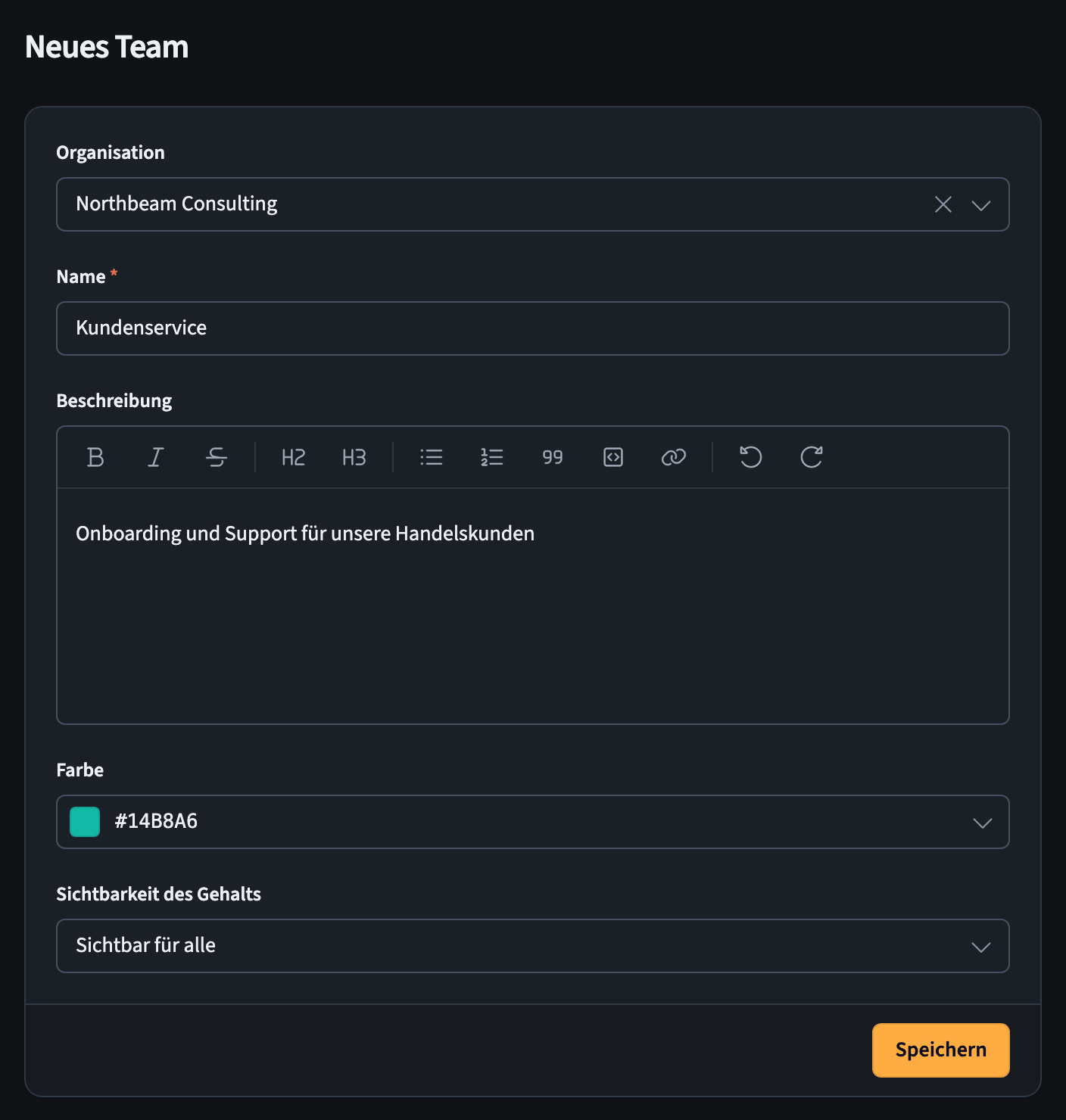
Um weitere Teams zu erstellen, klicken Sie oben rechts in der Teamliste auf + Neues Team. Füllen Sie das Formular aus:
- Organisation: die Organisation, zu der das Team gehört (optional)
- Name: der Teamname
- Beschreibung: optionale Notizen zum Team
- Farbe: eine Farbe zur Kennzeichnung des Teams in Listen
- Sichtbarkeit des Gehalts: wer die Gehaltsinformationen für dieses Team sehen kann (zum Beispiel Sichtbar für alle)
Klicken Sie auf Speichern, um das Team zu erstellen.
Teammitglieder anzeigen
Öffnen Sie ein Team aus der Liste, um seine Details anzuzeigen. Die Teamansicht hat Tabs für Details, Mitglieder, Projekte, Stichworte und Raten.
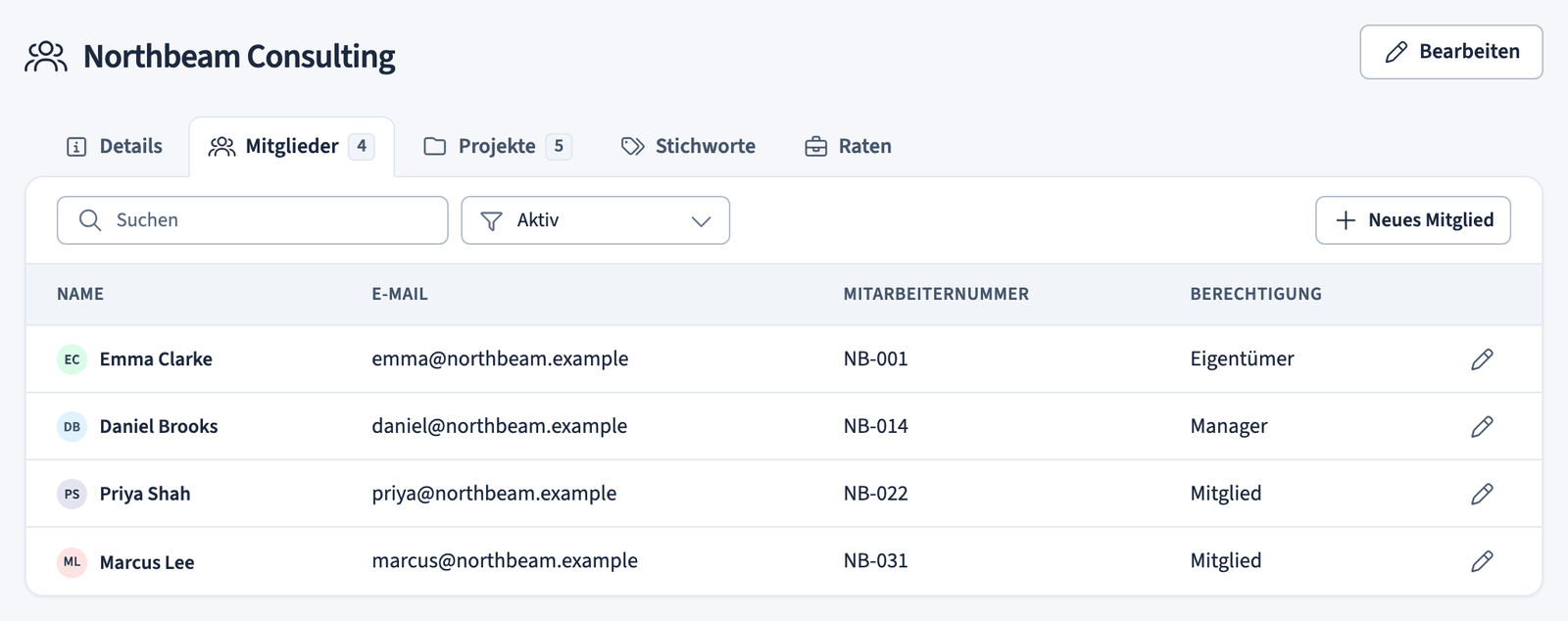
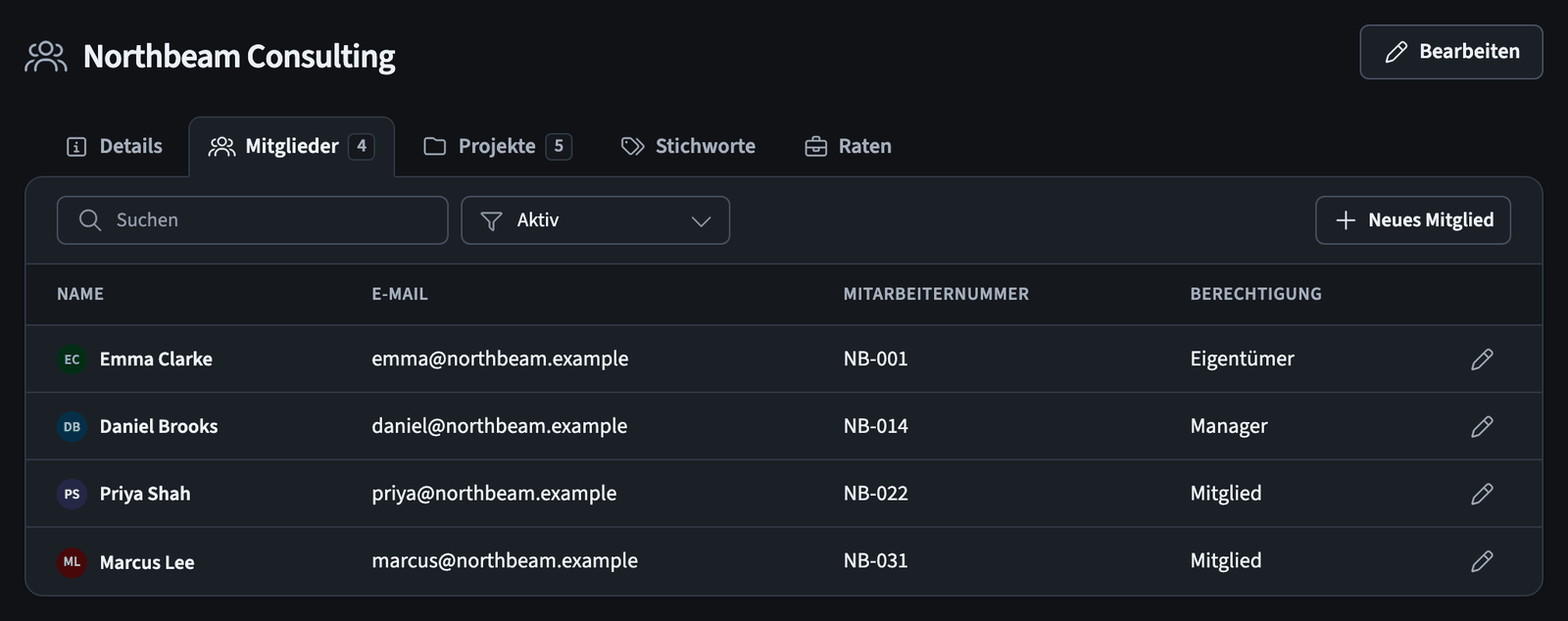
Auf dem Tab Mitglieder können Sie ein Mitglied nach Namen suchen und die Liste nach Status filtern (zum Beispiel Aktiv). Jede Zeile zeigt Name, E-Mail, Mitarbeiternummer und Berechtigung des Mitglieds sowie ein Stiftsymbol, um dessen Details zu bearbeiten.
Ein Teammitglied hinzufügen
- Öffnen Sie das Team und wechseln Sie zum Tab Mitglieder
- Klicken Sie auf Neues Mitglied
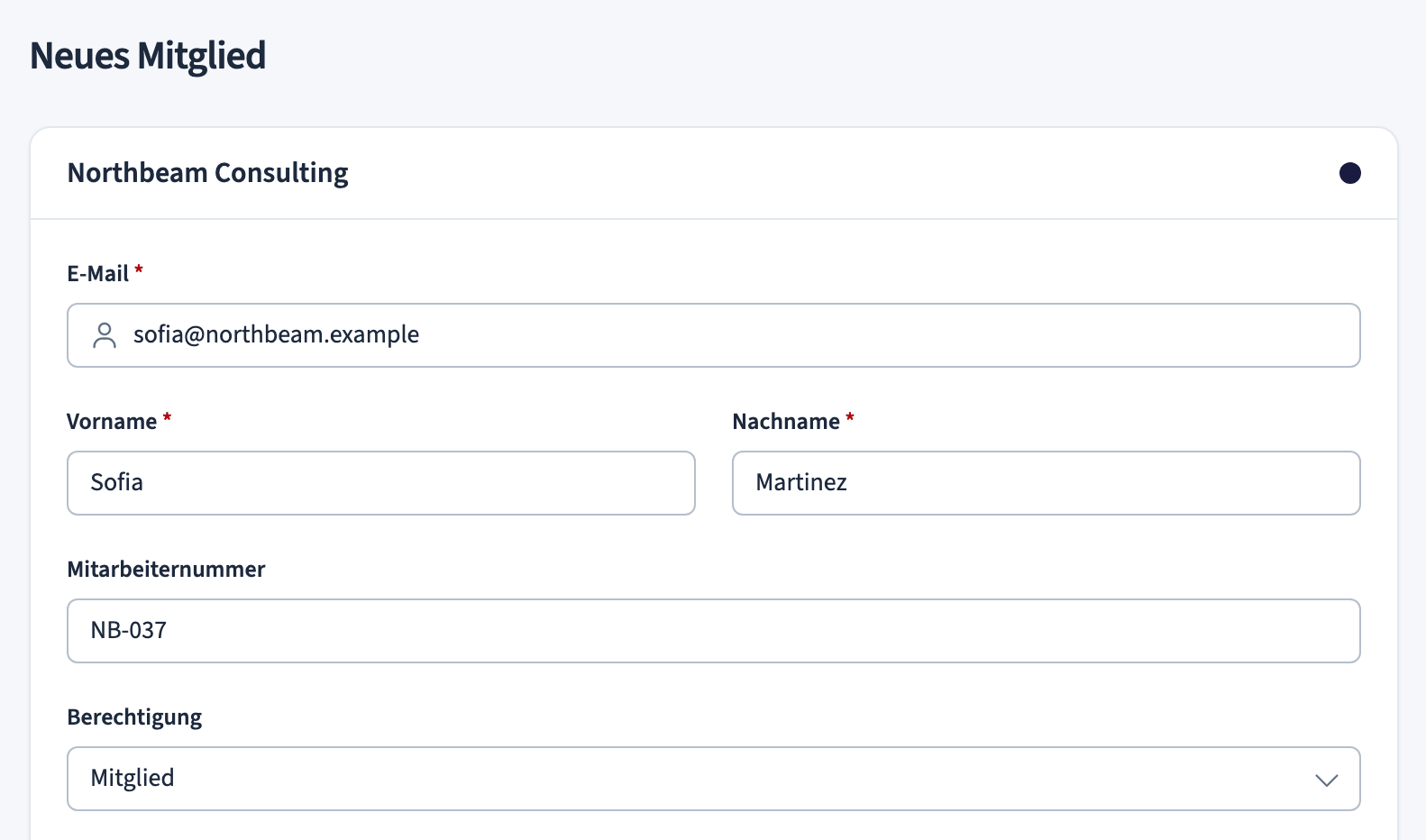
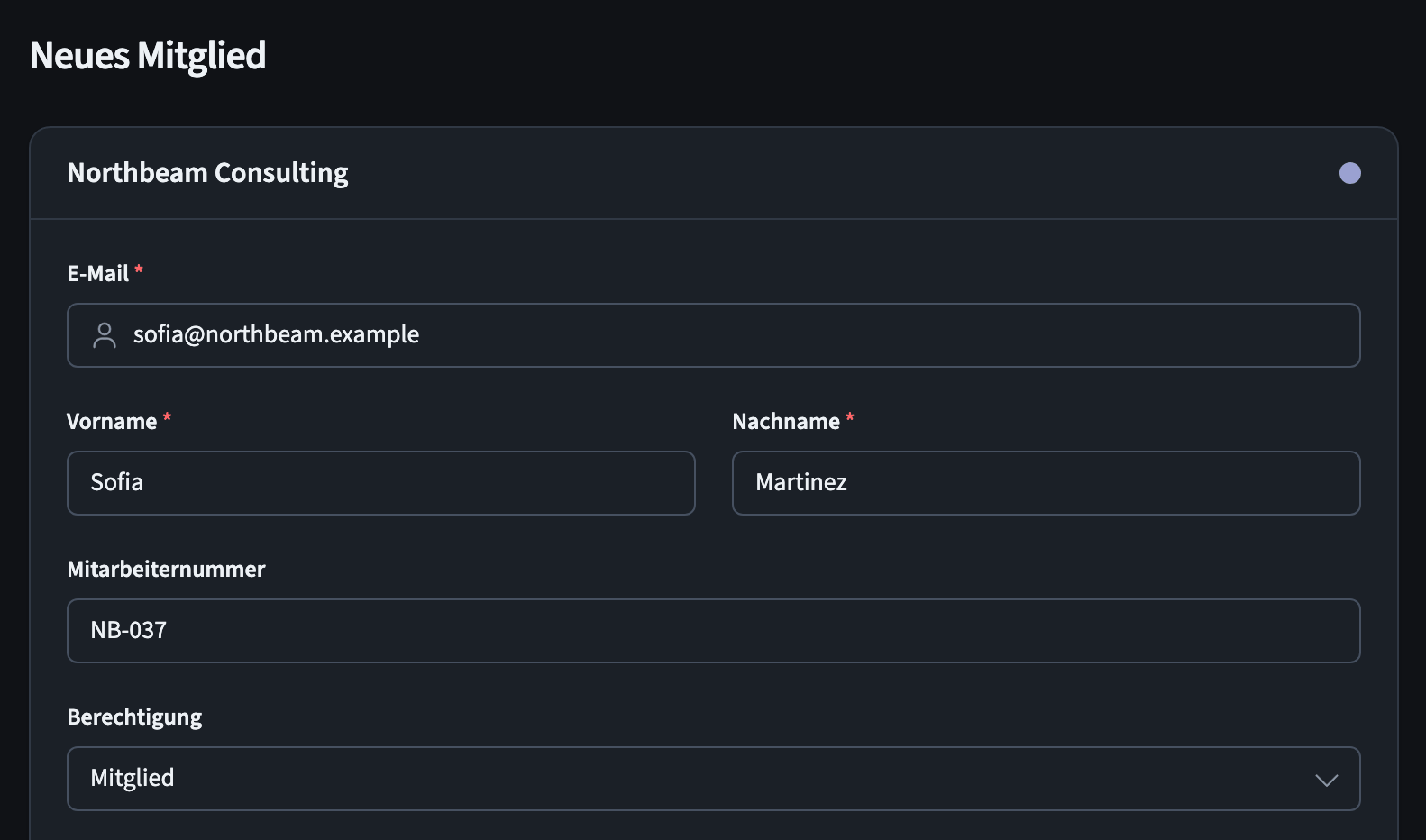
- Füllen Sie die Mitgliedsdaten aus:
- E-Mail (erforderlich)
- Vorname (erforderlich)
- Nachname (erforderlich)
- Mitarbeiternummer (optional)
- Berechtigung für das Team
Projekte mit dem Mitglied teilen
Unterhalb der Mitgliedsdaten können Sie auswählen, welche Projekte Sie mit dieser Person teilen möchten. Aktivieren Sie das Kontrollkästchen neben jedem Projekt und legen Sie anschließend über das Dropdown-Menü die Berechtigung für dieses Projekt fest.
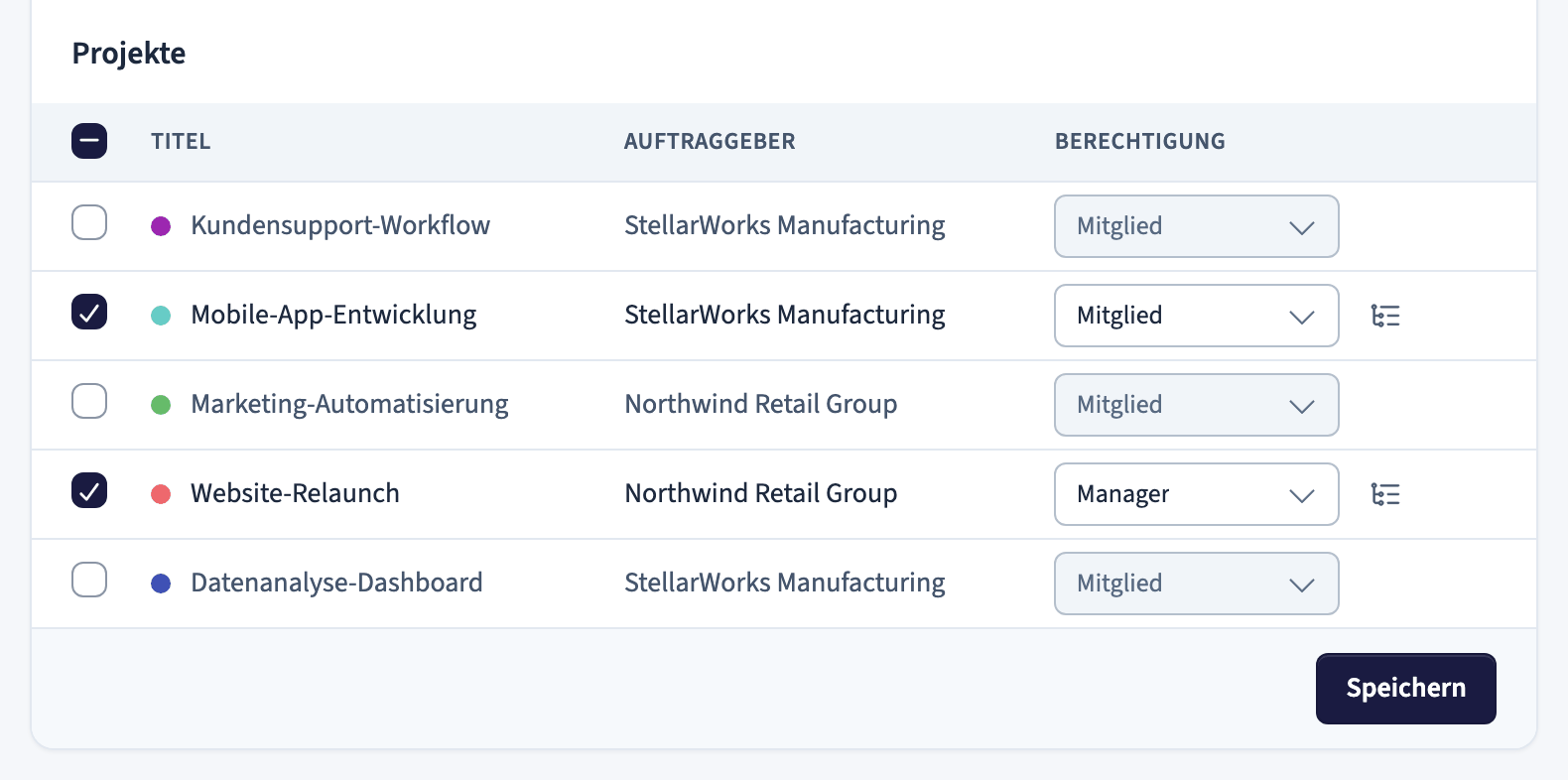
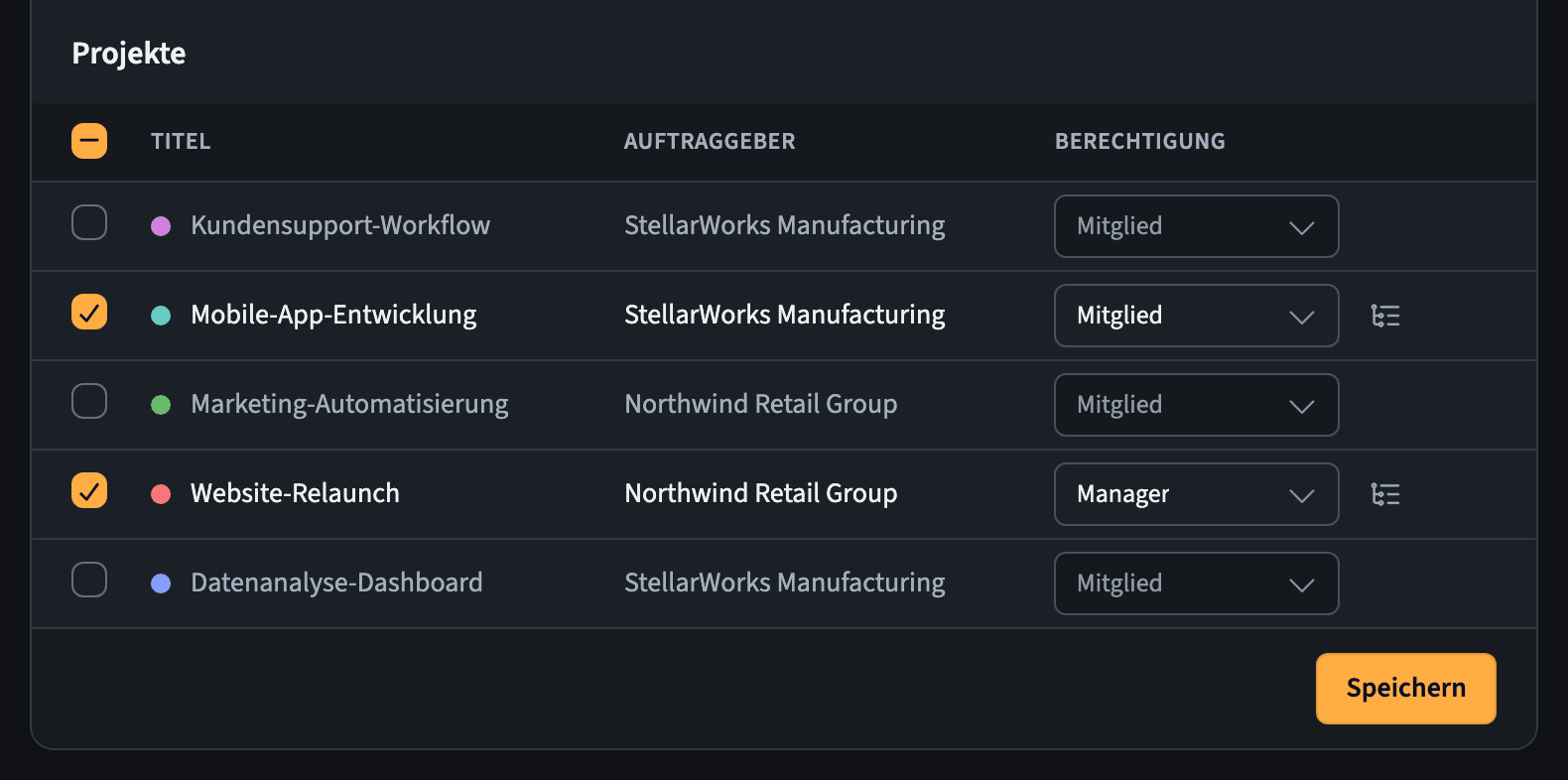
Jedes Projekt zeigt seinen Titel, Kunden und die Berechtigung. Klicken Sie auf Speichern, wenn Sie fertig sind.
Was passiert, nachdem Sie jemanden hinzugefügt haben
- Wenn die Person bereits ein Konto hat, erhält sie sofort Zugriff.
- Wenn die Person neu ist, erhält sie eine E-Mail-Einladung, um ein Konto zu erstellen.
Berechtigungen verstehen
Teamberechtigungen
Wenn Sie jemanden zu einem Team hinzufügen, wählen Sie dessen Teamrolle.
| Rolle | Was sie tun können |
|---|---|
| Mitglied | Zeit für Projekte erfassen, denen sie zugewiesen sind |
| Manager | Alles, was ein Mitglied kann, plus Teammitglieder verwalten, Projekte erstellen sowie Tags und Raten hinzufügen |
| Inhaber | Alles, was ein Manager kann, plus das Team löschen |
Projektberechtigungen
Für jedes Projekt, das Sie teilen, legen Sie eine separate Berechtigungsstufe fest.
| Rolle | Was sie tun können |
|---|---|
| Mitglied | Nur eigene Aufgaben erstellen und ansehen |
| Manager | Alle Aufgaben ansehen und bearbeiten sowie andere Teammitglieder zum Projekt hinzufügen |
| Inhaber | Alles, was ein Manager kann, plus das Projekt löschen |