To-dos
To-dos sind Elemente, die Sie für ein Projekt planen und über die Zeit verfolgen. Jedes To-do hat einen Status, ein Fälligkeitsdatum, einen geschätzten Arbeitsaufwand und einen Fortschrittsbalken, der die dafür erfasste Zeit widerspiegelt. Aus einem To-do können Sie Aufgaben hinzufügen und Ihre Planung in erfasste Arbeit umwandeln.
To-do-Liste
Die To-do-Liste zeigt alle Ihre To-dos mit ihrem Fortschritt und Status.
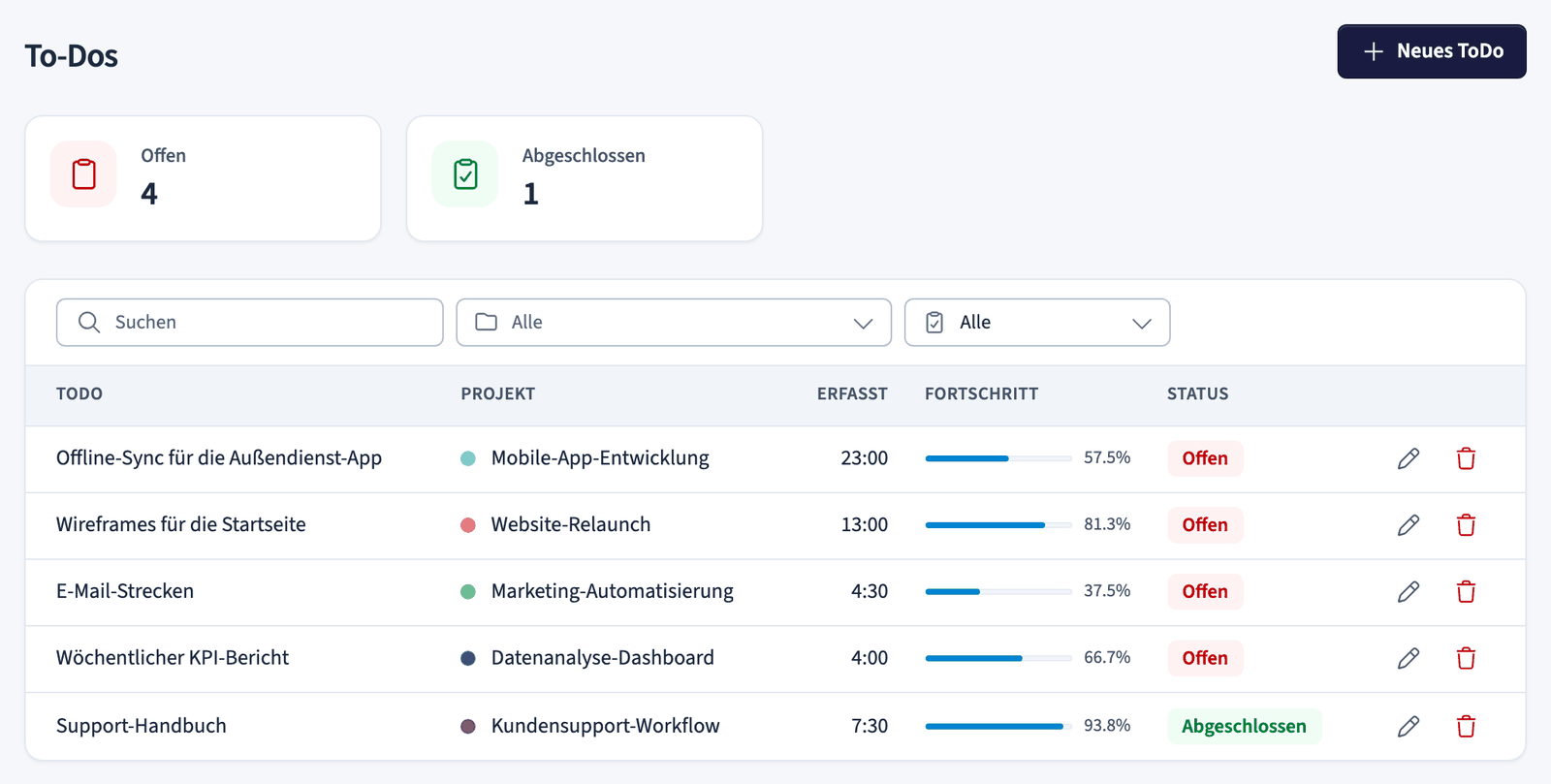
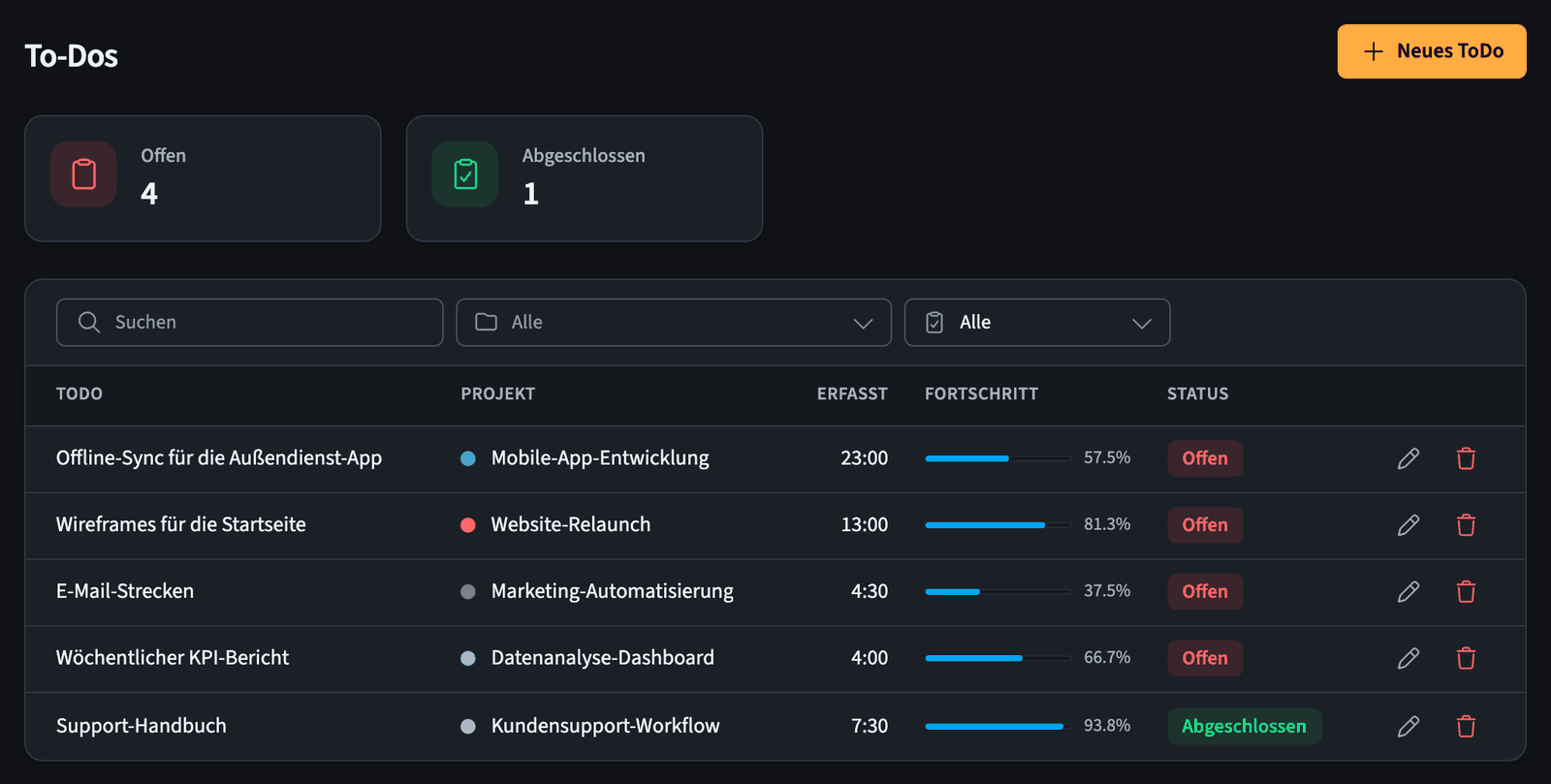
Oben zeigen zwei Übersichtskarten die Anzahl der To-dos mit dem Status Offen und Abgeschlossen.
Verwenden Sie die Bedienelemente über der Tabelle, um die Liste einzugrenzen:
- Suchen: Finden Sie ein To-do anhand des Namens.
- Projektfilter: Zeigen Sie To-dos aus einem einzelnen Projekt oder aus allen Projekten (Alle) an.
- Statusfilter: Zeigen Sie To-dos mit dem Status Offen, Abgeschlossen oder Alle an.
Die Tabelle hat diese Spalten:
- ToDo: der Name des To-dos.
- Projekt: das Projekt, zu dem das To-do gehört.
- Erfasst: die insgesamt für das To-do erfasste Zeit.
- Fortschritt: ein Balken mit einem Prozentsatz, der auf der erfassten Zeit und der Schätzung basiert.
- Status: ein Badge Offen oder Abgeschlossen.
- Stift-Symbol: Öffnet das To-do-Formular, um es zu ändern.
- Papierkorb-Symbol: Entfernt das To-do.
Um ein To-do zu erstellen, klicken Sie oben rechts auf Neues ToDo.
Ein To-do erstellen oder bearbeiten
Das To-do-Formular wird sowohl beim Erstellen eines neuen To-dos als auch beim Bearbeiten eines bestehenden To-dos verwendet.
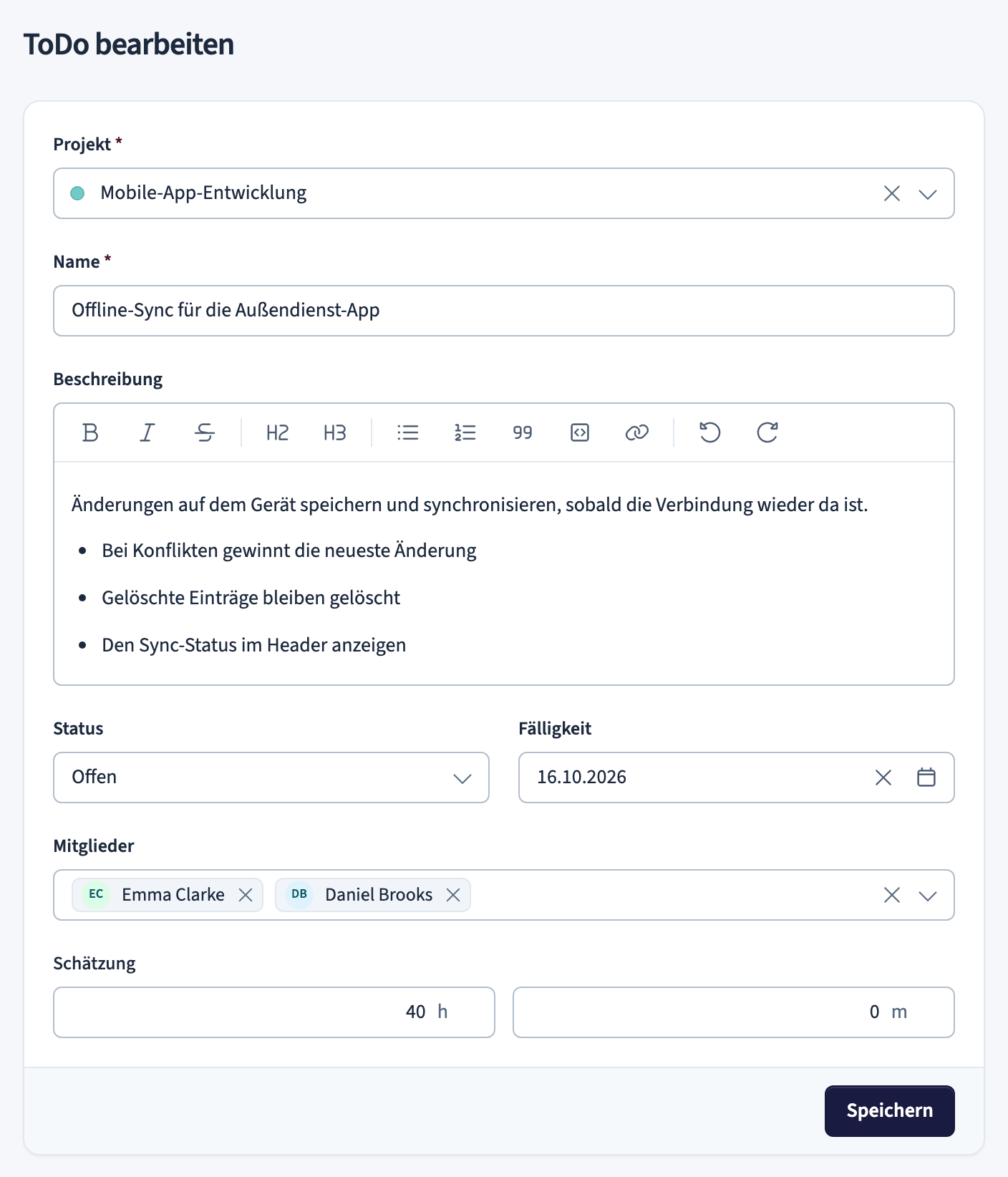
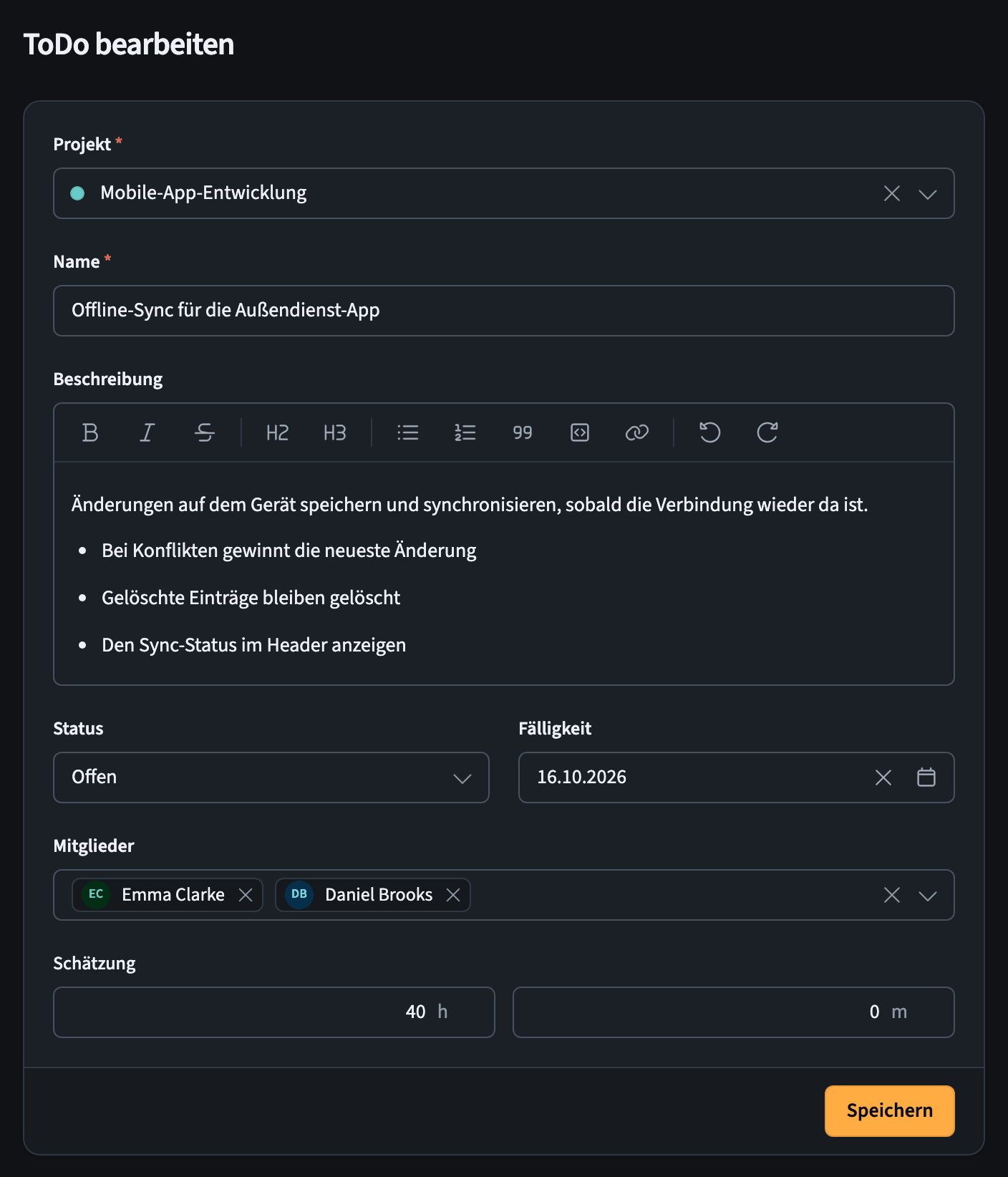
Füllen Sie die Felder aus:
- Projekt: Wählen Sie das Projekt, zu dem das To-do gehört.
- Name: Geben Sie einen Namen für das To-do ein.
- Beschreibung: Fügen Sie Details über die Formatierungssymbolleiste hinzu (Fett, Kursiv, Durchgestrichen, Überschriften, Listen, Zitat, Code und Links).
- Status: Setzen Sie das To-do auf Offen oder Abgeschlossen.
- Fälligkeit: Wählen Sie das Datum, an dem das To-do fällig ist.
- Mitglieder: Wählen Sie, für welche Projektmitglieder das To-do gilt, oder belassen Sie es bei Alle.
- Schätzung: Geben Sie den geschätzten Arbeitsaufwand in Stunden (h) und Minuten (m) ein.
- Klicken Sie auf Speichern.
To-do-Details
Öffnen Sie ein To-do, um seine vollständigen Details und die dafür erfasste Arbeit anzuzeigen.
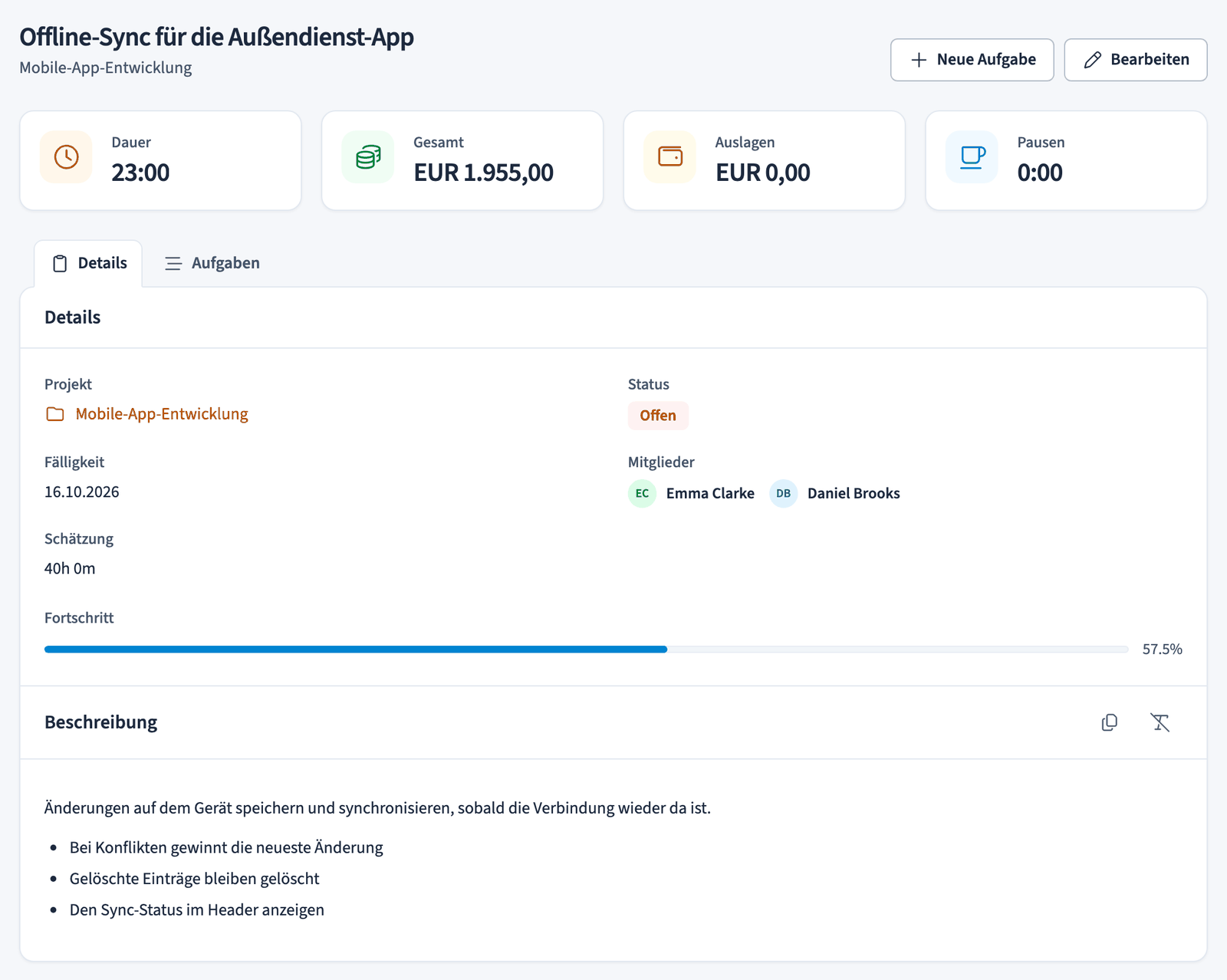
Vier Übersichtskarten oben zeigen:
- Dauer: die insgesamt erfasste Zeit.
- Gesamt: der Gesamtwert der erfassten Arbeit.
- Auslagen: die gesamten Auslagen.
- Pausen: die gesamte Pausenzeit.
Die Ansicht hat zwei Tabs:
- Details: zeigt Projekt, Status, Fälligkeit, Mitglieder, Schätzung, einen Balken Fortschritt mit einem Prozentsatz und die Beschreibung.
- Aufgaben: listet die für das To-do erfassten Aufgaben auf.
Oben rechts können Sie:
- Auf Neue Aufgabe klicken, um dem To-do eine Aufgabe hinzuzufügen und mit der Zeiterfassung dafür zu beginnen.
- Auf Bearbeiten klicken, um das To-do-Formular zu öffnen und seine Details zu ändern.