Projekte
Ein Projekt organisiert Ihre Arbeit. Es enthält Details wie den Kunden, eine Farbe, einen Stundensatz und das Team, zu dem es gehört. Projekte können Mitglieder mit eigenen Berechtigungen haben und enthalten die Aufgaben, die Sie erfassen.
Die Projektliste
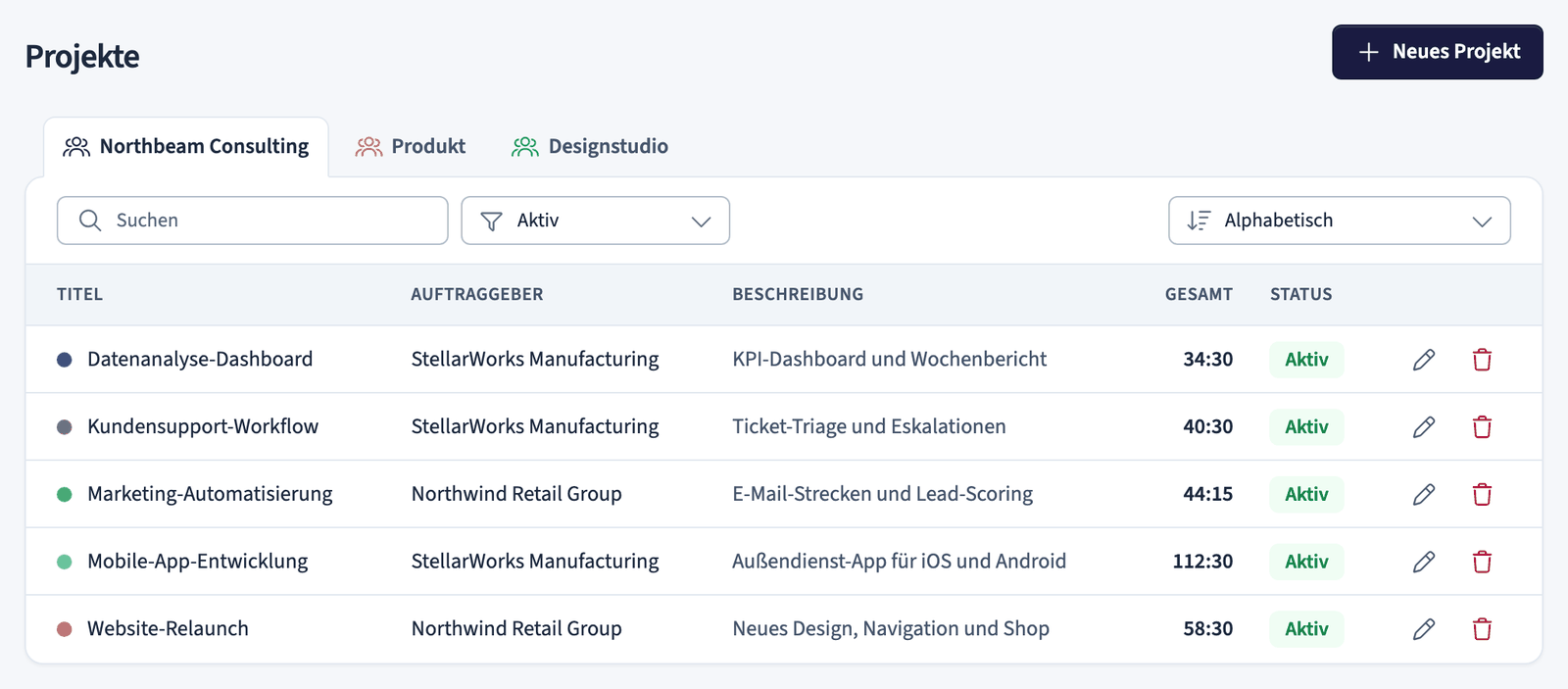
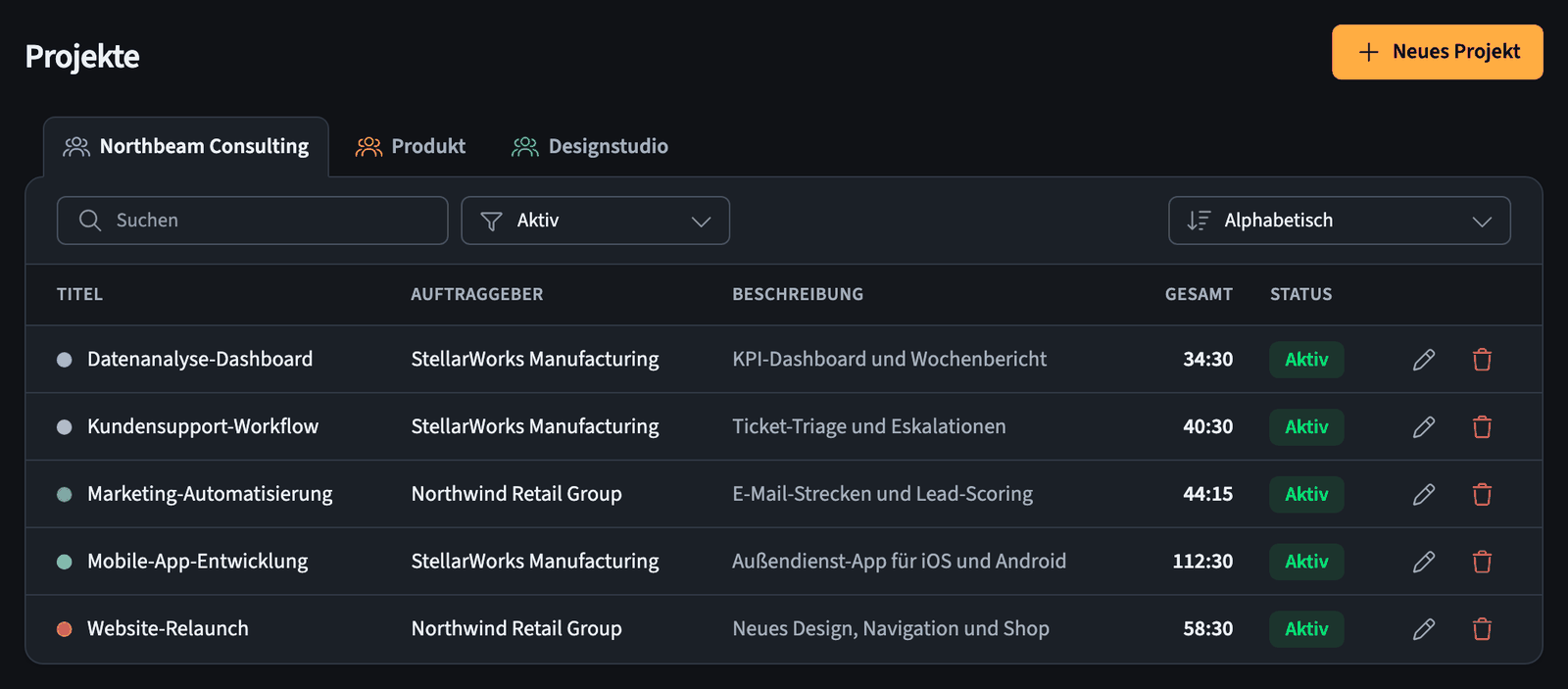
Was Sie sehen: Oben ein Tab für jedes Team, dann eine Tabelle der Projekte mit diesen Spalten:
- Titel: Der Projektname, dessen Farbe als Punkt angezeigt wird.
- Auftraggeber: Der mit dem Projekt verknüpfte Kunde oder Arbeitgeber.
- Beschreibung: Eine kurze Zusammenfassung des Projekts.
- Gesamt: Die gesamte für das Projekt erfasste Zeit.
- Status: Ob das Projekt Aktiv oder archiviert ist.
- Stift- und Papierkorb-Symbole: Schnellaktionen, um jede Zeile zu bearbeiten oder zu löschen.
So verwenden Sie es:
- Wechseln Sie Teams über die Tabs.
- Verwenden Sie Suchen, um ein Projekt nach Titel, Kunde oder Beschreibung zu finden.
- Verwenden Sie den Statusfilter (standardmäßig auf Aktiv), um zwischen aktiven und archivierten Projekten zu wechseln.
- Verwenden Sie das Sortier-Dropdown (standardmäßig Alphabetisch), um die Reihenfolge der Liste zu ändern.
- Klicken Sie oben rechts auf Neues Projekt, um ein Projekt zu erstellen.
Beim Löschen eines Projekts werden alle seine Aufgaben und To-dos dauerhaft entfernt. Dies kann nicht rückgängig gemacht werden.
Projektdetails
Öffnen Sie ein Projekt, um seine Details und Zusammenfassung zu sehen.
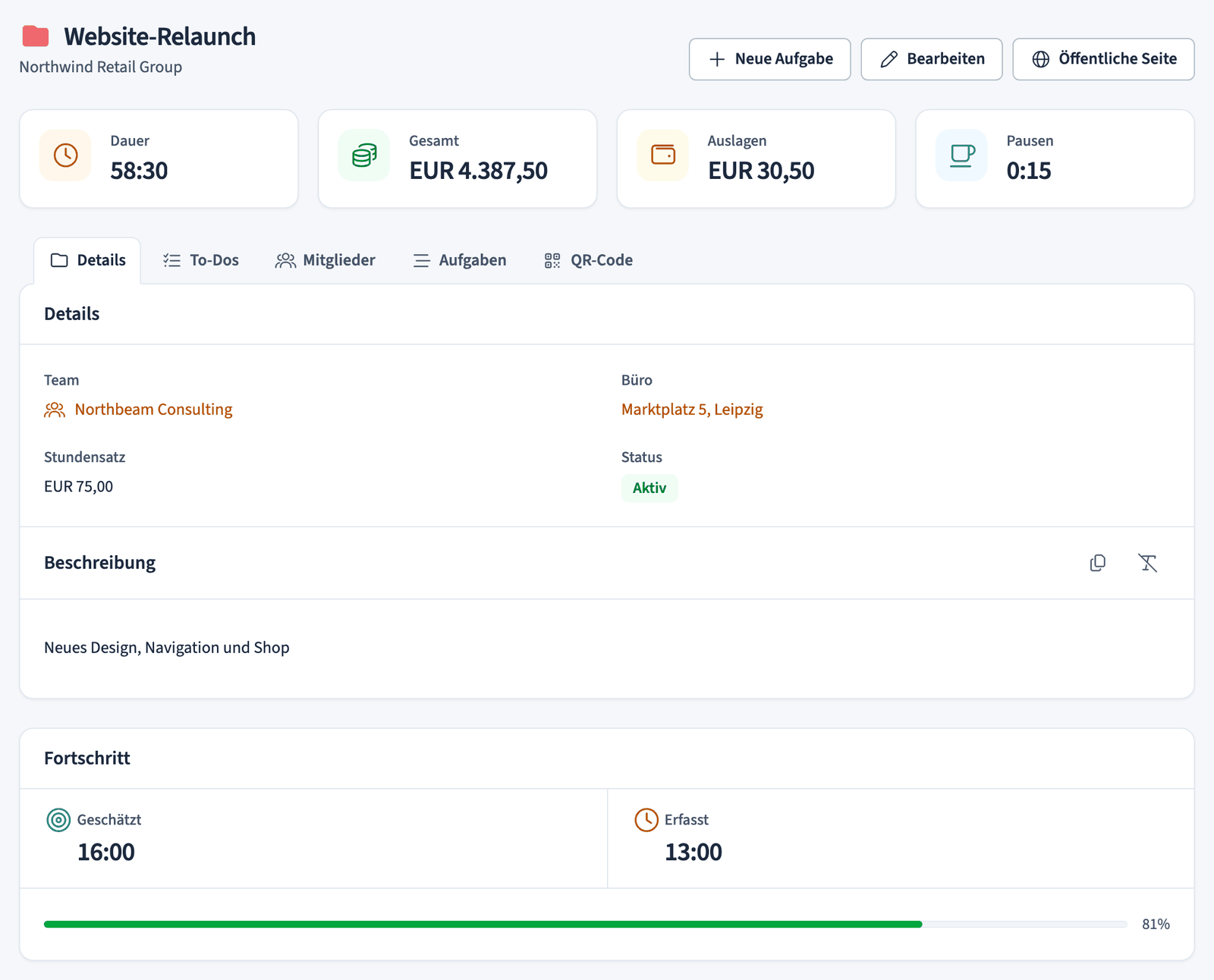
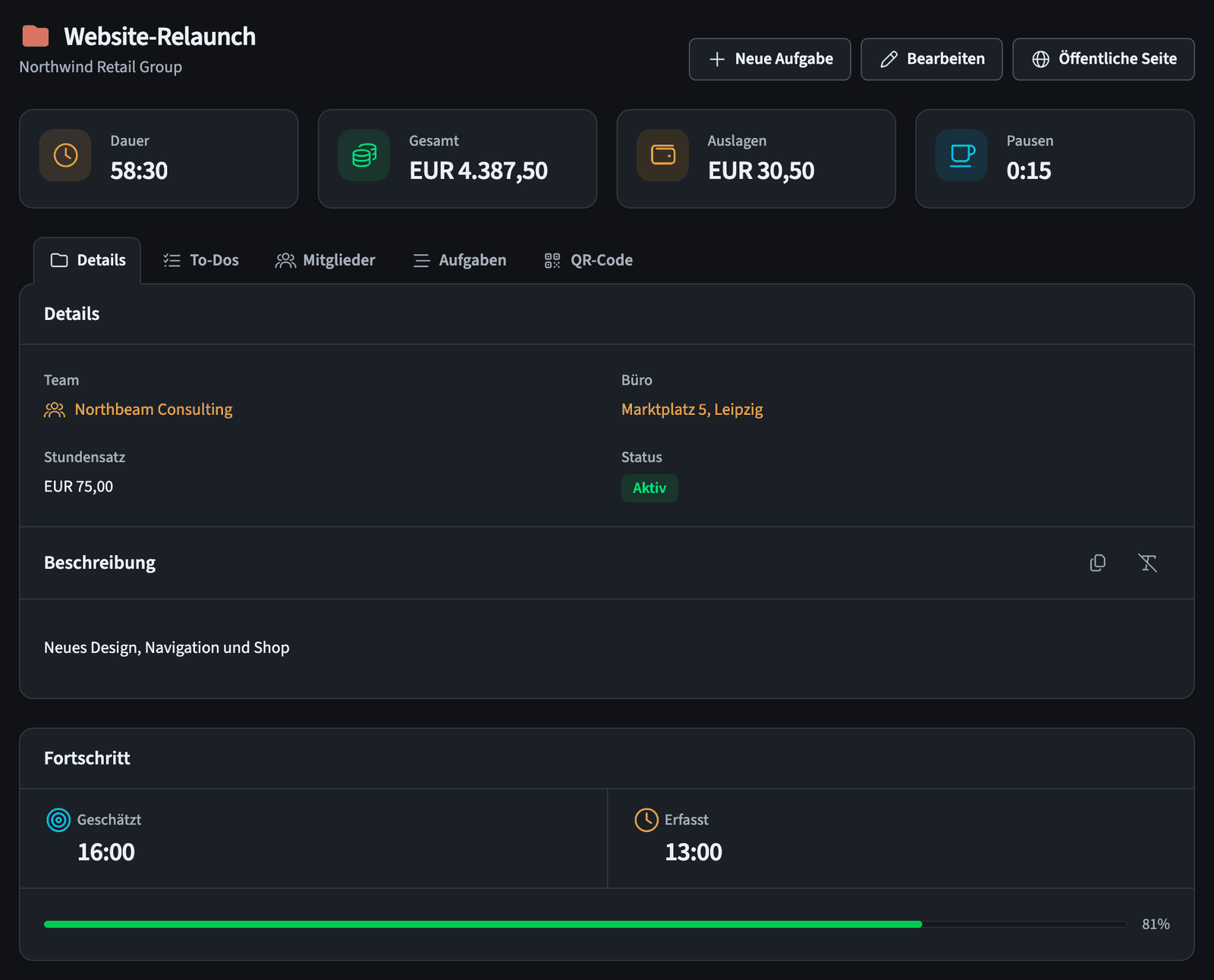
Die Kopfzeile zeigt Projekttitel und Kunde sowie die Schaltflächen Neue Aufgabe, Bearbeiten und Öffentliche Seite. Darunter fassen vier Karten das Projekt zusammen:
- Dauer: Gesamte erfasste Zeit.
- Gesamt: Gesamteinnahmen, basierend auf dem Stundensatz.
- Auslagen: Gesamte auf Aufgaben erfasste Auslagen.
- Pausen: Gesamte Pausenzeit.
Die Detailansicht ist in Tabs unterteilt:
| Tab | Was er zeigt |
|---|---|
| Details | Team, Büro, Status, Stundensatz, Beschreibung und der Fortschritt der To-dos des Projekts (geschätzte und erfasste Zeit) |
| To-Dos | Eine Checkliste mit Punkten für das Projekt |
| Mitglieder | Die dem Projekt zugewiesenen Personen |
| Aufgaben | Alle Zeiteinträge des Projekts |
| QR-Code | Ein Code zum Starten und Stoppen des Timers von einem mobilen Gerät |
Ein Projekt erstellen oder bearbeiten
Klicken Sie in der Projektliste auf Neues Projekt oder auf Bearbeiten bei einem Projekt, um das Formular zu öffnen.
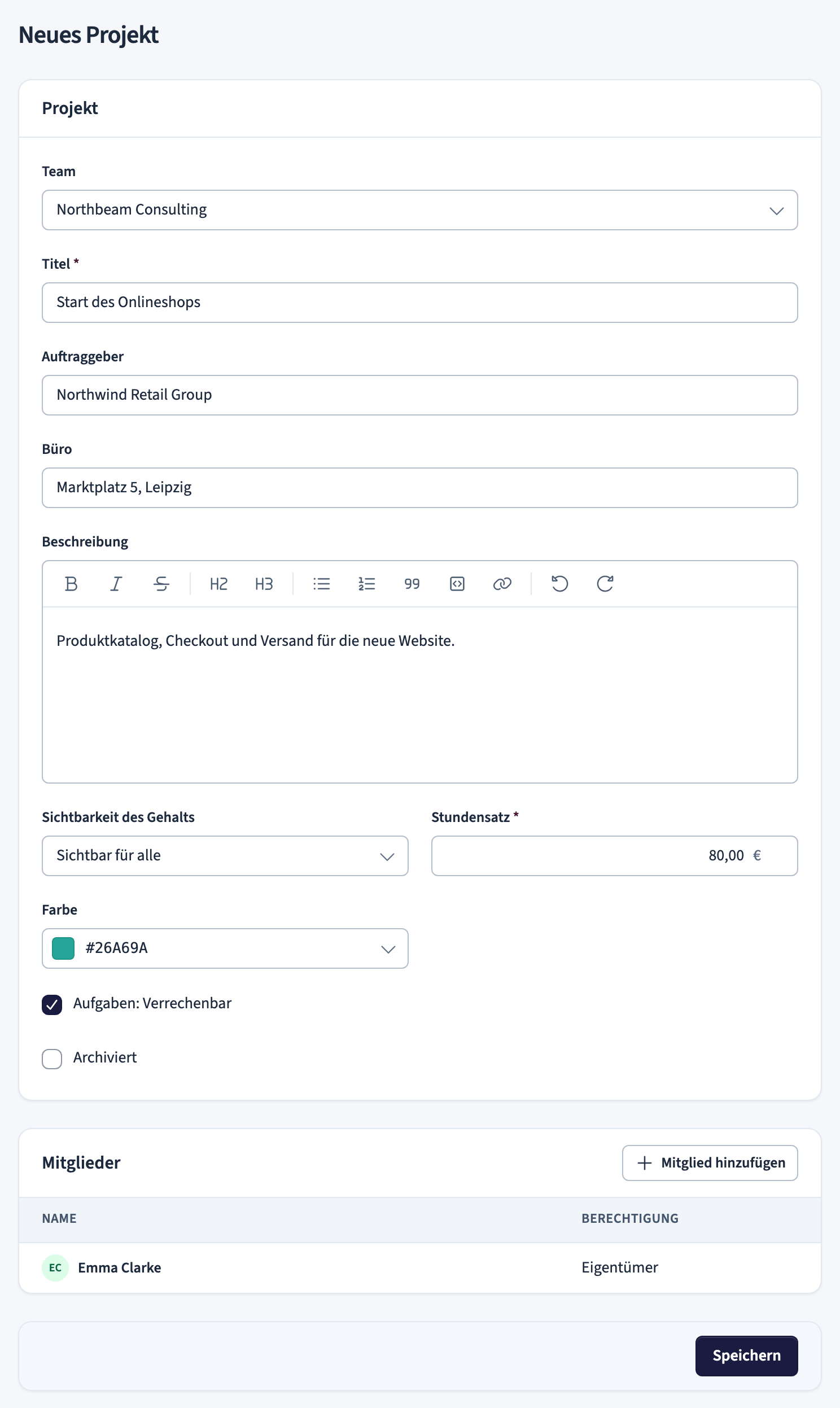
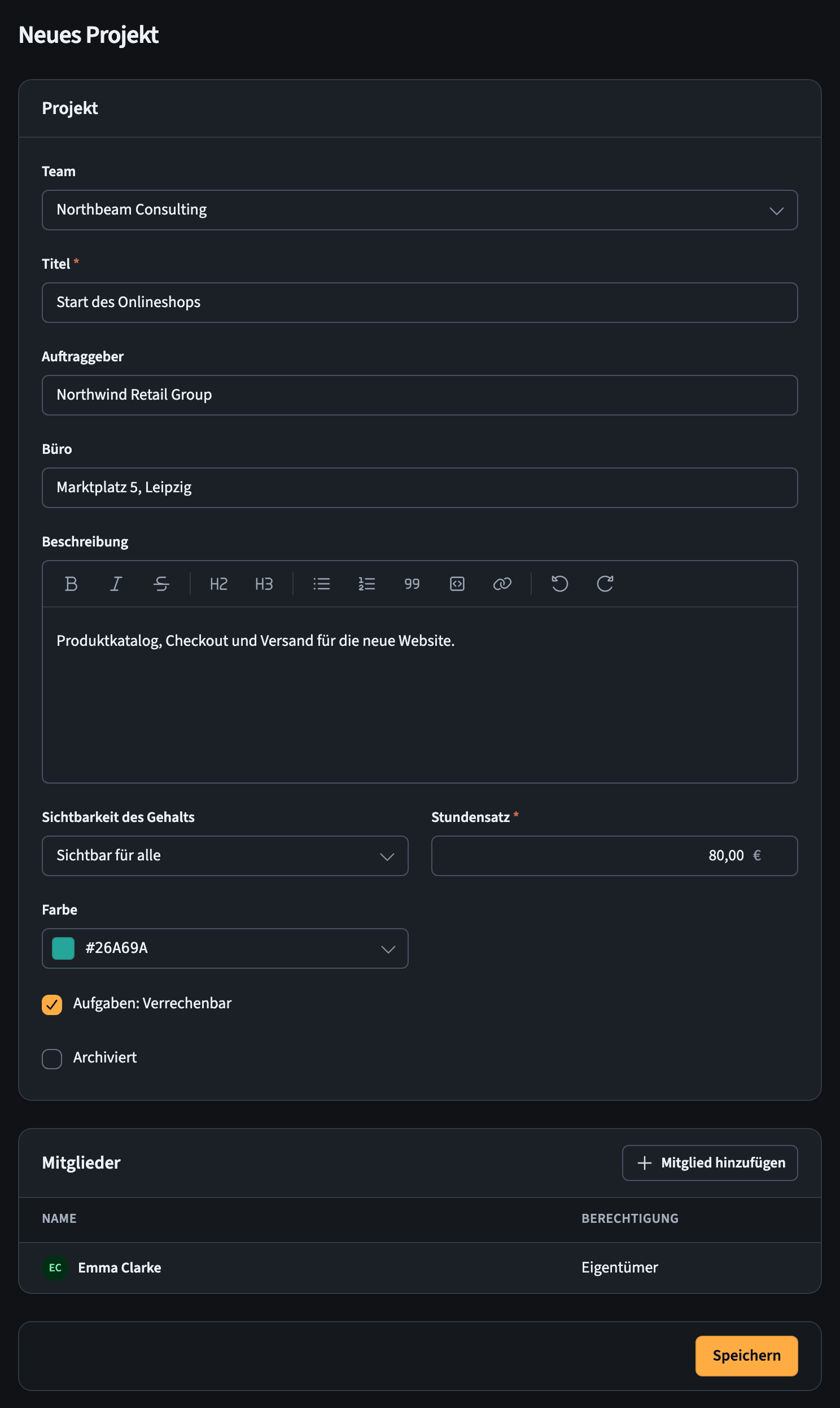
Füllen Sie die benötigten Felder aus:
- Team: Das Team, zu dem das Projekt gehört. Dies wird beim Erstellen des Projekts festgelegt.
- Titel: Der Projektname. Dieser ist erforderlich.
- Auftraggeber: Der Kunde oder Arbeitgeber des Projekts.
- Büro: Ein Standort für das Projekt.
- Beschreibung: Eine formatierte Beschreibung, mit der Rich-Text-Symbolleiste für Überschriften, Listen und Links.
- Sichtbarkeit des Gehalts: Wer den Stundensatz sehen kann. Legen Sie Sichtbar für alle fest oder schränken Sie es ein.
- Stundensatz: Der Betrag pro Stunde, mit seiner Währung. Daraus ergeben sich die für das Projekt angezeigten Einnahmen.
- Farbe: Eine Farbe zur Kennzeichnung des Projekts. Geben Sie einen Hex-Wert ein oder wählen Sie einen aus.
- Aufgaben: Verrechenbar: Wenn aktiviert, werden neue Aufgaben in diesem Projekt standardmäßig als verrechenbar markiert.
- Archiviert: Aktivieren Sie dies, um das Projekt zu archivieren und aus den Timern auszublenden.
Die Karte Mitglieder unter dem Formular listet die Personen im Projekt auf. Klicken Sie dort auf Mitglied hinzufügen, um Personen aus dem Team hinzuzufügen.
Klicken Sie auf Speichern, um Ihre Änderungen zu sichern.
Wie Einnahmen berechnet werden
Der Gesamt-Wert eines Projekts ist die erfasste Zeit multipliziert mit dem Stundensatz. Legen Sie einen Stundensatz fest, um Einnahmen zu verfolgen, die Rentabilität zu überwachen und Kundenrechnungen vorzubereiten.
Aktive und archivierte Projekte
- Aktive Projekte stehen für die Zeiterfassung zur Verfügung.
- Archivierte Projekte werden mit all ihren Daten aufbewahrt, aber aus den Timern ausgeblendet. Archivieren Sie ein Projekt, anstatt es zu löschen, wenn Sie seinen Verlauf behalten möchten.
Mitglieder
Öffnen Sie den Tab Mitglieder eines Projekts, um zu sehen, wer ihm zugewiesen ist, und von dort Personen hinzuzufügen.
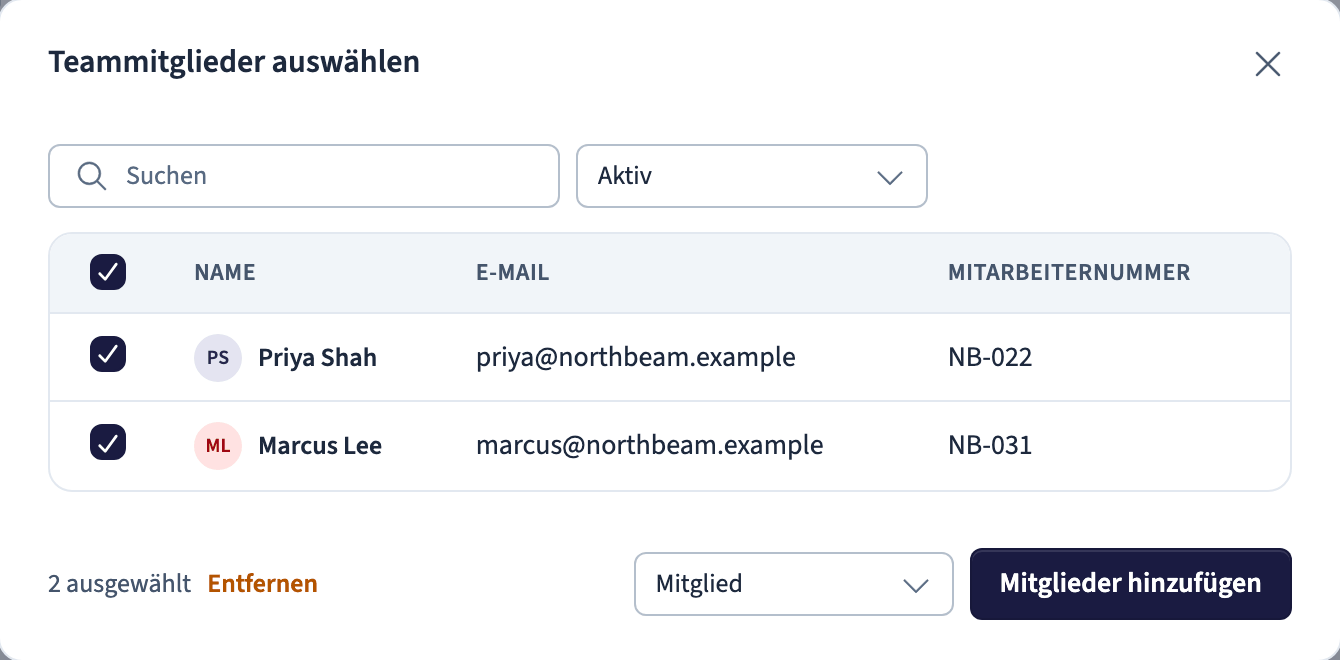
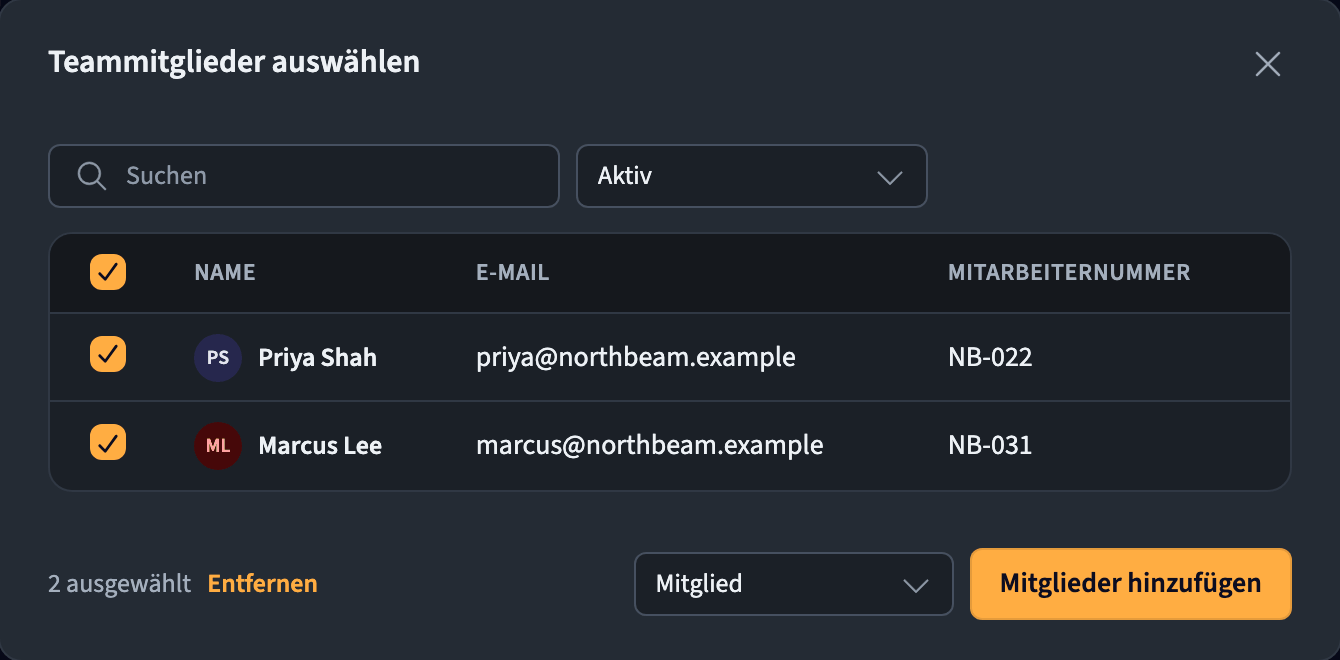
Klicken Sie auf Mitglied hinzufügen, um den Dialog Teammitglieder auswählen zu öffnen. Er listet die Mitglieder des Projektteams auf, die noch nicht im Projekt sind.
- Wählen Sie die Personen, die Sie hinzufügen möchten, über das Kontrollkästchen vor jedem Namen aus. Mit Suchen und dem Statusfilter finden Sie eine Person.
- Wählen Sie ihre Berechtigung, Mitglied oder Manager. Sie steuert, was die Personen im Projekt tun können.
- Klicken Sie auf Mitglieder hinzufügen.
Um eine Person hinzuzufügen, die noch nicht im Team ist, fügen Sie sie zuerst dem Team hinzu (siehe Teams).
Aufgaben
Der Tab Aufgaben listet jeden Zeiteintrag des Projekts auf.
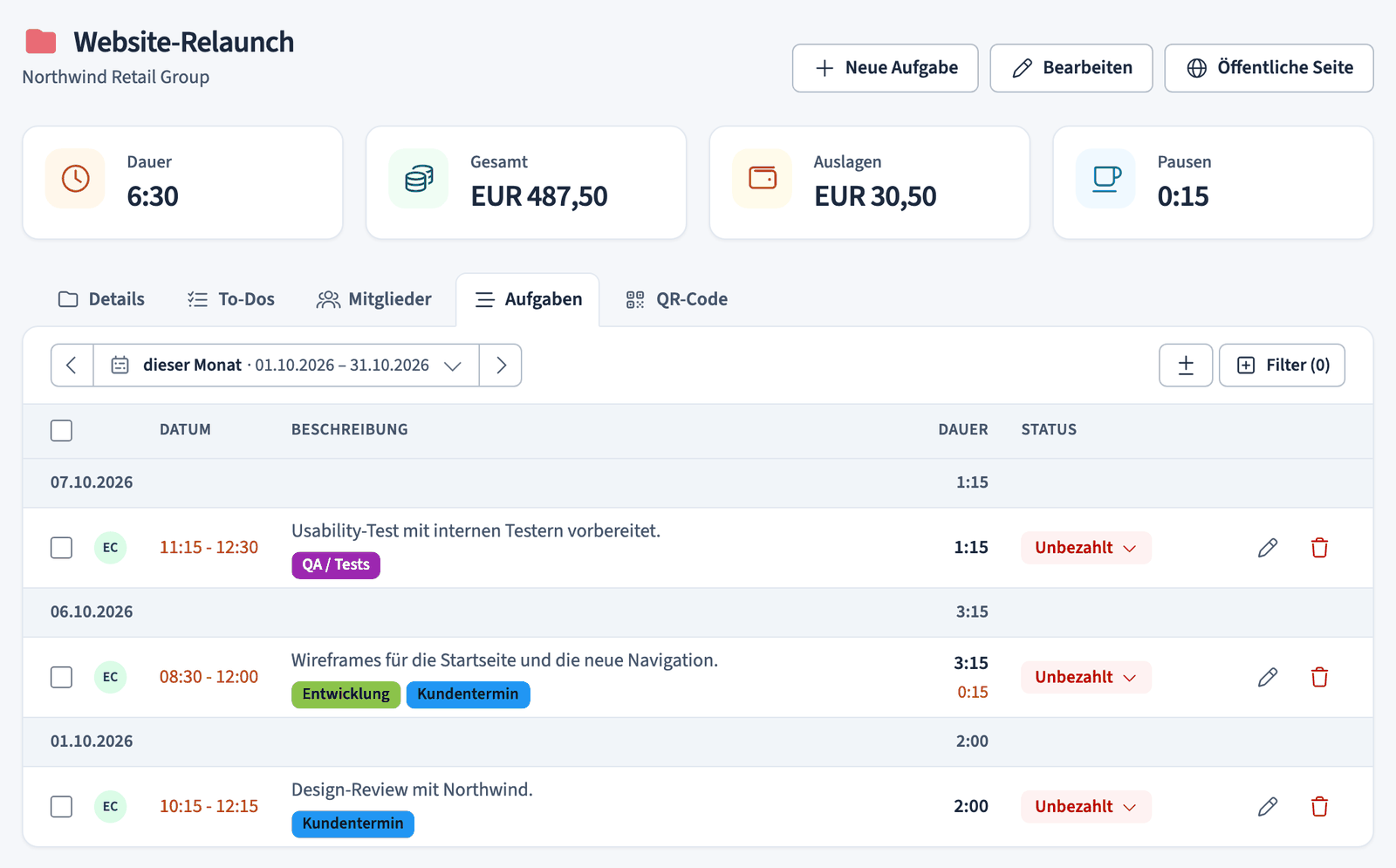
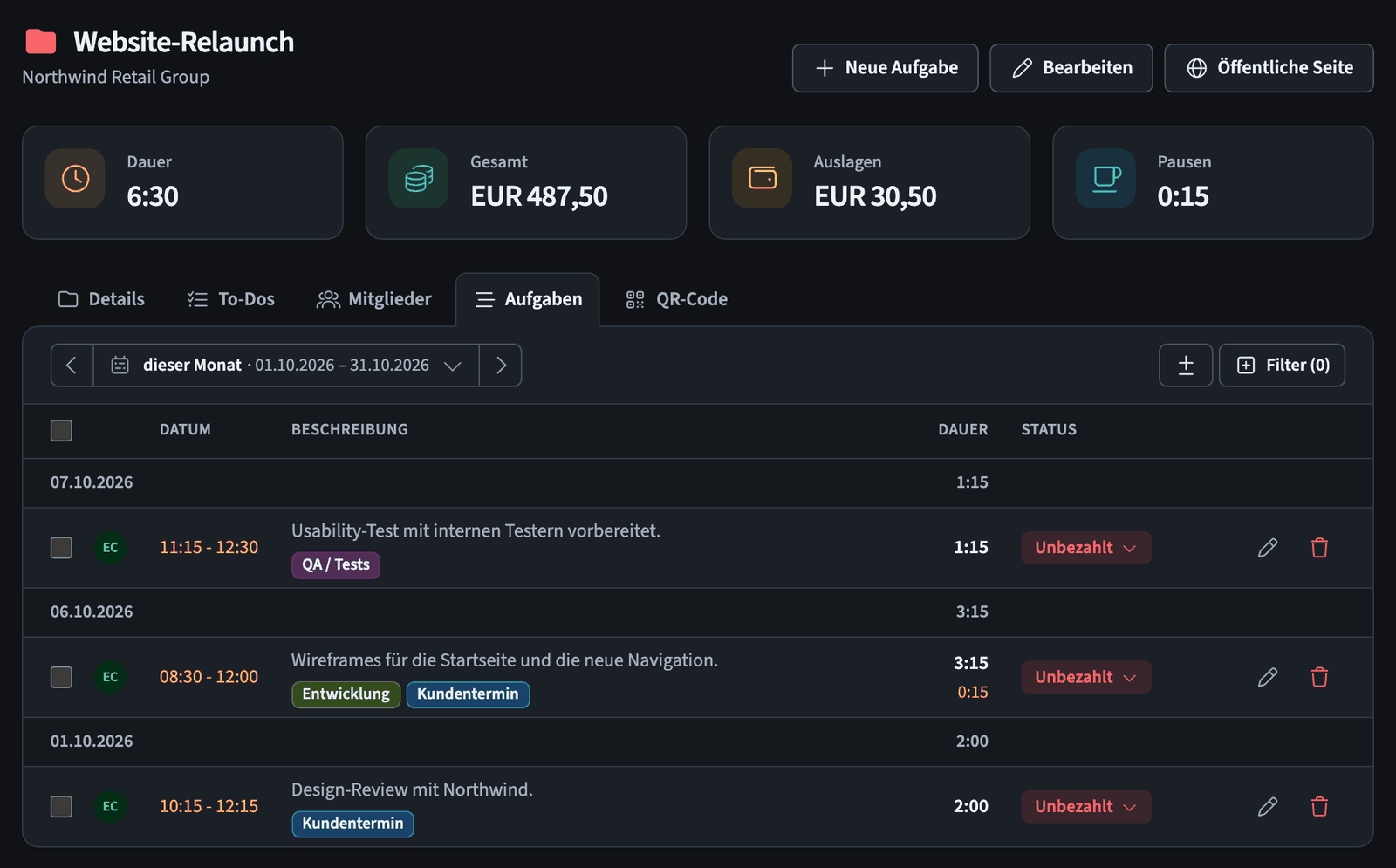
Was Sie sehen: Nach Datum gruppierte Einträge, die jeweils die erfassende Person, den Zeitraum, die Beschreibung, etwaige Stichworte und die Dauer zeigen. Die Spalten sind:
- Datum: Der Tag und Zeitraum des Eintrags.
- Beschreibung: Woran gearbeitet wurde, mit Stichworten wie Entwicklung oder Kundentermin.
- Dauer: Wie lange der Eintrag gedauert hat.
- Status: Der Abrechnungsstatus, zum Beispiel Bezahlt, Verrechnet oder Unbezahlt. Ändern Sie ihn über das Dropdown.
- Stift- und Papierkorb-Symbole: Schnellaktionen, um jeden Eintrag zu bearbeiten oder zu löschen.
So verwenden Sie es:
- Legen Sie oben einen Zeitraum fest, um einzuschränken, welche Einträge angezeigt werden.
- Verwenden Sie Filter, um die Liste weiter einzugrenzen.
- Verwenden Sie die Schaltfläche ±, um die Einträge mit einem zweiten Zeitraum zu vergleichen.