Stichworte
Stichworte sind Beschriftungen, die Sie Aufgaben hinzufügen können, um Ihre Arbeit projektübergreifend zu kategorisieren. Eine Aufgabe kann ein Stichwort aus einem beliebigen Projekt desselben Teams verwenden, sodass Sie ähnliche Tätigkeiten (zum Beispiel "Entwicklung" oder "Meetings") unabhängig davon gruppieren können, zu welchem Projekt sie gehören.
Stichwortliste
Die Stichwortliste zeigt alle Stichworte für das ausgewählte Team.
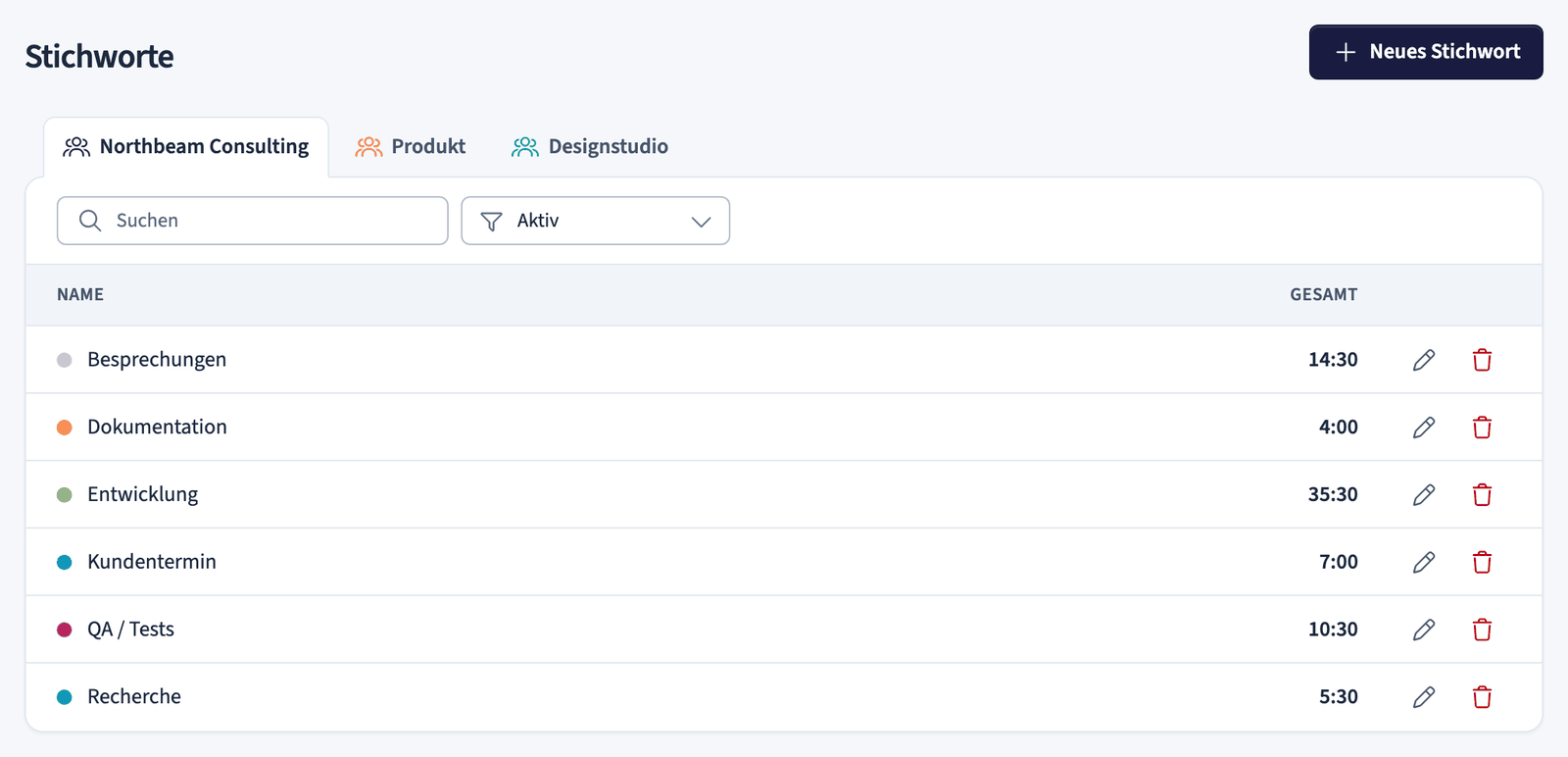
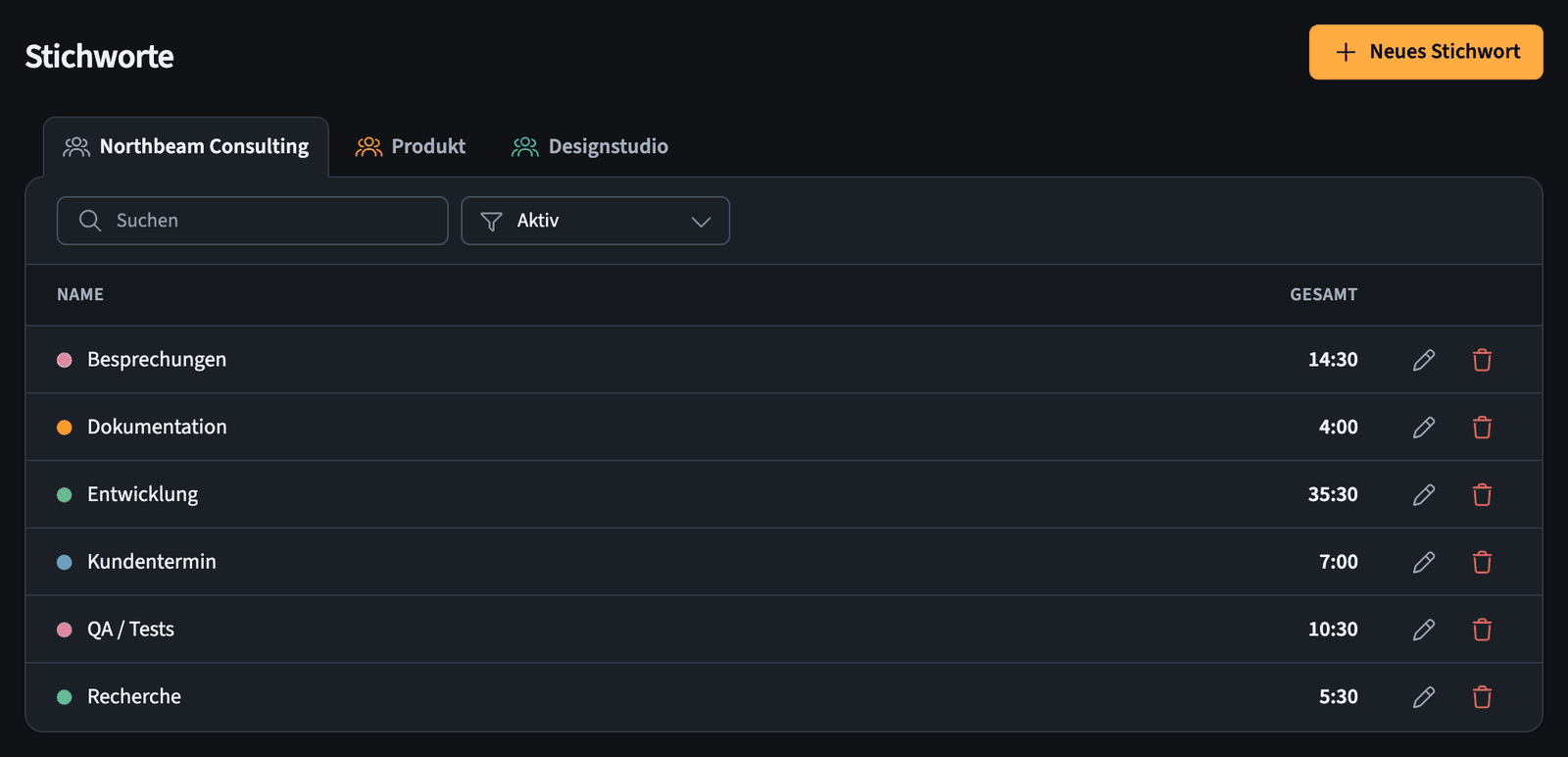
- Team-Tabs: Jeder Tab oben ist eines Ihrer Teams. Wählen Sie einen Tab, um die Stichworte dieses Teams anzuzeigen.
- Suchen: Geben Sie in das Suchfeld ein, um die Liste nach dem Namen des Stichworts zu filtern.
- Aktiv: Verwenden Sie dieses Dropdown, um zwischen aktiven und archivierten Stichworten zu wechseln.
Die Tabelle hat diese Spalten:
- Name: Der Name des Stichworts, angezeigt neben seiner Farbe.
- Gesamt: Die insgesamt erfasste Zeit auf Aufgaben, die das Stichwort verwenden.
- Stift-Symbol: Öffnet das Stichwort, damit Sie seine Details ändern können.
- Papierkorb-Symbol: Entfernt das Stichwort.
Ein Stichwort erstellen
- Wählen Sie den Team-Tab, in dem Sie das Stichwort haben möchten.
- Klicken Sie oben rechts auf + Neues Stichwort.
- Füllen Sie das Formular aus (siehe unten).
- Klicken Sie auf Speichern.
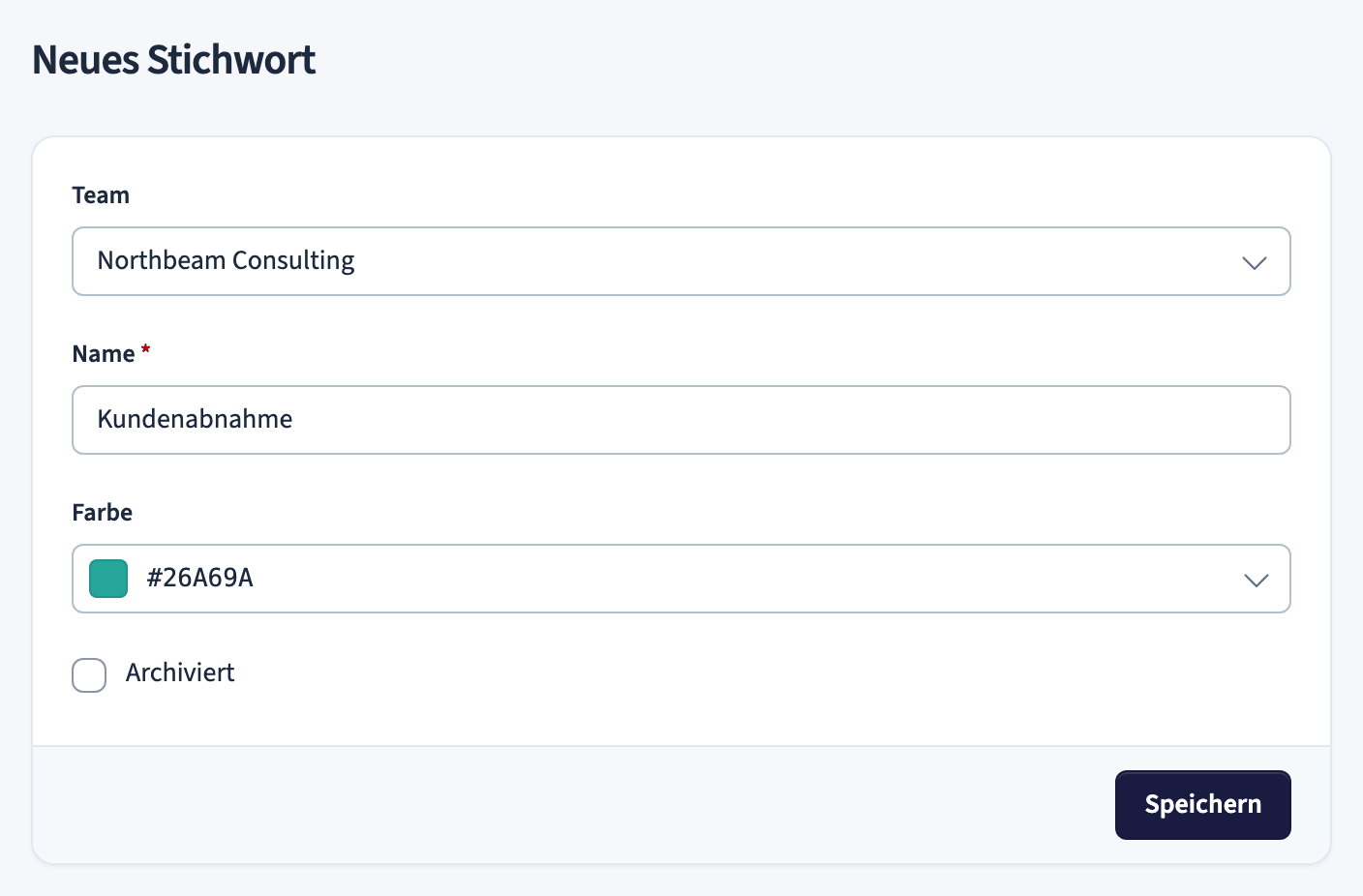
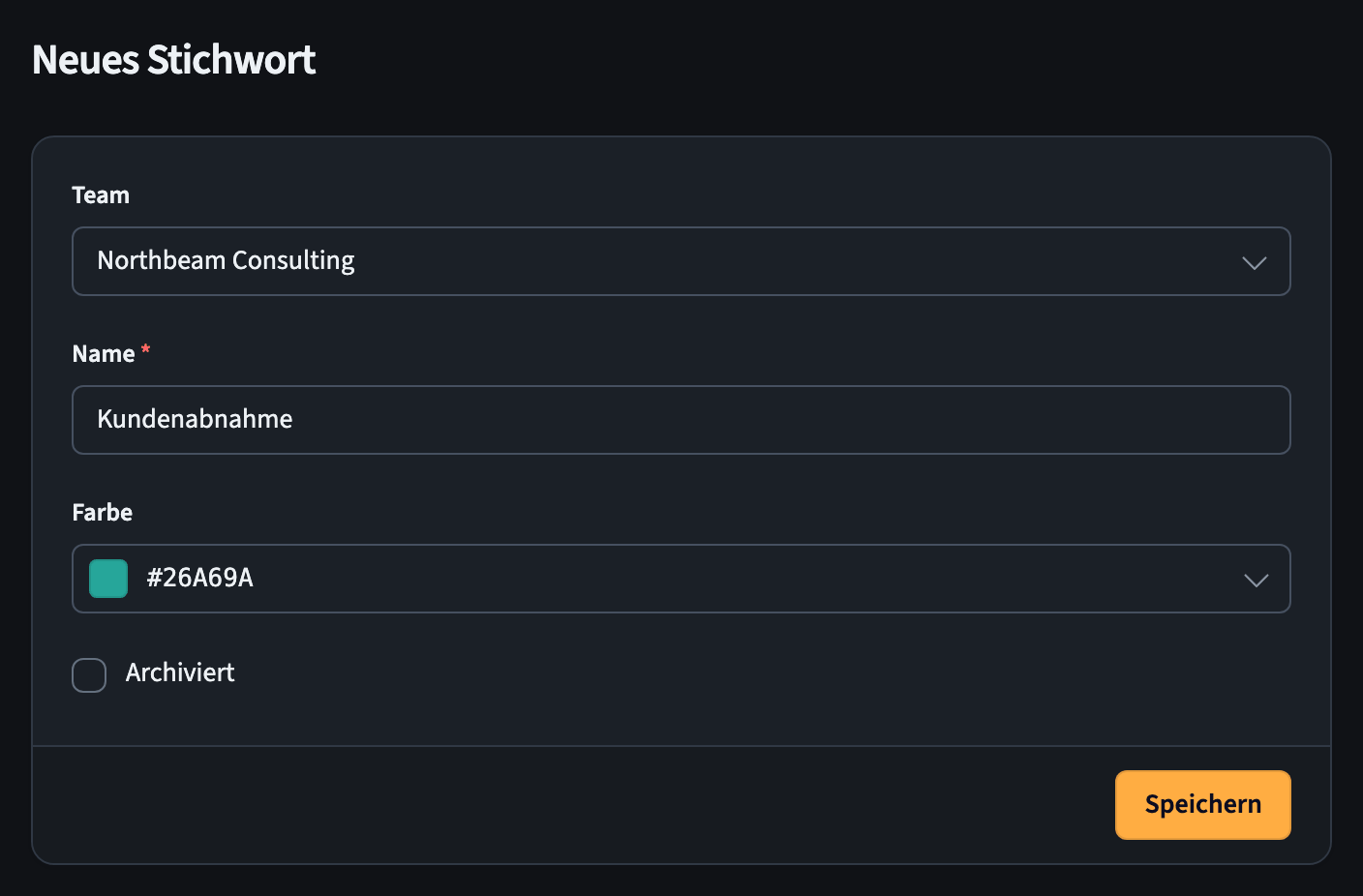
Das Formular hat diese Felder:
- Team: Das Team, zu dem das Stichwort gehört.
- Name: Die Beschriftung für das Stichwort, zum Beispiel "Kundenabnahme".
- Farbe: Die Farbe, mit der das Stichwort identifiziert wird. Geben Sie einen Hexwert ein oder wählen Sie eine Farbe aus dem Farbfeld.
- Archiviert: Aktivieren Sie dieses Kontrollkästchen, um das Stichwort aus der aktiven Liste auszublenden, ohne es zu löschen.
Ein Stichwort bearbeiten
- Klicken Sie in der Zeile des Stichworts auf das Stift-Symbol.
- Ändern Sie die Einstellung Team, Name, Farbe oder Archiviert.
- Klicken Sie auf Speichern.
Ein Stichwort archivieren
Beim Archivieren bleiben ein Stichwort und seine erfasste Zeit erhalten, es wird jedoch aus der aktiven Liste entfernt.
- Öffnen Sie das Stichwort mit dem Stift-Symbol.
- Aktivieren Sie das Kontrollkästchen Archiviert.
- Klicken Sie auf Speichern.
Um archivierte Stichworte wieder anzuzeigen, stellen Sie das Filter-Dropdown über der Tabelle so ein, dass archivierte Stichworte angezeigt werden.
Ein Stichwort löschen
- Klicken Sie in der Zeile des Stichworts auf das Papierkorb-Symbol.
- Bestätigen Sie die Löschung.
Beim Löschen eines Stichworts wird es aus allen Aufgaben entfernt, die es verwenden. Die Aufgaben selbst und ihre erfasste Zeit werden nicht gelöscht.