Dashboard
Das Dashboard ist Ihr Hauptarbeitsbereich in der Timesheet-Web-App. Es zeigt Ihre Zeiteinträge in verschiedenen Ansichten und bietet schnellen Zugriff zum Starten und Stoppen des Timers.
Aufbau des Dashboards
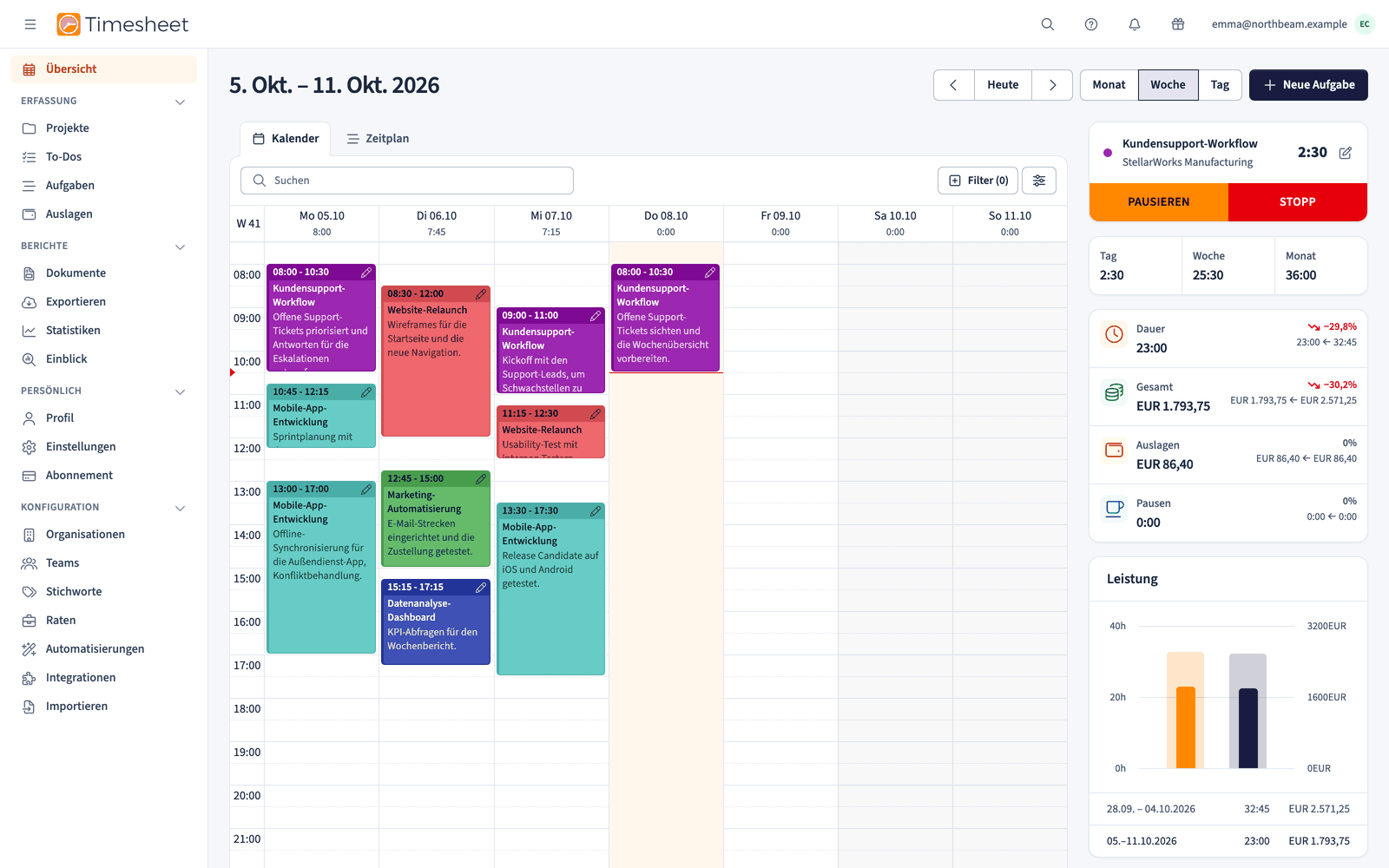
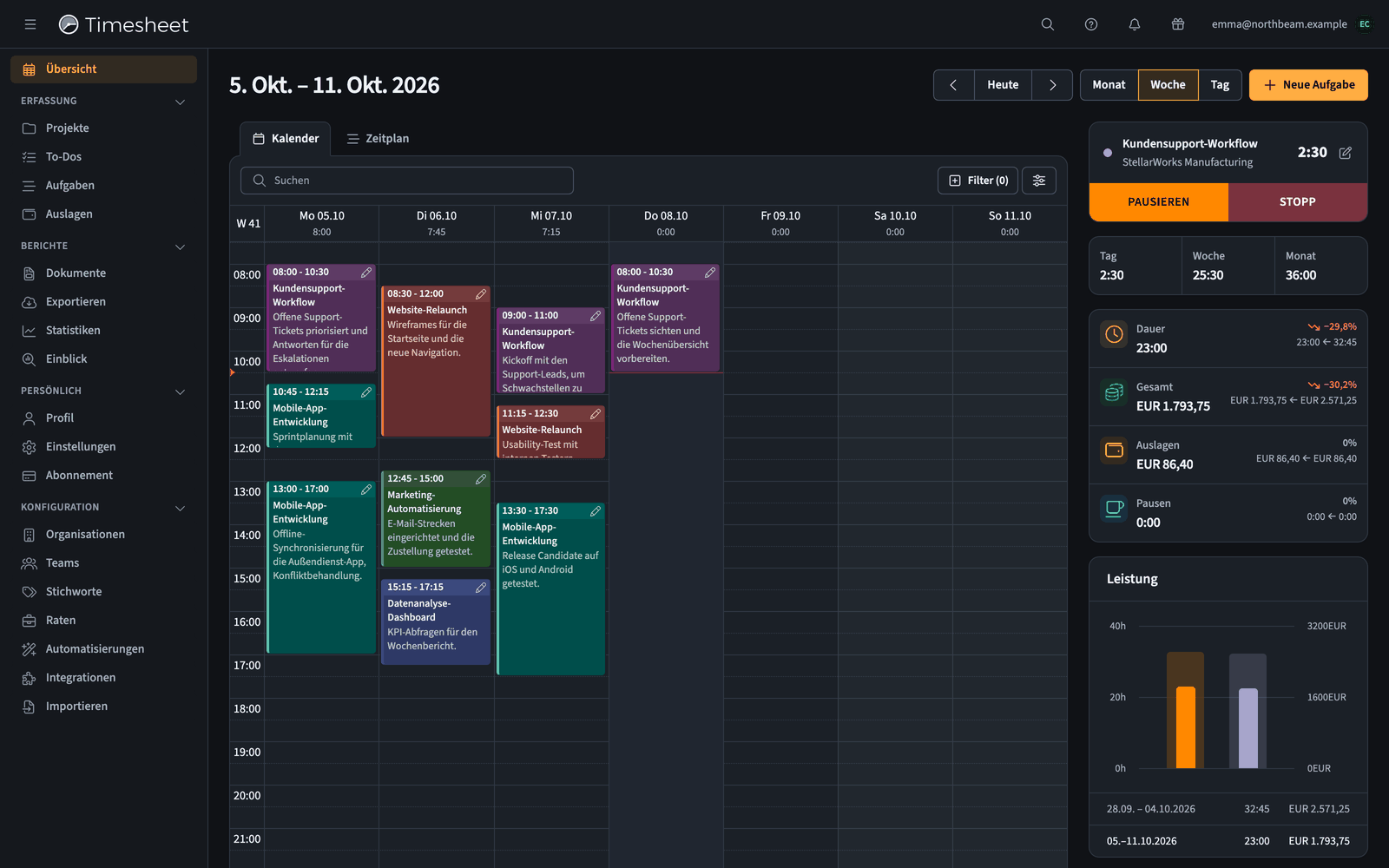
Das Dashboard besteht aus vier Hauptbereichen:
Linke Navigation
- Zugriff auf alle Bereiche der App (Projekte, Aufgaben, Statistiken und mehr)
- Kann eingeklappt werden, um dem Hauptbereich mehr Platz zu geben
Obere Leiste
- Datumsnavigation (vorherige und nächste Woche, Sprung zu heute)
- Ansichtswahl: Kalender und Zeitplan, dazu Live, sobald Teams aktiviert sind
- Schaltfläche + Neue Aufgabe zum Erstellen manueller Einträge
- Filter-Schaltfläche, um nur bestimmte Daten anzuzeigen
Hauptbereich
- Zeigt Ihre Zeiteinträge in der ausgewählten Ansicht an
- Ändert sich je nachdem, ob Sie die Ansicht Kalender, Zeitplan oder Live wählen
Rechte Seitenleiste
- Dropdown zur Projektauswahl
- Schaltfläche START, um mit der Zeiterfassung zu beginnen
- Ihre Stunden für Tag, Woche und Monat (im Business-Plan im Verhältnis zum Soll Ihres Vertrags)
- Schnellstatistiken mit Dauer, Einnahmen, Auslagen und Pausen
- Leistungsdiagramm, das aktuellen und vorherigen Zeitraum vergleicht
Kalenderansicht
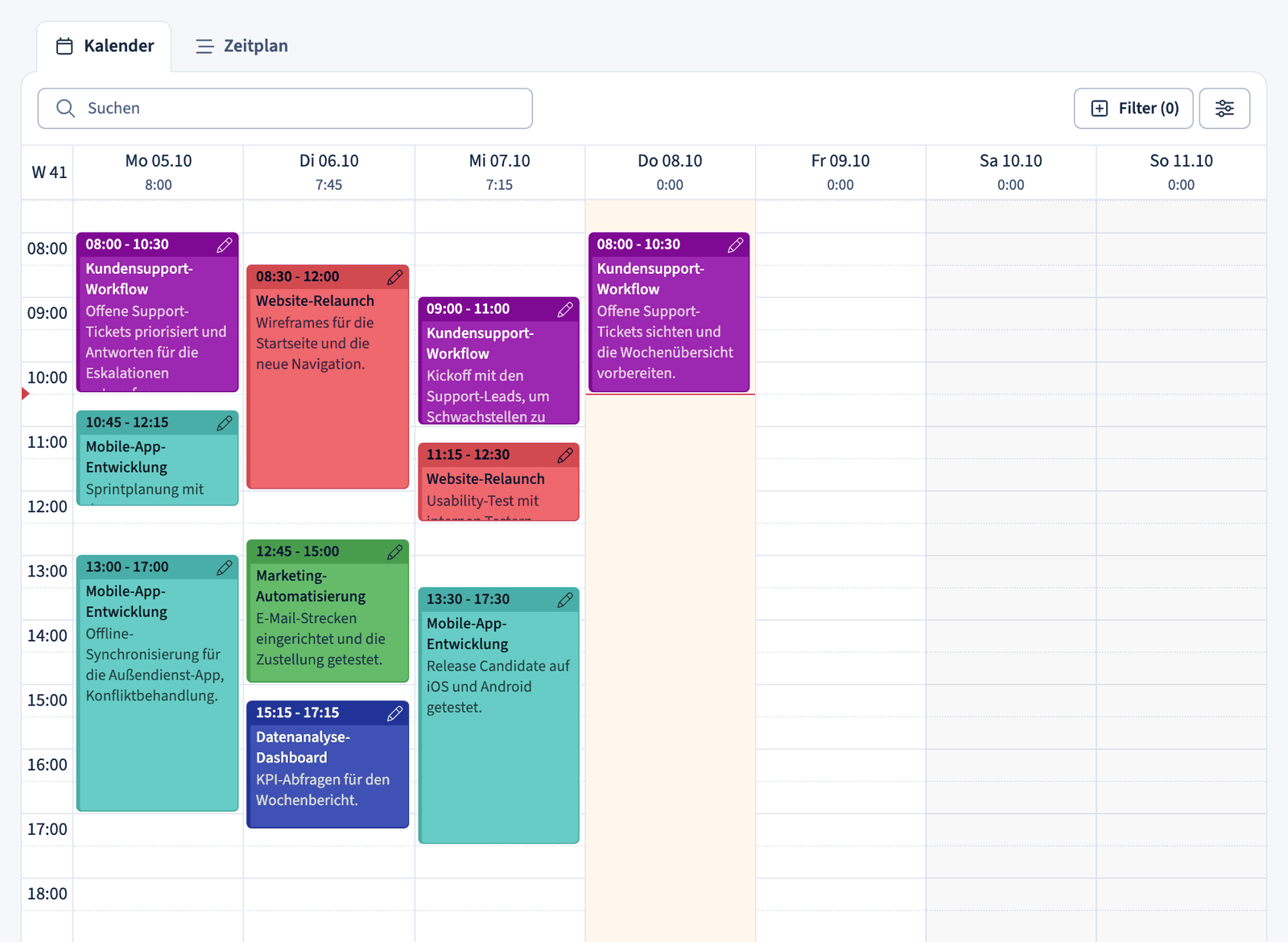
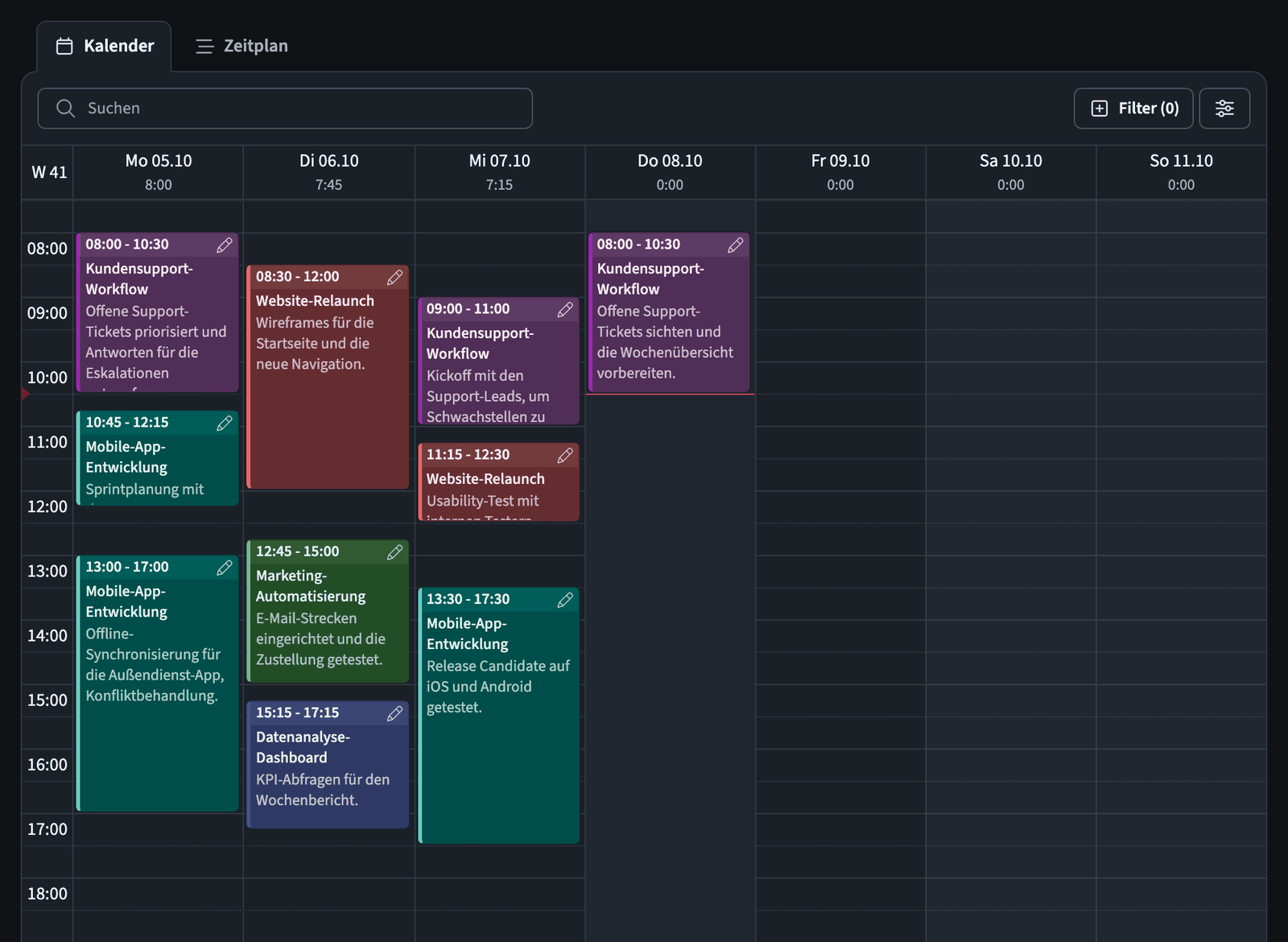
Die Kalenderansicht zeigt Ihre Zeiteinträge als farbige Blöcke in einem Wochenplan, ähnlich einem gewöhnlichen Kalender.
Was Sie sehen:
- Eine Spalte für jeden Wochentag
- Zeitblöcke, positioniert zu ihrer Startzeit
- Jeder Block zeigt Projektname, Zeitraum und Beschreibung
- Eine eigene Farbe für jedes Projekt
- Tagessummen oben in jeder Spalte
So verwenden Sie es:
- Klicken Sie auf die Pfeile ← →, um zwischen Wochen zu navigieren
- Klicken Sie auf Heute, um zur aktuellen Woche zu springen
- Wechseln Sie zwischen den Ansichten Monat, Woche und Tag
- Klicken Sie auf einen Zeitblock, um die Aufgabe zu bearbeiten
- Klicken Sie auf einen leeren Zeitbereich, um eine neue Aufgabe zu erstellen
- Verwenden Sie die Suchleiste, um bestimmte Aufgaben zu finden
- Klicken Sie auf Filter, um nur bestimmte Projekte oder Teammitglieder anzuzeigen
Timeline-Ansicht
Die Timeline-Ansicht (Tab Zeitplan) gruppiert Zeiteinträge nach Projekt und zeigt, welche Teammitglieder im Laufe des Tages an welchem gearbeitet haben.
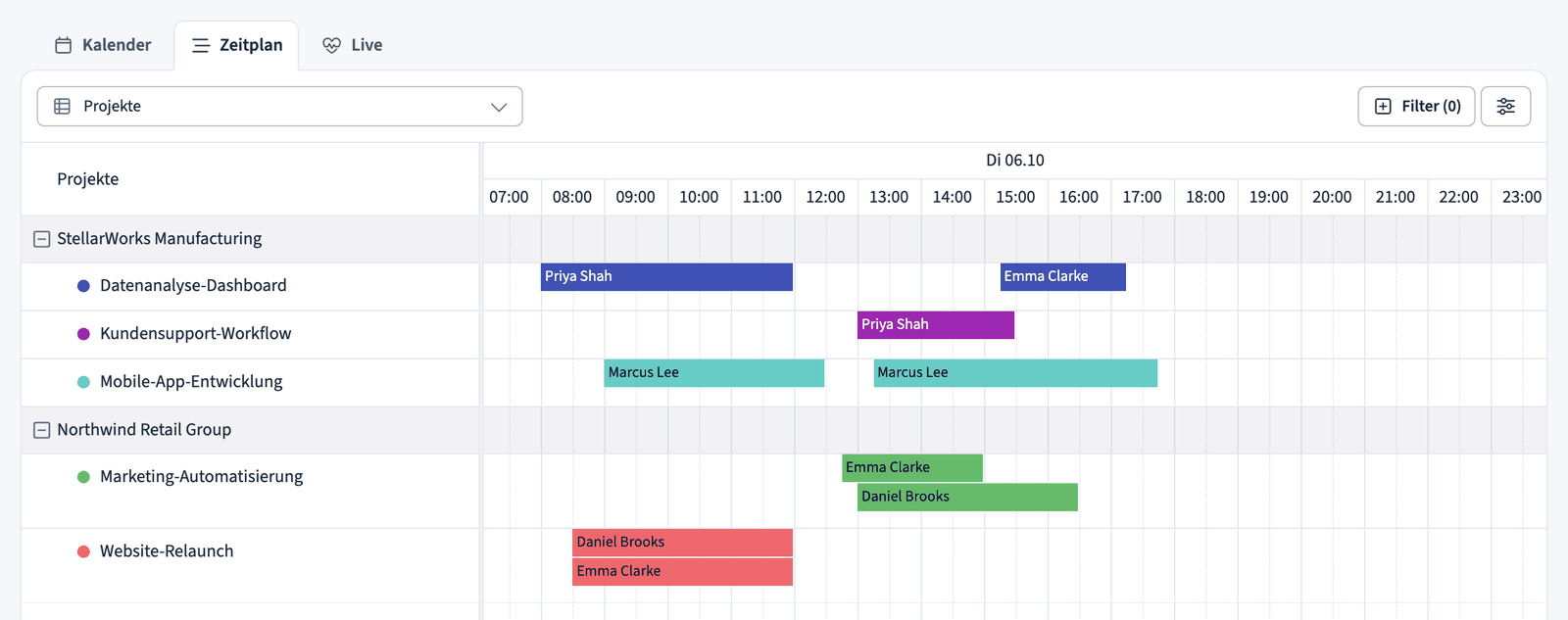
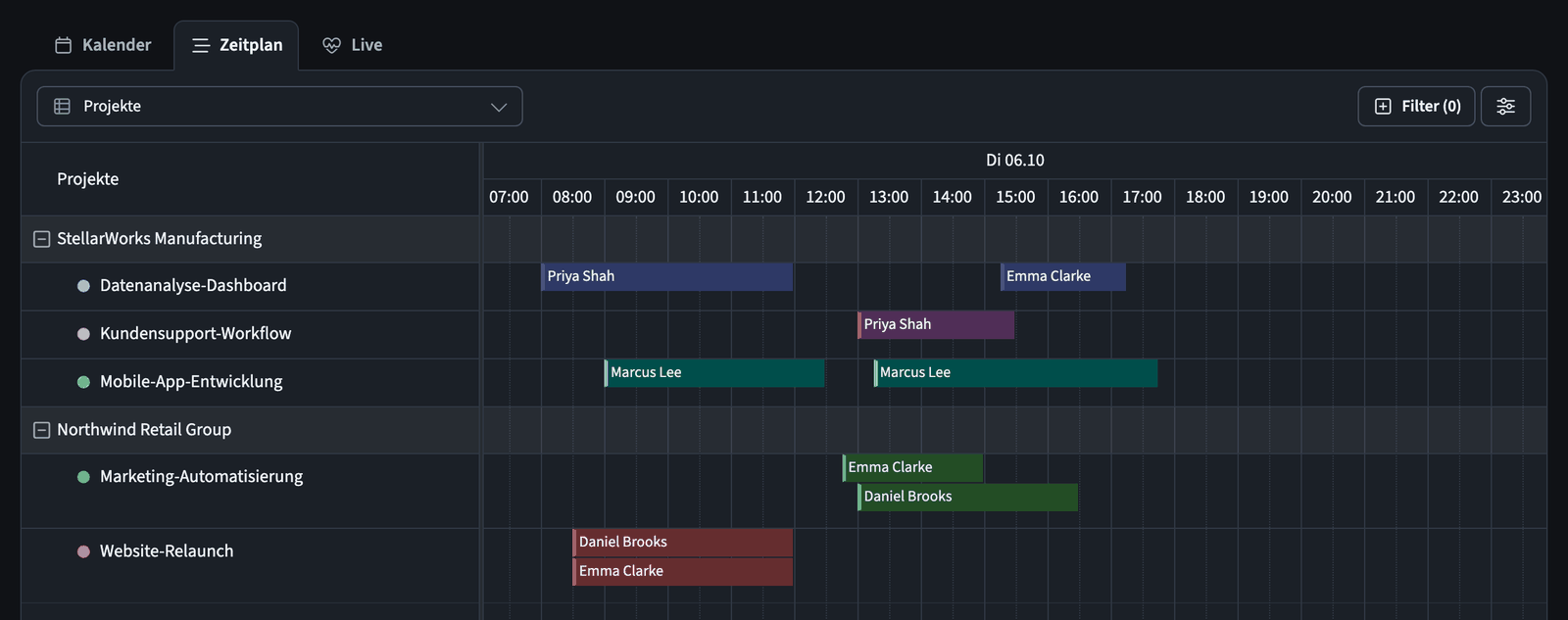
Was Sie sehen:
- Projekte links aufgelistet
- Der Name des Teammitglieds auf jedem Zeitblock
- Eine horizontale Zeitleiste über die Stunden des Tages
- Zeitblöcke, die zeigen, wann jede Person gearbeitet hat
- Dieselben Projektfarben wie in der Kalenderansicht
So verwenden Sie es:
- Klicken Sie auf die Pfeile ← →, um zwischen Tagen zu navigieren
- Klicken Sie auf Heute, um zum aktuellen Tag zu springen
- Wechseln Sie mit dem Dropdown links zwischen Zeilen für Projekte und für Mitglieder
- Öffnen Sie das Menü Ansichtsoptionen (das Reglersymbol) und wählen Sie Vollbild für eine größere Ansicht
- Bewegen Sie den Mauszeiger über einen Zeitblock, um die Aufgabendetails zu sehen
Live-Ansicht
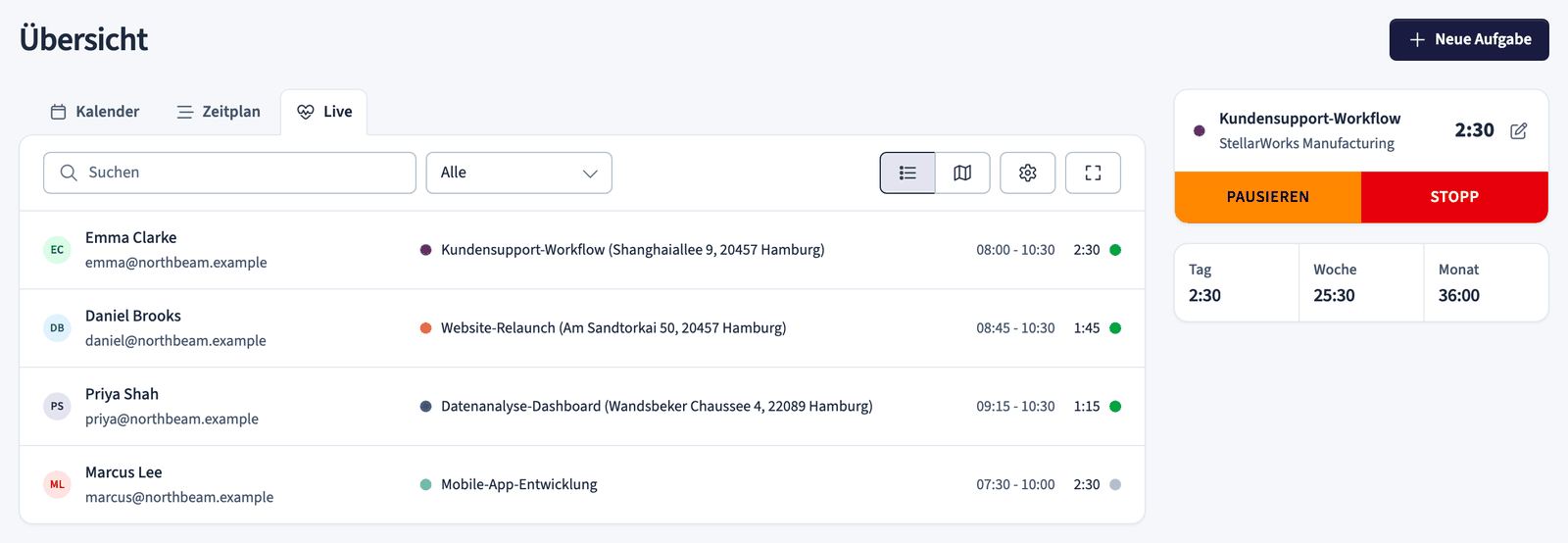
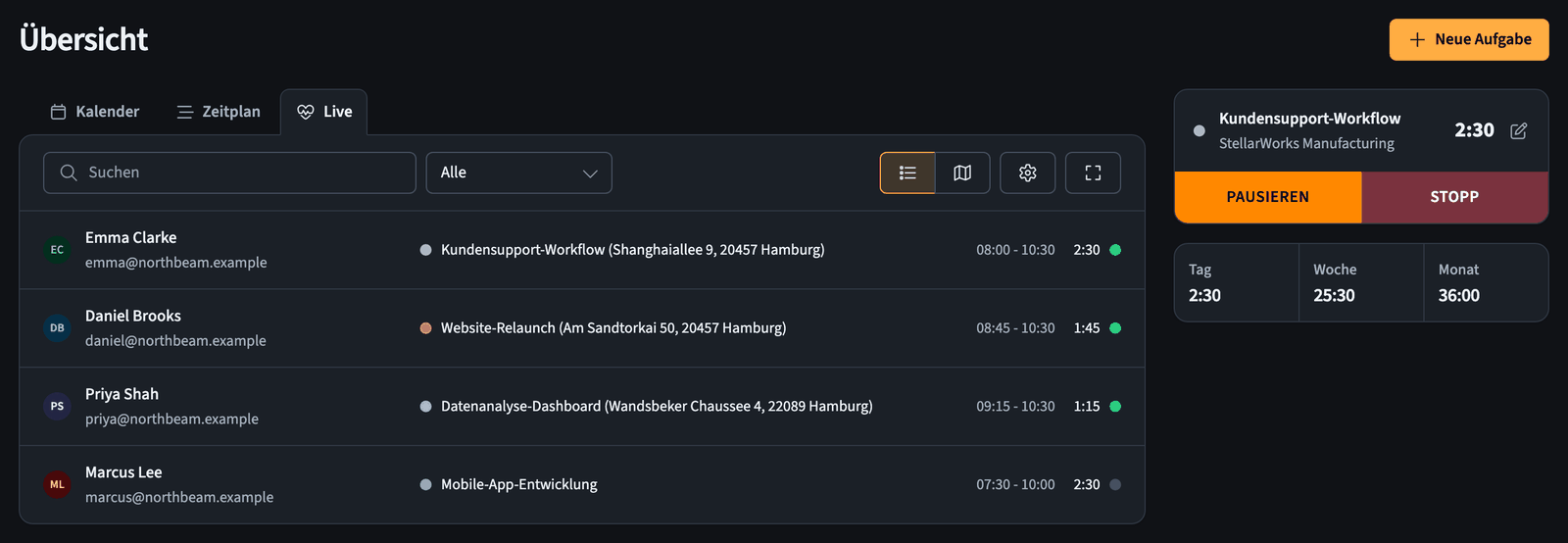
Die Live-Ansicht zeigt, welche Teammitglieder gerade arbeiten und wo sie sich befinden. Wechseln Sie mit den Schaltflächen in der oberen rechten Ecke zwischen der Liste (Mitglieder) und der Karte (Standorte). Der Tab Live erscheint, sobald Teams aktiviert sind.
Listenansicht
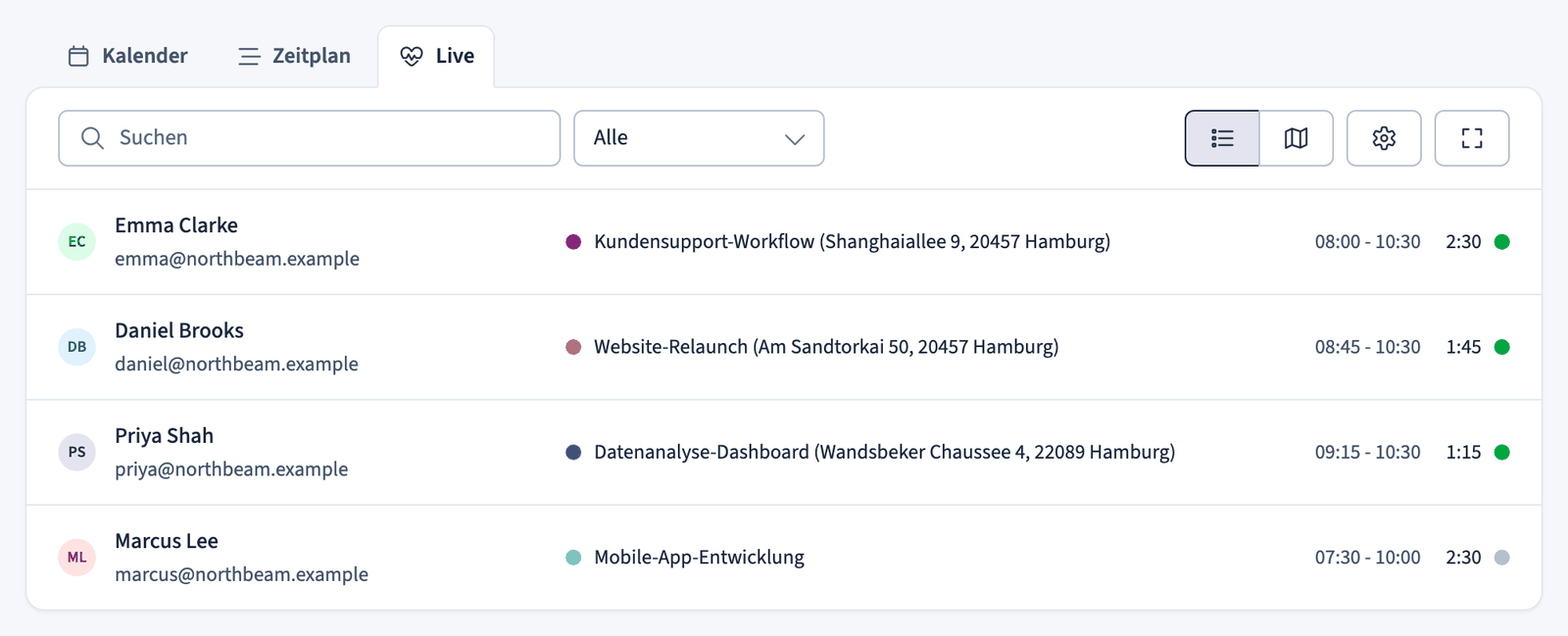
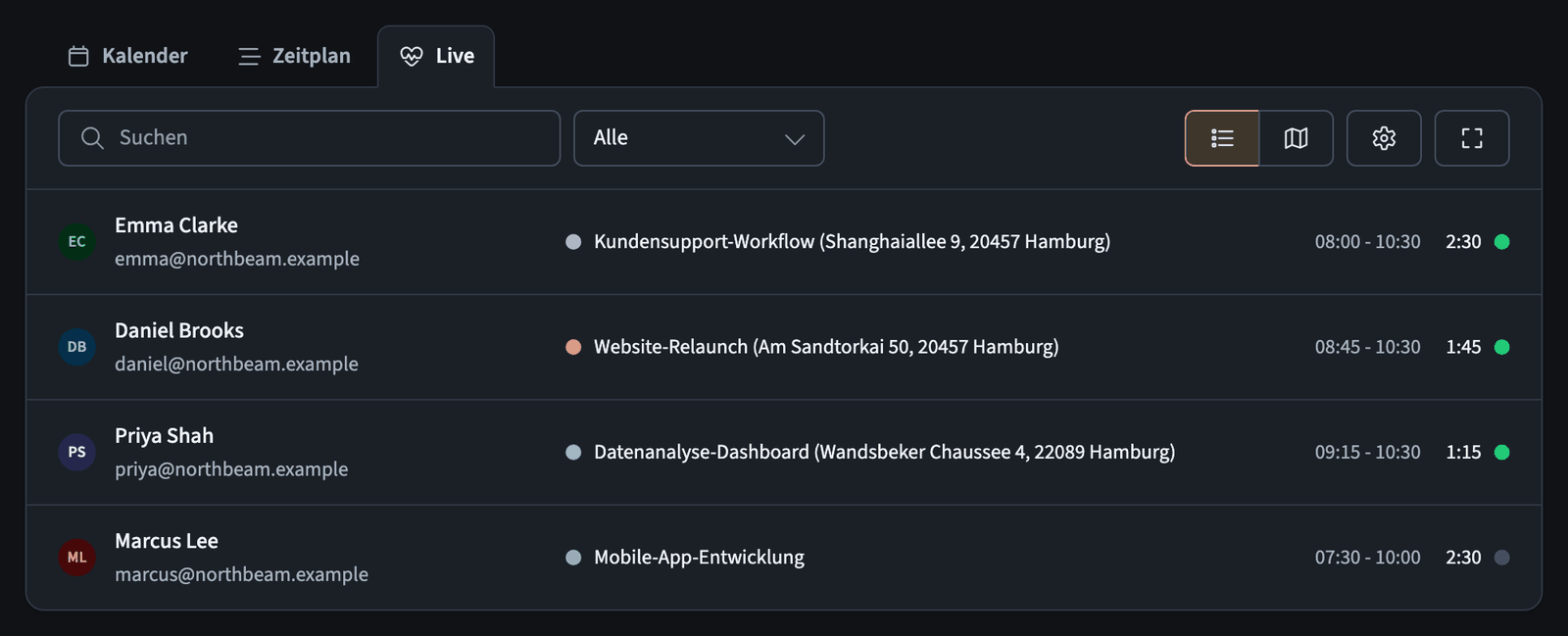
Die Listenansicht zeigt die Teamaktivität in einer Tabelle:
- Mitglied: Profilfoto (oder Initialen), Name und E-Mail-Adresse
- Aktivität: Projektname (farblich gekennzeichnet) und Adresse des Arbeitsorts
- Zeit: wann die Arbeitssitzung begonnen und geendet hat (bei einem laufenden Timer bis jetzt)
- Dauer: verstrichene Zeit, mit grüner Anzeige für laufende Timer
Verwenden Sie die Suchleiste, um bestimmte Teammitglieder zu finden. Der Statusfilter zeigt standardmäßig Alle Mitglieder; wählen Sie Läuft, um nur Mitglieder mit laufendem Timer anzuzeigen.
Kartenansicht
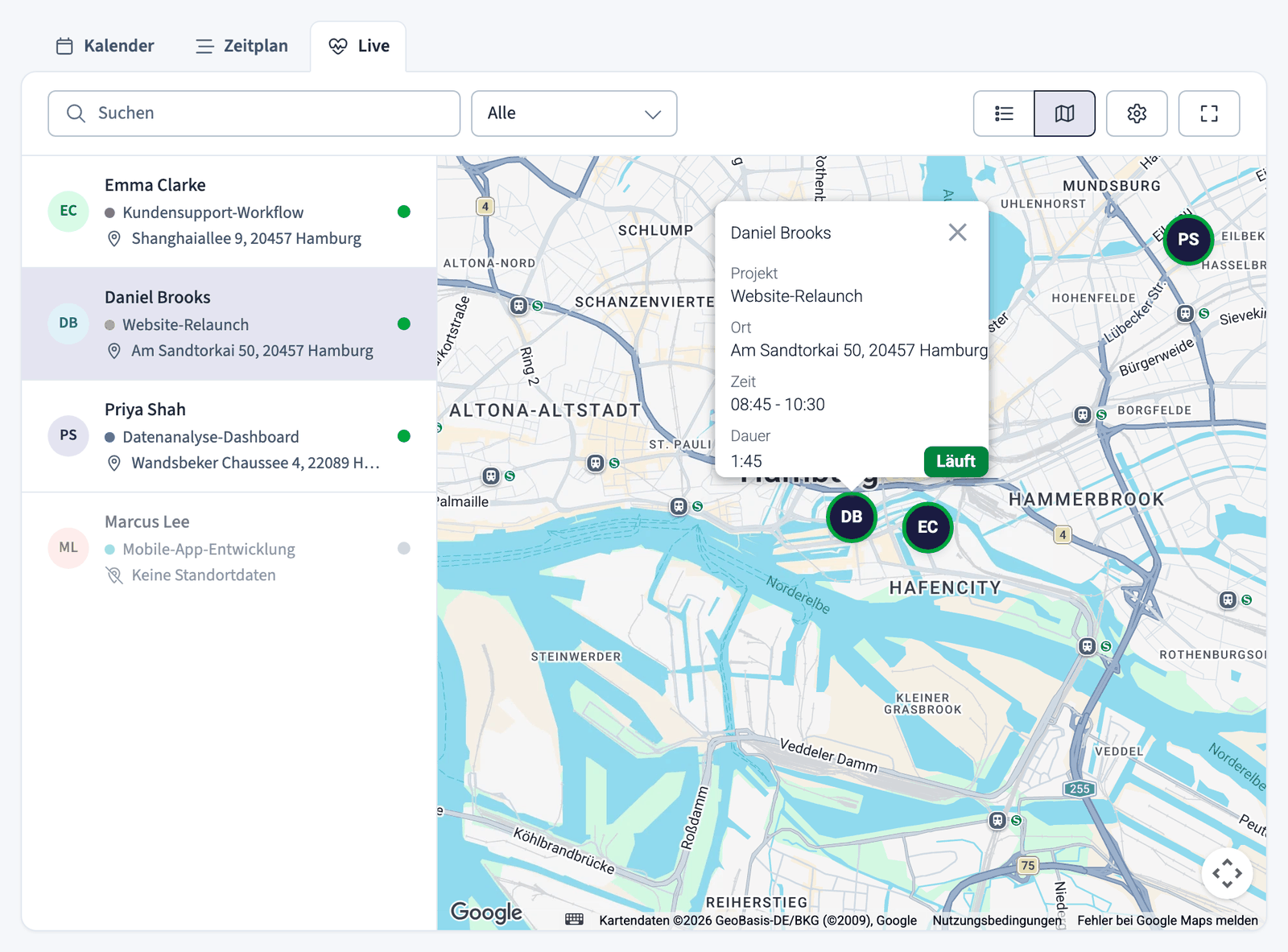
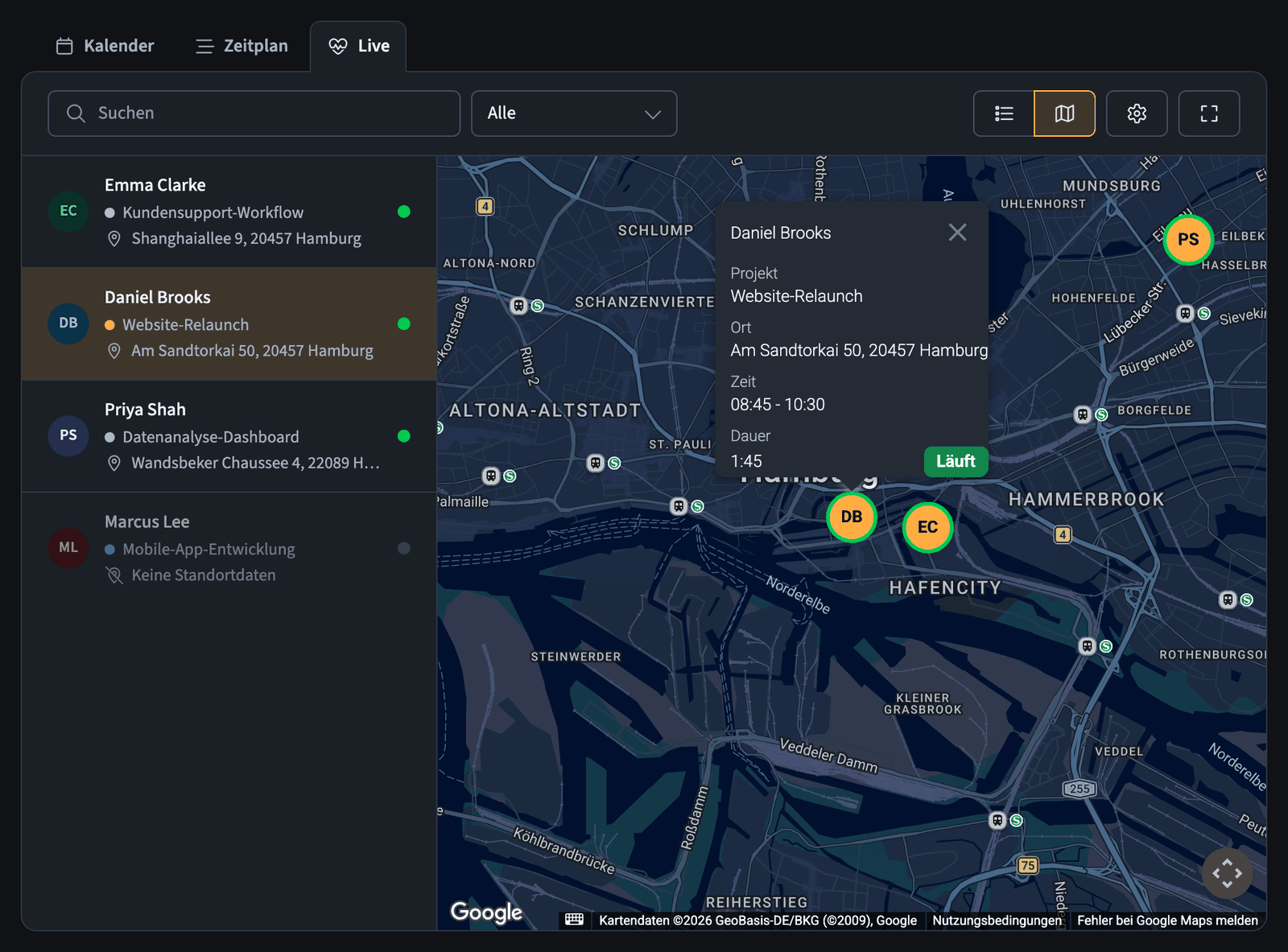
Die Kartenansicht zeigt die Standorte der Teammitglieder auf einer interaktiven Karte:
- Teammitglieder erscheinen als Markierungen mit Profilfoto oder Initialen; ein grüner Ring bedeutet, dass ihr Timer läuft
- Die Seitenleiste listet alle Mitglieder mit ihrem Projekt und Standort auf
- Mitglieder ohne Standortdaten zeigen „Keine Standortdaten“
Klicken Sie auf ein Teammitglied in der Seitenleiste, um:
- Die Karte auf seinen Standort zu zentrieren
- Ein Popup mit den aktuellen Arbeitsdetails zu öffnen (Projekt, Standort, Zeit, Dauer)
- Den Status „Läuft“ zu sehen, wenn die Person gerade Zeit erfasst
Die Ansicht aktualisiert sich automatisch, wenn Teammitglieder ihre Timer starten oder stoppen, sodass Sie jederzeit sehen können, wo Ihr Team arbeitet.
Integrierter Timer
Der Timer ist auf der rechten Seite des Dashboards immer sichtbar, in jeder Ansicht.


Den Timer starten:
- Wählen Sie im Dropdown des Timers ein Projekt aus
- Klicken Sie auf die grüne Schaltfläche START
- Der Timer beginnt zu zählen, und statt START erscheinen PAUSIEREN und STOPP
Während der Timer läuft:
- Die verstrichene Zeit zählt weiter
- Ihre Aufgabe erscheint in der Kalenderansicht zur aktuellen Zeit
- Die Statistiken unter dem Timer aktualisieren sich automatisch
Den Timer stoppen:
- Klicken Sie auf die rote Schaltfläche STOPP
- Prüfen Sie die Aufgabendetails im sich öffnenden Dialog
- Fügen Sie Beschreibung, Tags und weitere Informationen hinzu oder bearbeiten Sie sie
- Klicken Sie auf Speichern
Timer-Aktionen:
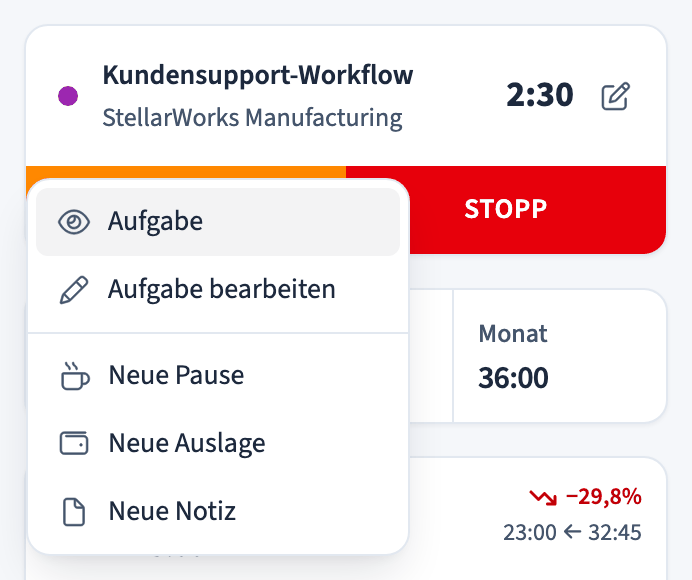
- Klicken Sie bei laufendem Timer auf seinen Projektnamen, um das Menü zu öffnen: Aufgabe, Aufgabe bearbeiten, Neue Pause, Neue Auslage und Neue Notiz

Schnellstatistiken
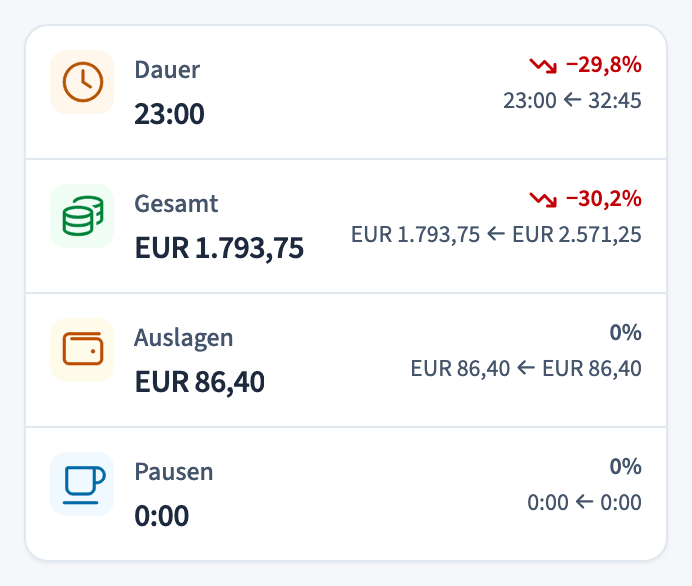
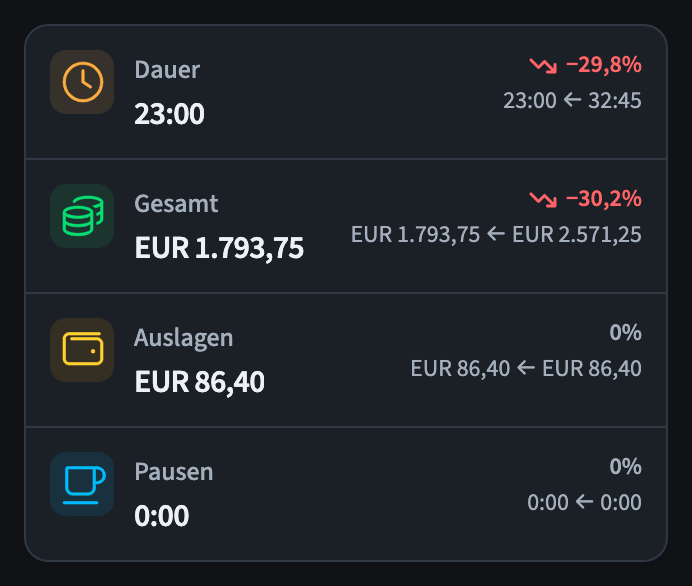
Unter dem Timer fasst eine Statistikkarte den ausgewählten Zeitraum zusammen. Jeder Wert wird mit dem vorherigen Zeitraum verglichen.
Dauer
- Gesamte von Ihnen erfasste Zeit, angezeigt in Stunden und Minuten
Gesamt
- Gesamteinnahmen, berechnet aus Ihren Stundensätzen für jedes Projekt
- Aktualisiert sich automatisch, wenn Sie Aufgaben hinzufügen oder stoppen
Auslagen
- Gesamte Auslagen, die Sie für den ausgewählten Zeitraum erfasst haben
Pausen
- Gesamte Pausenzeit im ausgewählten Zeitraum
Die Statistiken ändern sich je nach dem Zeitraum, den Sie in der Kalenderansicht auswählen. Wenn Sie zu einer anderen Woche navigieren, aktualisieren sich die Statistiken und zeigen die Daten für diese Woche.
HR-Widget
Unter dem Timer zeigt die rechte Seitenleiste die Stunden, die Sie heute, diese Woche und diesen Monat gearbeitet haben. Im Business-Plan mit einem aktiven Vertrag zeigt dieses HR-Widget Ihre gearbeiteten Stunden zusätzlich im Verhältnis zum Soll Ihres Vertrags.


Es gibt drei Bereiche: Tag, Woche und Monat. Jeder Bereich zeigt:
- Die Stunden, die Sie in diesem Zeitraum gearbeitet haben (die große Zahl)
- Einen Fortschrittsbalken, der sich in Richtung Ihres Solls füllt
- Das Soll für diesen Zeitraum (die kleinere Zahl unter dem Balken)
Der Fortschrittsbalken ändert seine Farbe, wenn Sie sich dem Soll nähern: die Standardfarbe, solange Zeit übrig ist, Gelb, wenn Sie sich nähern, und Rot, sobald Sie darüber liegen. Während ein Timer läuft, aktualisieren sich die Karten automatisch.
Fortschrittsbalken und Soll erscheinen nur mit einem Business-Plan und einem aktiven Vertrag. Ohne Vertrag gibt es kein Soll zum Vergleich, sodass das Widget nur Ihre Stunden zeigt. Für Salden über längere Zeiträume siehe Überstunden.
Arbeitszeitwarnungen
Im Business-Plan zeigt die rechte Seitenleiste über dem Timer auch Live-Arbeitszeitwarnungen. Sie warnen Sie, wenn Sie sich Ihrem Tagessoll nähern, und erinnern Sie an erforderliche Pausen, sodass Sie während der Arbeit innerhalb Ihres Vertrags und der lokalen Arbeitsvorschriften bleiben.
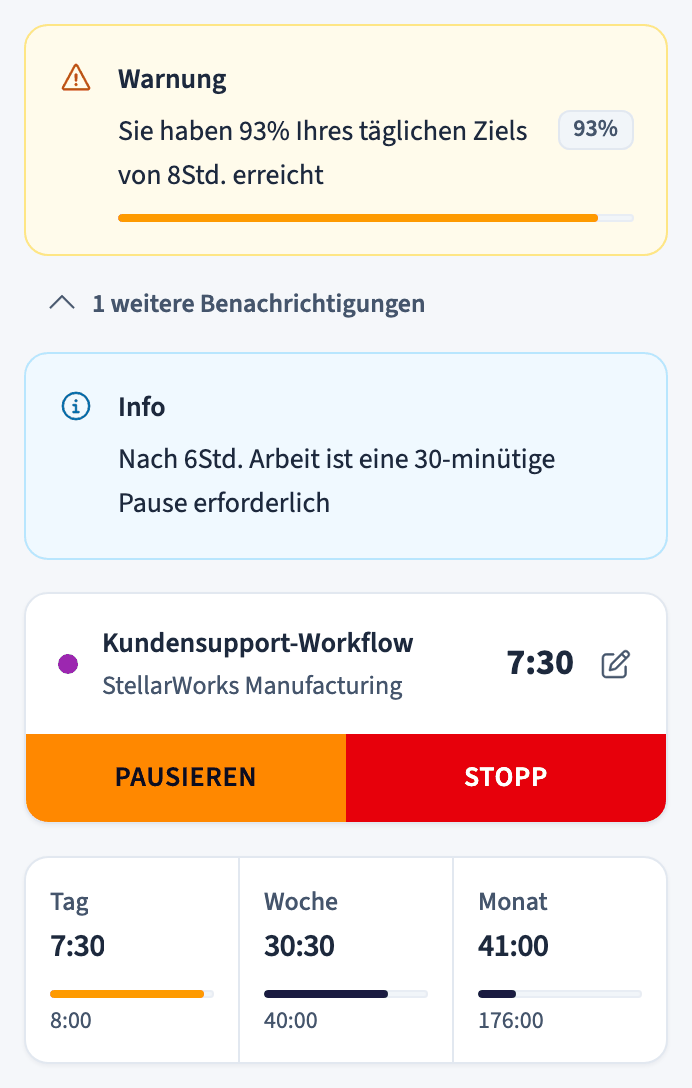
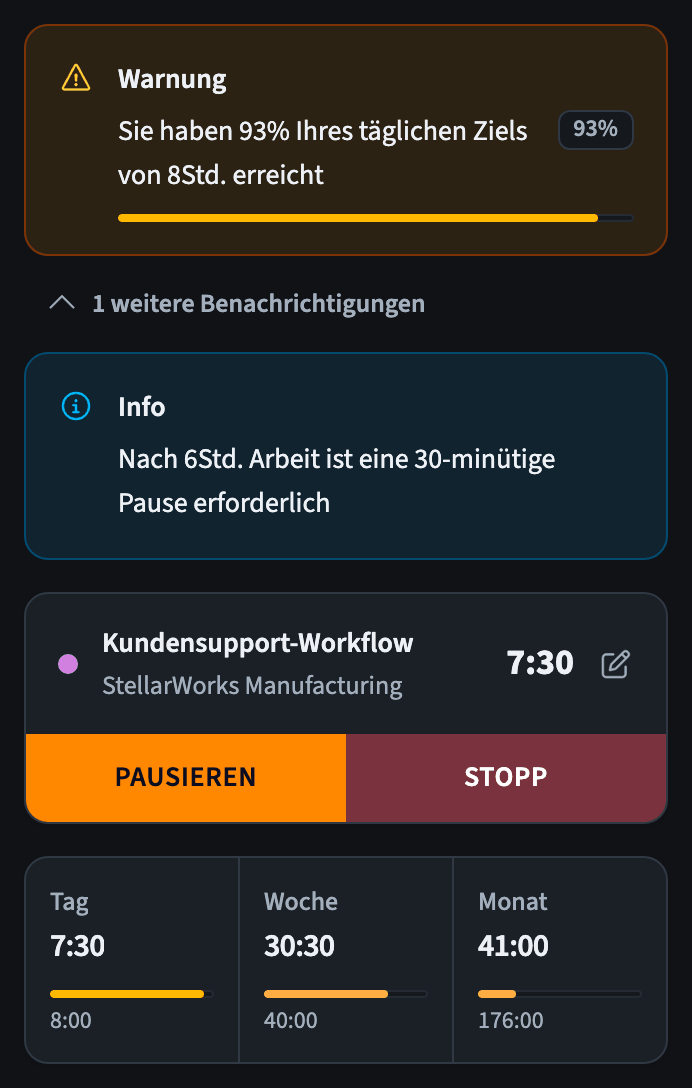
- Eine Warnung erscheint, wenn Sie sich Ihrem Tagessoll nähern oder es überschreiten, zum Beispiel wenn Sie 93 % Ihres täglichen Ziels von 8 Stunden erreicht haben.
- Ein Info-Hinweis erinnert Sie an Pausen, zum Beispiel dass nach 6 Stunden Arbeit eine 30-minütige Pause erforderlich ist.
- Wählen Sie weitere Benachrichtigungen unter der Warnung, um die vollständige Liste aufzuklappen.
Die Warnungen erscheinen während der Arbeit neben Ihrem Kalender, sodass ein Problem sichtbar ist, sobald es auftritt.
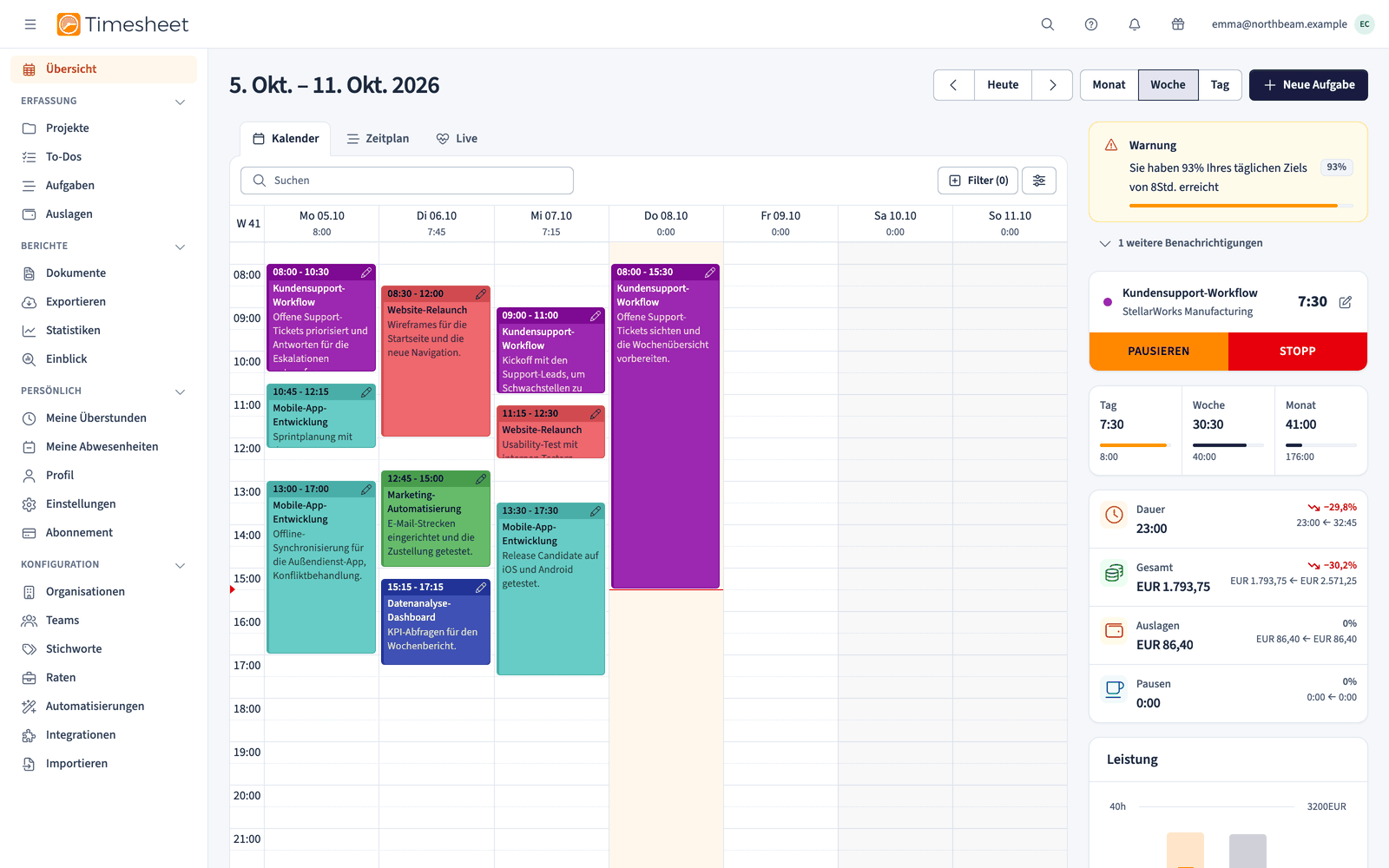
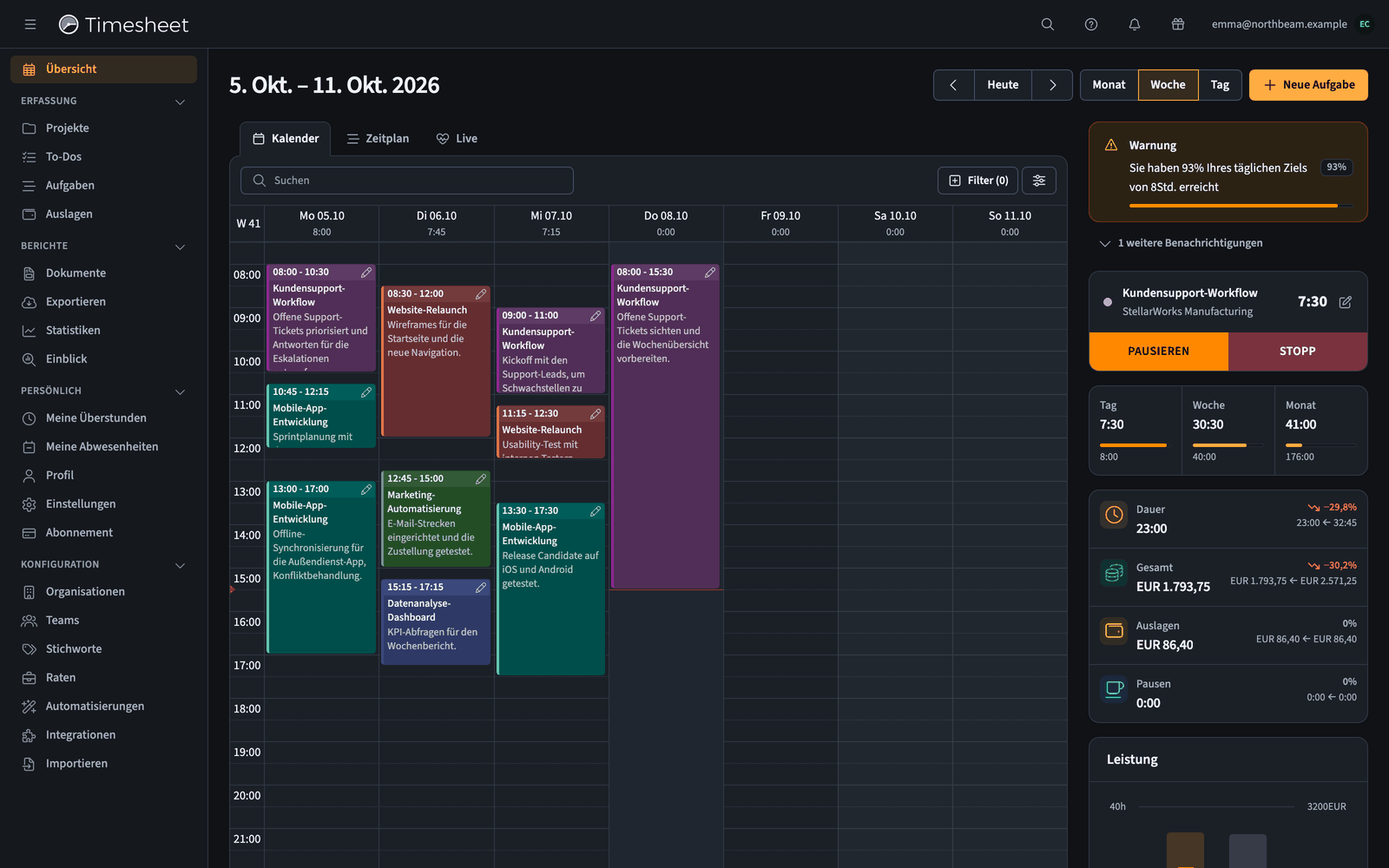
Diese Warnungen verwenden die Regeln aus Ihrem Vertrag und Beschäftigungsmodell. Manager können formale Verstöße auf der Seite Compliance prüfen.
Leistungsdiagramm
Unter den Statistikkarten vergleicht ein Diagramm Ihre aktuelle Leistung mit dem vorherigen Zeitraum.
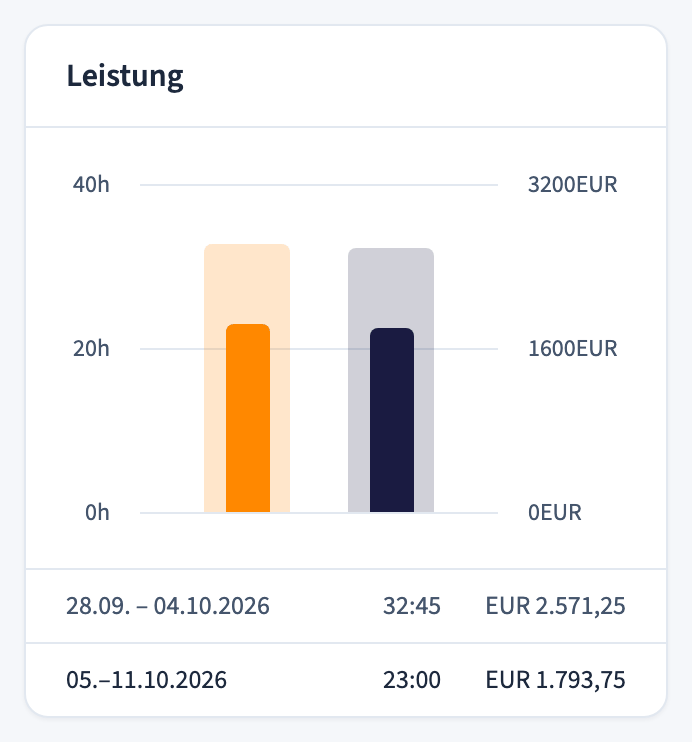
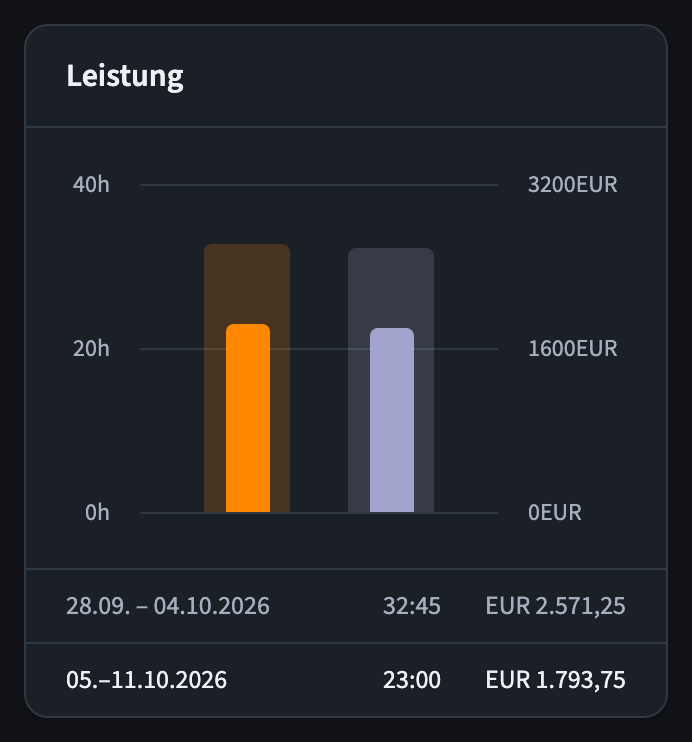
Es zeigt, ob Sie mehr oder weniger arbeiten als in den vorherigen Wochen.
Filter
Klicken Sie oben auf die Schaltfläche Filter, um nur bestimmte Daten anzuzeigen.
Verfügbare Filter:
- Projekte: nur ausgewählte Projekte anzeigen
- Teammitglieder: nur bestimmte Personen anzeigen (für Team-Manager)
- Status: nach verrechenbaren, verrechneten oder bezahlten Aufgaben filtern
- Tags: Aufgaben mit bestimmten Tags anzeigen
Die Zahl neben „Filter“ zeigt, wie viele Filter aktiv sind. Klicken Sie auf die Schaltfläche X, um sie zu entfernen.
Aufgaben manuell erstellen
Neben der Nutzung des Timers können Sie Aufgaben manuell erstellen:
Option 1: Auf den Kalender klicken
- Klicken Sie in der Kalenderansicht auf einen leeren Zeitbereich
- Geben Sie Startzeit, Endzeit, Projekt und Beschreibung ein
- Klicken Sie auf Speichern
Option 2: Die Schaltfläche „Neue Aufgabe“ verwenden
- Klicken Sie in der oberen Leiste auf + Neue Aufgabe
- Geben Sie alle Aufgabendetails ein
- Klicken Sie auf Speichern
Manuelle Aufgaben erscheinen in der Kalenderansicht genauso wie mit dem Timer erstellte Aufgaben.
Vollbildmodus
Öffnen Sie das Menü Ansichtsoptionen (das Reglersymbol neben Filter) und wählen Sie Vollbild, um den Kalender auf dem ganzen Bildschirm anzuzeigen. Das gibt Ihnen mehr Platz für Ihren Kalender, besonders wenn Sie mehrere Wochen ansehen oder mit vielen Projekten arbeiten.
Drücken Sie Esc, um die normale Ansicht wiederherzustellen.