Projekte
Projekte sind die wichtigste Methode, um Ihre Arbeit in Timesheet zu organisieren. Jedes Projekt steht für einen eigenständigen Arbeitsbereich, einen Kundenauftrag, ein persönliches Projekt oder eine Arbeitskategorie. Alle Aufgaben werden Projekten zugeordnet, sodass Sie die Zeit erfassen, Einnahmen berechnen und Berichte pro Projekt erstellen können.
Auf dem iPad mit genügend Bildschirmplatz (Vollbild oder eine breite Split-View-Ansicht) zeigt sich der Projekte-Bildschirm als zweispaltige Liste + Detail. Ein Tipp auf eine Zeile öffnet die Bearbeitungsansicht in der rechten Spalte. Siehe iPad-Cockpit → Liste + Detail.
Grundlagen
Was ist ein Projekt?
Ein Projekt enthält:
- Identifikation - Name, Farbe und Kunde
- Aufgabenstandards - Standardrate und Abrechnungsstatus für neue Aufgaben
- Zeiteinträge - Diesem Projekt zugewiesene Aufgaben
- Statistiken - Gesamtstunden und Einnahmen
Projektfelder
Allgemeine Informationen
| Feld | Beschreibung | Erforderlich |
|---|---|---|
| Name | Aussagekräftiger Projekttitel | Ja |
| Farbe | Visuelle Kennzeichnung in der gesamten App | Ja |
| Beschreibung | Details zum Projekt (unterstützt Markdown) | Nein |
Kundeninformationen
| Feld | Beschreibung |
|---|---|
| Kunde/Arbeitgeber | Der Kunde oder Firmenname |
| Standort | Büroadresse oder Arbeitsort |
Finanzielle Einstellungen
| Feld | Beschreibung |
|---|---|
| Stundensatz | Betrag pro Stunde für dieses Projekt (z. B. 50,00 €) |
| Gehaltssichtbarkeit | Steuert, wer die Einnahmen sehen kann (Pro/Teams) |
Aufgabenstandards
| Feld | Beschreibung |
|---|---|
| Standard abrechenbar | Ob neue Aufgaben standardmäßig als abrechenbar markiert werden |
| Standardrate | Rate, die neuen Aufgaben automatisch zugewiesen wird |
Beim Erstellen einer Aufgabe wird die Rate folgendermaßen bestimmt:
- Rate der Vorlage (bei Verwendung einer Vorlage)
- Standardrate des Projekts
- Keine Rate (wenn keine festgelegt ist)
Status
| Feld | Beschreibung |
|---|---|
| Archiviert | Aus dem Timer und den aktiven Listen ausblenden |
Team (bei aktivierten Teams)
| Feld | Beschreibung |
|---|---|
| Team | Welches Team dieses Projekt besitzt |
Projektliste
Auf Projekte zugreifen
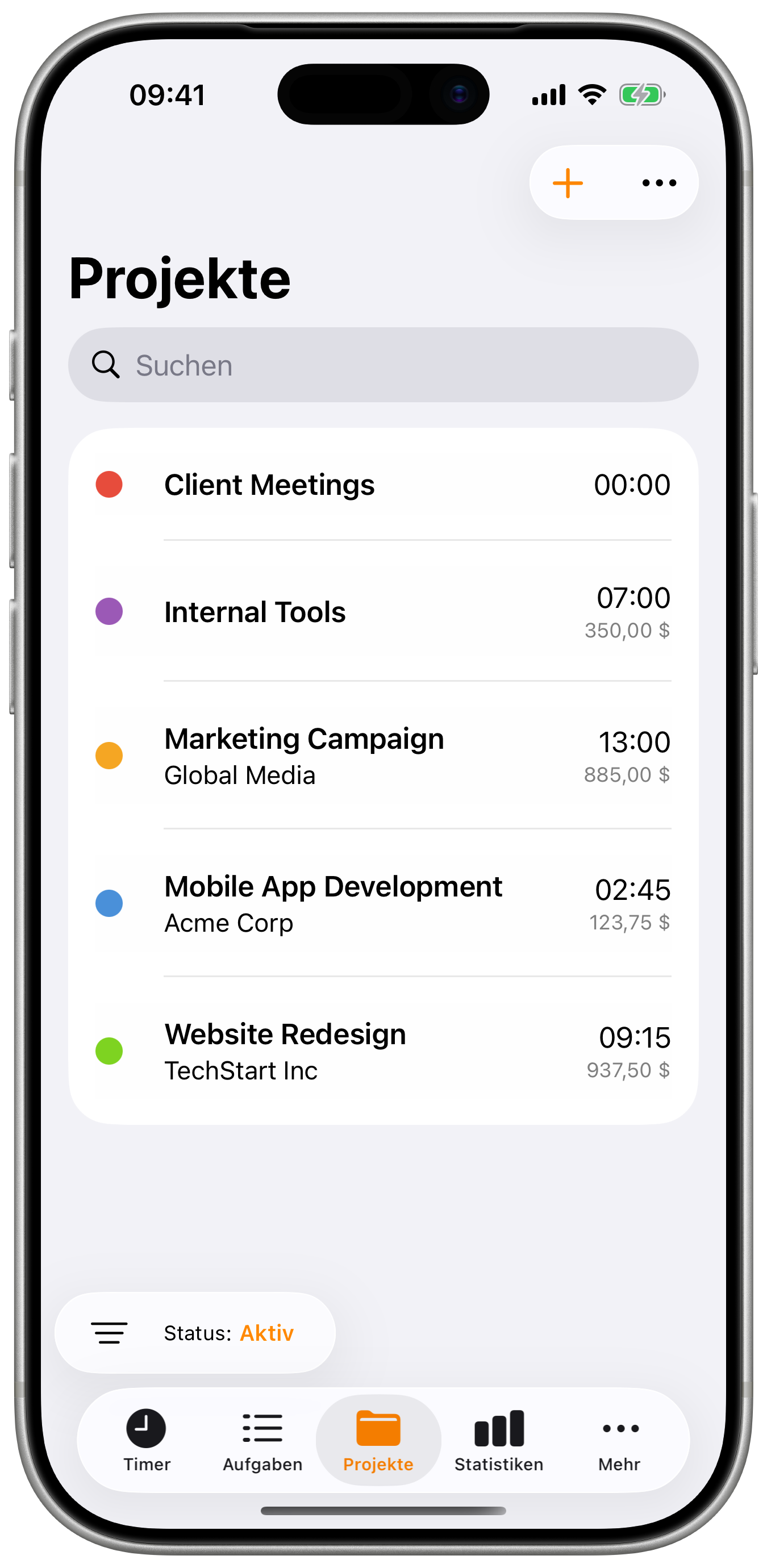
- Öffnen Sie den Tab Projekte
- Sehen Sie alle Ihre Projekte ein
- Tippen Sie auf ein Projekt, um Details anzuzeigen
- Verwenden Sie den Filter, um archivierte Projekte ein- oder auszublenden
Anzeige der Projektliste
Jedes Projekt zeigt:
- Farbindikator - Visuelle Kennzeichnung
- Projektname - Primäre Bezeichnung
- Kundenname - Falls zugewiesen
- Gesamtstunden - Für dieses Projekt erfasste Zeit
- Gesamteinnahmen - Falls eine Rate konfiguriert ist
Projekte erstellen
Ein neues Projekt erstellen
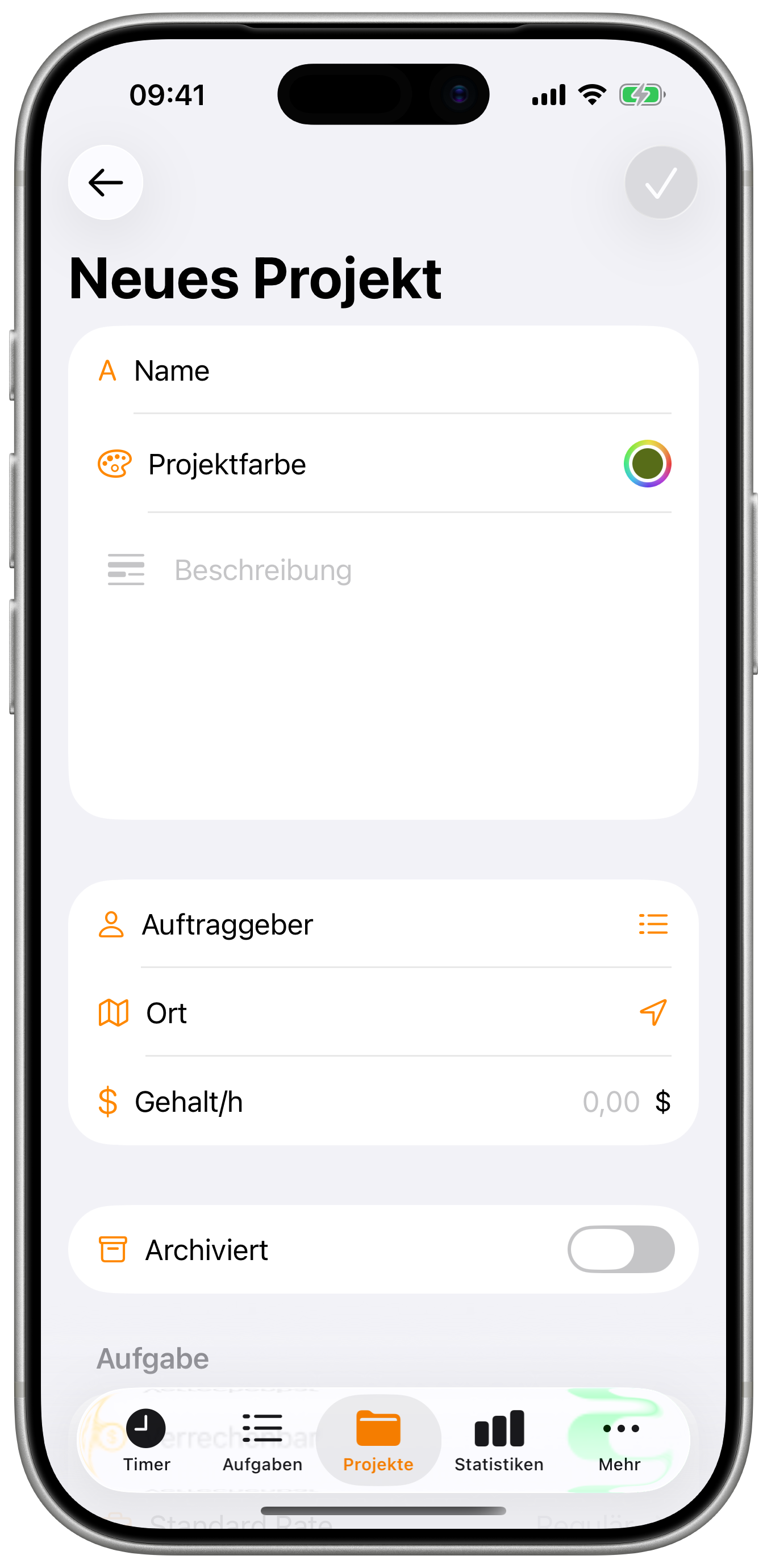
- Öffnen Sie den Tab Projekte
- Tippen Sie auf die +-Schaltfläche
- Geben Sie die Projektdetails ein
- Konfigurieren Sie die Aufgabenstandards
- Tippen Sie auf Sichern
Schritt für Schritt
- Team auswählen (falls Teams aktiv sind) - Wählen Sie, welches Team dieses Projekt besitzt
- Name eingeben - Ein eindeutiger, aussagekräftiger Titel
- Farbe wählen - Wählen Sie aus der Farbpalette
- Beschreibung hinzufügen - Optionale Details zum Projekt
- Kunde/Arbeitgeber festlegen - Der Kunde oder das Unternehmen (mit Autovervollständigung aus vorhandenen Einträgen)
- Standort festlegen - Büroadresse oder Arbeitsort
- Stundensatz festlegen - Ihr Betrag pro Stunde für dieses Projekt
- Aufgabenstandards konfigurieren:
- Standard-Abrechnungsstatus umschalten
- Standardrate für neue Aufgaben auswählen
- Das Projekt sichern
Verwenden Sie eine einheitliche Benennung wie "Kunde - Projekt" (z. B. "Acme GmbH - Webseite") für einfache Identifikation und Sortierung.
Projektdetails
Projektdetails anzeigen
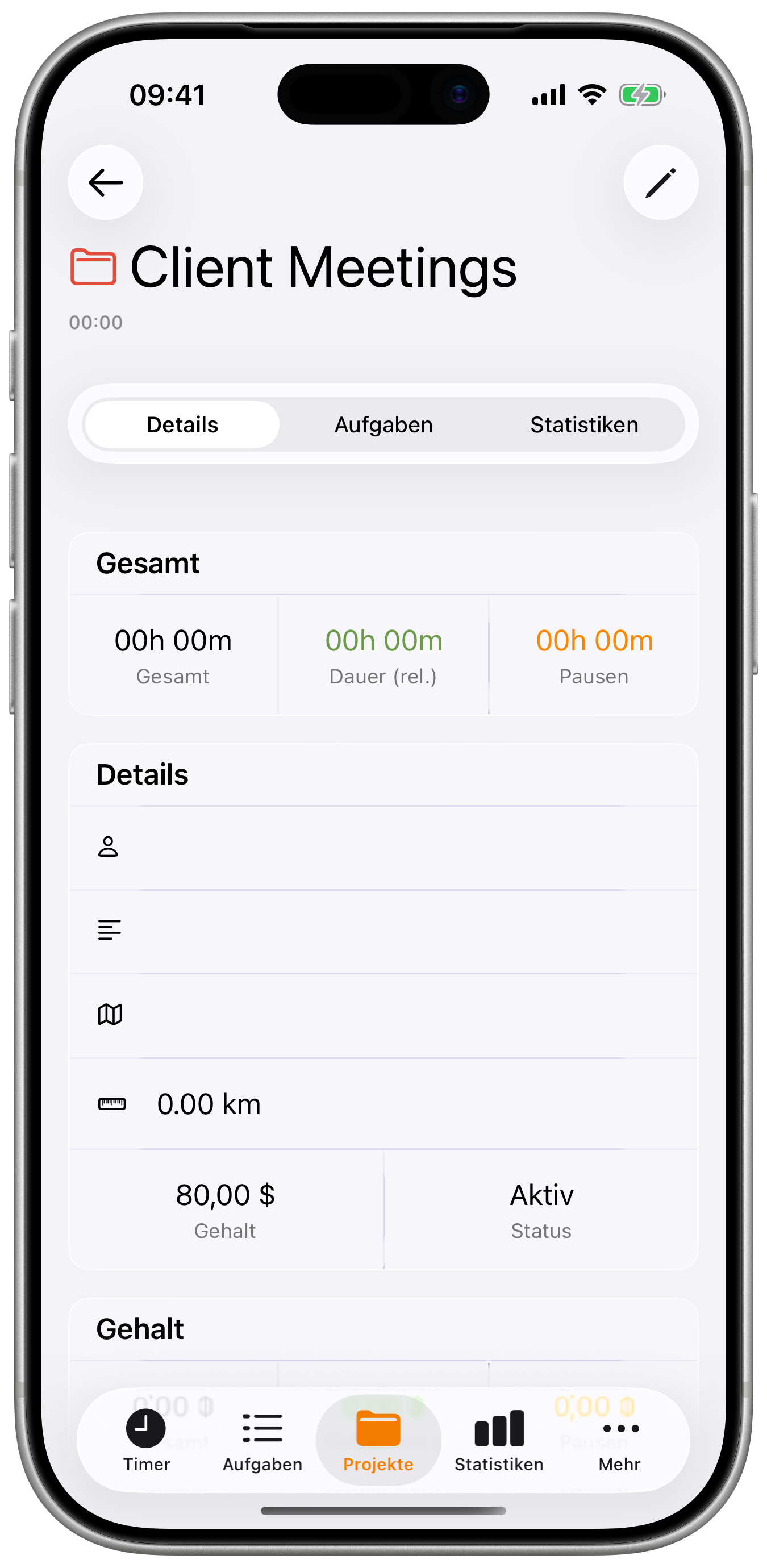
Tippen Sie auf ein beliebiges Projekt, um Folgendes zu sehen:
- Projektinformationen - Alle konfigurierten Felder
- Statistiken - Stunden- und Einnahmensummen
- Aufgabenliste - Zeiteinträge für dieses Projekt
- Schnellaktionen - Bearbeiten, Archivieren, Löschen
Projekt-Tabs
| Tab | Inhalt |
|---|---|
| Details | Projekteigenschaften und Einstellungen |
| Aufgaben | Zeiteinträge für dieses Projekt |
| Statistiken | Projektstatistiken und Diagramme |
Sie können in den Einstellungen festlegen, welcher Tab standardmäßig geöffnet wird.
Projekte verwalten
Ein Projekt bearbeiten
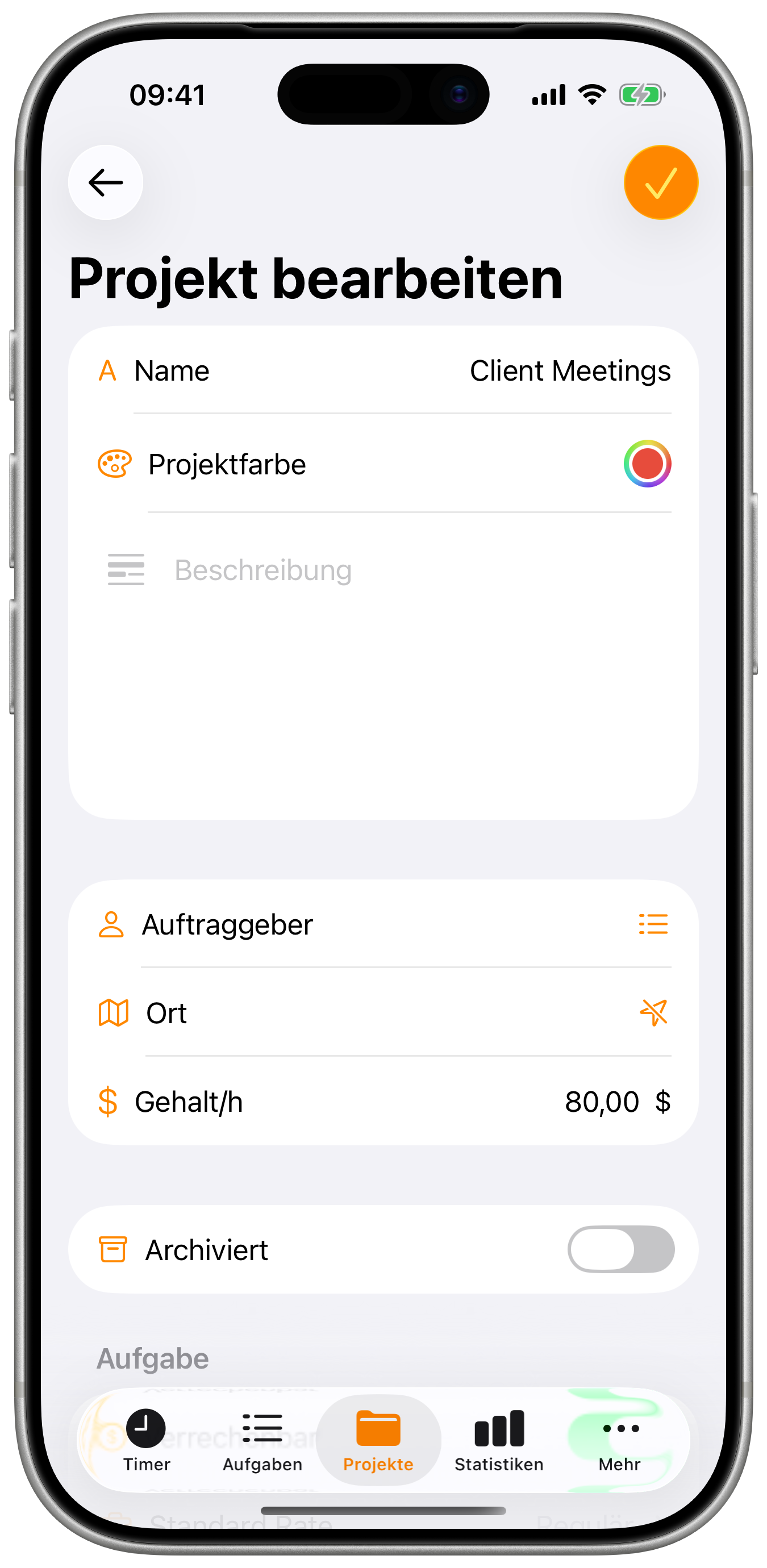
- Öffnen Sie das Projekt
- Tippen Sie auf Bearbeiten oder das Bearbeiten-Symbol
- Ändern Sie die gewünschten Felder
- Tippen Sie auf Sichern
Projektstatus
Projekte haben zwei Statusoptionen:
| Status | Beschreibung |
|---|---|
| Aktiv | Für die Zeiterfassung verfügbar |
| Archiviert | Aus dem Timer ausgeblendet, für den Verlauf erhalten |
Ein Projekt archivieren
Wenn ein Projekt abgeschlossen ist:
- Öffnen Sie das Projekt
- Tippen Sie auf Bearbeiten
- Aktivieren Sie Archiviert
- Speichern Sie die Änderungen
Archivierte Projekte:
- Erscheinen nicht in der Projektauswahl des Timers
- Erscheinen nicht in der Standard-Projektliste
- Werden angezeigt, wenn der Filter archivierte Projekte einblendet
- Bewahren alle historischen Daten
- Können später wieder aktiviert werden
Ein Projekt wiederherstellen
- Archivierte Projekte im Filter einblenden
- Das archivierte Projekt öffnen
- Auf Bearbeiten tippen
- Archiviert deaktivieren
- Änderungen speichern
Ein Projekt löschen
- Öffnen Sie das Projekt
- Tippen Sie auf Bearbeiten
- Scrollen Sie nach unten
- Tippen Sie auf Projekt löschen
- Bestätigen Sie die Löschung
Das Löschen eines Projekts entfernt alle zugehörigen Aufgaben, Pausen, Auslagen und Notizen. Dies kann nicht rückgängig gemacht werden. Erwägen Sie stattdessen die Archivierung, um historische Daten zu erhalten.
Projektfilter
Filteroptionen
| Filter | Optionen |
|---|---|
| Status | Aktiv, Archiviert, Alle |
Schnellfilter
- Nur Aktive (Standard) - Zeigt nur aktive Projekte
- Alle - Zeigt alles einschließlich archivierter Projekte
Aufgabenstandards
Legen Sie Standards fest, die für neue Aufgaben in diesem Projekt gelten.
Standard abrechenbar
Wenn aktiviert, werden neue Aufgaben für dieses Projekt automatisch als abrechenbar markiert.
Standardrate
Wählen Sie eine Rate aus Ihren konfigurierten Raten. Diese Rate wird neuen Aufgaben, die für dieses Projekt erstellt werden, automatisch zugewiesen.
Vorteile:
- Einheitliche Abrechnung über alle Projektaufgaben hinweg
- Weniger manuelle Auswahl der Rate
- Funktioniert mit Ratenfaktoren für Überstunden usw.
Projektstatistiken
Statistiken anzeigen
Projektstatistiken zeigen:
- Gesamtzeit - Alle erfassten Stunden
- Gesamteinnahmen - Berechnet aus Aufgaben mit Raten
- Aufgabenanzahl - Anzahl der Zeiteinträge
Einnahmenberechnung
Projekteinnahmen sind die Summe aller Aufgabeneinnahmen:
Aufgabeneinnahmen = Dauer (Stunden) × (Projekt-Stundensatz × Ratenfaktor) + (Dauer × Extra der Rate)
Projekteinnahmen = Summe aller Aufgabeneinnahmen
Der Stundensatz des Projekts ist die Basis der Einnahmen. Wenn einer Aufgabe eine Rate zugewiesen ist, werden der Faktor und der Extra-Betrag der Rate zur Berechnung der Einnahmen angewendet.
Geteilte Projekte
Geteilte Projekte erfordern ein Pro-Abonnement mit aktivierten Teams.
Teamprojekte
Bei der Arbeit mit einem Team:
- Projekte gehören einem bestimmten Team
- Teammitglieder können Zeit auf geteilte Projekte erfassen
- Manager können alle Teameinträge einsehen
- Projekteinstellungen können je nach Rolle eingeschränkt sein
Geteilte Projekte erkennen
Geteilte Projekte zeigen:
- Teamindikator
- Teamname in den Projektdetails
Siehe Teams für detaillierte Teaminformationen.
Best Practices
Projektorganisation
- Ein Projekt pro Kunde - Oder eines pro größerem Auftrag
- Einheitliche Benennung - Format "Kunde - Projektname"
- Farben strategisch nutzen - Ähnliche Projekte gruppieren
- Abgeschlossene Arbeit archivieren - Aktive Liste übersichtlich halten
Finanzielle Nachverfolgung
- Standardrate festlegen - Beim Erstellen des Projekts konfigurieren
- Standard abrechenbar verwenden - Reduziert manuelles Umschalten
- Einnahmen überprüfen - Berechnungen regelmäßig kontrollieren
- Für Rechnungsstellung exportieren - Nach Projekt filtern für Kundenrechnungen
Pflege
- Regelmäßig archivieren - Alte Projekte sollten die Liste nicht überladen
- Kundeninformationen aktualisieren - Details aktuell halten
- Testprojekte bereinigen - Zum Testen erstellte Projekte löschen
Fehlerbehebung
Projekt erscheint nicht im Timer
- Prüfen Sie, ob das Projekt archiviert ist
- Überprüfen Sie die Projektfilter-Einstellungen
- Ziehen Sie nach unten, um zu aktualisieren oder zu synchronisieren
- Prüfen Sie die Teammitgliedschaft (bei geteilten Projekten)
Einnahmen scheinen falsch
- Prüfen Sie, ob den Aufgaben Raten zugewiesen sind
- Überprüfen Sie die Raten der einzelnen Aufgaben
- Kontrollieren Sie die Ratenfaktoren
- Stellen Sie sicher, dass alle Aufgaben einbezogen sind
Projekt kann nicht gelöscht werden
- Sie müssen Manager sein (bei Teamprojekten)
- Überprüfen Sie Ihre Berechtigungen
- Erwägen Sie stattdessen die Archivierung
Projekt kann nicht bearbeitet werden
- Überprüfen Sie Ihre Manager-Berechtigungen (Teamprojekte)
- Prüfen Sie die Internetverbindung
- Erzwingen Sie das Beenden und öffnen Sie die App erneut