Tags und Raten
Tags und Raten helfen Ihnen, Ihre Arbeit zu organisieren und Einnahmen präzise zu erfassen. Tags kategorisieren Aufgaben projektübergreifend, während Raten definieren, wie Ihre Zeit in Einkommen umgerechnet wird.
Auf dem iPad mit genügend Bildschirmplatz (Vollbild oder eine breite Split-View-Ansicht) zeigen sich die Tags- und Raten-Bildschirme als zweispaltige Ansicht aus Liste und Detail. Ein Tipp auf eine Zeile öffnet die Bearbeitungsansicht in der rechten Spalte. Siehe iPad-Cockpit → Liste + Detail.
Tags-Übersicht
Tags sind farbkodierte Bezeichnungen, die Sie jeder Aufgabe zuweisen können. Im Gegensatz zu Projekten funktionieren Tags über Ihren gesamten Arbeitsbereich hinweg und eignen sich daher perfekt zur Kategorisierung von Arbeit nach Typ, Priorität oder jeder anderen Dimension.
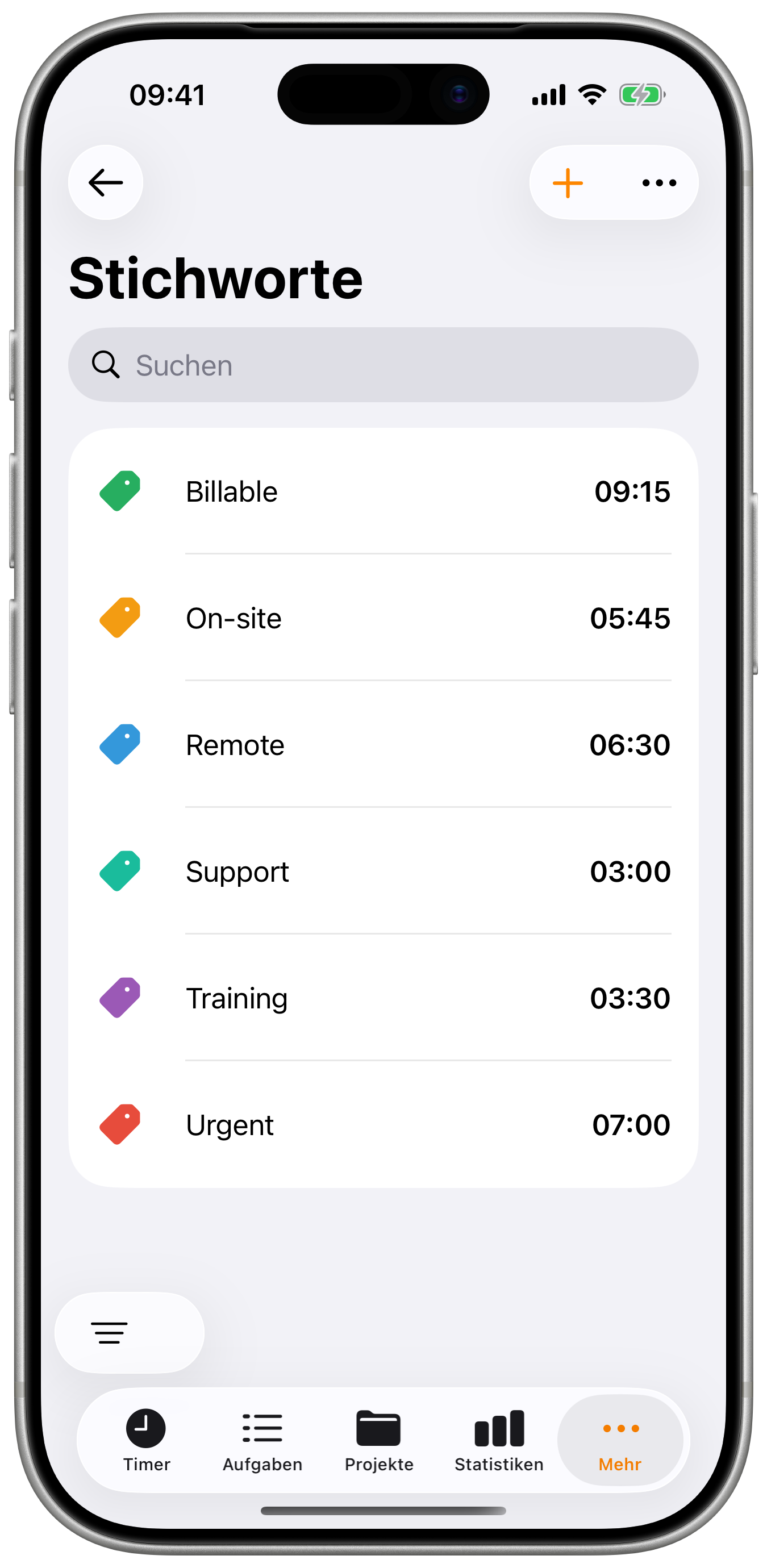
Häufige Tag-Verwendung:
- Arbeitstypen: "Meeting", "Entwicklung", "Design", "Verwaltung"
- Prioritätsstufen: "Dringend", "Normal", "Niedrige Priorität"
- Kunden: "Kunde A", "Kunde B" (für Projekte mit mehreren Kunden)
- Status: "Überprüfung erforderlich", "Blockiert", "In Bearbeitung"
Tags erstellen
Schritt für Schritt
- Gehen Sie zu Einstellungen → Tags
- Tippen Sie auf die +-Schaltfläche
- Geben Sie einen Tag-Namen ein
- Wählen Sie eine Farbe
- Tippen Sie auf Sichern
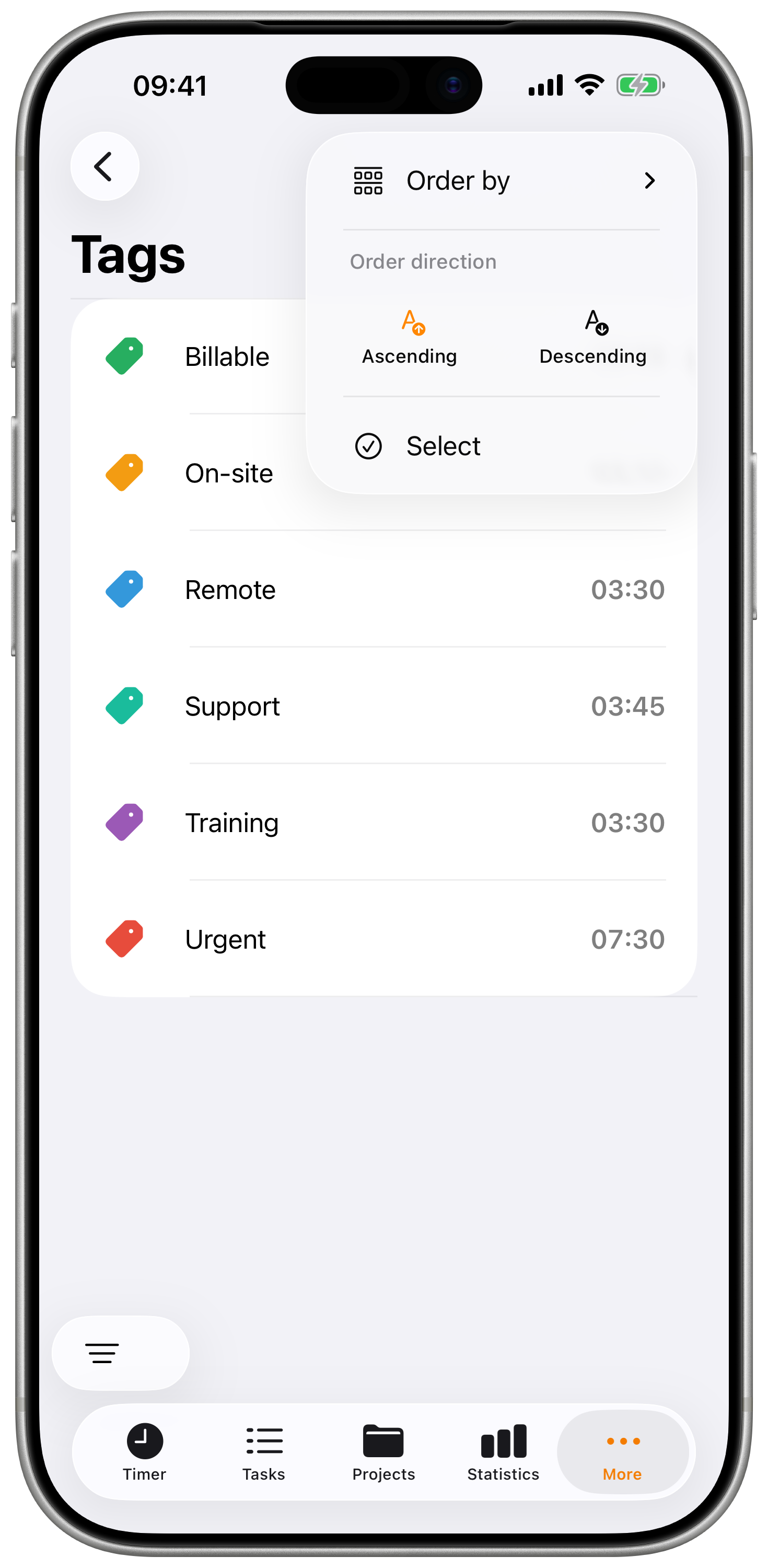
Tag-Eigenschaften
| Eigenschaft | Beschreibung |
|---|---|
| Name | Aussagekräftige Bezeichnung (z. B. "Meeting") |
| Farbe | Visuelle Kennzeichnung in Listen und Diagrammen |
| Team | Mit Teammitgliedern teilen (Pro) |
Farben auswählen
Wählen Sie Farben strategisch:
- Einheitliche Bedeutungen - Rot für dringend, Grün für abgeschlossen
- Visuelle Unterscheidung - Verschiedene Farben für verschiedene Kategorien
- Markenabgleich - An Kunden- oder Projektfarben anpassen
Tags verwenden
Aufgaben zuweisen
Beim Erstellen oder Bearbeiten einer Aufgabe:
- Tippen Sie auf das Feld Tags hinzufügen
- Wählen Sie einen oder mehrere Tags
- Tags erscheinen als farbige Chips
- Entfernen Sie einen Tag durch Tippen auf das X
Tags am laufenden Timer
Fügen Sie Tags während der Erfassung hinzu:
- Tippen Sie bei laufendem Timer auf das Bearbeiten-Symbol
- Wählen Sie Tags hinzufügen
- Wählen Sie Ihre Tags
- Setzen Sie die Erfassung fort
Nach Tags filtern
Finden Sie getaggte Aufgaben schnell:
- Öffnen Sie die Aufgabenliste
- Tippen Sie auf die Filterleiste
- Wählen Sie den Tags-Filter
- Wählen Sie einen oder mehrere Tags
- Nur übereinstimmende Aufgaben werden angezeigt
Aufgaben können mehrere Tags haben. Verwenden Sie Kombinationen wie "Meeting" + "Kunde A" für eine präzise Kategorisierung.
Tag-Statistiken
Sehen Sie die Zeitverteilung nach Tags in den Statistiken:
- Öffnen Sie Statistiken
- Finden Sie das Tags-Diagramm
- Sehen Sie die pro Tag aufgewendete Zeit
- Erkennen Sie, wo der Aufwand konzentriert ist
Erkenntnisse aus Tag-Statistiken:
- Wie viel Zeit für Meetings aufgewendet wird
- Verhältnis von Entwicklung zu Verwaltung
- Kundenspezifische Zeitverteilung
Tags verwalten
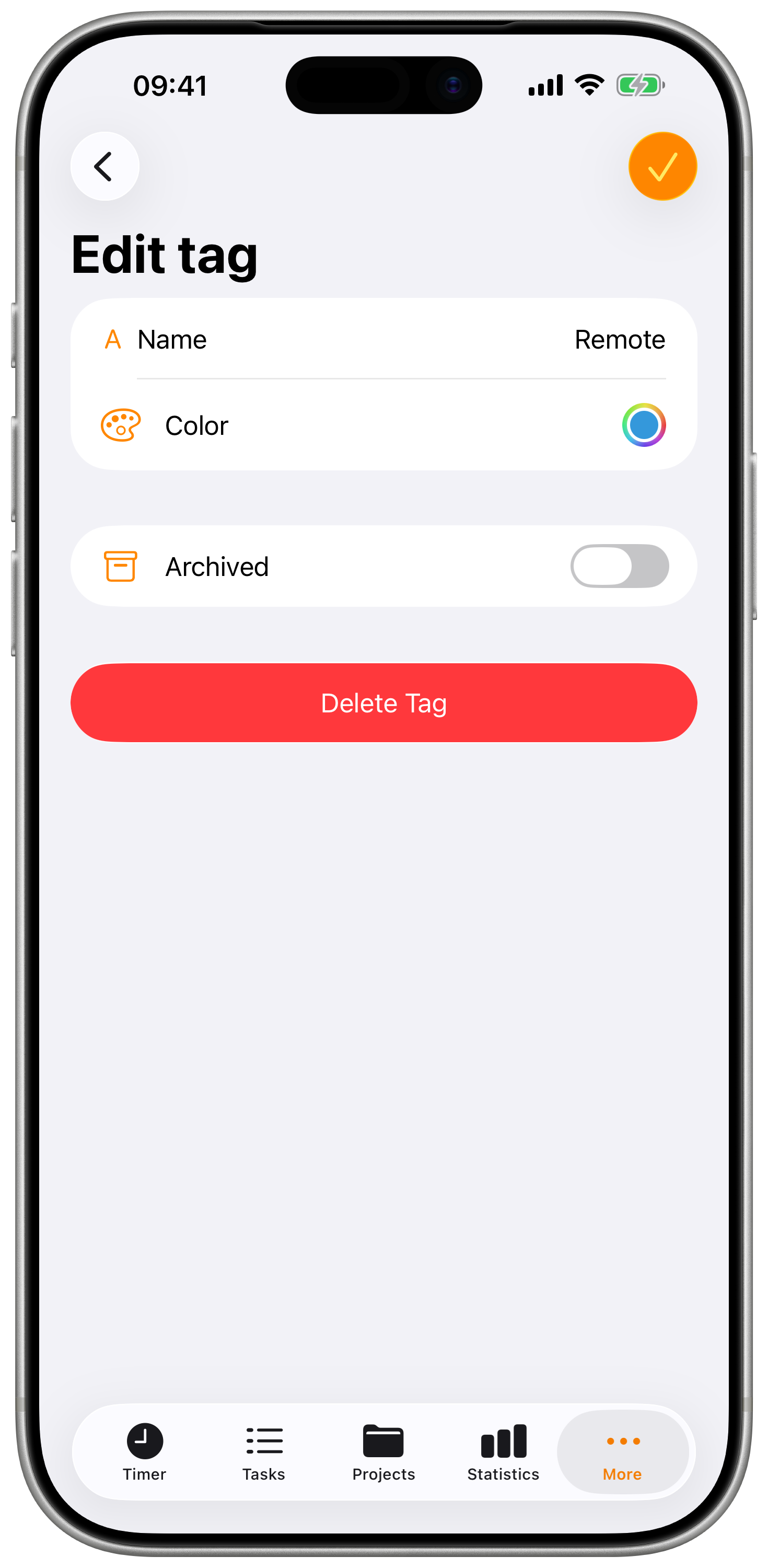
Einen Tag bearbeiten
- Gehen Sie zu Einstellungen → Tags
- Tippen Sie auf den zu bearbeitenden Tag
- Ändern Sie Name oder Farbe
- Speichern Sie die Änderungen
Änderungen gelten für alle Aufgaben mit diesem Tag.
Einen Tag archivieren
Für Tags, die Sie nicht mehr verwenden:
- Gehen Sie zu Einstellungen → Tags
- Wischen Sie auf dem Tag nach links
- Tippen Sie auf Archivieren
Verhalten archivierter Tags:
- In der Tag-Auswahl ausgeblendet
- Historische Daten bleiben erhalten
- Können später wiederhergestellt werden
- Bestehende Aufgaben behalten den Tag
Einen Tag löschen
Einen Tag dauerhaft entfernen:
- Gehen Sie zu Einstellungen → Tags
- Wischen Sie auf dem Tag nach rechts
- Tippen Sie auf Löschen
- Bestätigen Sie die Löschung
Das Löschen eines Tags entfernt ihn aus ALLEN Aufgaben, vergangenen und aktuellen. Erwägen Sie stattdessen die Archivierung, um die historische Kategorisierung zu erhalten.
Team-Tags
Team-Tags erfordern ein Pro-Abonnement mit aktivierten Teams.
Teilen Sie Tags im Team für eine einheitliche Verwendung:
Persönliche vs. Team-Tags
| Typ | Sichtbarkeit | Anwendungsfall |
|---|---|---|
| Persönlich | Nur Sie | Individuelle Kategorisierung |
| Team | Alle Teammitglieder | Einheitliches Team-Reporting |
Team-Tags erstellen (Admin)
- Gehen Sie zu Einstellungen → Tags
- Tippen Sie auf + zum Erstellen
- Aktivieren Sie Team-Tag
- Wählen Sie das Team
- Sichern
Teammitglieder sehen den Tag sofort.
Raten-Übersicht
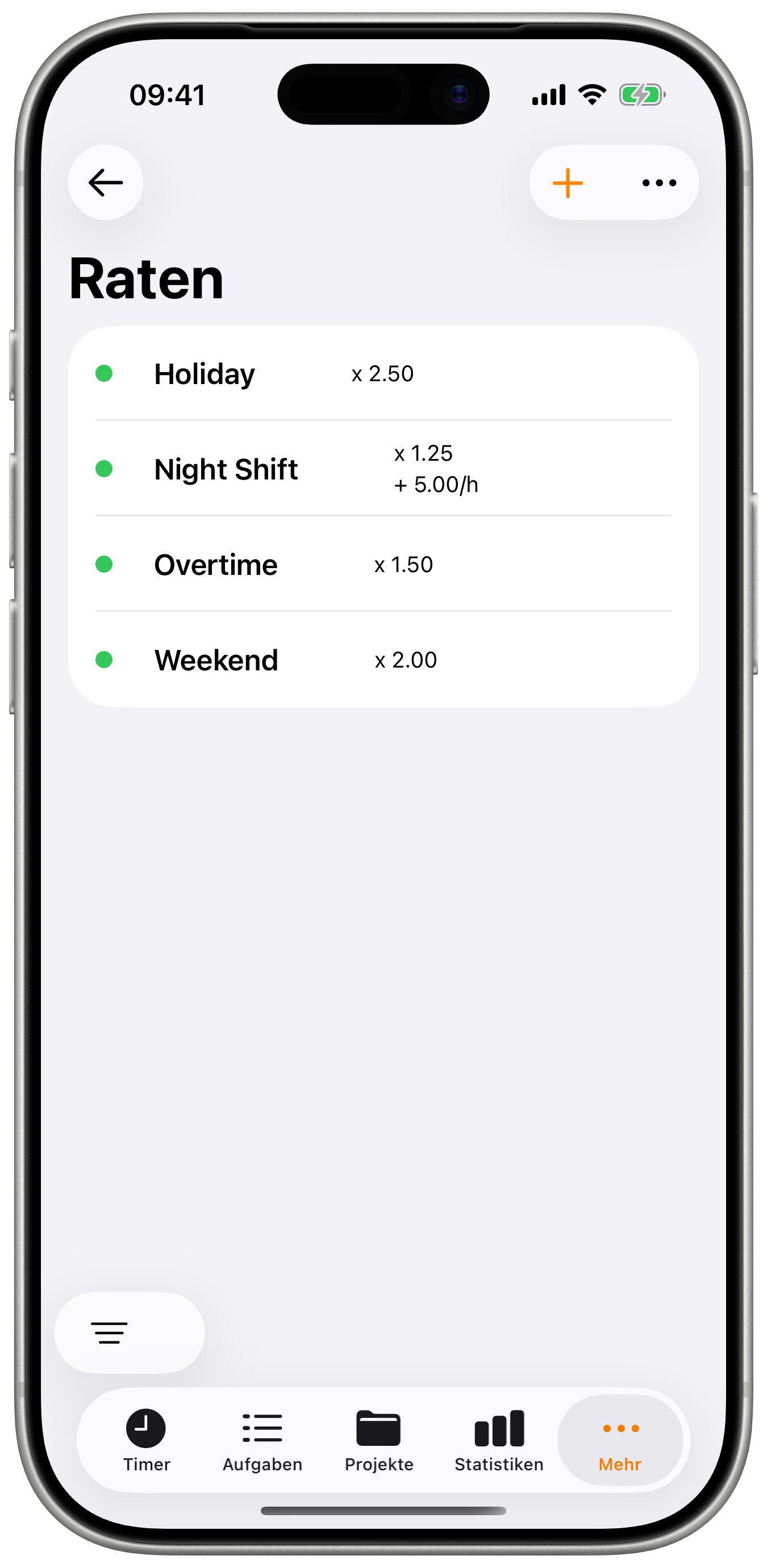
Raten bestimmen, wie Ihre erfasste Zeit in Einnahmen umgerechnet wird, indem sie Multiplikatoren und Zusätze auf den Basis-Stundensatz Ihres Projekts anwenden.
Wie Raten funktionieren:
- Jedes Projekt hat einen Stundensatz (z. B. 50 €/Stunde)
- Raten wenden einen Faktor (Multiplikator) und einen optionalen Extra-Betrag (festen Zuschlag) an
- Aufgabeneinnahmen = Stunden × (Projekt-Stundensatz × Faktor) + Extra
Anwendungsfälle für Raten:
- Standardarbeit (Faktor 1,0)
- Überstunden (Faktor 1,5)
- Wochenend- oder Feiertagsarbeit (Faktor 2,0)
- Vergünstigte Raten (Faktor 0,5)
- Reise- oder Tagespauschalen (Extra-Betrag)
Raten erstellen
Schritt für Schritt
- Gehen Sie zu Einstellungen → Raten
- Tippen Sie auf die +-Schaltfläche
- Konfigurieren Sie die Eigenschaften der Rate
- Tippen Sie auf Sichern
Eigenschaften der Rate
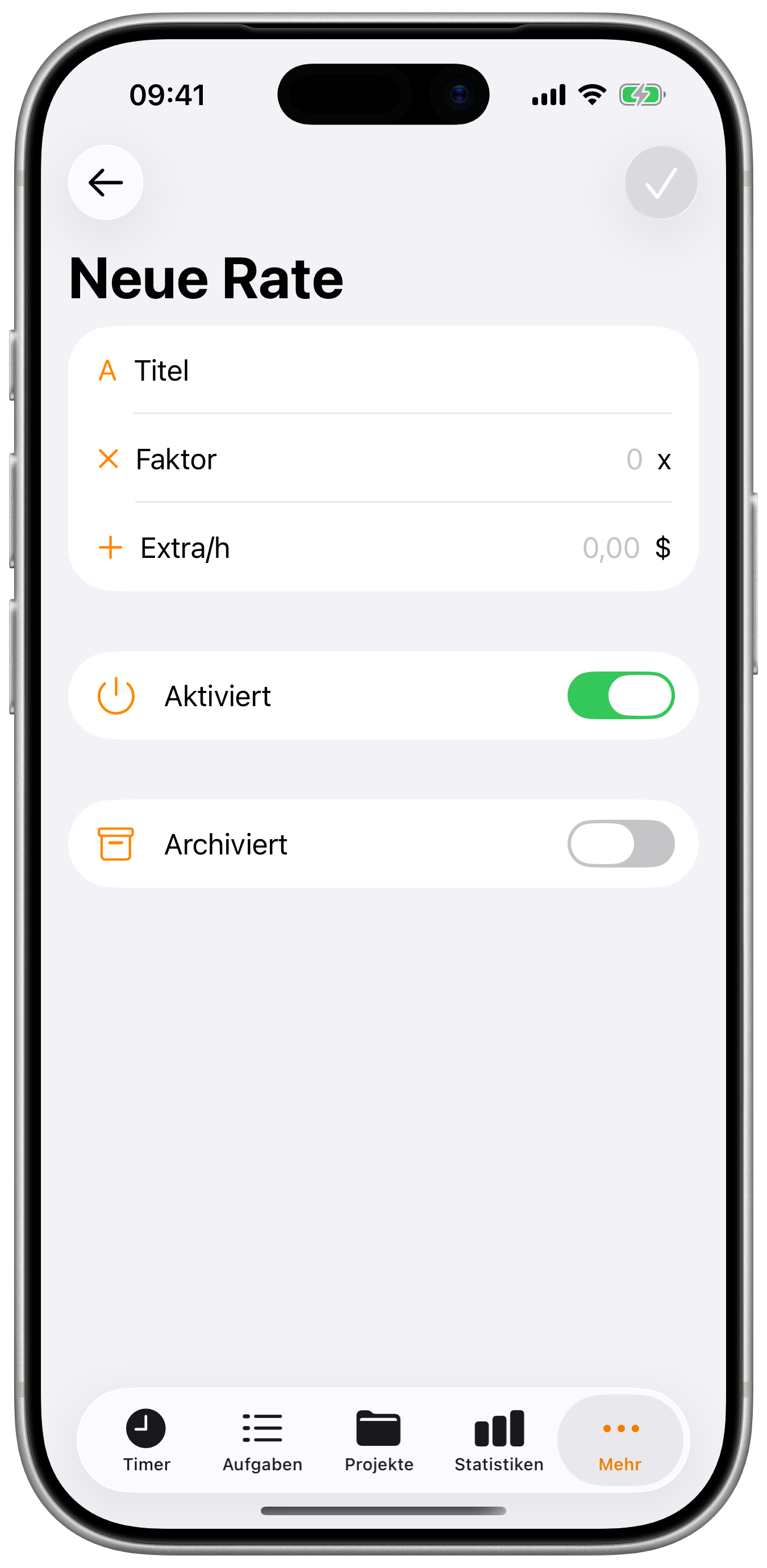
| Eigenschaft | Beschreibung | Beispiel |
|---|---|---|
| Titel | Aussagekräftiger Name | "Standard", "Überstunden", "Wochenende" |
| Faktor | Multiplikator für den Projekt-Stundensatz | 1,0 / 1,5 / 2,0 |
| Extra | Fester Betrag, der pro Stunde addiert wird | 0 € / 10 € / 25 € |
| Aktiviert | Ob die Rate in der Auswahl erscheint | An/Aus |
| Archiviert | Aus der Auswahl ausblenden, aber beibehalten | An/Aus |
Ratenberechnungen verstehen
Raten multiplizieren den Stundensatz des Projekts:
| Name der Rate | Faktor | Extra | Projekt-Stundensatz | Effektiver Satz |
|---|---|---|---|---|
| Standard | 1,0 | 0 € | 50 €/Std. | 50 €/Stunde |
| Überstunden | 1,5 | 0 € | 50 €/Std. | 75 €/Stunde |
| Wochenende | 2,0 | 0 € | 50 €/Std. | 100 €/Stunde |
| Vergünstigt | 0,5 | 0 € | 50 €/Std. | 25 €/Stunde |
| Nachtschicht | 1,0 | 10 € | 50 €/Std. | 60 €/Stunde |
Wichtig: Dieselbe Rate erzeugt bei verschiedenen Projekten unterschiedliche Einnahmen, basierend auf dem jeweiligen Stundensatz des Projekts.
Damit Raten Einnahmen berechnen können, muss beim Projekt ein Stundensatz hinterlegt sein. Ohne Stundensatz haben Ratenfaktoren nichts, das sie multiplizieren können.
Raten verwenden
Standardrate des Projekts
Legen Sie eine Standardrate für jedes Projekt fest:
- Öffnen Sie die Einstellungen eines Projekts
- Finden Sie Standardrate
- Wählen Sie eine Rate
- Neue Aufgaben verwenden diese Rate automatisch
Rate einer Aufgabe zuweisen
Beim Erstellen oder Bearbeiten einer Aufgabe:
- Tippen Sie auf das Feld Rate
- Wählen Sie aus den verfügbaren Raten
- Die Einnahmen werden automatisch berechnet
Raten-Hierarchie
Die Auswahl der Rate folgt dieser Priorität:
- Manuell auf der Aufgabe ausgewählte Rate
- Standardrate des Projekts
- Keine Rate (nur Zeiterfassung)
Einnahmen einsehen
Ihre Einnahmen werden in der gesamten App angezeigt:
| Ort | Angezeigt wird |
|---|---|
| Timer | Einnahmen der laufenden Aufgabe |
| Aufgabenliste | Wert jeder Aufgabe |
| Projektdetails | Gesamteinnahmen des Projekts |
| Statistiken | Gehaltsdiagramme und Summen |
Einnahmenberechnung
Aufgabeneinnahmen = Dauer (Stunden) × (Projekt-Stundensatz × Faktor) + (Dauer × Extra)
Beispiel:
- Dauer: 2,5 Stunden
- Projekt-Stundensatz: 50 €/Stunde
- Ratenfaktor: 1,5 (Überstunden)
- Extra der Rate: 0 €
- Einnahmen: 2,5 × (50 € × 1,5) = 2,5 × 75 € = 187,50 €
Beispiel mit Extra:
- Dauer: 2,5 Stunden
- Projekt-Stundensatz: 50 €/Stunde
- Ratenfaktor: 1,0 (Standard)
- Extra der Rate: 10 € (Tagespauschale)
- Einnahmen: 2,5 × (50 € × 1,0) + (2,5 × 10 €) = 125 € + 25 € = 150 €
Raten verwalten
Eine Rate bearbeiten
- Gehen Sie zu Einstellungen → Raten
- Tippen Sie auf die zu bearbeitende Rate
- Ändern Sie die Eigenschaften
- Speichern Sie die Änderungen
Das Ändern einer Rate beeinflusst, wie bestehende Aufgaben ihre Einnahmen anzeigen. Die neue Rate wird rückwirkend auf Aufgaben angewendet, die sie verwenden.
Eine Rate archivieren
Für Raten, die Sie nicht mehr verwenden:
- Gehen Sie zu Einstellungen → Raten
- Wischen Sie auf der Rate nach links
- Tippen Sie auf Archivieren
Archivierte Raten werden ausgeblendet, aber beibehalten.
Eine Rate löschen
Eine Rate dauerhaft entfernen:
- Gehen Sie zu Einstellungen → Raten
- Wischen Sie auf der Rate nach rechts
- Tippen Sie auf Löschen
- Bestätigen Sie die Löschung
Aufgaben, die gelöschte Raten verwenden, zeigen keine Einnahmen mehr an.
Team-Raten
Team-Raten erfordern ein Pro-Abonnement mit aktivierten Teams.
Teilen Sie Raten im Team für eine einheitliche Abrechnung.
Team-Raten erstellen (Admin)
- Gehen Sie zu Einstellungen → Raten
- Tippen Sie auf + zum Erstellen
- Aktivieren Sie Team-Rate
- Wählen Sie das Team
- Konfigurieren Sie Betrag und Faktor
- Sichern
Best Practices
Tag-Strategie
- Einfach halten - 5-10 Tags decken die meisten Anforderungen ab
- Konsistent bleiben - Derselbe Tag für denselben Arbeitstyp
- Farben sinnvoll einsetzen - Visuelle Muster helfen
- Regelmäßig überprüfen - Ungenutzte Tags archivieren
- Konventionen dokumentieren - Im Team teilen
Raten-Strategie
- Eine Rate pro Kunde - Faktoren für Variationen verwenden
- Projektstandards festlegen - Manuelle Auswahl reduzieren
- Jährlich überprüfen - Für Preiserhöhungen aktualisieren
- Aussagekräftig benennen - "Acme GmbH - Standard" statt "Rate 1"
- Nicht verrechenbare Arbeit erfassen - Eine 0-€-Rate für interne Arbeit erstellen
Beginnen Sie mit 3-5 Tags und 2-3 Raten. Fügen Sie weitere hinzu, wenn sich Ihre Anforderungen klarer abzeichnen. Zu frühes Überkategorisieren sorgt für Verwirrung.