Raycast-Erweiterung
Mit der Timesheet-Erweiterung für Raycast bedienen Sie Ihren Timer über die Tastatur. Starten und stoppen Sie den Timer, erfassen Sie Zeit, fügen Sie Notizen, Auslagen und Pausen hinzu und sehen Sie Ihre Projekte, ToDos, Ihr Team und Abwesenheiten, ohne die Web-App zu öffnen. Auf macOS zeigt die Menüleiste außerdem den laufenden Timer. Mit Raycast AI fragen Sie in eigenen Worten nach denselben Dingen.

Die Erweiterung benötigt ein Pro-, Business- oder Enterprise-Abonnement oder einen aktiven Testzeitraum. Jedes neue Timesheet-Konto startet mit einem 30-tägigen Testzeitraum. Einen vollständigen Vergleich finden Sie auf der Seite Pläne.
Die Erweiterung läuft auf macOS und Windows. Den Timer in der Menüleiste gibt es nur auf macOS.
Raycast und die Erweiterung sind auf Englisch. Die Namen von Befehlen, Feldern und Aktionen stehen daher hier so, wie Raycast sie zeigt.
Die Erweiterung installieren
- Öffnen Sie Raycast und suchen Sie nach Store.
- Suchen Sie nach Timesheet.
- Wählen Sie die Timesheet-Erweiterung aus und drücken Sie Enter, um sie zu installieren.
Sie können auch die Timesheet-Seite im Raycast Store öffnen und auf Install Extension klicken.
Anmelden
- Führen Sie einen beliebigen Timesheet-Befehl aus, zum Beispiel Timer Status.
- Raycast zeigt Connect your Timesheet account to track time from Raycast. Klicken Sie auf Sign in with Timesheet.
- Ihr Browser öffnet sich. Melden Sie sich bei Timesheet an und erlauben Sie den Zugriff.
Raycast zeigt nun den Befehl. Sie bleiben angemeldet, bis Sie sich abmelden.
Einen API-Schlüssel verwenden
Auf einem gemeinsam genutzten Computer oder in einer automatisierten Einrichtung können Sie die Anmeldung mit einem API-Schlüssel überspringen:
- Öffnen Sie in der Web-App Integrationen > API-Schlüssel und erstellen Sie einen Schlüssel.
- Öffnen Sie in Raycast Settings > Extensions > Timesheet.
- Fügen Sie den Schlüssel in API Token ein.
Der Schlüssel ersetzt nur die Anmeldung der Erweiterung. Raycast AI fragt trotzdem nach einer Anmeldung beim Timesheet MCP-Server (siehe Raycast AI).
Befehle
Suchen Sie in Raycast nach dem Namen eines Befehls.
| Befehl | Was er tut |
|---|---|
| Start/Stop Timer | Startet den Timer für ein Projekt, oder pausiert, setzt fort und stoppt den laufenden Timer. |
| Timer Status | Der laufende Timer, die heutige Gesamtzeit und die heutigen Aufgaben. |
| My Projects | Ihre Projekte, nach Team gruppiert. Startet den Timer für ein Projekt. |
| Today's Tasks | Die Aufgaben, die Sie heute erfasst haben. |
| Quick Log Time | Erfasst Zeit für ein Projekt ohne den Timer. |
| Add Note to Timer | Fügt dem laufenden Timer eine Notiz oder eine Datei hinzu. |
| Add Expense to Timer | Fügt dem laufenden Timer eine Auslage hinzu, auf Wunsch mit Beleg. |
| Add Break to Timer | Erfasst eine Pause im laufenden Timer. |
| Todos | Ihre offenen und geschlossenen ToDos. Schließt ToDos ab. |
| Team Status | Wer in Ihrem Team gerade Zeit erfasst. |
| Absences | Die Abwesenheiten in Ihrer Organisation. |
| My Profile | Ihr Konto, Ihr Abonnement und Ihre Abrechnung. Abmelden. |
| Timer Menu Bar | Der Timer in der Menüleiste von macOS. |
Um einen Befehl schneller zu öffnen, geben Sie ihm in Raycast unter Settings > Extensions > Timesheet einen Alias oder ein Tastenkürzel.
Den Timer starten und stoppen
- Führen Sie Start/Stop Timer aus. Die Liste zeigt Ihre aktiven Projekte.
- Tippen Sie zum Suchen, wählen Sie ein Projekt aus und drücken Sie Enter.
Während der Timer läuft, zeigt Start/Stop Timer ihn oben in der Liste. Drücken Sie Enter, um ihn zu stoppen, oder öffnen Sie die Aktionen mit Cmd+K (Strg+K unter Windows) und wählen Sie Pause Timer. Ein pausierter Timer bietet Resume Timer und Stop Timer.
Sie können den Timer auch in My Projects starten: Wählen Sie ein Projekt aus und dann Start Timer.
Timer Status
Timer Status zeigt den Timer und Ihren Tag.
Was Sie sehen:
- Den Status (läuft, pausiert oder gestoppt), das Projekt, die bisherige Zeit und die Beschreibung.
- Today Total und Tasks Today: die heute erfasste Zeit und die Zahl der Aufgaben.
- Die Liste der heutigen Aufgaben.
Die Ansicht aktualisiert sich von selbst, solange sie geöffnet ist. Drücken Sie Enter, um Timesheet im Browser zu öffnen.
Zeit ohne den Timer erfassen
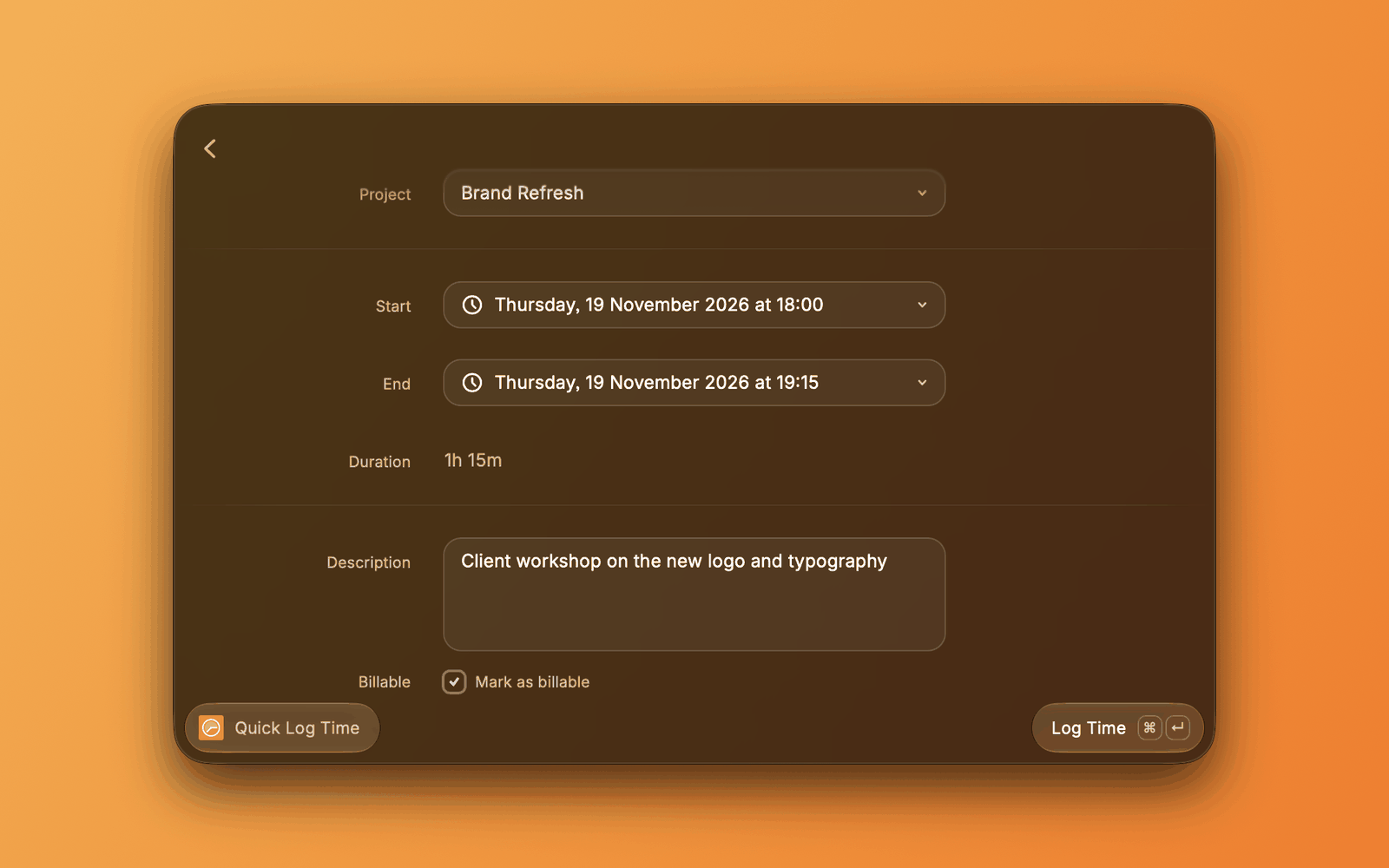
- Führen Sie Quick Log Time aus.
- Wählen Sie das Projekt unter Project, dann Beginn (Start) und Ende (End). Duration zeigt die Zeit dazwischen.
- Geben Sie eine Beschreibung unter Description ein und legen Sie fest, ob die Zeit verrechenbar ist (Billable).
- Drücken Sie Cmd+Enter (Strg+Enter unter Windows) für Log Time.
Zeiten werden in ganzen Minuten gespeichert, in der Zeitzone Ihres Computers.
Eine Notiz, Auslage oder Pause hinzufügen
Diese drei Befehle arbeiten mit dem laufenden Timer. Das Formular zeigt, zu welchem Timer Sie etwas hinzufügen.
- Add Note to Timer: Schreiben Sie die Notiz unter Note. Um eine Datei anzuhängen, etwa einen Screenshot, wählen Sie sie unter Attach File aus.
- Add Expense to Timer: Geben Sie den Betrag unter Amount und eine Beschreibung unter Description ein. Ein Foto des Belegs hängen Sie unter Attach Receipt an.
- Add Break to Timer: Wählen Sie Beginn (Start) und Ende (End) der Pause und fügen Sie optional eine Beschreibung hinzu. Allowed window zeigt, welche Zeit eine Pause abdecken kann: zwischen dem Start des Timers und jetzt.
ToDos
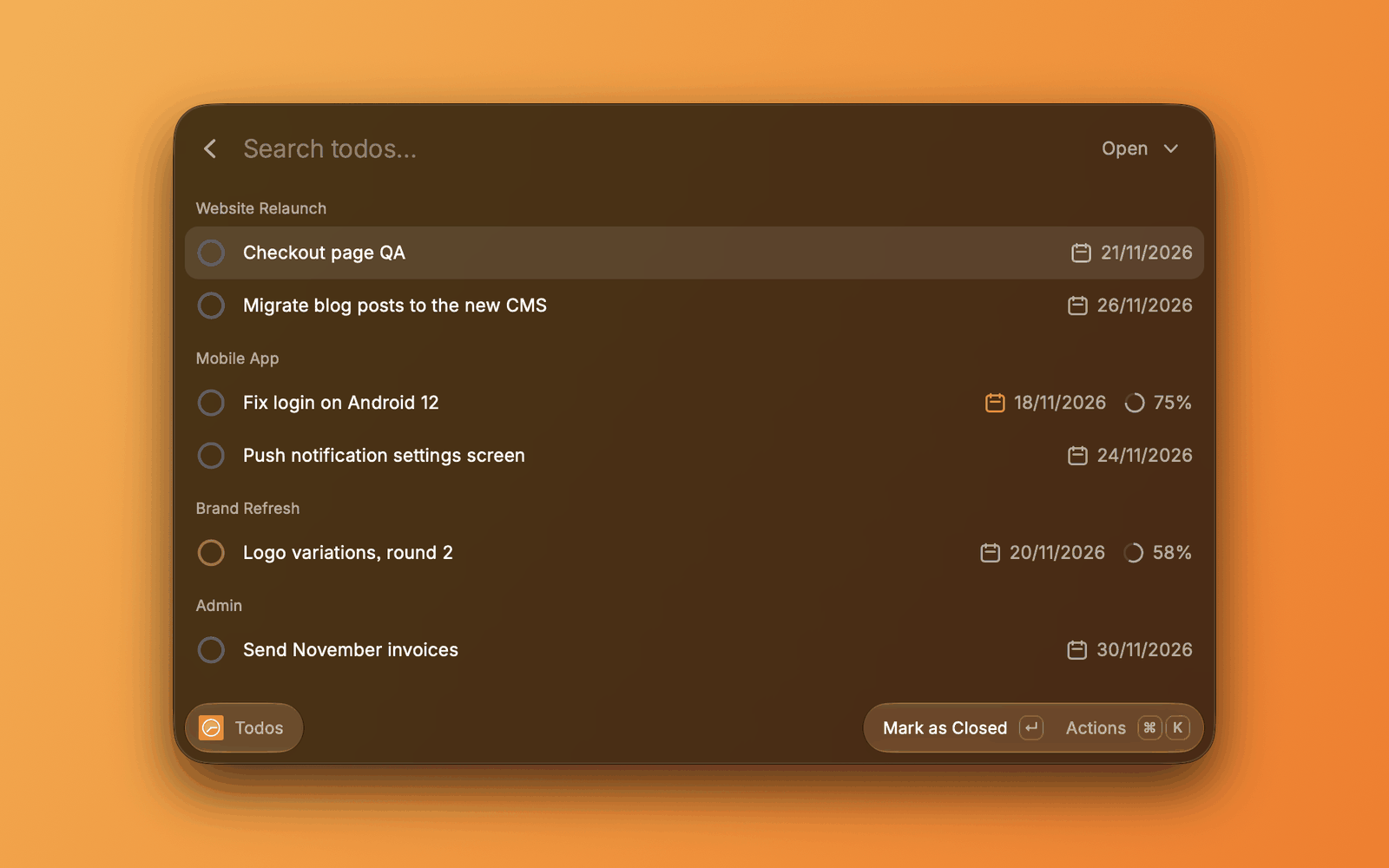
Todos listet Ihre ToDos nach Projekt gruppiert, mit Fälligkeitsdatum und Fortschritt. Mit dem Auswahlmenü wechseln Sie zwischen Open, Closed und All.
- Drücken Sie Enter für Mark as Closed.
- Ein geschlossenes ToDo bietet Reopen Todo.
- Open in Timesheet öffnet das ToDo in der Web-App.
Team Status und Absences
- Team Status zeigt die Mitglieder eines Teams als Working oder Idle. Für jedes Mitglied, das arbeitet, sehen Sie das Projekt und wie lange der Timer schon läuft. Wählen Sie das Team im Auswahlmenü.
- Absences listet die Abwesenheiten Ihrer Organisation, etwa Urlaub und Krankenstand, mit ihrem Status. Wählen Sie die Organisation im Auswahlmenü. Um nach Status zu filtern, wählen Sie oben die Zeile Status und drücken Sie Enter, bis sie den gewünschten Status zeigt: all, requested, approved, rejected oder cancelled.
Timer in der Menüleiste (macOS)
Führen Sie Timer Menu Bar einmal aus, um den Timer in die Menüleiste zu holen. Er zeigt:
- ▶ und die Zeit, zum Beispiel
▶ 1:25, während der Timer läuft. - ⏸ und die Zeit, während der Timer pausiert ist.
- Nur das Timesheet-Symbol, wenn kein Timer läuft.
Die Zeit aktualisiert sich jede Minute. Klicken Sie darauf, um den Timer für ein Projekt zu starten, ihn zu pausieren, fortzusetzen oder zu stoppen, eine Notiz, Auslage oder Pause hinzuzufügen, die heutige Gesamtzeit zu sehen oder Timesheet zu öffnen.
Bei geöffnetem Menü funktionieren diese Tastenkürzel:
| Tastenkürzel | Aktion |
|---|---|
| Cmd+Umschalt+P | Timer pausieren oder fortsetzen |
| Cmd+Wahltaste+S | Timer stoppen |
| Cmd+O | Timesheet öffnen |
| Cmd+T | Start/Stop Timer öffnen |
Um den Timer aus der Menüleiste zu entfernen, schalten Sie Timer Menu Bar in Raycast unter Settings > Extensions > Timesheet aus.
Raycast AI

Tippen Sie @timesheet in Raycast AI, oder wählen Sie Ask Timesheet in der Suche von Raycast, und fragen Sie in eigenen Worten:
- „Starte die Zeiterfassung für Website Relaunch“
- „Wie viel habe ich heute erfasst?“
- „Trage 2 Stunden auf Brand Refresh ab 9 Uhr ein“
- „Welche ToDos sind offen?“
- „Wer in meinem Team arbeitet gerade?“
- „Ist nächste Woche jemand abwesend?“
Bevor die KI den Timer startet, stoppt, pausiert oder fortsetzt, Zeit erfasst oder ein ToDo abschließt, zeigt Raycast, was sie tun wird, und fragt nach Ihrer Bestätigung.
Raycast AI ist Teil der kostenpflichtigen Abonnements von Raycast. Details finden Sie in der Preisübersicht von Raycast.
Projekte und ToDos erwähnen
Tippen Sie im AI Chat @, wählen Sie Timesheet, dann Projects oder Todos, und wählen Sie einen Eintrag aus. Die KI erhält das Projekt oder ToDo mit seinen Details, sodass „trage 2 Stunden auf @Website Relaunch ein“ ohne vorherige Suche funktioniert.
Mehr mit dem Timesheet MCP-Server
Die Erweiterung verbindet Raycast AI außerdem mit dem Timesheet MCP-Server. Darüber kann die KI auch mit Auslagen, Notizen, Pausen, Tags, Raten, Verträgen, Exporten, Berichten und Statistiken arbeiten.
Wenn Sie @timesheet zum ersten Mal verwenden, fragt Raycast nach einer Anmeldung beim MCP-Server. Das ist eine zweite Anmeldung, getrennt von der der Erweiterung: Melden Sie sich im Browser bei Timesheet an und erlauben Sie den Zugriff.
Abmelden
- Führen Sie My Profile aus.
- Öffnen Sie die Aktionen mit Cmd+K (Strg+K unter Windows) und wählen Sie Sign out.
Wenn Sie einen API-Schlüssel verwenden, löschen Sie ihn stattdessen aus API Token in den Einstellungen der Erweiterung.
Fehlerbehebung
Ein Befehl zeigt „Could not load“.
- Wählen Sie Try Again.
- Wenn Sie einen API-Schlüssel verwenden, wählen Sie Open Extension Preferences und prüfen Sie, ob der Schlüssel in API Token vollständig ist und in der Web-App unter Integrationen > API-Schlüssel noch existiert.
Der Timer erscheint nicht in der Menüleiste.
- Führen Sie Timer Menu Bar einmal aus.
- Prüfen Sie, ob Timer Menu Bar in Raycast unter Settings > Extensions > Timesheet eingeschaltet ist.
- Den Timer in der Menüleiste gibt es nur auf macOS.
Raycast AI fragt erneut nach einer Anmeldung.
- Der MCP-Server hat eine eigene Anmeldung. Melden Sie sich einmal an und erlauben Sie den Zugriff. Siehe Mehr mit dem Timesheet MCP-Server.