Pausen, Auslagen und Notizen
Über die Zeiterfassung hinaus können Aufgaben detaillierte Informationen zu Pausen, projektbezogenen Auslagen und ergänzenden Notizen enthalten. Diese Funktionen helfen Ihnen, genaue Aufzeichnungen zu führen, Kosten zu erfassen und wichtige Details für jede Arbeitssitzung zu dokumentieren.
Auf Pausen, Auslagen und Notizen zugreifen
Bei laufendem Timer
Tippen Sie bei laufendem Timer auf das Bearbeiten-Symbol (Stift) neben dem Projektnamen, um auf Schnellaktionen zuzugreifen:
- Neue Pause: Der aktuellen Sitzung einen Pausenzeitraum hinzufügen
- Neue Auslage: Projektbezogene Kosten erfassen
- Neue Notiz: Wichtige Informationen dokumentieren
Weitere Details zu den Timer-Schnellaktionen finden Sie in der Timer-Dokumentation.
Aus den Aufgabendetails
Nachdem eine Aufgabe abgeschlossen ist, öffnen Sie den Aufgabendetails-Bildschirm und verwenden Sie die Tabs:
- Tab Pausen: Alle Pausenzeiträume anzeigen und verwalten
- Tab Auslagen: Aufgabenbezogene Kosten erfassen
- Tab Notizen: Dokumentation überprüfen und hinzufügen
Jeder Tab zeigt vorhandene Einträge an und bietet eine Schaltfläche, um neue hinzuzufügen.
Pausen
Erfassen Sie Arbeitsunterbrechungen wie Mittagessen, Kaffeepausen oder Meetings, um die produktive Arbeitszeit im Verhältnis zur Gesamtzeit genau zu messen.
Pausenerfassung verstehen
Pausen wirken sich auf zwei wichtige Zeitberechnungen aus:
- Gesamt: Vollständige Dauer von Anfang bis Ende (grau), einschließlich Pausenzeit
- Dauer (rel.) (relative Dauer): Tatsächliche Arbeitszeit (grün), ohne Pausen
- Pausen: Gesamte Pausenzeit (orange)
Diese Unterscheidung ist entscheidend für:
- Genaue Abrechnung (Kunden nur die Arbeitszeit berechnen)
- Lohnabrechnungen (produktive Stunden verstehen)
- Persönliche Produktivitätserfassung
Pausen verwalten
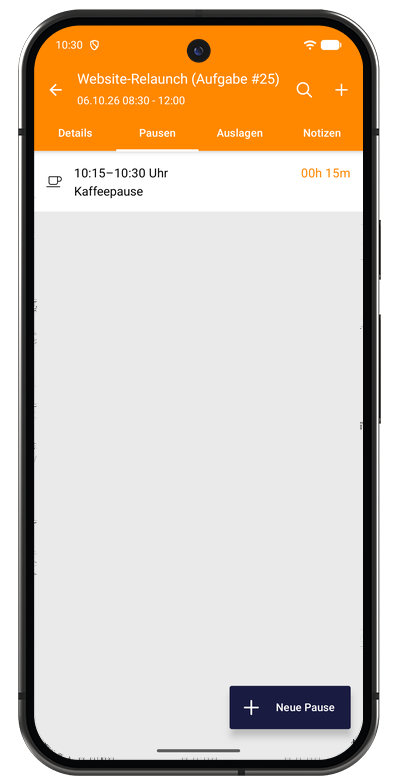
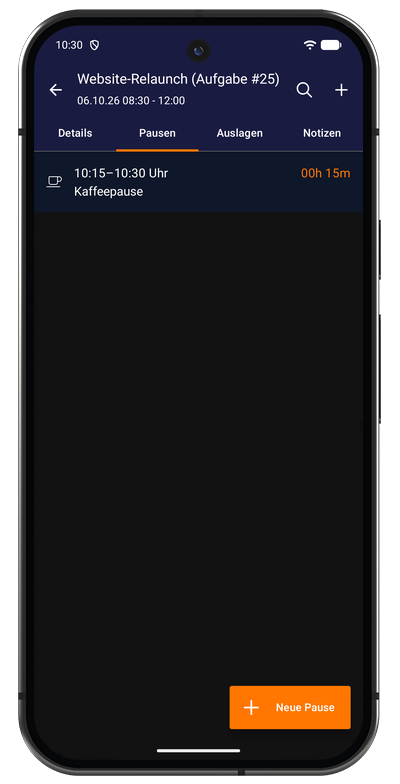
Der Tab Pausen in den Aufgabendetails zeigt alle Pausenzeiträume für die Aufgabe:
- Zeitraum jeder Pause (z. B. 10:15 bis 10:30 Uhr)
- Pausenbeschreibung (z. B. "Kaffeepause")
- Dauer in Orange (z. B. "00h 15m")
Eine Pause hinzufügen: Tippen Sie auf die Schaltfläche Neue Pause, um eine manuelle Pause hinzuzufügen.
Pausen erstellen
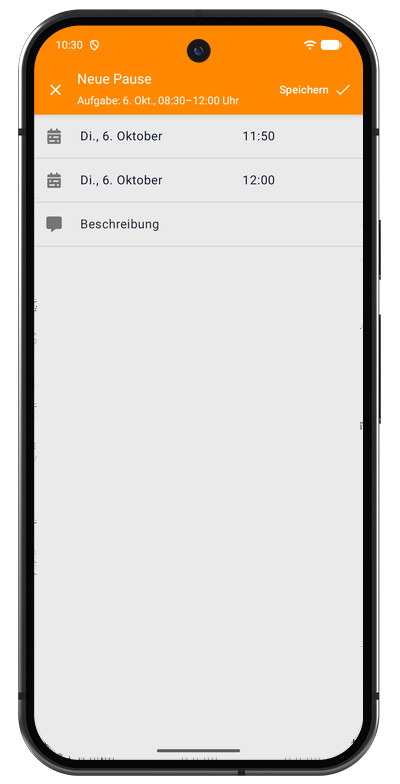
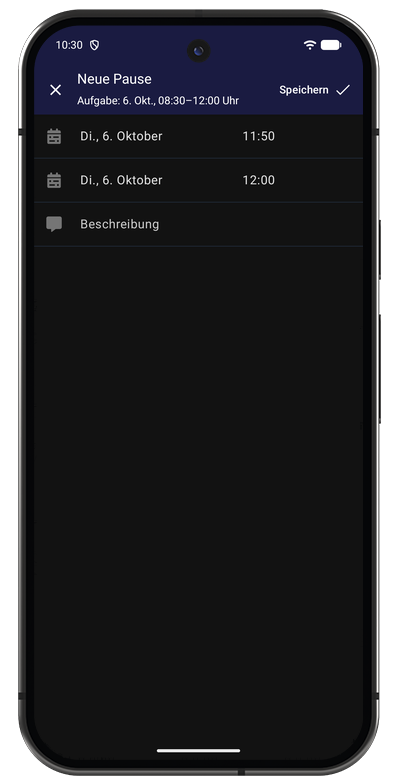
Felder für den Pauseneintrag:
- Startdatum und -zeit: Wann die Pause begann
- Enddatum und -zeit: Wann die Pause endete
- Beschreibung (optional): Grund oder Art der Pause (z. B. "Mittagessen", "Kundentermin", "Kaffeepause")
Methoden zum Erstellen von Pausen:
- Am Timer: Tippen Sie während der Arbeit auf PAUSE und zum Beenden der Pause auf FORTSETZEN
- Manuell: Fügen Sie Pausen nachträglich aus den Aufgabendetails hinzu
- Schnellaktion: Verwenden Sie das Timer-Bearbeitungsmenü während des Laufens
- Automatisch: Lassen Sie die App Pausen in einem festen Intervall einfügen (siehe Automatische Pausen)
Das Hinzufügen von Pausen stellt sicher, dass Ihre verrechenbaren Stunden die tatsächliche Arbeitszeit widerspiegeln. Dies ist besonders wichtig für stundenweise Beratung, juristische Arbeit oder jede zeitbasierte Abrechnung.
Automatische Pausen
Die Android-App kann Pausen für Sie einfügen, während der Timer läuft, zum Beispiel eine 30-minütige Pause nach jeweils 4 Stunden Arbeit.
- Öffnen Sie die Einstellungen und gehen Sie zum Bereich Pausen.
- Aktivieren Sie Automatische Pausen. Wenn Android danach fragt, erlauben Sie Wecker und Erinnerungen für Timesheet.
- Wählen Sie unter Pause hinzufügen nach, wie viel Arbeitszeit bis zu jeder Pause vergeht (5 Minuten bis 6 Stunden).
- Geben Sie unter Pausenzeit die Länge jeder Pause in Minuten ein.
Ist das Intervall erreicht, pausiert der Timer und die Pause beginnt. Die Pause endet nach der Pausenzeit von selbst, und der Timer läuft weiter. Automatische Pausen erscheinen wie jede andere Pause im Tab Pausen, Sie können sie also bearbeiten oder löschen. Die Regel gilt für alle Projekte. Alle Optionen finden Sie in den Einstellungen.
Auslagen
Erfassen Sie projektbezogene Kosten, die während der Arbeitssitzungen anfallen, wie Materialien, Reisen, Mahlzeiten, Parkgebühren oder Unterkünfte. Auslagen werden einzelnen Aufgaben zugeordnet und in den Projektsummen zusammengefasst.
Auslagen anzeigen
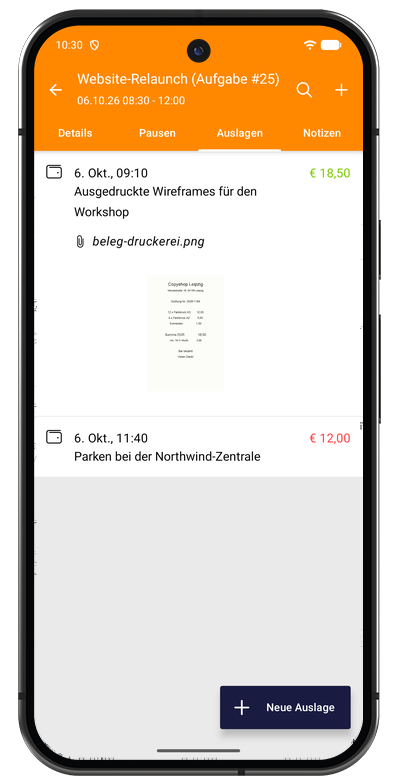
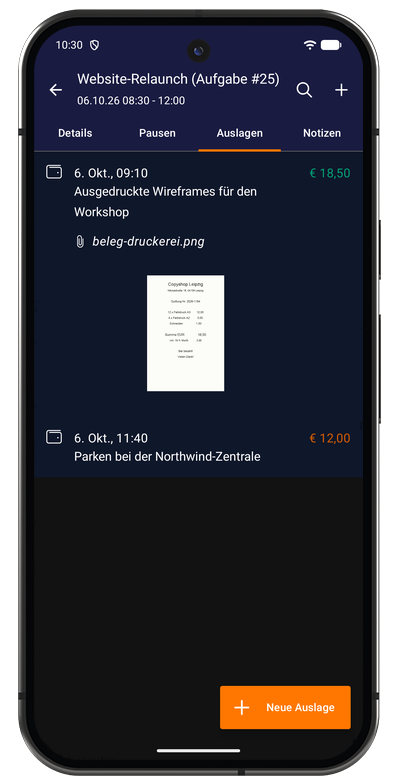
Der Tab Auslagen in den Aufgabendetails zeigt alle Kosten für die Aufgabe:
Jede Auslage zeigt:
- Zeitstempel: Wann die Auslage angefallen ist
- Beschreibung: Was gekauft wurde (z. B. "Ausgedruckte Wireframes für den Workshop", "Parken bei der Northwind-Zentrale")
- Betrag: Kosten in Ihrer Währung
- Grün (€ 18,50) = Bezahlt/erstattet
- Rot (€ 12,00) = Unbezahlt/ausstehend
- Beleganhang: Miniaturvorschau, falls angehängt (z. B. "beleg-druckerei.png")
- Tippen Sie darauf, um den Beleg in voller Größe anzuzeigen
Eine Auslage hinzufügen: Tippen Sie auf die Schaltfläche Neue Auslage, um neue Kosten zu erfassen.
Auslagen erstellen
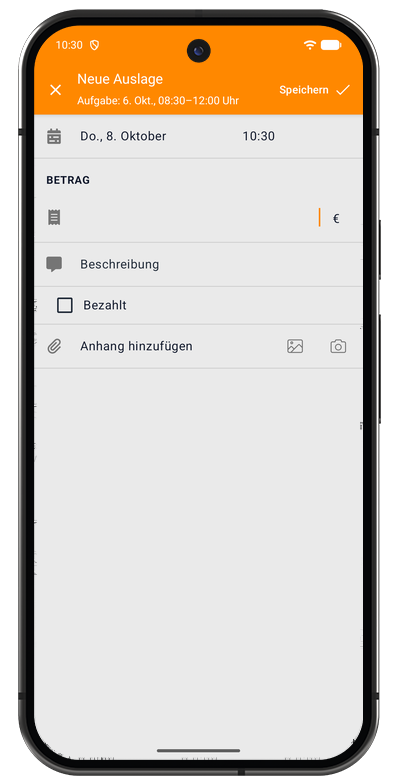
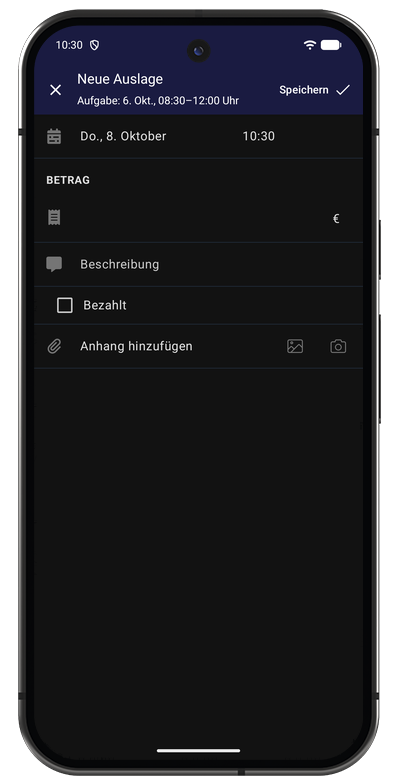
Felder für den Auslageneintrag:
- Datum und Uhrzeit: Wann die Auslage angefallen ist (Standard ist die aktuelle Zeit)
- BETRAG: Kostenwert mit Währungssymbol
- Beschreibung: Was gekauft wurde oder der Zweck
- Kontrollkästchen Bezahlt: Markieren, wenn dies erstattet oder bezahlt wurde
- Anhang hinzufügen: Belegbild oder PDF anhängen
- Galerie-Symbol: Aus der Fotobibliothek auswählen
- Kamera-Symbol: Jetzt ein Foto des Belegs aufnehmen
Auslagenzusammenfassungen
Auslagen werden aggregiert und als Summen angezeigt in:
- Aufgabendetails: Auslagen für diese bestimmte Aufgabe
- Projektdetails: Alle Auslagen über alle Aufgaben (Gesamt, Bezahlt, Unbezahlt)
Notizen
Fügen Sie Aufgaben ergänzende Informationen, Dokumentation und Referenzmaterialien hinzu. Notizen helfen Ihnen, wichtige Details zu behalten, Entscheidungen festzuhalten und umfassende Aufzeichnungen für jede Arbeitssitzung zu führen.
Notizen anzeigen
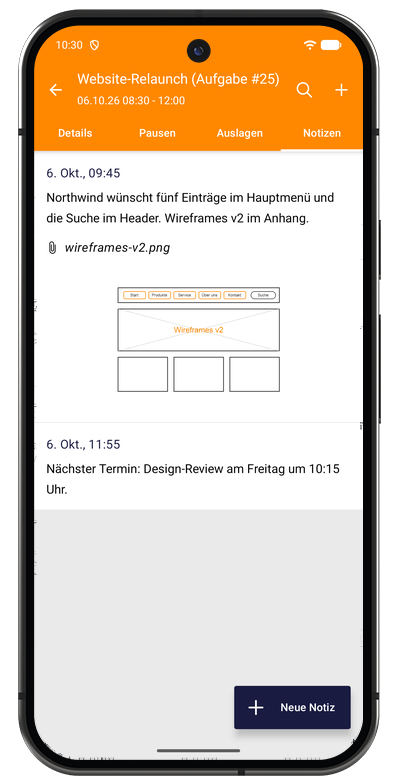
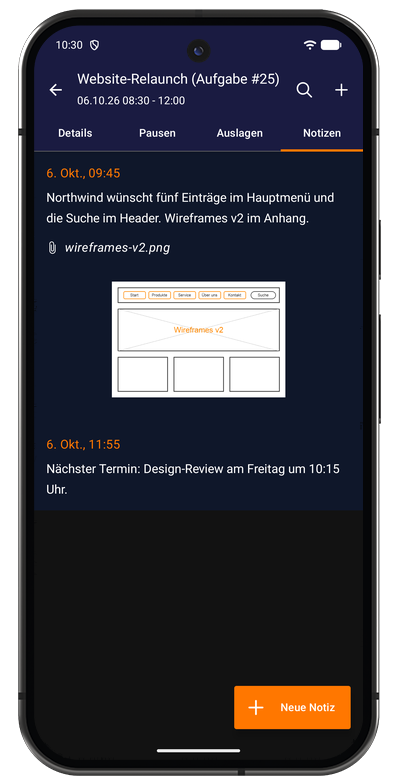
Der Tab Notizen in den Aufgabendetails zeigt alle Notizen für die Aufgabe:
Jede Notiz zeigt:
- Zeitstempel: Wann die Notiz erstellt wurde
- Beschreibungstext: Vollständiger Notizinhalt
- Angehängte Dateien: Miniaturansichten von Bildern oder Dokumenten
- Tippen Sie darauf, um Anhänge in voller Größe anzuzeigen
Notizen werden chronologisch angezeigt, sodass Sie den Verlauf der Arbeit oder von Entscheidungen im Zeitverlauf leicht nachvollziehen können.
Eine Notiz hinzufügen: Tippen Sie auf die Schaltfläche Neue Notiz, um einen neuen Eintrag zu erstellen.
Notizen erstellen
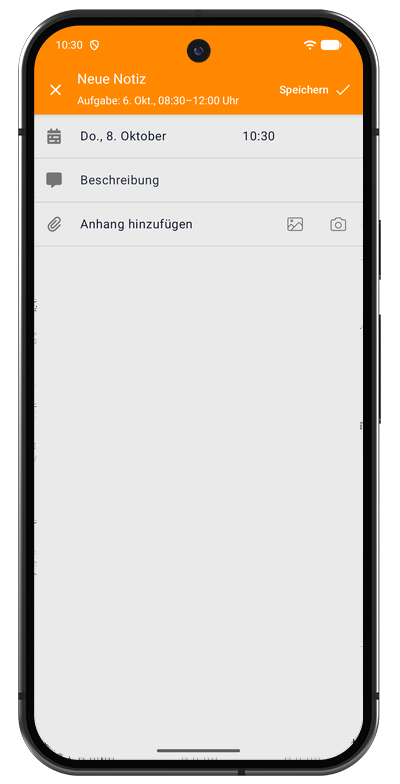
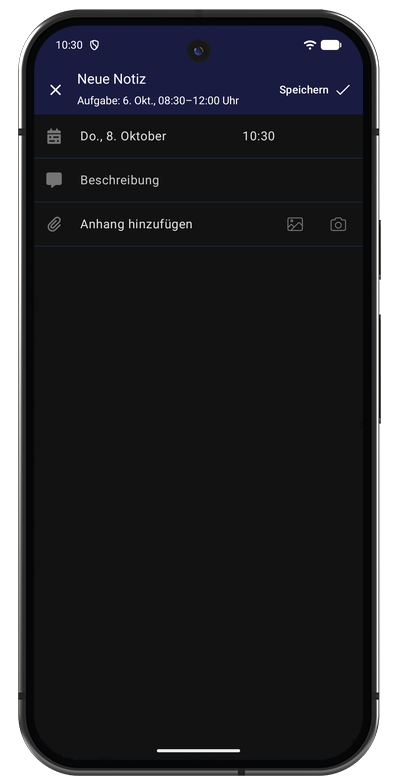
Felder für den Notizeintrag:
- Datum und Uhrzeit: Wann die Notiz erstellt wurde (Standard ist die aktuelle Zeit)
- Beschreibung: Notizinhalt, Beobachtungen oder Dokumentation
- Anhang hinzufügen: Unterstützende Dateien anhängen
- Galerie-Symbol: Bilder oder Dokumente aus Ihrer Bibliothek auswählen
- Kamera-Symbol: Ein Foto aufnehmen, um es anzuhängen
Häufige Verwendungen
- Erledigte Arbeit oder getroffene Entscheidungen dokumentieren
- Screenshots, Diagramme oder Referenzmaterialien anhängen
- Aufgabenpunkte und Folgemaßnahmen verfolgen
- Kundenfeedback oder Umfangsänderungen festhalten