Tags und Raten
Tags
Tags sind wirkungsvolle Bezeichnungen, die Ihnen helfen, Aufgaben über alle Ihre Projekte hinweg zu kategorisieren und zu analysieren. Im Gegensatz zu Projekten, die Arbeit nach Kunde oder Liefergegenstand organisieren, organisieren Tags nach Aktivitätstyp. So sehen Sie leicht, wie viel Zeit Sie für bestimmte Arten von Arbeit aufwenden.
Warum Tags verwenden?
- Projektübergreifende Analyse: Die insgesamt für "Meetings" aufgewendete Zeit über alle Kunden hinweg einsehen
- Aktivitätserfassung: Überwachen, wie viel Zeit auf "Entwicklung" vs. "Dokumentation" entfällt
- Schnelles Filtern: Alle Aufgaben mit einem bestimmten Tag sofort finden
- Detaillierte Berichte: Berichte nach Aktivitätstyp erstellen
- Produktivitätseinblicke: Verstehen, wohin Ihre Zeit tatsächlich fließt
Tag-Liste
Der Bildschirm Stichworte zeigt alle Ihre Tags mit den kumulierten Zeitsummen (in der App heißen Tags "Stichworte"):
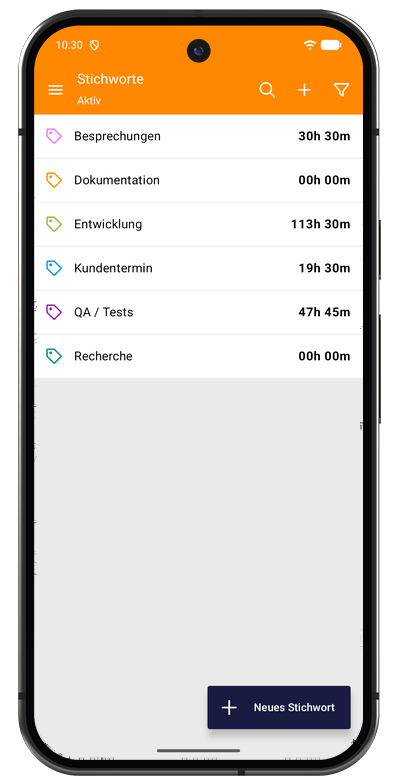
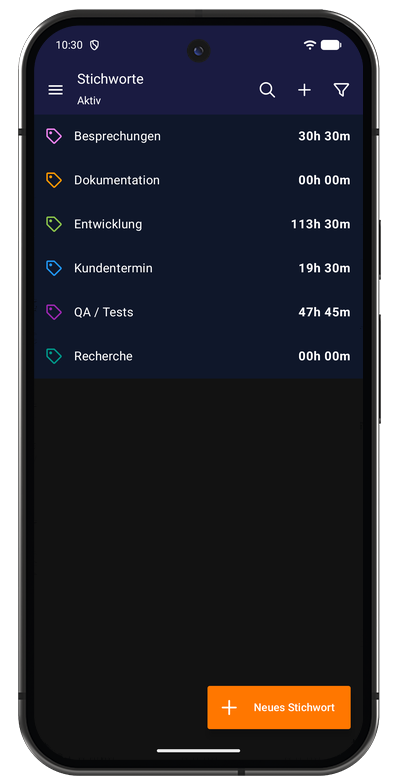
Kopfbereich-Informationen:
- Team-Auswahl: Zwischen Teams wechseln (Pro-Funktion) oder persönliche Tags anzeigen
- Aktiv: Aktueller Filter, der aktive (nicht archivierte) Tags anzeigt
- Symbolleisten-Symbole: Suchen, filtern und neue Tags erstellen
Tag-Listen-Anzeige:
Jeder Tag zeigt:
- Farbkodiertes Symbol: Visuelle Kennung anhand der dem Tag zugewiesenen Farbe
- Tag-Name: Bezeichnung für den Aktivitätstyp
- Gesamtzeit: Kumulierte Stunden über alle Aufgaben mit diesem Tag (rechte Seite)
Angezeigte Beispiele: "Entwicklung" (113h 30m), "QA / Tests" (47h 45m), "Besprechungen" (30h 30m)
Einen Tag erstellen: Tippen Sie auf die Schaltfläche Neues Stichwort am unteren Rand, um einen neuen Tag zu erstellen.
Tags erstellen und bearbeiten
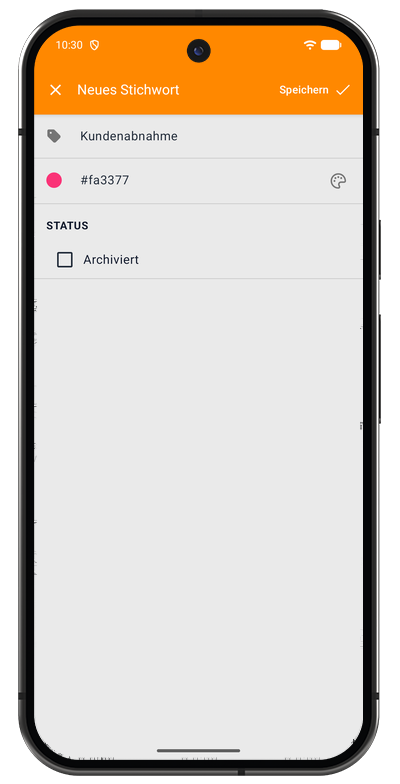
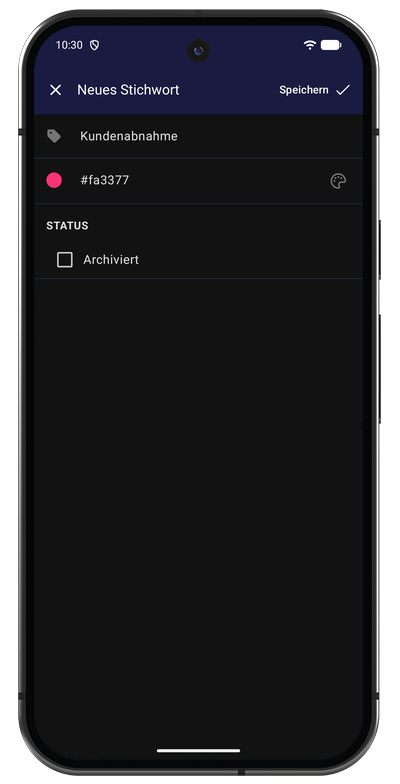
Tag-Felder:
- Team-Auswahl (oben): Tag einem Team zuweisen (Pro-Funktion) oder persönlich behalten
- Name: Tag-Bezeichnung (z. B. "Meeting", "Entwicklung", "Recherche")
- Farbe: Visuelle Kennung als Hex-Code (z. B. "#fa3377")
- Tippen Sie auf den Farbkreis, um die Farbauswahl zu öffnen
- Farben helfen, Tags in Aufgabenlisten schnell zu erkennen
STATUS:
- Kontrollkästchen Archiviert: Tag aus aktiven Listen ausblenden
- Archivierte Tags bleiben bei bestehenden Aufgaben erhalten
- Nützlich für Tags, die für neue Aufgaben nicht mehr benötigt werden
So bearbeiten Sie einen Tag:
- Tippen Sie auf einen beliebigen Tag in der Liste
- Ändern Sie Name, Farbe oder Status
- Tippen Sie auf Speichern, um zu aktualisieren
Beispiele für Tag-Kategorien
- Aktivitätstyp: Entwicklung, Testen, Dokumentation, Meetings
- Arbeitsphase: Planung, Ausführung, Überprüfung, Bereitstellung
- Kompetenzbereich: Design, Programmierung, QA, Management
Raten
Benutzerdefinierte Raten ermöglichen es Ihnen, die Einkommensberechnung über den Standard-Stundensatz des Projekts hinaus anzupassen. Verwenden Sie sie für Überstunden, Wochenendarbeit, spezialisierte Fähigkeiten oder jede Situation, die eine andere Vergütung erfordert.
Raten verstehen
Reguläre Rate:
- Jedes Projekt hat einen Standard-Stundensatz (z. B. 10 €/h)
- Dies ist die "reguläre" Rate, die beim Erstellen von Aufgaben angezeigt wird
- Die meisten Aufgaben verwenden diese Standardrate
Benutzerdefinierte Raten:
- Ändern die Einnahmen über zwei Komponenten: Faktor und Extra/Std.
- Können auf einzelne Aufgaben angewendet werden
- Ermöglichen flexible Vergütungsmodelle
Ratenliste
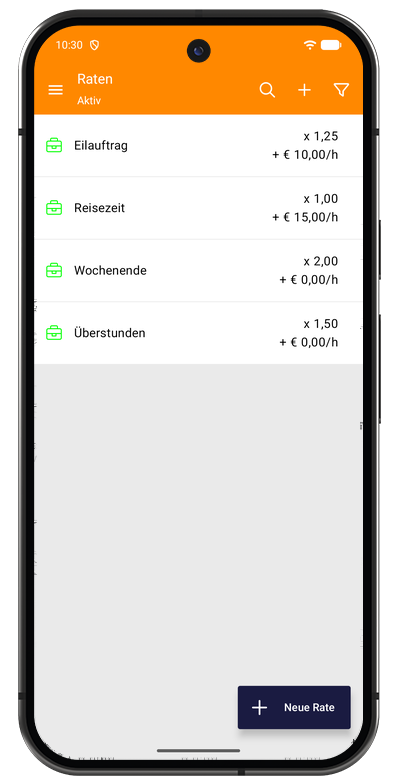
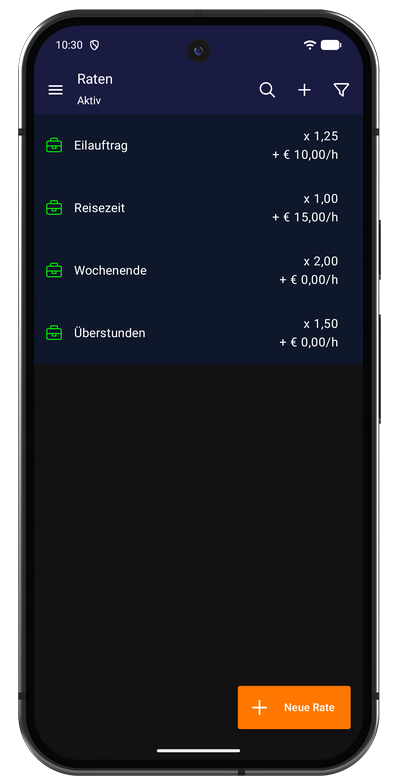
Der Raten-Bildschirm zeigt alle konfigurierten benutzerdefinierten Raten:
Kopfbereich-Informationen:
- Team-Auswahl: Zwischen Teams wechseln (Pro-Funktion) oder persönliche Raten anzeigen
- Aktiv: Aktueller Filter, der aktive (nicht archivierte) Raten anzeigt
- Symbolleisten-Symbole: Suchen, filtern und neue Raten erstellen
Ratenlisten-Anzeige:
Jede Rate zeigt:
- Farbkodiertes Symbol: Visuelle Kennung
- Name der Rate: Zweck oder Bedingung (z. B. "Überstunden", "Wochenende")
- Faktor: Multiplikator, der auf den Projekt-Stundensatz angewendet wird (z. B. "x 1,50")
- Extra/Std.: Zusätzlicher Betrag pro Stunde (z. B. "+ € 15,00/h")
Eine Rate erstellen: Tippen Sie auf die Schaltfläche Neue Rate am unteren Rand, um eine benutzerdefinierte Rate zu erstellen.
Raten erstellen und bearbeiten
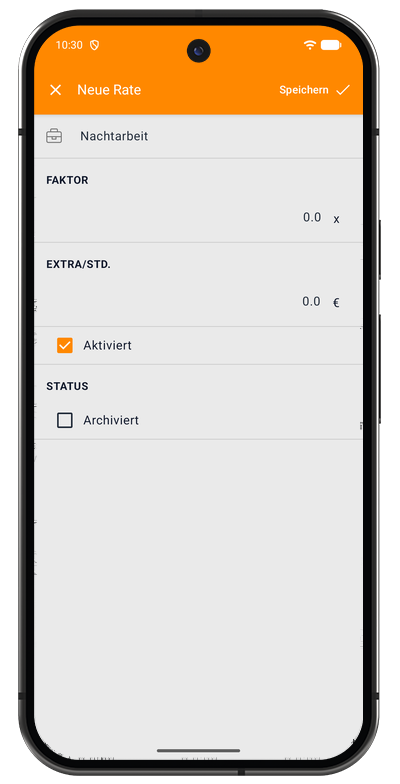
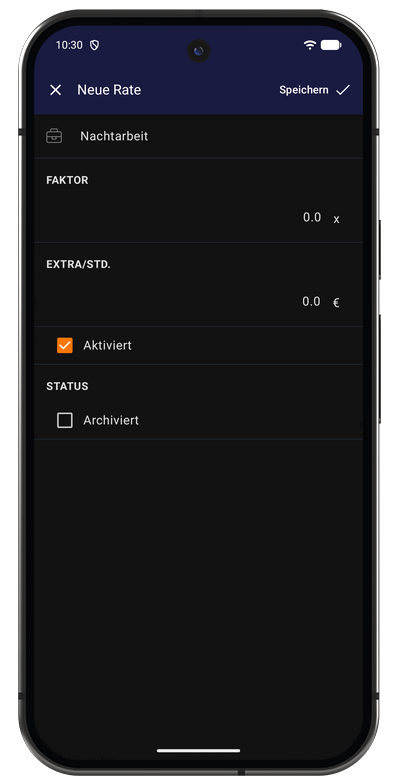
Felder der Rate:
- Team-Auswahl (oben): Rate einem Team zuweisen (Pro-Funktion) oder persönlich behalten
- Titel: Name der Rate, der beschreibt, wann sie zu verwenden ist (z. B. "Überstunden", "Wochenende", "Eilauftrag")
FAKTOR:
- Multiplikator, der auf den Basis-Stundensatz des Projekts angewendet wird
- Als Dezimalzahl eingeben (z. B. "1,5" für 150%, "2,0" für 200%)
- Eine neue Rate beginnt mit 0,0: Geben Sie 1,0 ein, um den Projekt-Stundensatz unverändert zu lassen
- Wird in der Liste als "x 1,50" angezeigt
EXTRA/STD.:
- Fester zusätzlicher Betrag, der pro Stunde hinzugefügt wird
- In Ihrer Währung eingeben (z. B. "15,0" für 15 €/Stunde extra)
- Standard: 0,0 (keine Ergänzung)
- Wird in der Liste als "+ € 15,00/h" angezeigt
OPTIONEN:
- Kontrollkästchen Aktiviert: Rate für die Aufgabenauswahl verfügbar machen
- Nicht aktivierte Raten sind deaktiviert, aber nicht gelöscht
- Nützlich für saisonale oder temporäre Raten
STATUS:
- Kontrollkästchen Archiviert: Rate aus aktiven Listen ausblenden
- Archivierte Raten bleiben bei bestehenden Aufgaben erhalten
- Können bei Bedarf reaktiviert werden
So bearbeiten Sie eine Rate:
- Tippen Sie auf eine beliebige Rate in der Liste
- Ändern Sie Titel, Faktor, Extra/Std. oder Status
- Tippen Sie auf Speichern, um zu aktualisieren
Formel zur Ratenberechnung
Wenn Sie eine benutzerdefinierte Rate auf eine Aufgabe anwenden, werden die Einnahmen wie folgt berechnet:
Aufgabeneinnahmen = Stunden × (Projekt-Stundensatz × Faktor + Extra/Std.)
Berechnungsbeispiele
Angenommen, ein Projekt-Stundensatz von 100 €/Stunde und 10 gearbeitete Stunden:
Standardrate (Regulär):
- Faktor: 1,0; Extra: 0 €
- Berechnung: 10 × (100 € × 1,0 + 0 €) = 1.000 €
Überstundenrate:
- Faktor: 1,5; Extra: 0 €
- Berechnung: 10 × (100 € × 1,5 + 0 €) = 1.500 €
- (50% Erhöhung)
Wochenendrate:
- Faktor: 2,0; Extra: 50 €
- Berechnung: 10 × (100 € × 2,0 + 50 €) = 2.500 €
- (Doppelter Stundensatz plus 50 €/Stunde Bonus)
Eilauftrag:
- Faktor: 1,0; Extra: 25 €
- Berechnung: 10 × (100 € × 1,0 + 25 €) = 1.250 €
- (Standard-Stundensatz plus 25 €/Stunde Zuschlag)
Häufige Ratenszenarien
- Überstunden: Faktor 1,5; Extra 0 € (das Anderthalbfache)
- Wochenende: Faktor 2,0; Extra 0 € (doppelter Satz)
- Feiertag: Faktor 2,5; Extra 0 € (oder höher)
- Eilarbeit: Faktor 1,0; Extra 50 € (normaler Stundensatz + Zuschlag)
- Spezialisierte Fähigkeit: Faktor 1,25; Extra 0 € (25% Erhöhung)
Benutzerdefinierte Raten gelten nur für Aufgaben, bei denen Sie sie ausdrücklich auswählen. Sie wirken sich nicht rückwirkend auf bestehende Aufgaben aus und ändern nicht den Standard-Stundensatz des Projekts.