Einstellungen
Passen Sie Ihr Timesheet-Erlebnis über umfangreiche Konfigurationsoptionen an. Öffnen Sie die Einstellungen über das Hauptmenü, um Anzeigeeinstellungen, Timer-Verhalten, Pausenverwaltung und mehr anzupassen.
Übersicht über den Einstellungsbildschirm
Der Einstellungsbildschirm ist in Bereiche mit orangefarbenen Überschriften gegliedert:
- Allgemein
- Timer
- Pausen
- Exportieren
- Anrufe
- Darstellung
Jede Einstellung zeigt ihren aktuellen Wert unter dem Namen der Einstellung an. Tippen Sie auf eine beliebige Einstellung, um sie zu ändern.
Bereich Allgemein
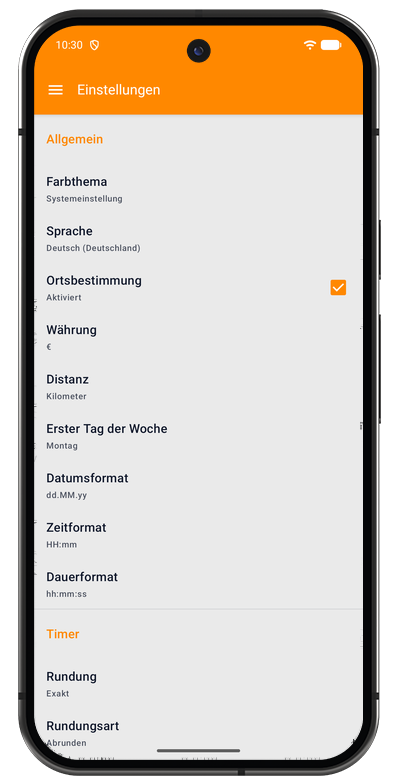
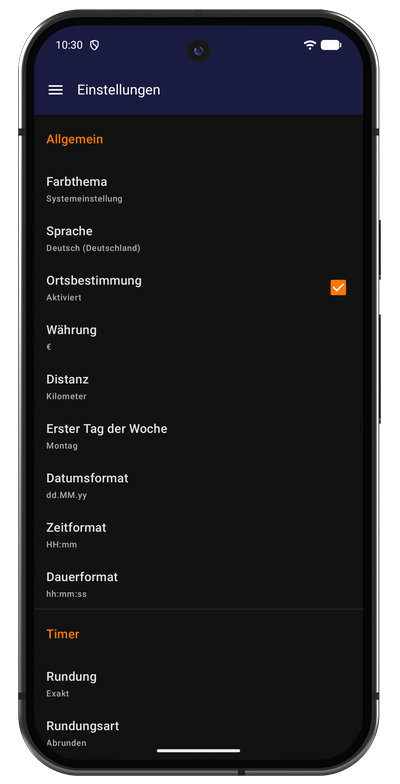
Konfigurieren Sie grundlegendes App-Verhalten und Anzeigeeinstellungen.
Farbthema
Zweck: Steuert das Farbschema der App
Optionen:
- Systemeinstellung: Folgt den Hell-/Dunkelmodus-Einstellungen des Geräts
- Hell: Verwendet immer das helle Design
- Dunkel: Verwendet immer das dunkle Design
Aktuell: Systemeinstellung (im Screenshot gezeigt)
Sprache
Zweck: Legt die Anzeigesprache der App fest
Optionen: Über 40 Sprachen verfügbar Aktuell: Deutsch (Deutschland) Standard: Verwendet die Spracheinstellung des Geräts
Ortsbestimmung
Zweck: Erfasst automatisch GPS-Koordinaten für Aufgaben
Schalter: Aktivieren/Deaktivieren (Kontrollkästchen) Wenn aktiviert:
- Aufgaben enthalten automatisch Standortdaten
- Nützlich für die Erfassung von Arbeit vor Ort
- Zeigt den Standort in den Aufgabendetails
Aktuell: Aktiviert ✓
Datenschutzhinweis: Standortdaten werden nur für die Aufgabenaufzeichnung verwendet, nicht zur Bewegungsverfolgung.
Währung
Zweck: Legt das Währungssymbol für die Anzeige von Gehalt/Auslagen fest
Optionen: $ (USD), € (EUR), £ (GBP) und viele weitere Benutzerdefiniert: Sie können eigene Währungssymbole festlegen
Aktuell: €
Distanz
Zweck: Einheiten für die Kilometererfassung und den Geofence-Radius
Optionen:
- Meilen (angloamerikanisches Maßsystem)
- Kilometer (metrisches System)
Aktuell: Kilometer
Erster Tag der Woche
Zweck: Starttag der Woche für Kalender und Statistiken
Optionen:
- Montag (ISO-Standard, Geschäftswoche)
- Sonntag (US-/Kanada-Standard)
Aktuell: Montag
Betrifft: Wochenberichte, Statistiken, Datumsauswahl
Datumsformat
Zweck: Wie Datumsangaben in der gesamten App angezeigt werden
Optionen:
- dd.MM.yy (z. B. 15.01.25)
- M/d/yy (z. B. 1/15/25)
- dd/MM/yyyy (z. B. 15/01/2025)
- yyyy-MM-dd (z. B. 2025-01-15)
- Und weitere regionale Varianten
Aktuell: dd.MM.yy
Zeitformat
Zweck: Anzeige im 12-Stunden- oder 24-Stunden-Format
Optionen:
- h:mm a (12-Stunden-Format mit AM/PM, z. B. 2:30 PM)
- HH:mm (24-Stunden-Format, z. B. 14:30)
Aktuell: HH:mm
Dauerformat
Zweck: Wie Zeitdauern angezeigt werden
Optionen:
- hh:mm:ss (Stunden, Minuten, Sekunden, z. B. 08:30:15)
- hh:mm (nur Stunden und Minuten, z. B. 08:30)
- Dezimal (Dezimalstunden, z. B. 8,5)
Aktuell: hh:mm:ss
Empfehlung: Verwenden Sie der Einfachheit halber hh:mm, sofern Sekunden nicht wichtig sind
Bereich Timer
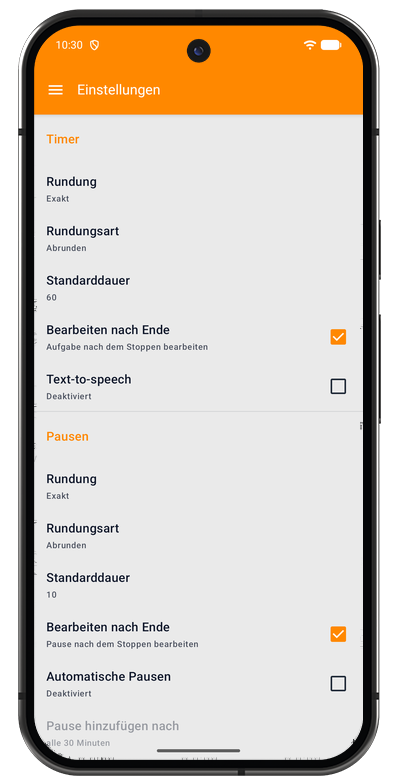
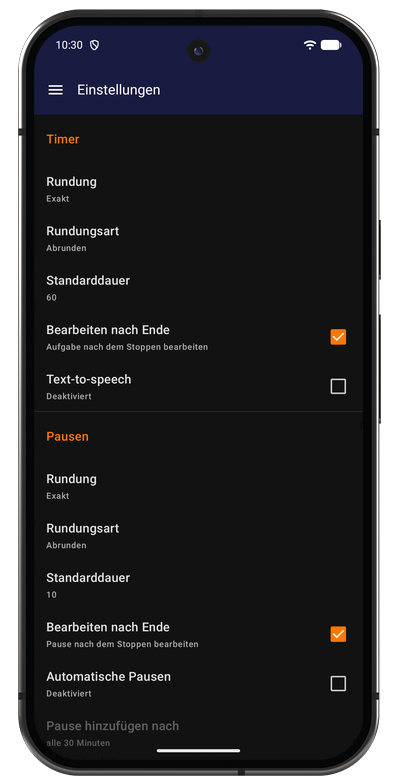
Konfigurieren Sie, wie sich der Timer verhält und Zeiteinträge rundet.
Rundung
Zweck: Rundet Aufgabendauern automatisch für die Abrechnung
Optionen:
- Exakt (keine Rundung, exakte Zeit erfassen)
- 5 Minuten (auf die nächsten 5 Minuten runden)
- 10 Minuten (auf die nächsten 10 Minuten runden)
- 15 Minuten (auf die nächsten 15 Minuten runden, Viertelstunde)
- 30 Minuten (auf die nächsten 30 Minuten runden, halbe Stunde)
- 60 Minuten (auf die nächste Stunde runden)
Aktuell: Exakt
Anwendungsfall: Die Abrechnung gegenüber Kunden in 15-Minuten-Schritten ist gängige Praxis
Rundungsart
Zweck: Rundungsrichtung bei Verwendung von Rundungsintervallen
Optionen:
- Abrunden (immer abrunden, zugunsten des Kunden)
- Aufrunden (immer aufrunden, zu Ihren Gunsten)
- Kaufmännisches Runden (auf das nächstgelegene Intervall runden, am fairsten)
Aktuell: Abrunden
Beispiel: Bei 15-Minuten-Rundung:
- 22 Minuten Abrunden = 15 Minuten
- 22 Minuten Aufrunden = 30 Minuten
- 22 Minuten Kaufmännisches Runden = 15 Minuten
- 23 Minuten Kaufmännisches Runden = 30 Minuten
Standarddauer
Zweck: Dauer beim manuellen Erstellen von Aufgaben vorausfüllen
Wert: Minuten (z. B. 60 = 1 Stunde) Aktuell: 60
Anwendungsfall: Wenn die meisten Aufgaben 1 Stunde dauern, stellen Sie 60 ein, um Zeit zu sparen
Bearbeiten nach Ende
Zweck: Öffnet den Aufgabeneditor automatisch nach dem Stoppen des Timers
Schalter: "Aufgabe nach dem Stoppen bearbeiten" Aktuell: Aktiviert ✓
Wenn aktiviert:
- Der Timer stoppt, und der Bearbeitungsbildschirm öffnet sich automatisch
- Beschreibung, Tags und Notizen vor dem Speichern hinzufügen
- Ideal, um Details hinzuzufügen, solange sie frisch im Gedächtnis sind
Wenn deaktiviert:
- Der Timer stoppt, und die Aufgabe wird sofort gespeichert
- Schnellerer Ablauf, wenn keine Details benötigt werden
Text-to-speech
Zweck: Audioansagen von Timer-Ereignissen
Schalter: Aktivieren/Deaktivieren Aktuell: Deaktiviert
Wenn aktiviert:
- Sagt "Timer gestartet" an
- Sagt "Timer gestoppt" an
- Nützlich für freihändiges Arbeiten
- Hilfreich für die Barrierefreiheit
Bereich Pausen
Konfigurieren Sie das Pausenverhalten, die Rundung und die automatische Pausenplanung.
Rundung
Zweck: Rundet Pausendauern automatisch
Optionen: Wie bei der Timer-Rundung
- Exakt, 5, 10, 15, 30, 60 Minuten
Aktuell: Exakt
Rundungsart
Zweck: Rundungsrichtung für Pausen
Optionen: Abrunden, Aufrunden, Kaufmännisches Runden Aktuell: Abrunden
Standarddauer
Zweck: Dauer für manuelle Pauseneinträge vorausfüllen
Wert: Minuten (z. B. 10 = 10 Minuten) Aktuell: 10
Gängige Werte:
- 10 Minuten (kurze Kaffeepause)
- 15 Minuten (Standardpause)
- 30 Minuten (Mittagspause)
- 60 Minuten (verlängerte Mittagspause)
Bearbeiten nach Ende
Zweck: Öffnet den Pauseneditor automatisch nach dem Beenden der Pause
Schalter: "Pause nach dem Stoppen bearbeiten" Aktuell: Aktiviert ✓
Wenn aktiviert:
- Die Pause endet, und der Bearbeitungsbildschirm öffnet sich
- Pausenbeschreibung hinzufügen oder Zeit anpassen
Wenn deaktiviert:
- Die Pause endet und wird sofort gespeichert
Automatische Pausen
Zweck: Fügt Pausen automatisch ein, während der Timer läuft
Schalter: Aktivieren/Deaktivieren Aktuell: Deaktiviert
Wenn aktiviert:
- Nach der unter Pause hinzufügen nach gewählten Zeit pausiert die App den laufenden Timer und startet eine Pause
- Die Pause endet nach der Pausenzeit von selbst, und der Timer läuft weiter
- Die nächste Pause folgt ein Intervall nach dem Ende der vorherigen Pause
- Wenn Sie den Timer stoppen, entfallen automatische Pausen, die noch nicht begonnen haben
- Automatische Pausen erscheinen im Tab Pausen der Aufgabe, wo Sie sie wie jede andere Pause bearbeiten oder löschen können
Wenn deaktiviert:
- Pausen werden nur hinzugefügt, wenn Sie auf PAUSE tippen oder sie manuell erfassen
Die Regel gilt für alle Projekte und für Timer, die Sie in der Android-App auf diesem Smartphone starten.
Wenn Sie automatische Pausen aktivieren, fragt Android eventuell nach der Berechtigung Wecker und Erinnerungen für Timesheet. Ohne diese Berechtigung kann die App die Pausen nicht rechtzeitig starten und fügt keine ein.
Pause hinzufügen nach
Zweck: Arbeitszeit bis zu jeder automatischen Pause
Optionen: alle 5, 10, 15, 25, 30, 40, 45 oder 50 Minuten, jede Stunde, alle 1,5 Stunden oder alle 2, 3, 4, 5 oder 6 Stunden Aktuell: alle 30 Minuten
Sie können den Wert ändern, sobald Automatische Pausen aktiviert ist.
Beispiel: Steht Pause hinzufügen nach auf alle 4 Stunden und die Pausenzeit auf 30, pausiert ein um 08:00 gestarteter Timer von 12:00 bis 12:30. Läuft er weiter, folgt die nächste Pause von 16:30 bis 17:00.
Pausenzeit
Zweck: Länge jeder automatischen Pause
Wert: Minuten (z. B. 30 = 30 Minuten) Aktuell: 30
Sie können den Wert ändern, sobald Automatische Pausen aktiviert ist. Für manuelle Pausen gilt stattdessen die Standarddauer.
Bereich Exportieren
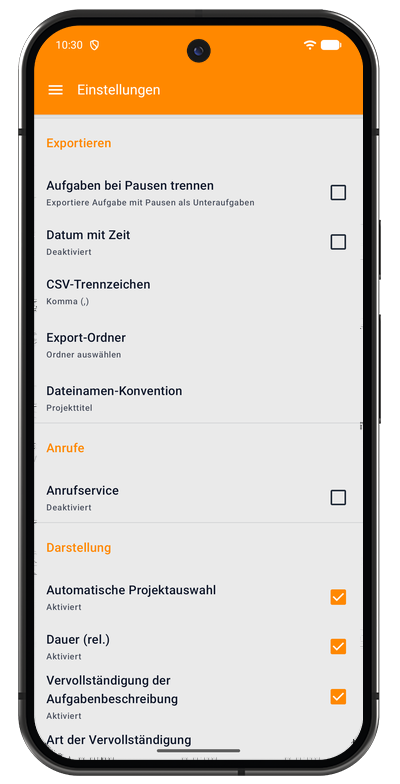
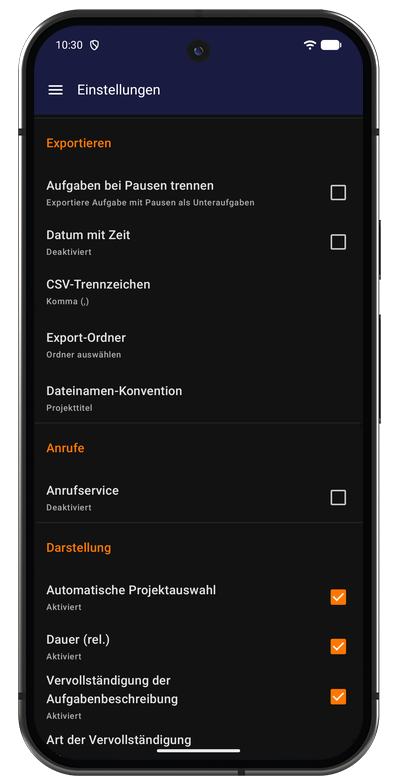
Konfigurieren Sie die Formatierung und Speicherung von Exportdateien. Ausführliche Hinweise zur Verwendung finden Sie in der Export-Dokumentation.
Aufgaben bei Pausen trennen
Zweck: Aufgaben mit Pausen als separate Zeilen exportieren
Schalter: "Exportiere Aufgabe mit Pausen als Unteraufgaben" Aktuell: Deaktiviert
Wenn aktiviert:
- Jede Pause erzeugt eine neue Zeile im Export
- Nützlich für die detaillierte Pausenanalyse
- Längere Exportdateien
Wenn deaktiviert:
- Aufgaben werden als einzelne Einträge exportiert
- Pausen werden nur in Zusammenfassungsspalten angezeigt
- Übersichtlichere, einfachere Exporte
Datum mit Zeit
Zweck: Steuert die Formatierung von Zeitstempeln in Exporten
Schalter: Aktivieren/Deaktivieren Aktuell: Deaktiviert
Betrifft: Die Formatierung der Datums-/Uhrzeitspalte in exportierten Dateien
CSV-Trennzeichen
Zweck: Trennzeichen für CSV-Dateien
Optionen:
- Komma (,) (US-/UK-Standard)
- Semikolon (;) (Standard für europäisches Excel)
- Tab (alternatives Trennzeichen)
Aktuell: Komma (,)
Wichtig: Europäisches Excel erfordert häufig ein Semikolon
Export-Ordner
Zweck: Standard-Speicherort für exportierte Dateien
Aktion: "Ordner auswählen" öffnet einen Ordnerauswähler Voraussetzung: Speicherberechtigung
Wenn festgelegt:
- Exporte werden automatisch im gewählten Ordner gespeichert
- Kein Ordnerauswähler bei jedem Mal
- Geordnete Dateiverwaltung
Dateinamen-Konvention
Zweck: Wie Exportdateien benannt werden
Optionen:
- Projekttitel (verwendet den Projektnamen im Dateinamen)
- Datum (verwendet das Exportdatum)
- Benutzerdefiniert (eigenes Muster festlegen)
Aktuell: Projekttitel
Beispiel: "Website_Redesign_2025-01-15.xlsx"
Bereich Anrufe
Konfigurieren Sie die automatische Anruferfassung.
Anrufservice
Zweck: Erstellt automatisch Aufgaben aus Telefonanrufen
Schalter: Aktivieren/Deaktivieren Aktuell: Deaktiviert
Wenn aktiviert:
- Eingehende/ausgehende Anrufe erstellen automatisch Aufgaben
- Aufgabentyp auf "Anruf" gesetzt
- Die Dauer entspricht der Anruflänge
- Erfordert die Anrufprotokoll-Berechtigung für die Telefonnummer
Anwendungsfälle:
- Erfassung von Kundensupport
- Verrechenbare telefonische Beratungen
- Protokollierung von Verkaufsgesprächen
- Professionelle Dienstleistungen
Hinweis zur Berechtigung: Aktivieren Sie die Anrufprotokoll-Berechtigung in den Android-Einstellungen, um Telefonnummern automatisch in Aufgabenbeschreibungen einzutragen.
Bereich Darstellung
Konfigurieren Sie intelligente Funktionen und das Verhalten der Benutzeroberfläche.
Automatische Projektauswahl
Zweck: Wählt das zuletzt verwendete Projekt im Timer vor
Schalter: "Aktiviert" Aktuell: Aktiviert ✓
Wenn aktiviert:
- Der Timer merkt sich Ihr letztes Projekt
- Wählt es beim nächsten Mal automatisch aus
- Spart Zeit bei wiederkehrender Arbeit
Wenn deaktiviert:
- Die Projektauswahl beginnt leer
- Projekt muss jedes Mal ausgewählt werden
Dauer (rel.)
Zweck: Zeigt die relative Dauer an (Arbeitszeit ohne Pausen)
Schalter: "Aktiviert" Aktuell: Aktiviert ✓
Wenn aktiviert:
- Zeigt sowohl die Gesamtdauer als auch die Dauer (rel.) an
- Hilft, Arbeitszeit von Pausenzeit zu unterscheiden
- Besser für die Erfassung verrechenbarer Stunden
Wenn deaktiviert:
- Zeigt nur die Gesamtzeit an
- Einfachere Anzeige
Empfehlung: Für eine genaue Abrechnung aktiviert lassen
Vervollständigung der Aufgabenbeschreibung
Zweck: Schlägt beim Tippen frühere Aufgabenbeschreibungen vor
Schalter: "Aktiviert" Aktuell: Aktiviert ✓
Wenn aktiviert:
- Beim Tippen werden passende frühere Beschreibungen angezeigt
- Schnellere Aufgabenerstellung
- Einheitliche Benennung
Wenn deaktiviert:
- Keine Vorschläge
- Beschreibungen von Grund auf eingeben
Art der Vervollständigung
Zweck: Quelle der Autovervollständigungs-Vorschläge
Optionen:
- Alle Projekte (Vorschläge aus dem gesamten Verlauf)
- Nur aktuelles Projekt (projektspezifische Vorschläge)
Betrifft: Welche Beschreibungen in der Autovervollständigung erscheinen
Anwendungsfälle:
- Alle Projekte: Einheitliche Beschreibungen über alle Kunden hinweg
- Aktuelles Projekt: Projektspezifische Terminologie