Aufgaben
Aufgaben sind einzelne Zeiteinträge innerhalb Ihrer Projekte und stehen für bestimmte Arbeitssitzungen. Jede Aufgabe erfasst detaillierte Informationen darüber, wann Sie gearbeitet haben, was Sie getan haben, und den zugehörigen Kontext wie Auslagen, Pausen und Notizen.
Aufgaben verstehen
Aufgabentypen
Die App unterstützt drei Aufgabentypen:
- Aufgabe: Standard-Zeiteintrag für reguläre Arbeitssitzungen
- Kilometerstand: Reiseerfassung mit Start- und Zieladresse und Berechnung der Distanz
- Anruf: Erfassung von Telefonaten (zur Nachverfolgung der Kundenkommunikation)
Aufgabeninformationen
Jede Aufgabe enthält:
- Zeitdaten: Start- und End-Zeitstempel, Dauerberechnungen
- Projektzuordnung: Verknüpfung mit dem übergeordneten Projekt
- Beschreibung: Welche Arbeit ausgeführt wurde
- Finanzstatus: Kennzeichen Verrechenbar, Verrechnet und Bezahlt
- Standort: Adresse des Arbeitsorts (informativ)
- Tags: Individuelle Labels zur Kategorisierung
- Stimmung: Stimmungsindikator (Zufriedenheitsbewertung von 1 bis 5)
- Typanzeige: Aufgabe, Kilometerstand oder Anruf
- Signatur: Optionale Erfassung einer digitalen Signatur
Aufgaben erstellen
Methode 1: mit dem Timer (empfohlen)
Der einfachste Weg, genaue Zeiteinträge zu erstellen:
- Wählen Sie im Timer-Bildschirm ein Projekt aus
- Tippen Sie auf START, um die Erfassung zu beginnen
- Arbeiten Sie an Ihrer Aufgabe
- Tippen Sie nach Abschluss auf STOPP
- Die Aufgabe wird automatisch mit genauen Zeitstempeln erstellt
Weitere Details finden Sie in der Timer-Dokumentation.
Methode 2: manuelle Eingabe
Erstellen Sie Aufgaben für zurückliegende Arbeit oder wenn Sie vergessen haben, den Timer zu starten:
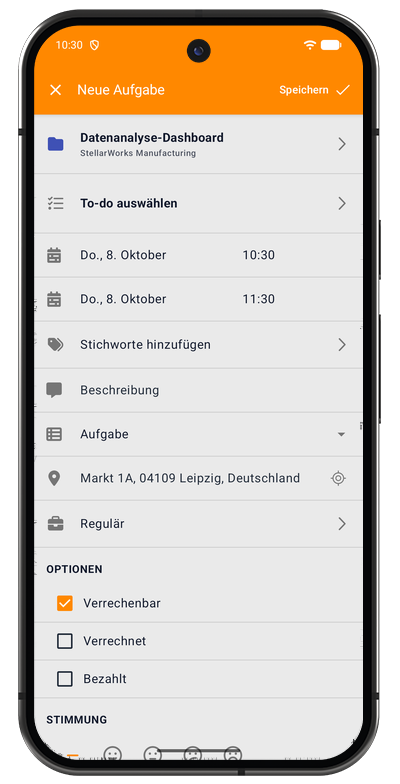
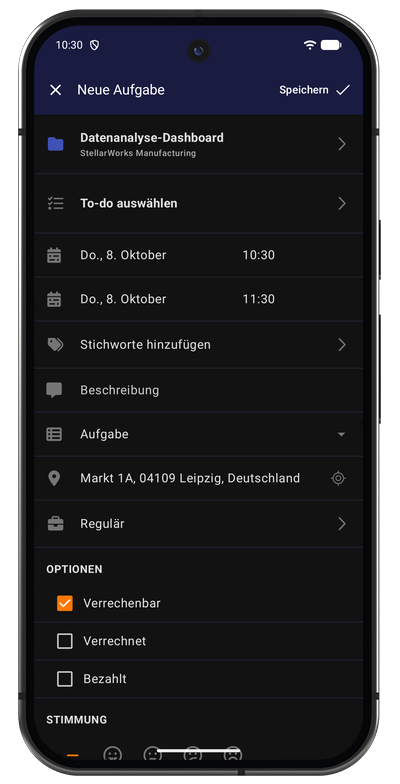
- Tippen Sie im Aufgaben-Bildschirm oder in der Timer-Kopfzeile auf das „+"-Symbol
- Füllen Sie die Aufgabendetails aus:
Pflichtfelder:
- Projekt: Wählen Sie das Projekt, zu dem diese Aufgabe gehört
- Startzeit: Wann die Arbeit begann (Datum und Uhrzeit)
- Endzeit: Wann die Arbeit endete (Datum und Uhrzeit)
Optionale Felder:
- To-do: Die Aufgabe mit einem To-do verknüpfen (To-do auswählen)
- Tags (Stichworte hinzufügen): Fügen Sie ein oder mehrere Tags zur Kategorisierung hinzu
- Beschreibung: Beschreiben Sie, welche Arbeit ausgeführt wurde
- Typ: Wählen Sie Aufgabe, Kilometerstand oder Anruf
- Standort: Geben Sie die Adresse des Arbeitsorts ein (nur informativ)
- Rate: Wählen Sie den Stundensatz für die Gehaltsberechnung
- Regulär: Den Standard-Stundensatz des Projekts verwenden
- Individuelle Raten: Aus anderen konfigurierten Raten wählen, falls verfügbar
OPTIONEN:
- Verrechenbar: Markieren, wenn dies in die Berechnung verrechenbarer Zeit einbezogen werden soll
- Verrechnet: Markieren, wenn dies dem Kunden in Rechnung gestellt wurde
- Bezahlt: Markieren, wenn die Zahlung eingegangen ist
STIMMUNG:
- Wählen Sie mit Emoji-Symbolen eine Stimmungs-/Zufriedenheitsbewertung von 1 bis 5
SIGNATUR:
- Erfassen Sie bei Bedarf eine digitale Signatur zur Freigabe oder Bestätigung
- Tippen Sie auf Speichern, um die Aufgabe zu erstellen
Kilometerstand-Einträge erstellen
Wenn der Typ auf „Kilometerstand" gesetzt ist, erscheinen zusätzliche Felder:
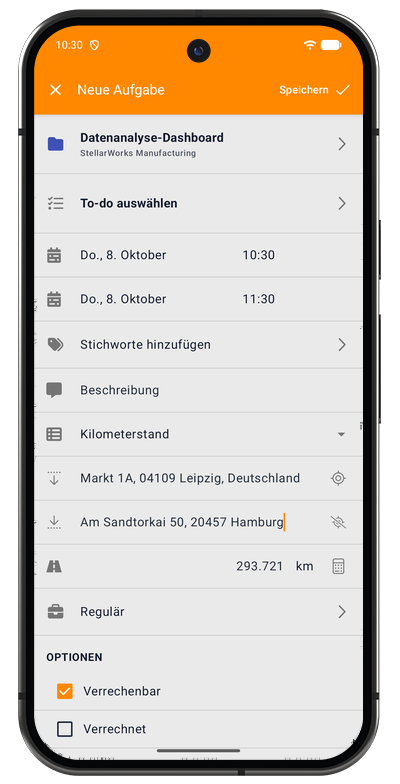
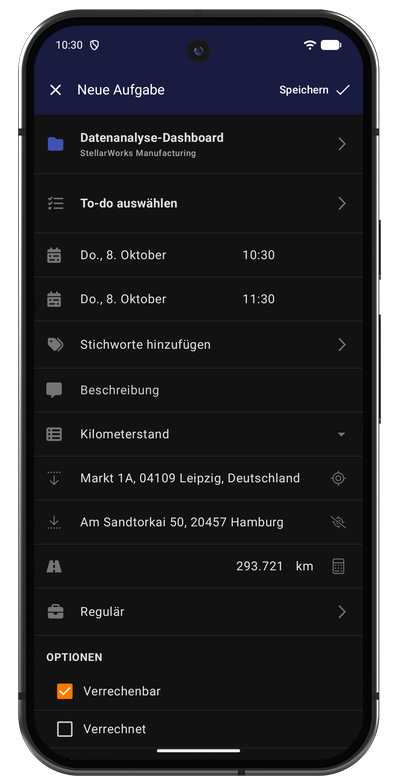
- Startadresse: Wo die Fahrt begann (ersetzt das Feld für den Ort)
- Zieladresse: Wo die Fahrt endete
- Distanz: Tippen Sie auf das Rechner-Symbol, um die Distanz zwischen beiden Adressen zu berechnen, oder geben Sie sie manuell ein (in Ihrer Entfernungseinheit, z. B. km)
Ideal zur Erfassung von Geschäftsreisen und Kilometererstattung.
Aufgaben ansehen
Aufgabenliste
Der Aufgaben-Bildschirm zeigt alle Ihre Zeiteinträge chronologisch geordnet an:
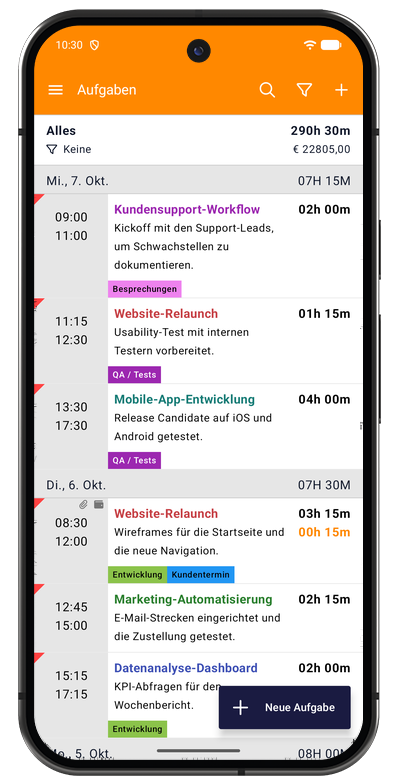
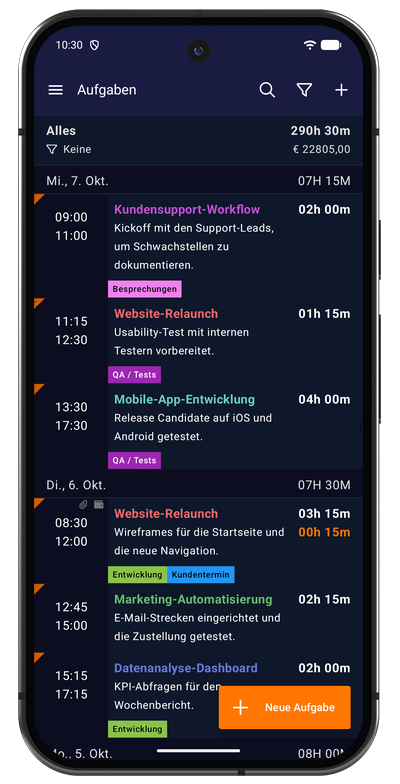
Kopfzeilen-Informationen:
- Alles: Aktueller Filterzeitraum
- Gesamtstunden: Aufsummierte Zeit für den angezeigten Zeitraum
- Filteranzeige: Zeigt den aktiven Filter (z. B. „Keine")
- Gesamteinnahmen: Umsatz für den angezeigten Zeitraum
Aufgabenlisten-Anzeige:
Aufgaben werden nach Datum gruppiert, wobei jede Aufgabe Folgendes anzeigt:
- Zeitspanne: Start- und Endzeiten (links)
- Projektname: In der Projektfarbe angezeigt
- Beschreibung: Ausgeführte Arbeit (mit Auslassungspunkten gekürzt)
- Tags: Farbige Labels zur Kategorisierung
- Dauer: Gesamtzeit für diese Aufgabe (rechts)
Tageszusammenfassungen: Jedes Datum zeigt die an diesem Tag gearbeitete Gesamtzeit an (z. B. „07H 15M")
Symbolleisten-Icons:
- Suche: Aufgaben nach Beschreibung, Projekt oder Tags finden
- Filter: Anpassen, welche Aufgaben angezeigt werden
- „+"-Schaltfläche: Eine neue Aufgabe manuell erstellen
Aufgabendetails
Tippen Sie auf eine beliebige Aufgabe, um umfassende Details in vier Tabs anzusehen:
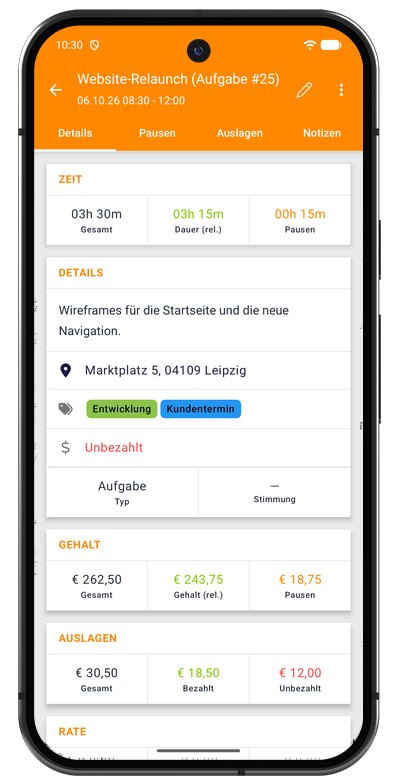
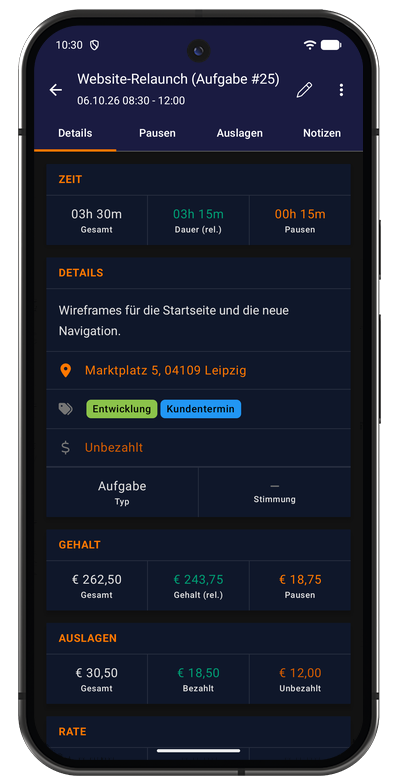
Der Tab Details zeigt:
Bereich ZEIT:
- Gesamt: Vollständige Dauer inklusive Pausen (grau)
- Dauer (rel.): Arbeitszeit ohne Pausen (grün)
- Pausen: Gesamte Pausenzeit (orange)
Bereich DETAILS:
- Vollständiger Beschreibungstext
- Adresse des Standorts
- Tags (farbige Labels)
- Zahlungsstatus (Bezahlt/Unbezahlt)
- Typanzeige (Aufgabe/Kilometerstand/Anruf)
- Stimmungsbewertung (Emoji-Anzeige)
Bereich GEHALT:
- Gesamt: Einnahmen inklusive gesamter Zeit (grau)
- Gehalt (rel.): Einnahmen für die gearbeitete Zeit ohne Pausen (grün)
- Pausen: Potenzielle Einnahmen während Pausen (orange)
Bereich AUSLAGEN:
- Gesamte Auslagen für diese Aufgabe
- Zeigt bezahlte (grün) und unbezahlte (rot) Beträge an
Bereich RATE:
- Rate: Die für diese Aufgabe verwendete Rate (z. B. „Regulär")
- Faktor: Multiplikator für den Stundensatz (z. B. „x 1,00")
- Extra/Std.: Zusätzlicher Betrag pro Stunde (z. B. „€ 0,00")
Weitere Tabs:
- Pausen: Pausenzeiten ansehen und verwalten
- Auslagen: Aufgabenbezogene Kosten erfassen
- Notizen: Kontextinformationen hinzufügen
Details finden Sie unter Pausen, Auslagen und Notizen.
Mehrere Aufgaben verwalten
Aufgaben auswählen
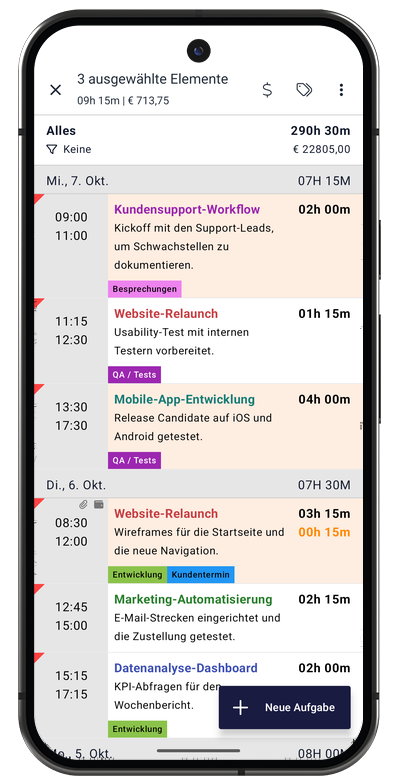
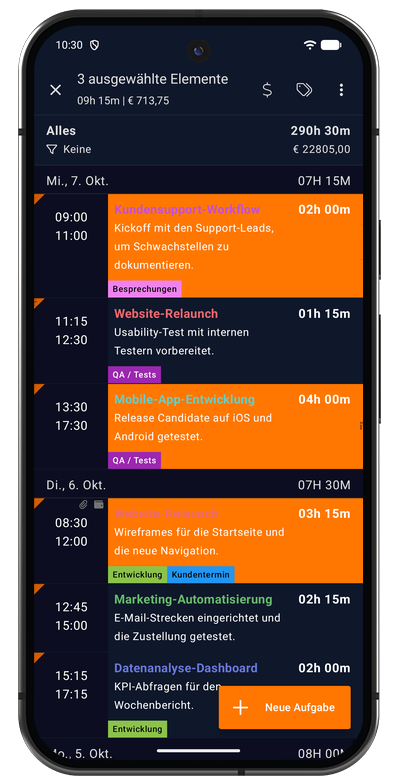
So wählen Sie Aufgaben aus:
- Einfacher Tipp: Aufgabendetails öffnen
- Lange gedrückt halten: In den Auswahlmodus wechseln und die Aufgabe auswählen
- Markieren Sie weitere Aufgaben, um sie zur Auswahl hinzuzufügen
Auswahl-Kopfzeile: Zeigt die Anzahl der ausgewählten Elemente, die Gesamtzeit und den Gesamtwert an (z. B. „3 ausgewählte Elemente" mit „09h 15m | € 713,75")
Auswahl-Symbolleiste:
- Dollar-Symbol: Finanzstatus verwalten (Verrechnet/Bezahlt)
- Tag-Symbol: Tags zu ausgewählten Aufgaben hinzufügen oder entfernen
- Drei Punkte: Menü mit weiteren Aktionen
Massenaktionen
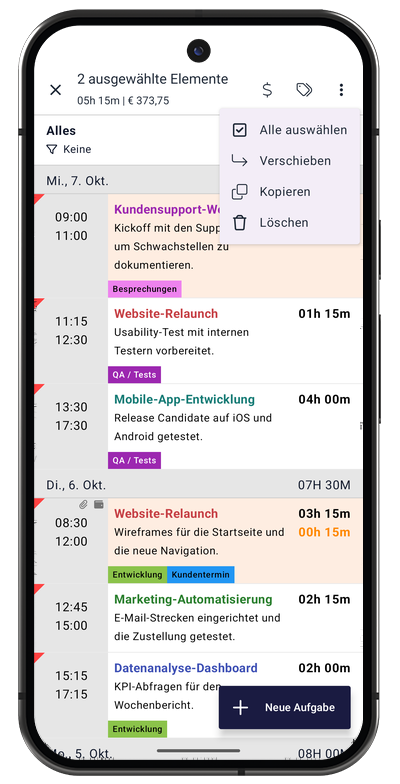
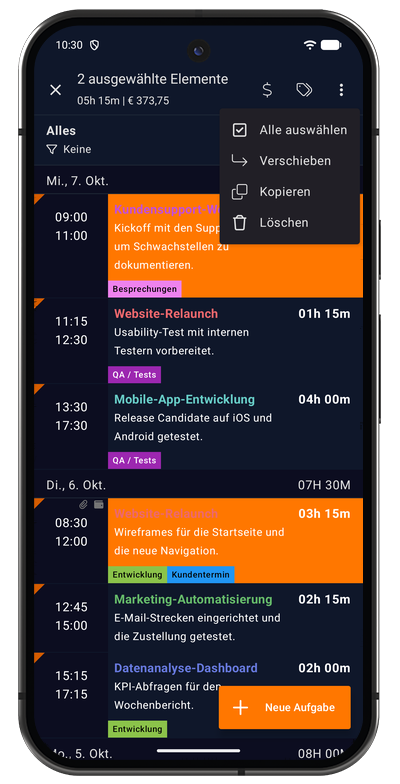
Wenn Aufgaben ausgewählt sind, stehen diese Aktionen zur Verfügung:
- Alle auswählen: Alle Aufgaben im aktuellen Filter auswählen
- Verschieben: Aufgaben in ein anderes Projekt übertragen
- Kopieren: Aufgaben in ein anderes Projekt duplizieren
- Löschen: Ausgewählte Aufgaben dauerhaft entfernen
Das Verschieben von Aufgaben ändert ihre Projektzuordnung und wirkt sich auf Projektstatistiken und Einkommensberechnungen aus.
Aufgaben filtern
Tippen Sie auf das Filtersymbol, um anzupassen, welche Aufgaben angezeigt werden. Der Filterdialog hat zwei Tabs:
Tab Zeitraum
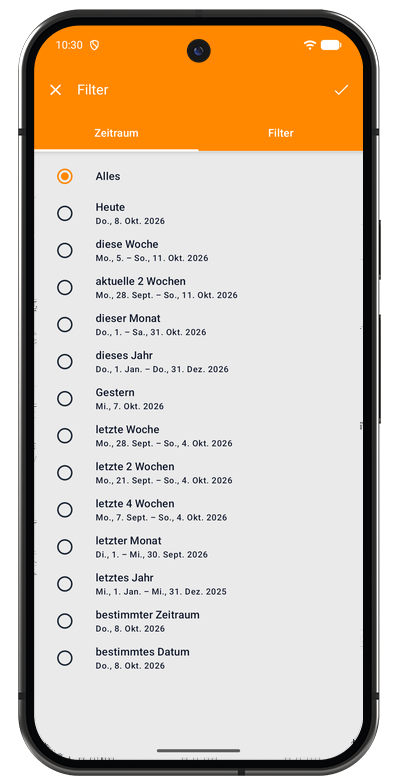
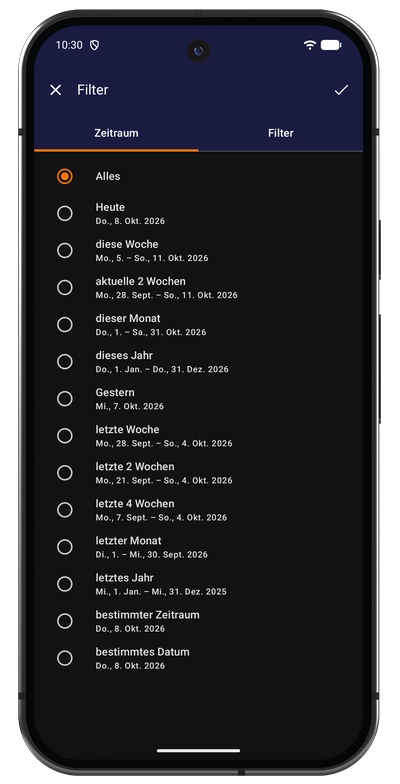
Wählen Sie den Zeitraum für die Anzeige der Aufgaben:
Relative Zeiträume:
- Alles: Vollständiger Aufgabenverlauf
- Heute: Nur das aktuelle Datum
- diese Woche: Montag bis Sonntag dieser Woche
- aktuelle 2 Wochen: Die letzten zwei Wochen
- dieser Monat: Erster bis letzter Tag des aktuellen Monats
- dieses Jahr: 1. Januar bis 31. Dezember des aktuellen Jahres
- Gestern: Der vorherige Tag
- letzte Woche: Der vorherige Montag bis Sonntag
- letzte 2 Wochen: Zwei Wochen vor der aktuellen Woche
- letzte 4 Wochen: Vier Wochen vor der aktuellen Woche
- letzter Monat: Der vorherige Kalendermonat
- letztes Jahr: Das vorherige Kalenderjahr
Benutzerdefinierte Zeiträume:
- bestimmter Zeitraum: Einen beliebigen Datumsbereich mit Start- und Enddatum wählen
- bestimmtes Datum: Ein einzelnes bestimmtes Datum
Tab Filter
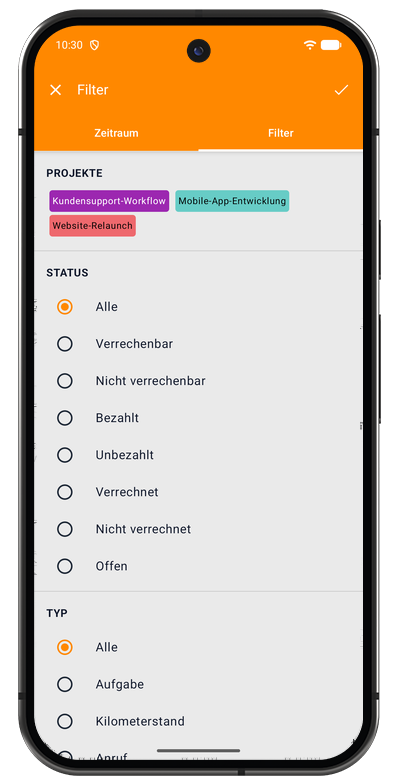
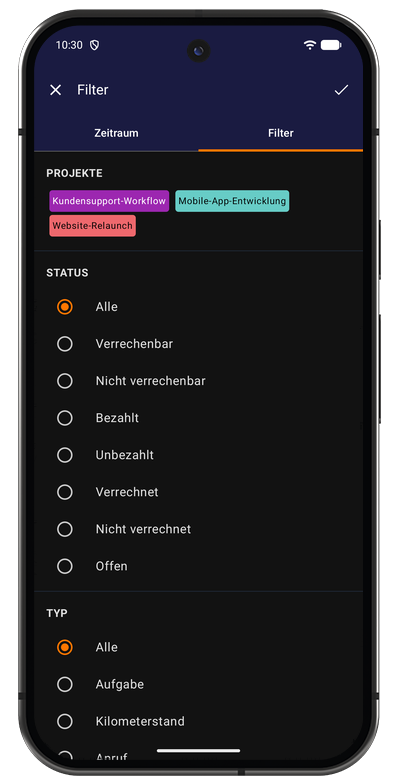
PROJEKTE:
- Mehrere anzuzeigende Projekte auswählen
- Projekte werden als farbige Chips angezeigt
- Wählen Sie mehrere aus, um Aufgaben über verschiedene Projekte hinweg anzusehen
STATUS:
- Alle: Alle Aufgaben unabhängig vom Status
- Verrechenbar: Als kundenabrechenbar markierte Aufgaben
- Nicht verrechenbar: Interne oder nicht verrechenbare Arbeit
- Bezahlt: Aufgaben mit eingegangener Zahlung
- Unbezahlt: Aufgaben, die auf Zahlung warten
- Verrechnet: Aufgaben, die in Rechnung gestellt wurden
- Nicht verrechnet: Noch nicht in Rechnung gestellte Arbeit
- Offen: Aufgaben, die verrechnet, aber nicht bezahlt sind
TYP:
- Alle: Alle Eintragstypen
- Aufgabe: Standard-Arbeitssitzungen
- Kilometerstand: Reise-/Kilometereinträge
- Anruf: Protokolle von Telefonaten
Kombinieren Sie mehrere Filter für aussagekräftige Auswertungen. Filtern Sie zum Beispiel nach „dieser Monat" + „Nicht verrechnet", um noch nicht abgerechnete Arbeit des aktuellen Monats zu sehen.