Statistiken
Gewinnen Sie wertvolle Einblicke in Ihre Arbeitsmuster, Projektverteilung und Einnahmen durch umfassende visuelle Analysen. Der Statistik-Bildschirm verwandelt Ihre Zeiterfassungsdaten in aussagekräftige Diagramme und Kennzahlen und hilft Ihnen zu verstehen, wohin Ihre Zeit fließt und wie produktiv Sie waren.
Übersicht des Statistik-Bildschirms
Der Statistik-Bildschirm ist ein scrollbares Dashboard, das mehrere Visualisierungskarten anzeigt:
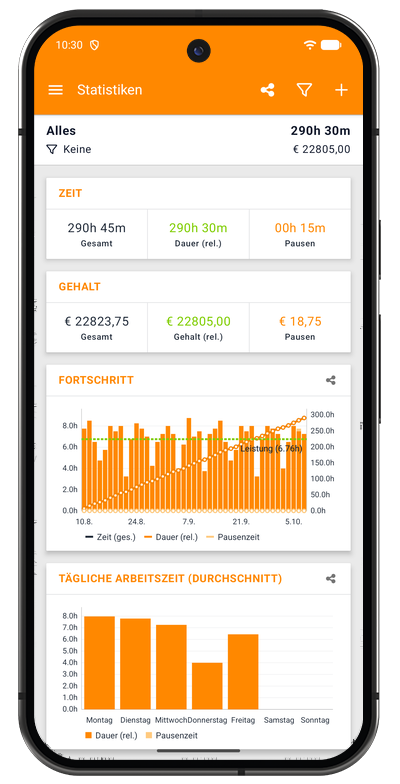
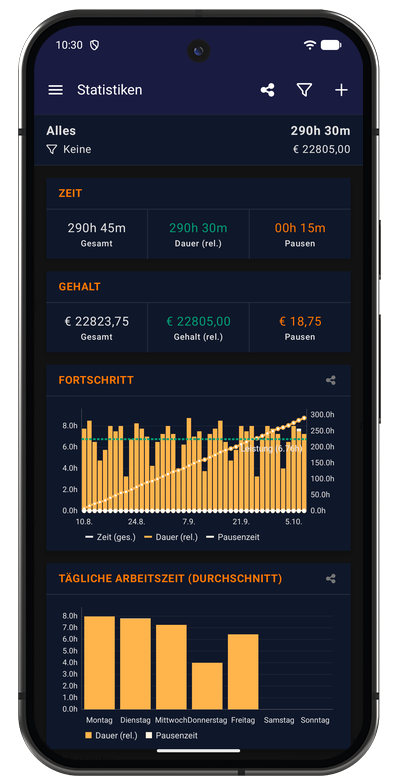
Kopfbereich
Zeitraumauswahl:
- Zeigt den aktuellen Filterzeitraum (z. B. "Alles")
- Tippen Sie darauf, um den Zeitraum zu ändern (wie bei der Aufgabenfilterung)
- Optionen: Alles, Heute, diese Woche, dieser Monat, dieses Jahr usw.
Zusammenfassende Kennzahlen:
- Gesamtzeit: Rechte Seite, große Anzeige (z. B. "290h 30m")
- Gesamteinnahmen: Unter der Zeit, Geldbetrag (z. B. "€ 22805,00")
- Filterstatus: Zeigt aktive Filter (z. B. "Keine" oder Projektnamen)
Symbolleisten-Symbole:
- Teilen-Symbol: Öffnet Rückblick teilen, um ein Bild Ihrer Summen für diesen Monat, dieses Jahr, den letzten Monat oder das letzte Jahr zu teilen
- Filtersymbol: Filter auf alle Statistiken anwenden
- Plus (+): Eine neue Aufgabe erstellen
Wichtige Kennzahlenkarten
Der Statistik-Bildschirm zeigt oben Übersichtskarten mit Ihren aggregierten Daten:
ZEIT-Karte
Drei Kennzahlen, die die Zeitaufschlüsselung zeigen:
- Gesamt: Vollständige Dauer einschließlich Pausen (grau, z. B. "290h 45m")
- Dauer (rel.): Tatsächliche Arbeitszeit ohne Pausen (grün, z. B. "290h 30m")
- Pausen: Gesamte Pausenzeit über alle Sitzungen (orange, z. B. "00h 15m")
Die Zahlen verstehen:
- Gesamt = Dauer (rel.) + Pausen
- Verwenden Sie die Dauer (rel.) für verrechenbare Stunden
- Überwachen Sie Pausen für Produktivitätseinblicke
GEHALT-Karte
Drei Kennzahlen, die die Einnahmenaufschlüsselung zeigen:
- Gesamt: Bruttoeinnahmen einschließlich der gesamten Zeit (grau, z. B. "€ 22823,75")
- Gehalt (rel.): Einnahmen nur aus Arbeitszeit (grün, z. B. "€ 22805,00")
- Pausen: Theoretische Einnahmen während Pausen (orange, z. B. "€ 18,75")
Die Zahlen verstehen:
- Gesamt = Gehalt (rel.) + Pausen
- Verwenden Sie das Gehalt (rel.) für die tatsächlichen verrechenbaren Einnahmen
- Pausen zeigt potenzielle Einnahmen, die durch Pausenzeit verloren gehen
Diagramm-Visualisierungen
Jede Diagrammkarte enthält ein Teilen-Symbol (oben rechts), um die Visualisierung als Bild zu exportieren.
FORTSCHRITT-Diagramm
Kombiniertes Balken- und Liniendiagramm, das Arbeitsmuster im Zeitverlauf zeigt:
Balkendiagramm-Elemente:
- Orange Balken: Dauer (rel.) (nur Arbeitszeit)
- Hellorangefarbene Balken: Pausenzeit (Pausen), oben aufgesetzt
- Gestrichelte grüne Linie: Leistung, Ihre durchschnittliche Arbeitszeit pro Arbeitstag (z. B. "Leistung (6.76h)")
Liniendiagramm:
- Linie Zeit (ges.): Zeigt die kumulierten Stunden über den gewählten Zeitraum
- Hilft, den Gesamtfortschritt und das Wachstum zu visualisieren
- Die rechte Y-Achse zeigt die kumulierten Summen (z. B. "300.0h")
X-Achse:
- Zeitintervalle (Tage, Wochen oder Monate, je nach gewähltem Zeitraum)
- Mit Daten beschriftet (z. B. "10.8.", "24.8.", "7.9.")
Legende:
- Zeit (ges.) (Linie)
- Dauer (rel.) (oranges Quadrat)
- Pausenzeit (hellorangefarbenes Quadrat)
Anwendungsfälle:
- Produktivitätstrends im Zeitverlauf verfolgen
- Arbeitsreiche und ruhige Phasen identifizieren
- Kumulativen Fortschritt in Richtung Ziele einsehen
- Muster im Verhältnis von Arbeit zu Pausen erkennen
TÄGLICHE ARBEITSZEIT (DURCHSCHNITT)-Diagramm
Balkendiagramm, das die durchschnittlichen Arbeitsstunden nach Wochentag zeigt:
Diagramm-Elemente:
- Orange Balken: Dauer (rel.) (Arbeitsstunden) für jeden Tag
- Balkenhöhen: Variieren je nach Tag und zeigen, an welchen Tagen Sie mehr/weniger arbeiten
Angezeigte Tage:
- Sieben Tage, beginnend mit Ihrem ersten Tag der Woche (im Screenshot Montag bis Sonntag)
- Die Balken zeigen die tatsächlich gearbeiteten Stunden (z. B. "4.0h", "8.0h")
Legende:
- Dauer (rel.) (oranges Quadrat)
- Pausenzeit (helles Quadrat)
Anwendungsfälle:
- Produktivste/unproduktivste Tage identifizieren
- Arbeitsbelastung über die Woche ausgleichen
- Muster erkennen (z. B. weniger Stunden am Freitag)
- Realistische Tagesziele auf Basis von Durchschnittswerten setzen
PROJEKTE-Diagramm
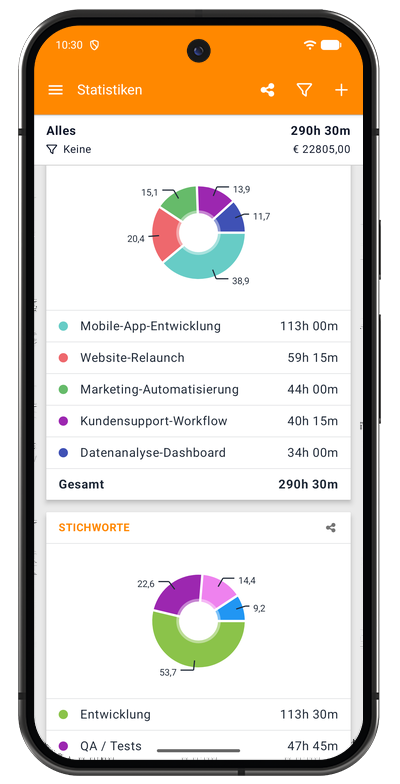
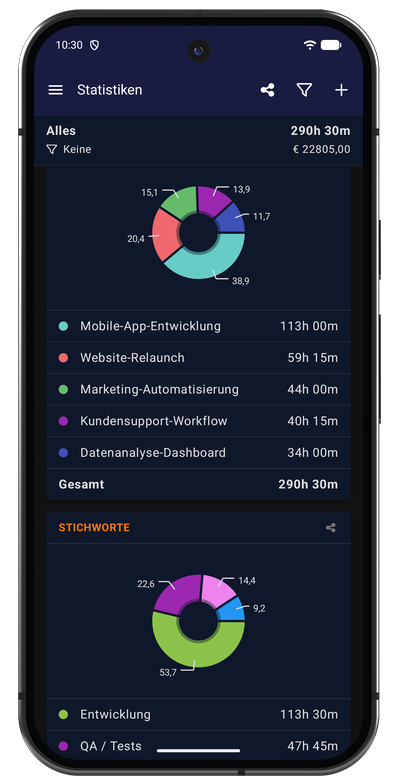
Donut-Diagramm, das die Zeitverteilung über alle Projekte zeigt:
Diagramm-Elemente:
- Donut-/Kreissegmente: Farbkodiert nach Projekt
- Prozentangaben: Zeigen den Anteil an der Gesamtzeit in Prozent, ohne %-Zeichen (z. B. "38,9", "20,4")
- Loch in der Mitte: Erzeugt das Aussehen eines Donut-Diagramms
Projektlegende: Unter dem Diagramm aufgelistet mit:
- Farbindikator: Passend zum Diagrammsegment
- Projektname: Vollständiger Projekttitel
- Zeitsumme: Stunden und Minuten für dieses Projekt (z. B. "113h 00m")
- Summenzeile: Summe der gesamten Projektzeit am unteren Rand
Sortierung: Projekte werden von der höchsten zur niedrigsten Zeit aufgelistet
Anwendungsfälle:
- Sehen, welche Projekte die meiste Zeit beanspruchen
- Zeitverteilung auf verschiedene Kunden identifizieren
- Kundenabrechnungsgespräche unterstützen
- Projektbalance und Prioritäten überprüfen
- Für Kunden-Transparenzberichte exportieren
Weitere Visualisierungen
Der Statistik-Bildschirm kann außerdem Folgendes anzeigen (nach unten scrollen):
STICHWORTE-Diagramm:
- Ähnliches Donut-Diagramm-Format wie PROJEKTE
- Zeigt die Zeitverteilung nach Tag
- Nützlich zum Analysieren von Arbeitskategorien (Meetings, Entwicklung usw.)
AUSLAGEN-Diagramm:
- Balkendiagramm, das die Auslagensummen zeigt
- Aufschlüsselung bezahlt vs. unbezahlt
- Hilft, den Erstattungsstatus zu verfolgen
KILOMETER:
- Zusammenfassung der Reiseerfassung (bei Verwendung von Kilometer-Aufgaben)
- Gesamtentfernung und zugehörige Kennzahlen
Statistiken filtern
Wenden Sie Filter an, um Ihre Analyse auf bestimmte Daten zu fokussieren:
Filteroptionen:
- Tippen Sie auf das Filtersymbol im Kopfbereich
- Dieselben Filteroptionen wie im Aufgaben-Bildschirm
- Filtern Sie nach:
- Projekte: Nur bestimmte Projekte analysieren
- Status: Verrechenbar, Bezahlt, Verrechnet usw.
- Typ: Aufgabe, Kilometerstand, Anruf
- Tags: Nach Aktivitäts-Tags filtern
Filteranzeige:
- Wird unter dem Zeitraum im Kopfbereich angezeigt (z. B. "Keine" oder Projektnamen)
- Alle Diagramme werden automatisch auf Basis der aktiven Filter aktualisiert
Filter kombinieren:
- Zeitraum + Projektfilter verwenden, um die monatliche Arbeit eines Kunden zu analysieren
- Status + Zeitraum kombinieren, um nicht verrechnete Arbeit zu analysieren
- Nach Tags filtern, um die Zeit für Meetings vs. Entwicklung einzusehen
Diagramme exportieren
Teilen Sie Diagramme als Bilder für Berichte, Präsentationen oder Dokumentationen:
Exportvorgang:
- Suchen Sie das Diagramm, das Sie exportieren möchten
- Tippen Sie auf das Teilen-Symbol (obere rechte Ecke der Diagrammkarte)
- Das Diagramm wird als hochauflösendes PNG-Bild erzeugt
- Das Android-Teilen-Menü erscheint
- Wählen Sie ein Ziel:
- Per E-Mail an Kunden oder die Buchhaltung
- In Google Drive, Dropbox usw. speichern
- In Präsentationen oder Berichte einfügen
- Direkt drucken
Was exportiert wird:
- Vollständige Diagramm-Visualisierung
- Diagrammtitel
- Legende
- Alle Datenbeschriftungen und Werte
- Hohe Auflösung, geeignet zum Drucken
Verwendungszwecke für den Export:
- Kundenberichte und Rechnungen
- Interne Teampräsentationen
- Produktivitätsüberprüfungen
- Finanzdokumentation
- Portfolio-Präsentationen
Ihre Statistiken interpretieren
Trends verstehen
FORTSCHRITT-Diagramm-Erkenntnisse:
- Aufwärtstrend: Steigende Arbeitsbelastung oder Produktivität
- Flache Linie: Konstantes Arbeitsmuster
- Abwärtstrend: Abnehmende Aktivität (Urlaub, ruhige Phase)
- Spitzen: Ungewöhnlich arbeitsreiche Perioden oder Projektfristen
TÄGLICHE STUNDEN-Erkenntnisse:
- Überdurchschnittliche Tage: Ihre produktivsten Tage
- Unterdurchschnittliche Tage: Verteilung der Arbeitsbelastung überdenken
- Tage mit null Stunden: Wochenenden oder freie Tage
- Mustererkennung: Arbeiten Sie mehr in der Wochenmitte?
Leistungsindikatoren
Gesunde Arbeitsmuster:
- Konstante Tagesdurchschnitte (nicht zu hoch oder zu niedrig)
- Angemessene Pausenanteile (5-15% der Gesamtzeit)
- Ausgewogene Projektverteilung (kein einzelnes Projekt dominiert)
- Aufwärtstrend beim Fortschritt für aktive Projekte
Warnsignale:
- Durchgehend sehr lange Arbeitstage (Burnout-Risiko)
- Keine oder minimale Pausen (nicht nachhaltig)
- Ein Projekt beansprucht >70% der Zeit (mangelnde Diversifizierung)
- Unregelmäßige Tagesmuster (inkonsistente Planung)
Daten für Entscheidungen nutzen
Kundenmanagement:
- Das Projekte-Diagramm zeigt, welche Kunden die meiste Zeit beanspruchen
- Zeitinvestition mit Umsatz vergleichen
- Kunden für Preisverhandlungen identifizieren
- Ausufernde Projektumfänge frühzeitig erkennen
Produktivitätsoptimierung:
- Das Tagesdiagramm zeigt optimale Arbeitstage
- Wichtige Arbeit auf produktivitätsstarke Tage legen
- Arbeitsbelastung über die Woche ausgleichen
- Realistische tägliche Zeitziele setzen
Finanzplanung:
- Die Gehaltskennzahlen zeigen Einnahmentrends
- Die Pausenanalyse zeigt potenzielle Einnahmenoptimierung
- Die Projektverteilung hilft, das Einkommen zu diversifizieren
- Fortschritt in Richtung monatlicher/jährlicher Umsatzziele verfolgen