Erste Schritte
Systemanforderungen
- Unterstützte Geräte: Android-Smartphones und -Tablets
- Mindest-Betriebssystemversion: Android 6.0 (Marshmallow) oder neuer
Installation
- Öffnen Sie den Google Play Store auf Ihrem Android-Gerät
- Besuchen Sie: Timesheet bei Google Play)
- Tippen Sie auf „Installieren", um die App herunterzuladen und zu installieren
Erste Einrichtung
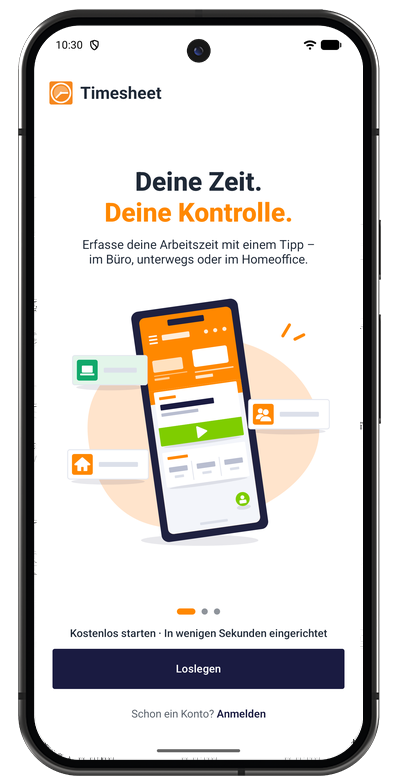
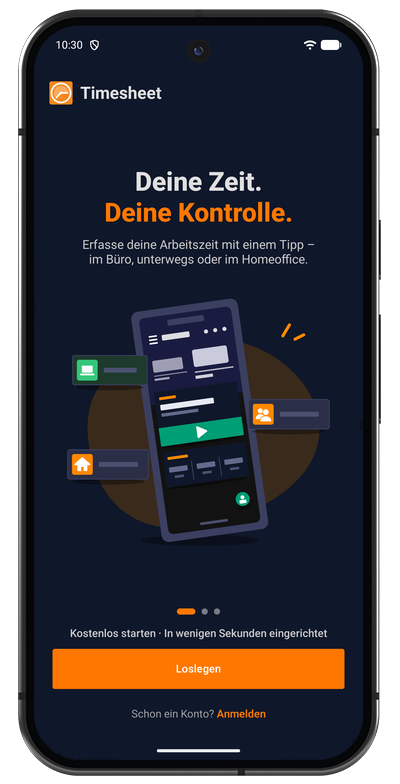
Beim ersten Start stellt eine kurze Begrüßung Timesheet vor. Wischen Sie durch die drei Seiten und tippen Sie dann auf Loslegen, um Ihr Konto zu erstellen, oder auf Anmelden, wenn Sie bereits eines haben.
Konto erstellen
- Tippen Sie auf dem Begrüßungsbildschirm auf Loslegen
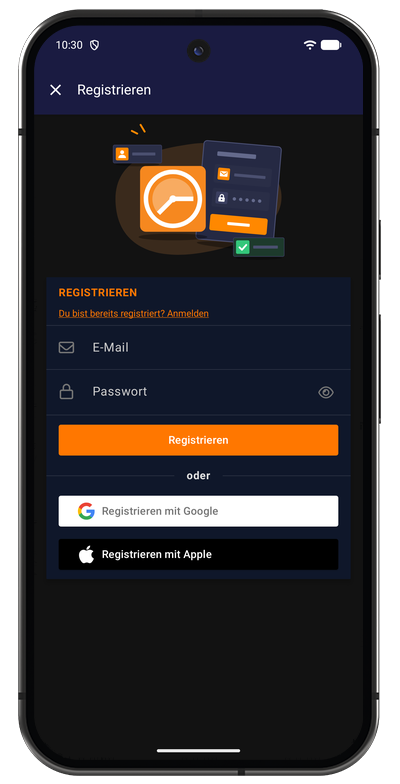
- Wählen Sie, wie Sie sich registrieren möchten:
- E-Mail und Passwort: Geben Sie beides ein und tippen Sie auf Registrieren
- Registrieren mit Google (Ihr vorhandenes Google-Konto verwenden)
- Registrieren mit Apple (Apple-Anmeldung für mehr Datenschutz verwenden)
- Schließen Sie den Registrierungsvorgang ab
Vorteile eines Kontos:
- 30 Tage kostenloser Testzeitraum von Timesheet Pro mit allen Premium-Funktionen
- Cloud-Synchronisation (Zugriff auf Ihre Daten über alle Geräte hinweg)
- Automatische Backups (Ihre Zeiterfassungen werden sicher gespeichert)
- Keine Zahlung erforderlich (der Testzeitraum endet automatisch ohne Kosten)
- Weiterhin kostenlos nutzen (nach Ablauf des Testzeitraums mit den Basisfunktionen fortfahren)

App bisher ohne Konto genutzt?
Wenn Sie Timesheet auf Ihrem Gerät bereits ohne Konto genutzt haben, funktioniert die App weiterhin ohne Konto, und Ihre Einträge bleiben auf dem Gerät. Sie können sich jederzeit registrieren: Öffnen Sie den Konto-Bildschirm über das Menü, um ein Konto zu erstellen und Ihre vorhandenen Daten zu synchronisieren.
Sie haben bereits ein Konto?
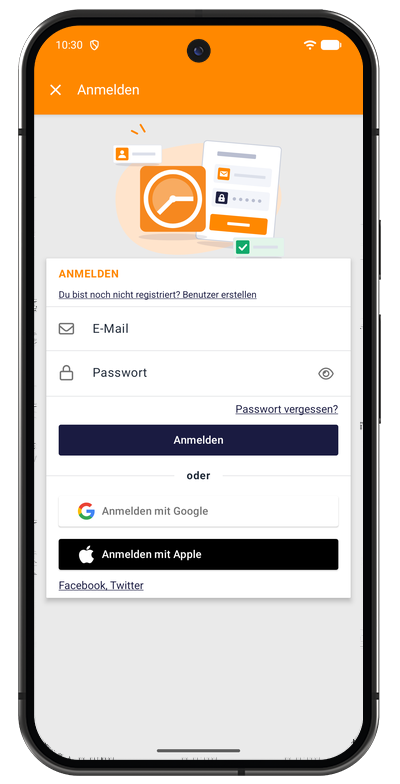
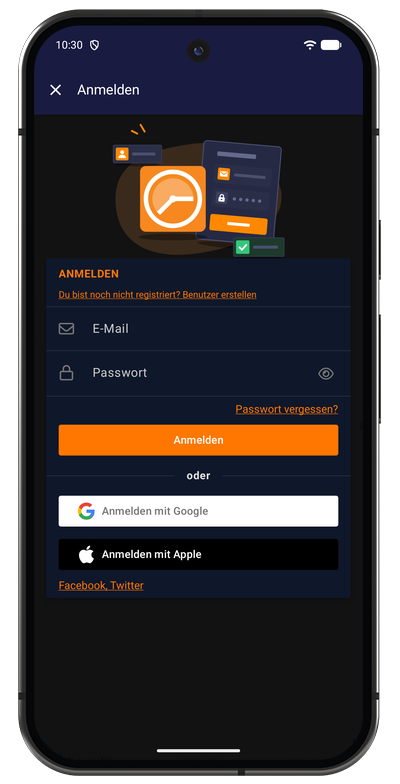
- Tippen Sie auf dem Begrüßungsbildschirm unter Loslegen auf Anmelden
- Alternativ öffnen Sie den Konto-Bildschirm über das Hauptmenü und tippen auf Anmelden
- Wählen Sie Ihre Anmeldemethode:
- E-Mail und Passwort, dann auf Anmelden tippen
- Anmelden mit Google
- Anmelden mit Apple
- Facebook oder Twitter: Tippen Sie unter der Apple-Schaltfläche auf Facebook, Twitter, um diese Optionen einzublenden
- Ihre Daten werden automatisch über alle Geräte hinweg synchronisiert
Passwort vergessen?
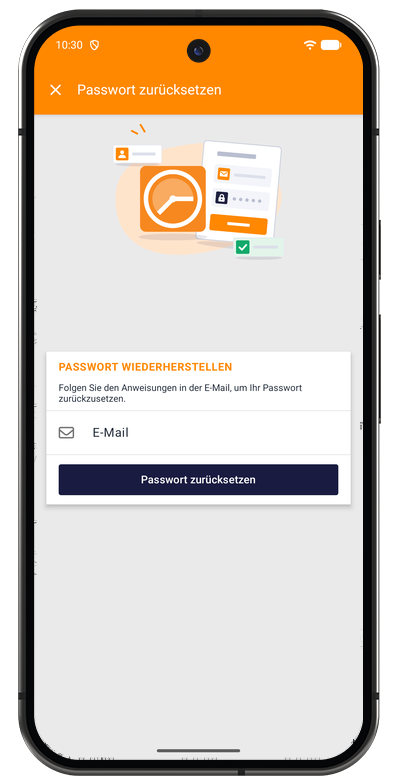
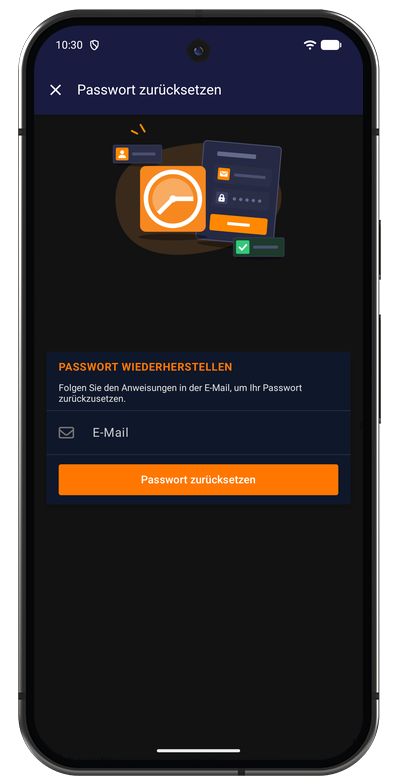
- Tippen Sie auf dem Anmeldebildschirm auf Passwort vergessen?
- Geben Sie Ihre E-Mail-Adresse ein und tippen Sie auf Passwort zurücksetzen
- Prüfen Sie Ihren Posteingang auf Anweisungen zum Zurücksetzen des Passworts
- Folgen Sie dem Link, um ein neues Passwort zu erstellen