Google Calendar
Die Google Calendar-Integration hält Ihre Timesheet-Aufgaben und Google Calendar-Ereignisse synchron. Erfasste Zeit kann als Kalenderereignisse erscheinen, Kalenderereignisse können zu Aufgaben werden, oder beides, je nach gewählter Richtung.
Die Google Calendar-Integration erfordert einen Pro-Plan oder höher. Den vollständigen Vergleich finden Sie auf der Seite Pläne.
Installieren und verbinden
Öffnen Sie in der Web-App die Integrationen, wählen Sie Marktplatz durchsuchen und installieren Sie Google Calendar. Öffnen Sie die Integration, wählen Sie Verbinden, melden Sie sich dann bei Ihrem Google-Konto an und erlauben Sie den Zugriff.
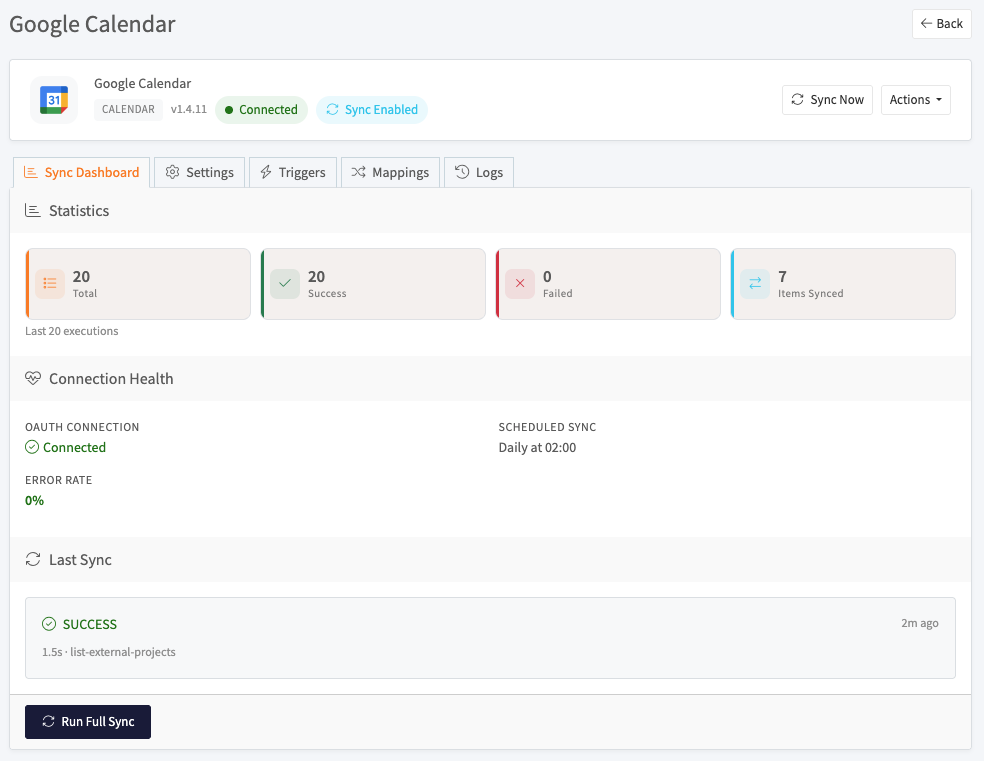
Nach dem Verbinden zeigt die Kopfzeile Verbunden und Sync aktiv an. Von hier aus können Sie jederzeit eine Synchronisierung mit Jetzt synchronisieren starten oder die Integration über das Menü Aktionen verwalten. Die Integration ist in fünf Tabs gegliedert: Sync-Dashboard, Einstellungen, Auslöser, Zuordnungen und Protokolle.
Eine Synchronisierungsrichtung wählen
Wählen Sie auf dem Tab Einstellungen, wie die Daten fließen.
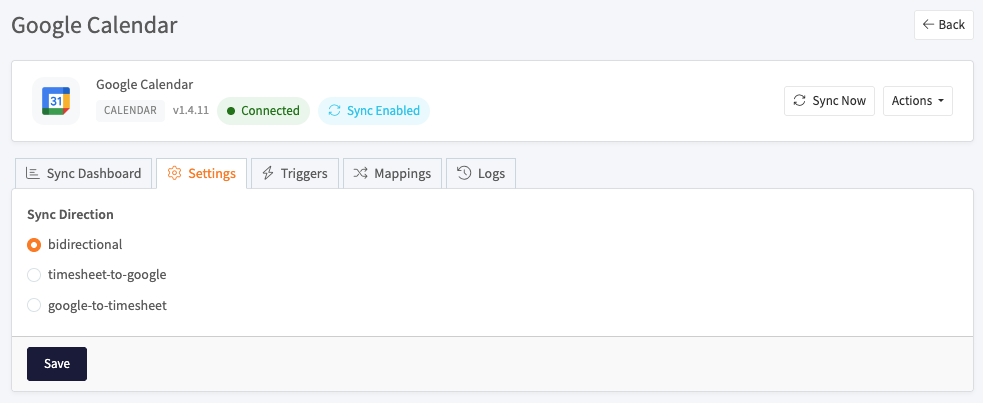
- bidirectional: Änderungen werden in beide Richtungen synchronisiert.
- timesheet-to-google: Timesheet-Aufgaben erstellen und aktualisieren nur Google Calendar-Ereignisse.
- google-to-timesheet: Google Calendar-Ereignisse erstellen und aktualisieren nur Timesheet-Aufgaben.
Wählen Sie Speichern, um die Änderungen anzuwenden.
Projekte Kalendern zuordnen
Verknüpfen Sie auf dem Tab Zuordnungen jedes Timesheet-Projekt mit einem Google-Kalender. Nur zugeordnete Projekte werden synchronisiert.
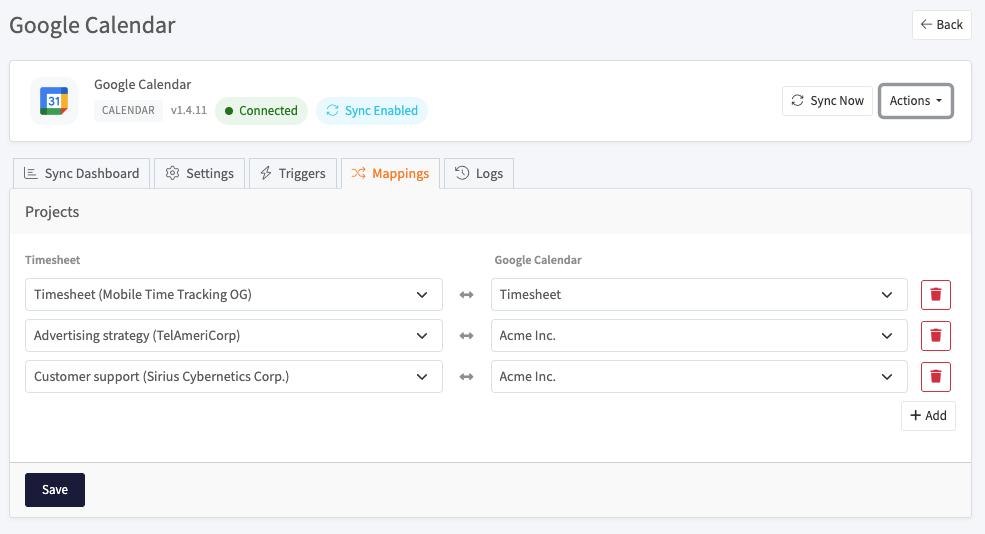
Wählen Sie + Hinzufügen, um ein Paar zu erstellen, wählen Sie das Timesheet-Projekt und den Google-Kalender und dann Speichern. Verwenden Sie das Papierkorb-Symbol, um ein Paar zu entfernen.
Wann synchronisiert wird
Der Tab Auslöser steuert, was eine Synchronisierung startet. Sie können jeden Auslöser ein- oder ausschalten.
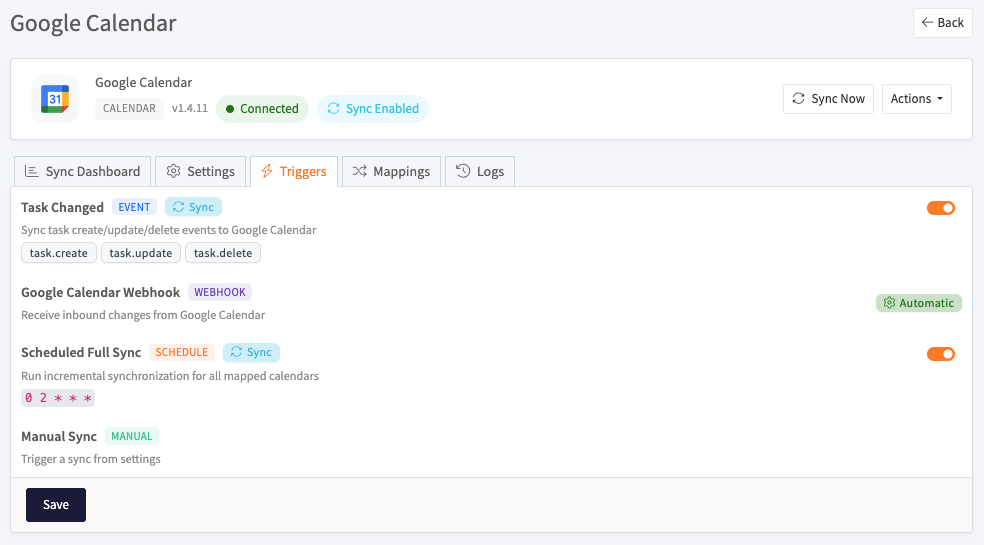
- Aufgabe geändert: synchronisiert
task.create,task.updateundtask.deletezu Google Calendar, sobald sie eintreten. - Google Calendar-Webhook: empfängt eingehende Änderungen automatisch von Google Calendar.
- Geplante vollständige Synchronisierung: führt nach Zeitplan eine inkrementelle Synchronisierung für alle zugeordneten Kalender durch, standardmäßig täglich um 02:00 Uhr.
- Manuelle Synchronisierung: läuft, wenn Sie Jetzt synchronisieren oder Vollständige Synchronisierung ausführen wählen.
Synchronisierungen überwachen
Das Sync-Dashboard zeigt den Zustand der Integration: wie viele der letzten Läufe erfolgreich waren oder fehlgeschlagen sind, wie viele Elemente synchronisiert wurden, den Verbindungsstatus, die geplante Synchronisierungszeit und das letzte Synchronisierungsergebnis. Wählen Sie Vollständige Synchronisierung ausführen, um jetzt alles abzugleichen.
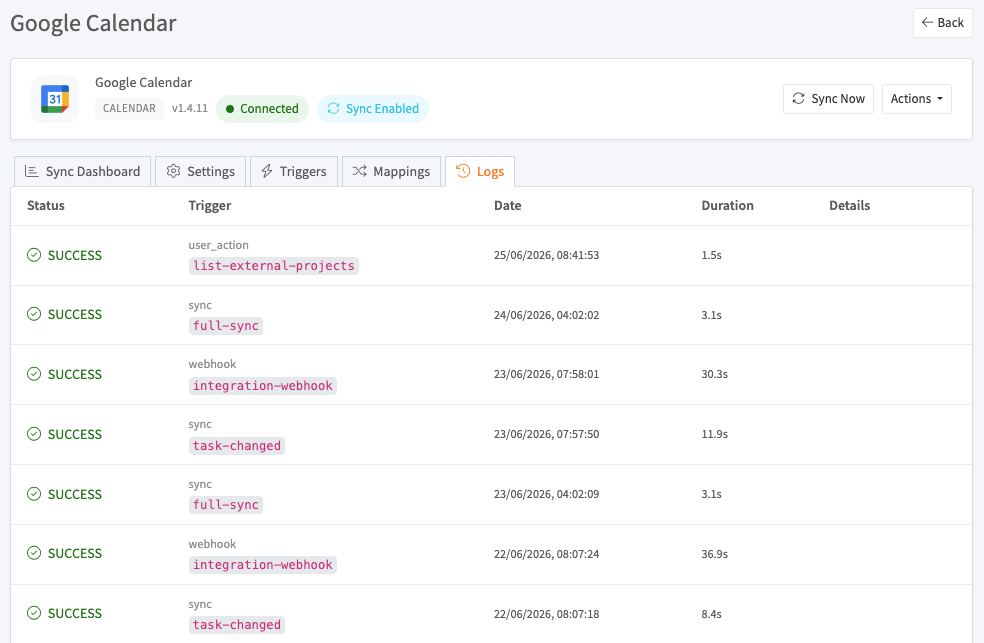
Der Tab Protokolle listet jeden Lauf mit Status, Auslöser, Datum und Dauer auf, sodass Sie genau sehen, was wann synchronisiert wurde.
Die Integration entfernen
Verwenden Sie das Menü Aktionen in der Kopfzeile oder die Option Integration deinstallieren auf der Integrationsseite. Dadurch werden die Integration und ihre Daten entfernt. Bereits synchronisierte Ereignisse und Aufgaben werden nicht gelöscht.
Siehe auch
- Integrationen: Integrationen installieren und API-Schlüssel und Webhooks verwalten.
- QuickBooks: erfasste Zeit mit QuickBooks Online synchronisieren.
- Pläne: vergleichen, was jeder Plan enthält.