Activity Tracker für Mac
Der Activity Tracker ist eine Mac-App, die aufzeichnet, in welchen Apps und Dokumenten Sie arbeiten. Er zeigt Ihren Tag neben den Aufgaben, die Sie in Timesheet bereits gebucht haben, und macht aus der noch nicht gebuchten Zeit Timesheet-Aufgaben.
Die Aufzeichnung erfordert einen Pro-, Business- oder Enterprise-Plan oder einen aktiven Testzeitraum. Jedes neue Timesheet-Konto startet mit einem 30-Tage-Testzeitraum. Auf der Seite Pläne finden Sie den vollständigen Vergleich.
Bevor Sie starten
- macOS 10.15 oder neuer, auf Apple Silicon oder Intel.
- Ein Timesheet-Konto.
- Die Erlaubnis zur Bildschirmaufnahme für die App. Ohne sie zeichnet die App weiterhin auf, welche Apps Sie nutzen, aber die Fenstertitel bleiben leer und es werden keine Screenshots aufgenommen.
App installieren
- Laden Sie die App unter timesheet.io/de/activity-tracker herunter.
- Öffnen Sie die heruntergeladene Datei und ziehen Sie Timesheet - Activity Tracker in den Ordner Programme.
- Öffnen Sie die App im Ordner Programme.
Die App sucht bei jedem Start nach Updates. Sobald ein Update bereit ist, bittet Sie ein Hinweis, die App neu zu starten.
Anmelden
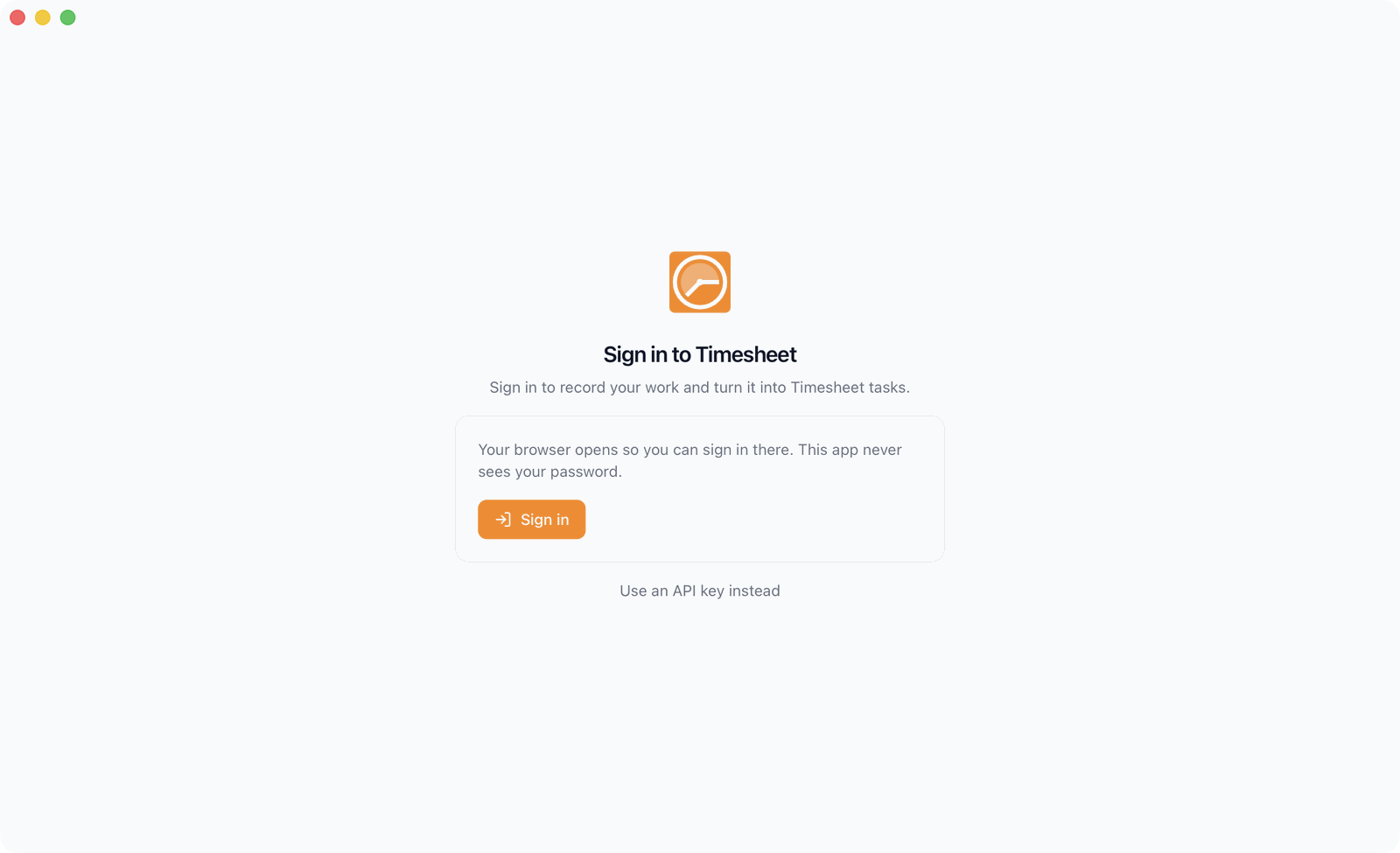
- Klicken Sie auf Anmelden. Ihr Browser öffnet sich.
- Melden Sie sich im Browser bei Timesheet an und bestätigen Sie den Zugriff.
- Wechseln Sie zurück zur App. Sie ist jetzt mit Ihrem Konto verbunden.
Ihr Passwort bekommt die App nie zu sehen. Wenn Sie lieber einen API-Schlüssel verwenden, klicken Sie auf Stattdessen einen API-Schlüssel verwenden und fügen Sie einen Schlüssel aus der Web-App ein. Siehe API-Schlüssel.
Erster Start
Beim ersten Start führt Sie die App durch drei Schritte, bevor die Aufzeichnung beginnt:
- Willkommen: was die App macht. Die Aufzeichnung beginnt erst nach dieser Einrichtung.
- Bildschirmaufnahme: macOS fragt einmal nach der Erlaubnis. Klicken Sie auf Erlauben und aktivieren Sie die App unter Systemeinstellungen > Datenschutz & Sicherheit > Bildschirmaufnahme. macOS übernimmt die Änderung nach einem Neustart der App.
- Ihre Daten: Legen Sie fest, ob Screenshots aufgenommen werden und ob die App bei der Anmeldung am Mac startet.
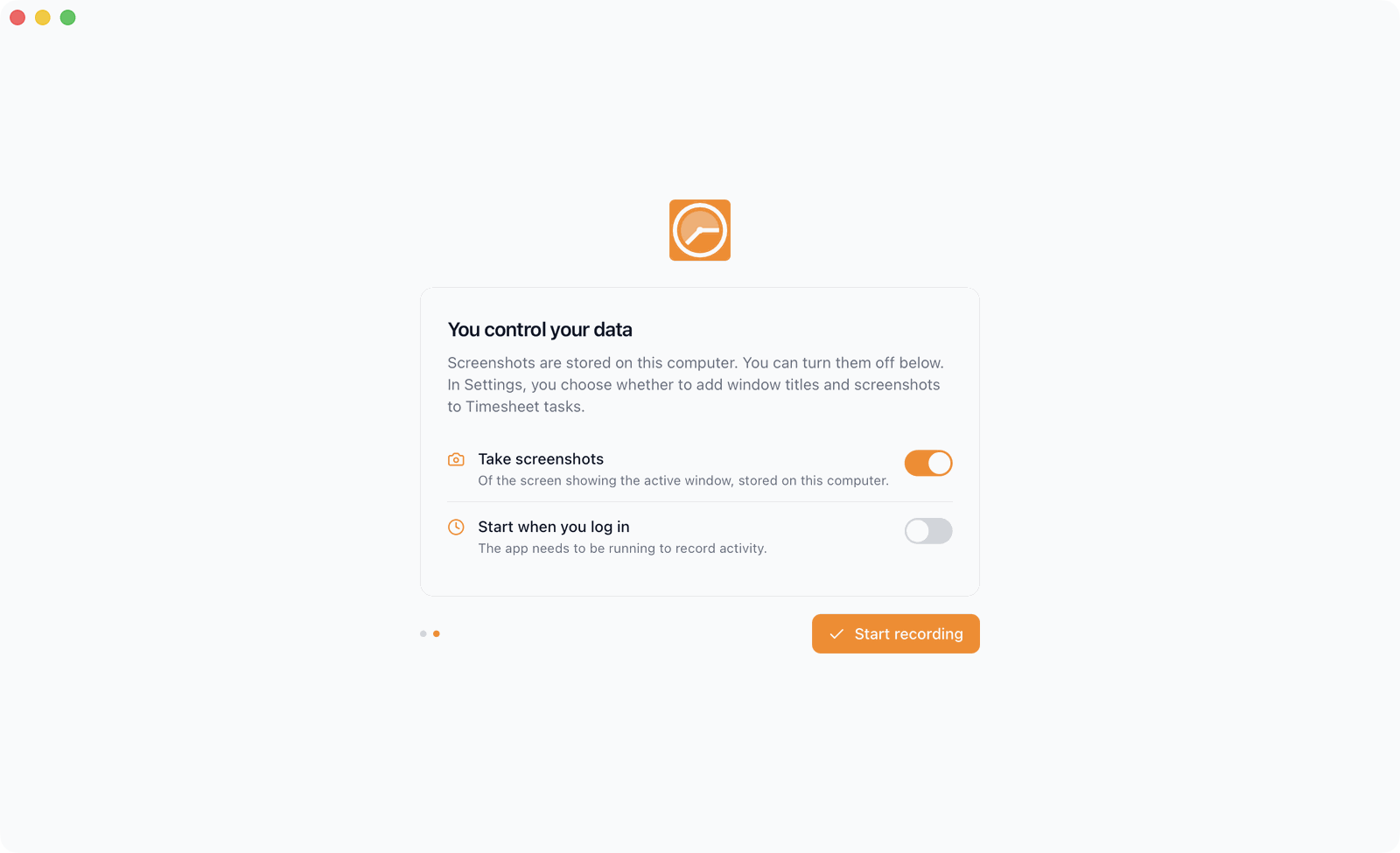
Klicken Sie auf Aufzeichnung starten, um die Einrichtung abzuschließen. Die Aufzeichnung läuft weiter, wenn Sie das Fenster schließen. Über das Symbol in der Menüleiste pausieren Sie die Aufzeichnung oder beenden die App.
Übersicht
Die Übersicht fasst den heutigen Tag zusammen.
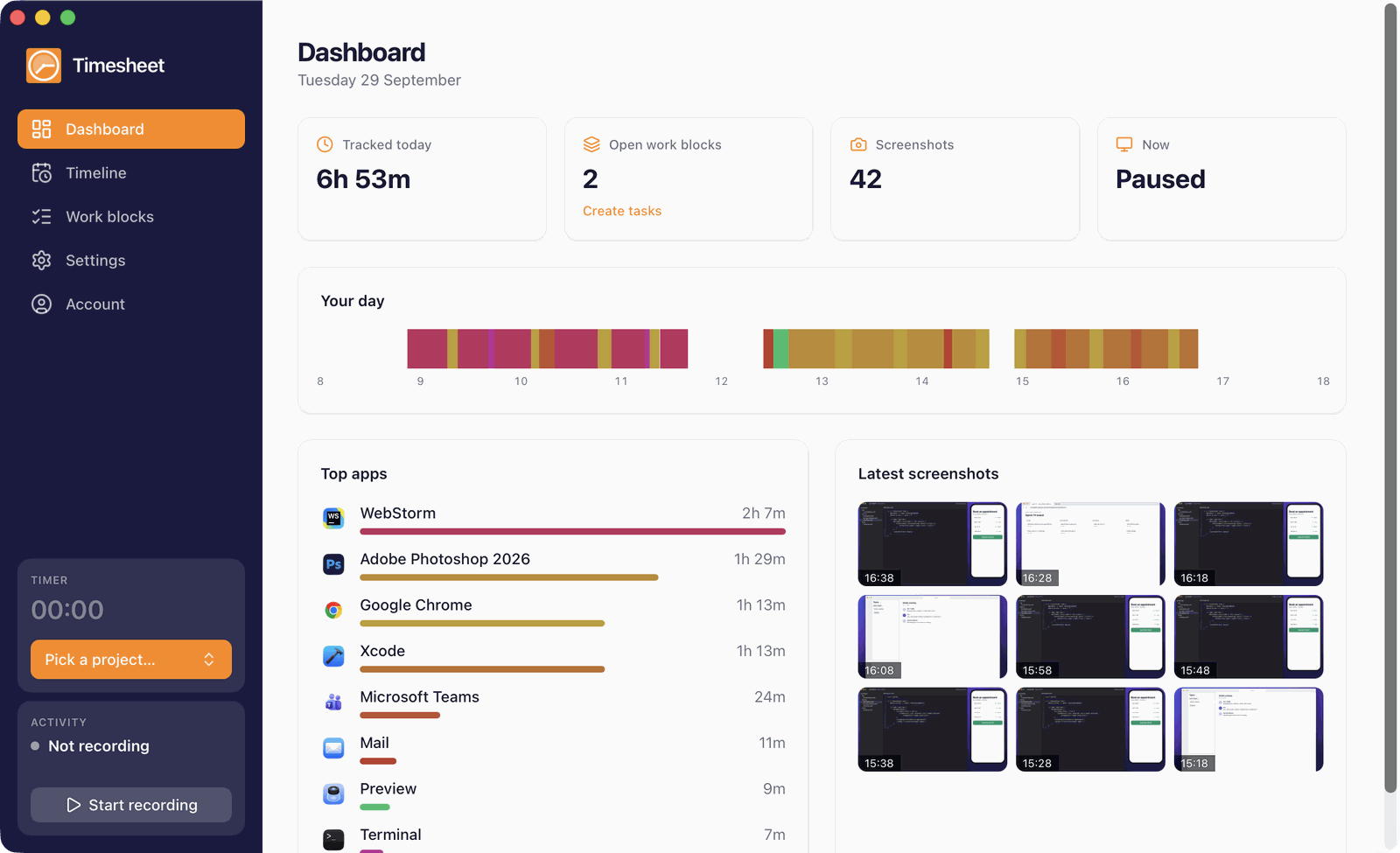
Was Sie sehen:
- Heute erfasst: die Zeit, die die App heute aufgezeichnet hat.
- Offene Arbeitsblöcke: Arbeitsabschnitte, die noch nicht gebucht sind. Klicken Sie auf Aufgaben erstellen, um sie zu buchen.
- Screenshots: wie viele Screenshots heute aufgenommen wurden.
- Jetzt: die App, in der Sie gerade arbeiten, oder Pausiert.
- Ihr Tag: die genutzten Apps auf einem Streifen, von der ersten Stunde bis jetzt.
- Meistgenutzte Apps: die Apps, die die meiste Zeit beansprucht haben.
- Neueste Screenshots: Klicken Sie auf einen Screenshot, um ihn in voller Größe zu sehen. In dieser Ansicht können Sie ihn löschen.
Zeitleiste
Die Zeitleiste zeigt einen Tag auf einer Zeitachse in zwei Spalten:
- Aktivität (links): was dieser Mac aufgezeichnet hat, mit einer Markierung für jeden Screenshot.
- Aufgaben (rechts): Ihre Timesheet-Aufgaben dieses Tages und Vorschläge für aufgezeichnete Zeit, die noch nicht gebucht ist.
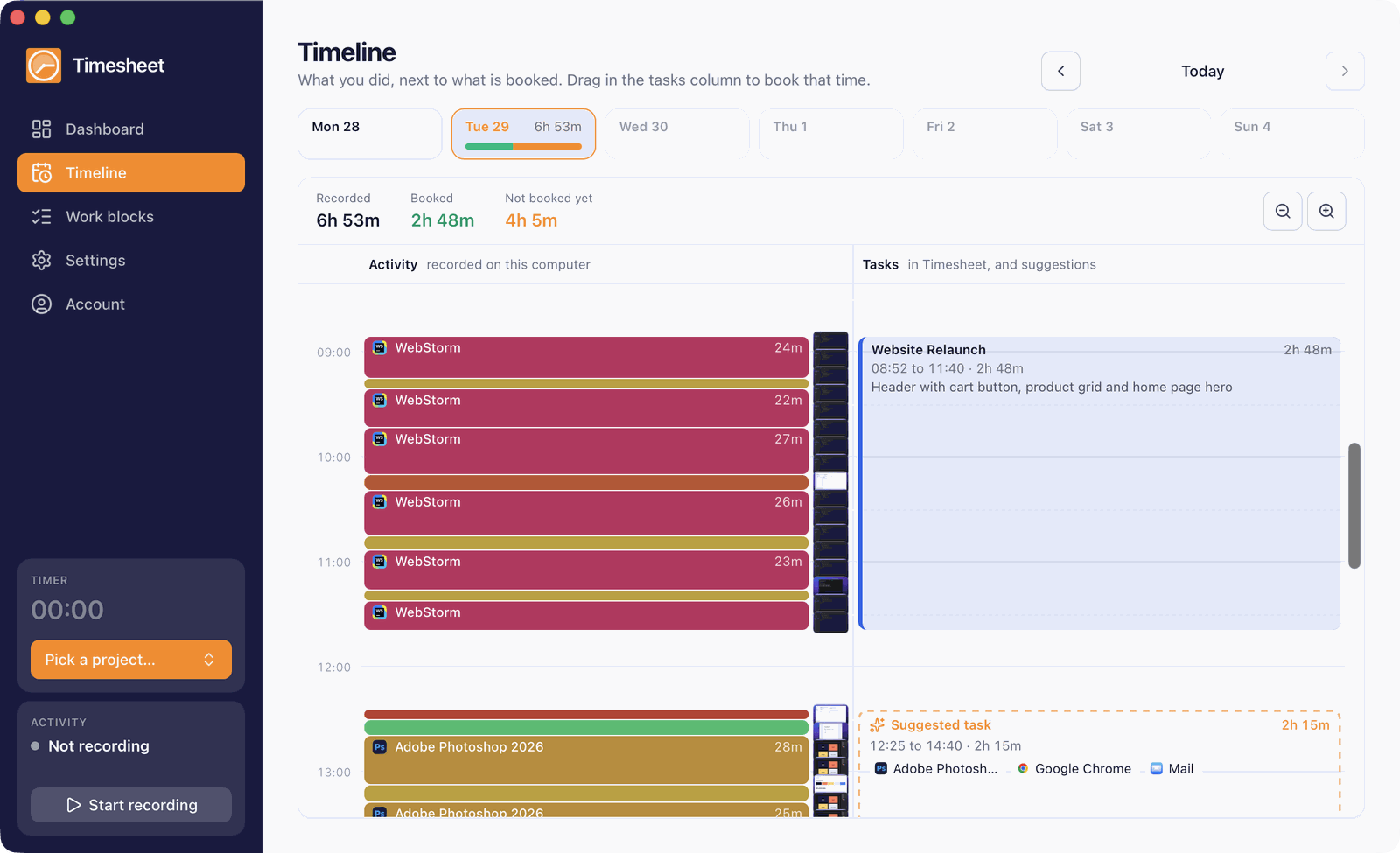
So verwenden Sie sie:
- Die Zahlen oben zeigen Aufgezeichnet, Gebucht und Noch nicht gebucht.
- Über den Wochenstreifen oder die Pfeile öffnen Sie einen anderen Tag.
- Mit den Zoom-Schaltflächen zeigen Sie mehr oder weniger Stunden.
- Klicken Sie auf eine Aufgabe, um sie in der Timesheet-Web-App zu öffnen.
Ein Vorschlag umfasst nur aufgezeichnete Zeit, die noch keine Aufgabe abdeckt. Eine Aufgabe, die Sie für dieselben Stunden auf dem Smartphone erfasst haben, wird nicht noch einmal vorgeschlagen.
Aufgabe aus aufgezeichneter Zeit erstellen
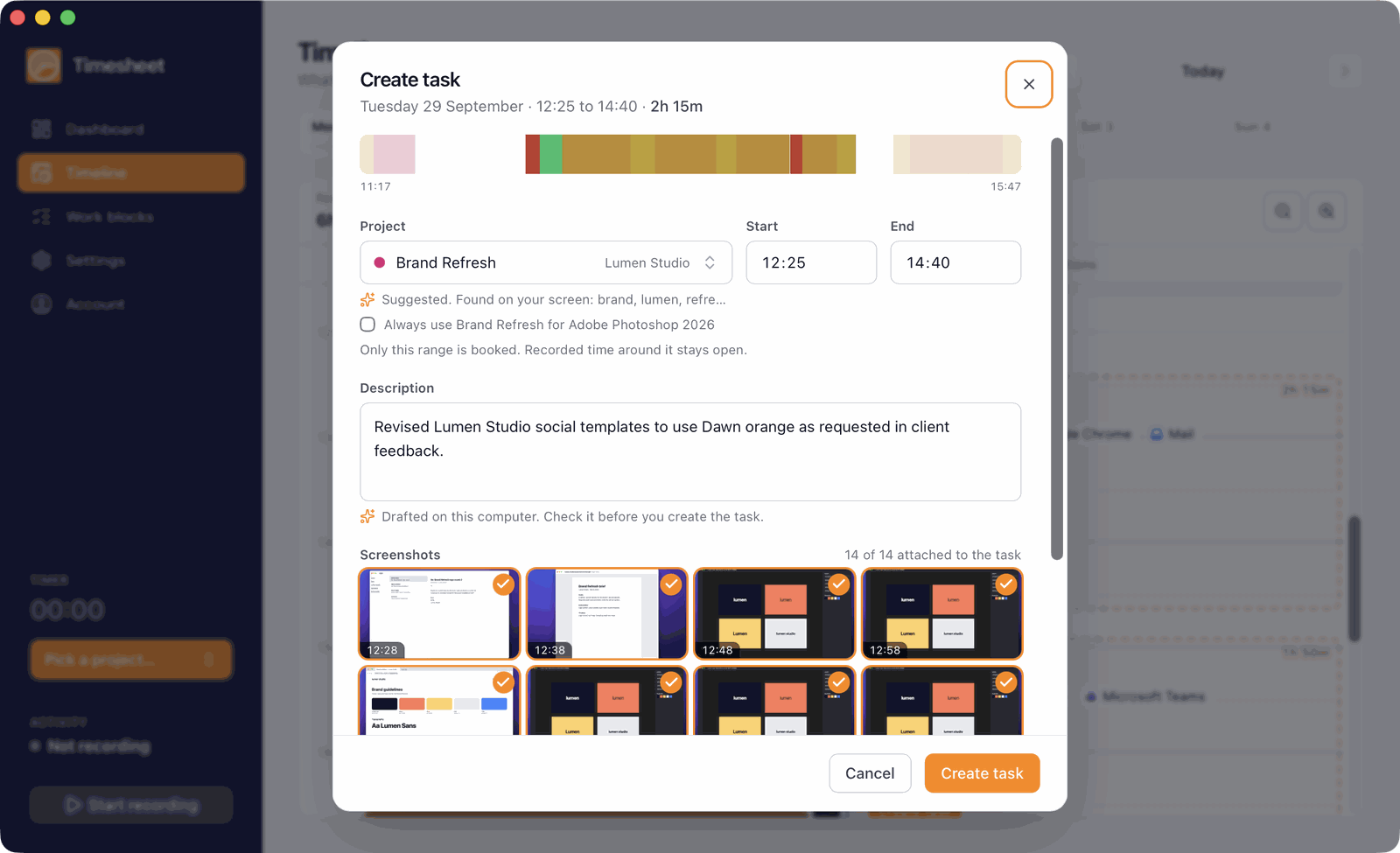
- Klicken Sie in der Zeitleiste auf eine vorgeschlagene Aufgabe. Um nur einen Teil der Zeit zu buchen, ziehen Sie in der Spalte Aufgaben über die gewünschte Zeit.
- Prüfen Sie das Projekt. Die App schlägt eines anhand von Wörtern vor, die sie auf Ihrem Bildschirm gefunden hat, zum Beispiel einen Kundennamen in einem Fenstertitel. Eine Projektregel hat immer Vorrang vor dem Bildschirminhalt.
- Passen Sie bei Bedarf Start und Ende an. Nur dieser Zeitraum wird gebucht. Die aufgezeichnete Zeit davor und danach bleibt offen.
- Prüfen Sie die Beschreibung. Wenn Vorschläge eingeschaltet sind, wird sie auf Ihrem Mac entworfen. Prüfen Sie sie, bevor Sie die Aufgabe erstellen.
- Klicken Sie unter Screenshots auf einen Screenshot, um ihn auszulassen. Nur die markierten Screenshots werden hochgeladen. Wenn das Hochladen in den Einstellungen ausgeschaltet ist, bleiben die Screenshots auf Ihrem Mac.
- Optional: Aktivieren Sie Immer [Projekt] für [App] verwenden, um eine Projektregel anzulegen.
- Klicken Sie auf Aufgabe erstellen.
Arbeitsblöcke
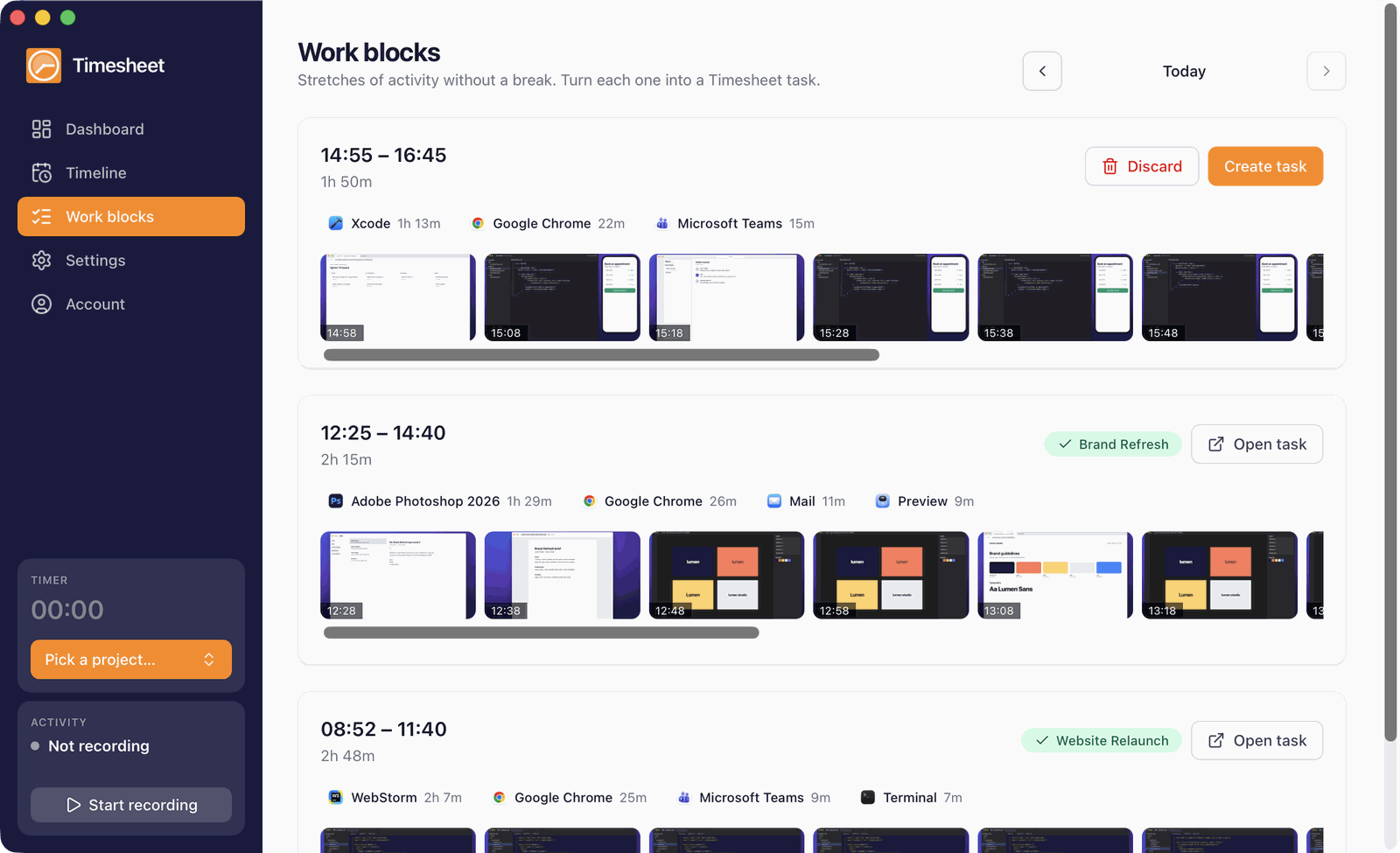
Unter Arbeitsblöcke sehen Sie den Tag als Arbeitsabschnitte ohne Pause, die neuesten zuerst. Jeder Block zeigt seine Apps und Screenshots.
So verwenden Sie sie:
- Klicken Sie auf Aufgabe erstellen, um einen Block zu buchen.
- Klicken Sie auf Verwerfen, um einen Block zu entfernen, den Sie nicht buchen möchten.
- Ein gebuchter Block zeigt sein Projekt. Klicken Sie auf Aufgabe öffnen, um die Aufgabe in der Web-App zu öffnen.
Eine Pause, die länger dauert als die Inaktivitätszeit in den Einstellungen, beendet einen Block.
Timer
In der Seitenleiste finden Sie den Timesheet-Timer, denselben Timer wie auf Ihrem Smartphone und in der Web-App. Klicken Sie auf Projekt wählen…, um ihn zu starten, und verwenden Sie dann Pausieren oder Stopp.
Wenn Aktivitäten zur laufenden Aufgabe hinzufügen in den Einstellungen eingeschaltet ist, werden die genutzten Apps etwa einmal pro Minute zur laufenden Aufgabe hinzugefügt. Nur Sie können sie sehen.
Menüleiste
Die App zeichnet weiter auf, wenn Sie ihr Fenster schließen. Das Symbol in der Menüleiste zeigt, ob die App aufzeichnet und wie viel sie heute aufgezeichnet hat. Über sein Menü pausieren oder starten Sie die Aufzeichnung, pausieren oder stoppen den Timer, öffnen Arbeitsblöcke oder Einstellungen und beenden die App.
Einstellungen
| Einstellung | Wirkung |
|---|---|
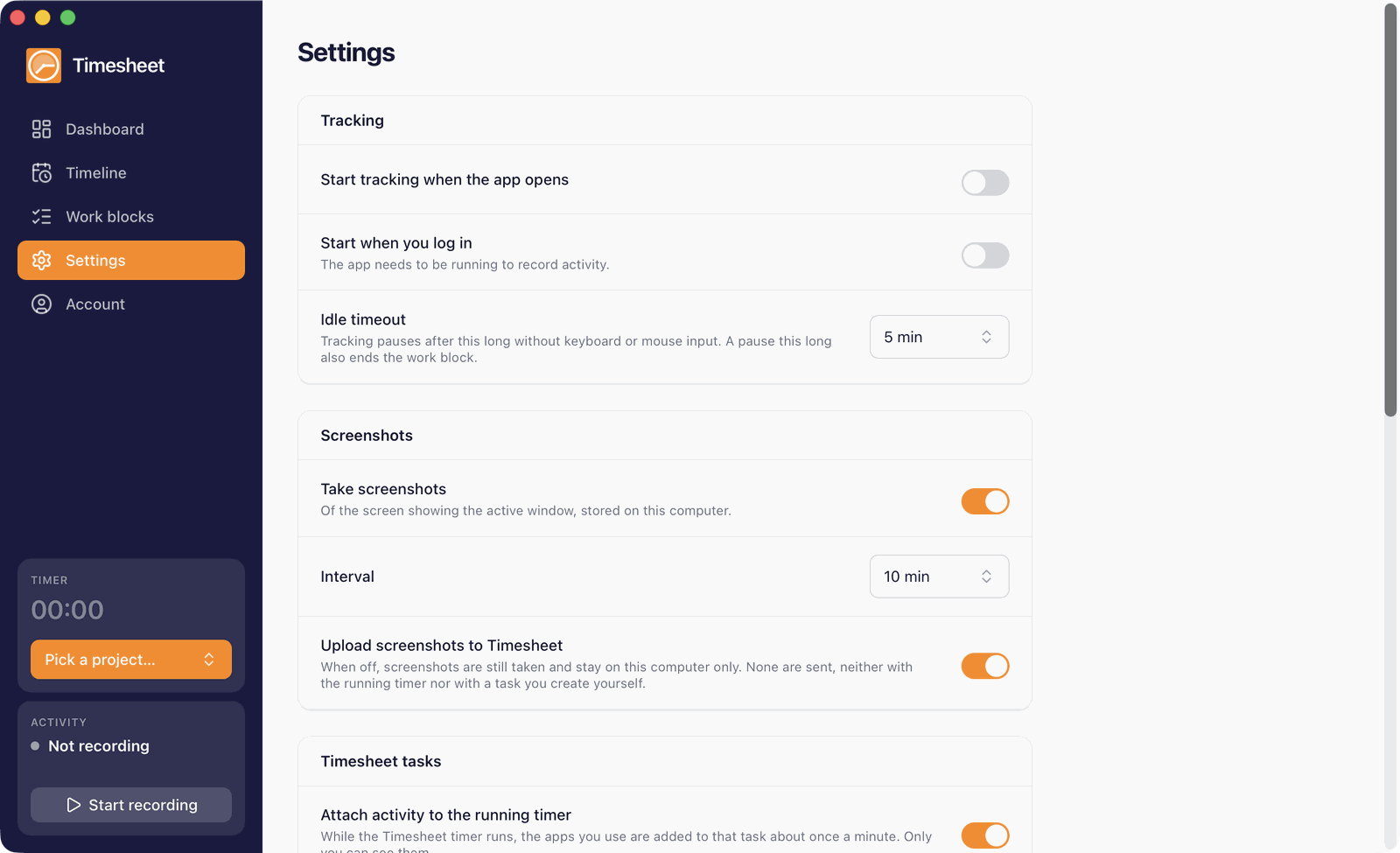
| Aufzeichnung beim Öffnen der App starten | Startet die Aufzeichnung, sobald die App geöffnet wird. |
| Bei der Anmeldung am Computer starten | Öffnet die App, wenn Sie sich am Mac anmelden. Die App muss laufen, um aufzuzeichnen. |
| Aufzeichnung bei Inaktivität pausieren | Die Aufzeichnung pausiert nach dieser Zeit ohne Tastatur- oder Mauseingabe. Eine so lange Pause beendet auch den Arbeitsblock. |
| Screenshots aufnehmen | Nimmt Screenshots des Bildschirms mit dem aktiven Fenster auf und speichert sie auf Ihrem Mac. |
| Intervall | Wie oft ein Screenshot aufgenommen wird. |
| Screenshots zu Timesheet hochladen | Wenn ausgeschaltet, werden Screenshots weiterhin aufgenommen, aber nie gesendet. |
| Aktivitäten zur laufenden Aufgabe hinzufügen | Fügt die genutzten Apps zur Aufgabe des laufenden Timers hinzu. |
| Fenstertitel einbeziehen | Sendet die fünf meistgenutzten Fenstertitel pro App mit der Aktivität. Sie können Dateinamen und Seitentitel enthalten. |
| Projektregeln | Listet Ihre Regeln auf. Klicken Sie auf das Papierkorbsymbol, um eine zu entfernen. |
| Projekt und Beschreibung vorschlagen | Schlägt das Projekt anhand der Wörter auf Ihrem Bildschirm vor. Solange die Option eingeschaltet ist, wird der Text auf jedem Screenshot gelesen und auf Ihrem Mac gespeichert. Er wird nie hochgeladen. |
| Sprachmodell für Beschreibungen | Lädt das Sprachmodell herunter, das Beschreibungen auf Ihrem Mac entwirft. Es ist ein einmaliger Download von einigen Gigabyte. |
| Design | System, hell oder dunkel. |
Wenn Sie nach einer Pause zurückkommen, die länger war als die Inaktivitätszeit, fragt die App, ob die Zeit Ihrer Abwesenheit Arbeitszeit war. Klicken Sie auf Als Arbeitszeit zählen, um sie zu behalten, oder auf Nicht berücksichtigen.
Ihre Daten
- Alles, was die App aufzeichnet, bleibt auf Ihrem Mac, bis Sie daraus eine Aufgabe erstellen.
- Wenn Sie eine Aufgabe erstellen, wird die App-Aktivität entsprechend Ihren Einstellungen zu Timesheet hinzugefügt: Fenstertitel nur mit Fenstertitel einbeziehen, Screenshots nur mit Screenshots zu Timesheet hochladen.
- Projektvorschläge und entworfene Beschreibungen entstehen auf Ihrem Mac. Dafür wird nichts gesendet.
Fehlerbehebung
Es werden nur App-Namen aufgezeichnet und keine Screenshots Erteilen Sie der App die Erlaubnis zur Bildschirmaufnahme unter Systemeinstellungen > Datenschutz & Sicherheit > Bildschirmaufnahme und starten Sie die App danach neu.
Die App zeigt einen Upgrade-Bildschirm Ihr Plan enthält den Activity Tracker nicht, oder Ihr Testzeitraum ist abgelaufen. Klicken Sie auf Abonnements ansehen, um auf Pro, Business oder Enterprise zu wechseln, und dann auf Abonnement erneut prüfen.
Kein Vorschlag für einen Block Ein Vorschlag braucht mindestens eine Minute aufgezeichnete Zeit, die keine Aufgabe abdeckt. Das Projekt wird nur vorgeschlagen, wenn die Wörter auf dem Bildschirm eindeutig auf ein Projekt hinweisen.