E-Mail-Aktionen
Eine E-Mail-Aktion sendet automatisch eine E-Mail, sobald eine Aufgabe erstellt wird. Verwenden Sie sie, um einen Kunden zu benachrichtigen, wenn Arbeit erfasst wird, sich selbst eine Kopie jedes Eintrags zu senden oder einen Arbeitsnachweis ohne manuellen Schritt zuzustellen.
E-Mail-Aktionen erfordern mindestens einen Pro-Plan. Auf der Seite Pläne finden Sie den vollständigen Vergleich.
So funktioniert es
- Sie erstellen eine E-Mail-Aktion und wählen, welche Aufgaben sie auslösen.
- Wenn eine passende Aufgabe erstellt wird, wartet Timesheet die von Ihnen festgelegte Verzögerung ab.
- Es füllt Ihre Platzhalter mit den Aufgaben- und Projektdetails und sendet dann die E-Mail.
E-Mail-Aktionen werden nur ausgelöst, wenn eine Aufgabe erstellt wird, nicht wenn eine vorhandene Aufgabe später bearbeitet wird.
Eine E-Mail-Aktion erstellen
Öffnen Sie in der Webanwendung Integrationen, suchen Sie die Karte E-Mail-Aktionen und wählen Sie E-Mails einrichten. Fügen Sie dann eine neue Aktion hinzu.
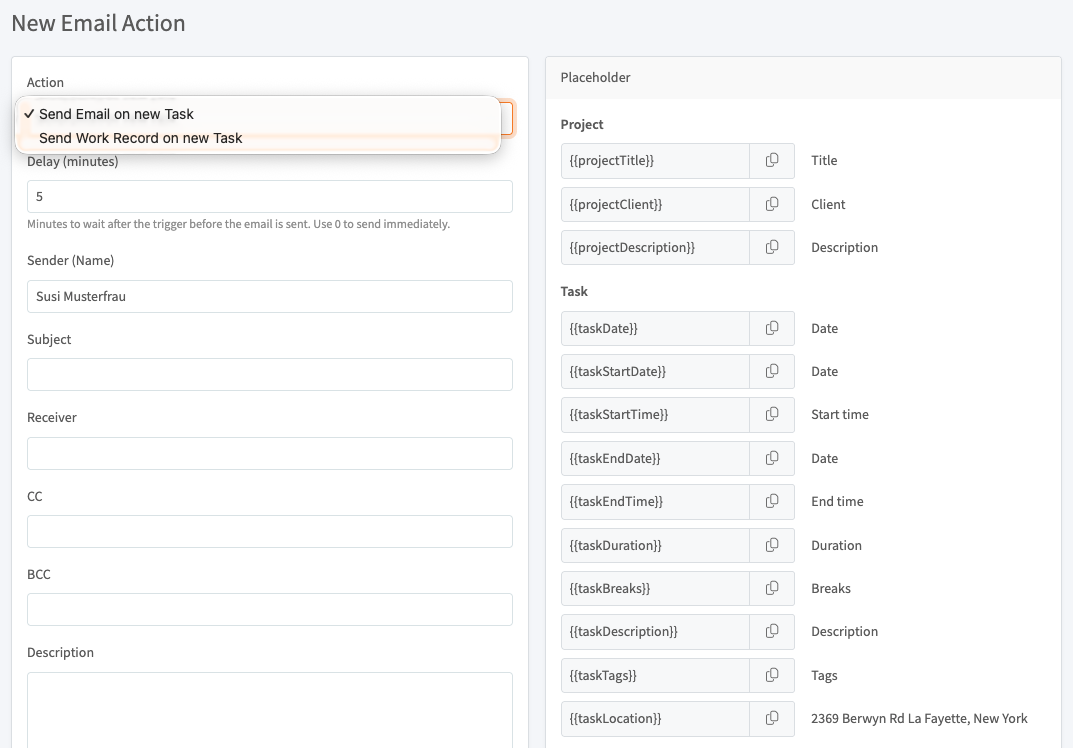
Aktion
- E-Mail bei neuer Aufgabe senden: sendet eine einfache E-Mail mit Ihrem Betreff und Ihrer Nachricht.
- Arbeitsnachweis bei neuer Aufgabe senden: hängt einen PDF-Arbeitsnachweis der Aufgabe an die E-Mail an. Sie geben dem Anhang einen Dateinamen.
Felder
- Verzögerung (Minuten): wie lange nach dem Erstellen der Aufgabe bis zum Versand gewartet wird. Verwenden Sie 0, um sofort zu senden.
- Absender (Name): der als Absender angezeigte Name. Die E-Mail wird von Timesheet in Ihrem Namen gesendet.
- Betreff: der Betreff der E-Mail. Er unterstützt Platzhalter.
- Empfänger: eine oder mehrere Empfängeradressen, durch Kommas getrennt. Sie können auch den Platzhalter
{{memberEmail}}verwenden, um an das Teammitglied der Aufgabe zu senden. - CC und BCC: optionale Kopieempfänger, im selben Format wie beim Empfänger.
- Beschreibung: der Textkörper der E-Mail. Er unterstützt Platzhalter.
Welche Aufgaben sie auslösen
Sie können eine Aktion auf bestimmte Projekte, Teammitglieder und Tags beschränken. Eine Aufgabe löst die Aktion nur aus, wenn sie jedem von Ihnen festgelegten Filter entspricht. Lassen Sie einen Filter leer, um alles in dieser Kategorie einzuschließen, sodass eine Aktion ohne Filter für jede neue Aufgabe ausgeführt wird.
Platzhalter
Platzhalter werden in doppelte geschweifte Klammern gesetzt, wie {{projectTitle}}. Beim Versand der E-Mail wird jeder durch den passenden Wert aus der Aufgabe ersetzt. Wählen Sie das Kopiersymbol neben einem Platzhalter im Formular, um ihn zu kopieren. Sie können Platzhalter im Betreff, im Textkörper, in den Empfängerfeldern und im Dateinamen des Arbeitsnachweises verwenden.
Projekt
| Platzhalter | Ersetzt durch |
|---|---|
{{projectTitle}} | Projekttitel |
{{projectClient}} | Projektkunde |
{{projectDescription}} | Projektbeschreibung |
Aufgabe
| Platzhalter | Ersetzt durch |
|---|---|
{{taskDate}} | Aufgabendatum |
{{taskStartDate}} | Startdatum |
{{taskStartTime}} | Startzeit |
{{taskEndDate}} | Enddatum |
{{taskEndTime}} | Endzeit |
{{taskDuration}} | Dauer |
{{taskBreaks}} | Pausenzeit |
{{taskDescription}} | Aufgabenbeschreibung |
{{taskTags}} | Aufgaben-Tags |
{{taskLocation}} | Aufgabenstandort |
Teammitglied
| Platzhalter | Ersetzt durch |
|---|---|
{{memberName}} | Vollständiger Name |
{{memberFirstname}} | Vorname |
{{memberLastname}} | Nachname |
{{memberEmail}} | E-Mail-Adresse |
{{memberEmployeeId}} | Mitarbeiter-ID |
Datums-, Zeit- und Dauerangaben verwenden die in Ihren Einstellungen festgelegten Formate.
Siehe auch
- Integrationen: der Marktplatz, API-Schlüssel und Webhooks.
- Zapier: Aktionen in Tausenden anderer Apps auslösen.
- Einstellungen: die in Platzhaltern verwendeten Datums-, Zeit- und Dauerformate.