Dokumente
Dokumente verwandeln Ihre erfasste, verrechenbare Arbeit in professionelle PDF-Dateien, die Sie an Kunden senden oder für Ihre Unterlagen aufbewahren können. Sie können Rechnungen, Stundenzettel und Arbeitsnachweise erstellen, wiederverwendbare Vorlagen speichern und nachverfolgen, welche Rechnungen bezahlt wurden.
Dokumente sind ab dem Pro-Plan verfügbar. Die Webanwendung enthält einen 30-Tage-Testzeitraum.
Dokumentliste
Die Dokumentliste zeigt alles, was Sie erstellt haben, gruppiert nach Typ. Dies ist Ihr Ausgangspunkt zum Erstellen, Bearbeiten und Nachverfolgen von Dokumenten.

Was Sie sehen:
- Tabs Rechnungen, Stundenzettel und Arbeitsnachweise, um zwischen den Dokumenttypen zu wechseln.
- Ein Suchfeld, um Dokumente nach Titel oder Kunde zu finden.
- Ein Statusfilter (standardmäßig auf Alle gesetzt), um die Liste einzugrenzen, zum Beispiel nach bezahlten oder unbezahlten Rechnungen.
- Ein Organisationsfilter (Alle Organisationen), um Dokumente für eine bestimmte Organisation anzuzeigen.
- Ein Umschalter Dokumente / Vorlagen, um zwischen Ihren gespeicherten Dokumenten und Ihren wiederverwendbaren Vorlagen zu wechseln.
- Rechnungsserie (oben rechts), um die automatische Rechnungsnummerierung zu verwalten.
- Neues Dokument (oben rechts), um ein neues Dokument zu beginnen.
Die Tabellenspalten:
- Datum: das Dokumentdatum.
- Rechnungsnr.: die Rechnungsnummer.
- Titel: der Dokumenttitel.
- Kunde: der Kunde, an den das Dokument adressiert ist.
- Gesamt: der Gesamtbetrag des Dokuments.
- Bezahlt: wie viel bisher bezahlt wurde.
- Status: zum Beispiel Unbezahlt oder bezahlt.
- Bearbeiten und Löschen: Aktionen für jede Zeile.
Ein Dokument erstellen
Klicken Sie auf Neues Dokument, um das Formular zu öffnen. Das Formular ist in Abschnitte unterteilt, die Sie von oben nach unten ausfüllen.
Allgemeine Dokumentinformationen
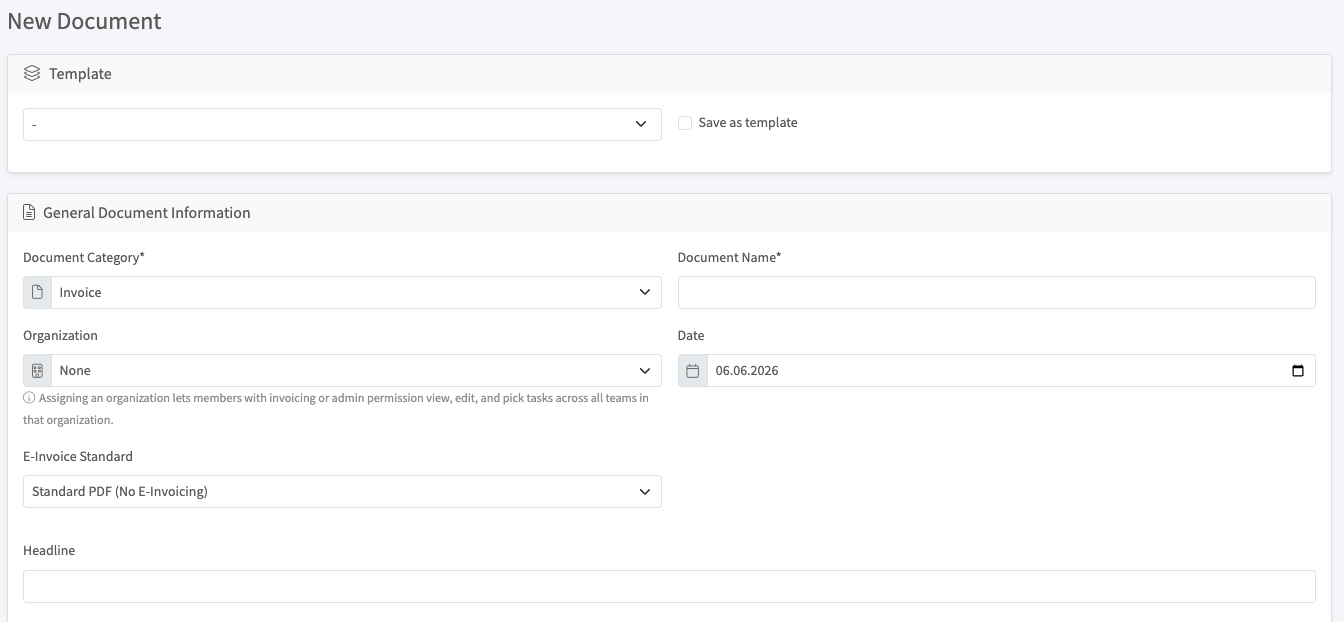
Vorlage: Oben können Sie eine vorhandene Vorlage aus dem Dropdown-Menü auswählen, um das Formular vorauszufüllen. Aktivieren Sie Als Vorlage speichern, um das aktuelle Dokument als wiederverwendbare Vorlage für das nächste Mal zu speichern.
Allgemeine Dokumentinformationen: Füllen Sie die grundlegenden Angaben des Dokuments aus.
- Dokumentkategorie (erforderlich): Wählen Sie die Art des Dokuments, zum Beispiel Rechnung.
- Dokumentname (erforderlich): der Titel, der auf dem Dokument und in der Liste angezeigt wird.
- Organisation: Lassen Sie dies auf Keine, um ein persönliches Dokument zu erstellen, oder weisen Sie eine Organisation zu. Wenn Sie eine Organisation zuweisen, können Mitglieder mit Abrechnungs- oder Administratorberechtigung Aufgaben aus allen Teams dieser Organisation ansehen, bearbeiten und auswählen.
- Datum: das Dokumentdatum. Standardmäßig der heutige Tag.
- E-Rechnungsstandard: Wählen Sie Standard-PDF (keine E-Rechnung) für ein normales PDF, oder wählen Sie einen E-Rechnungsstandard, falls Sie einen benötigen.
- Überschrift: optionaler Text, der als Überschrift auf dem Dokument angezeigt wird.
Nummerierung, Kunde und Logo
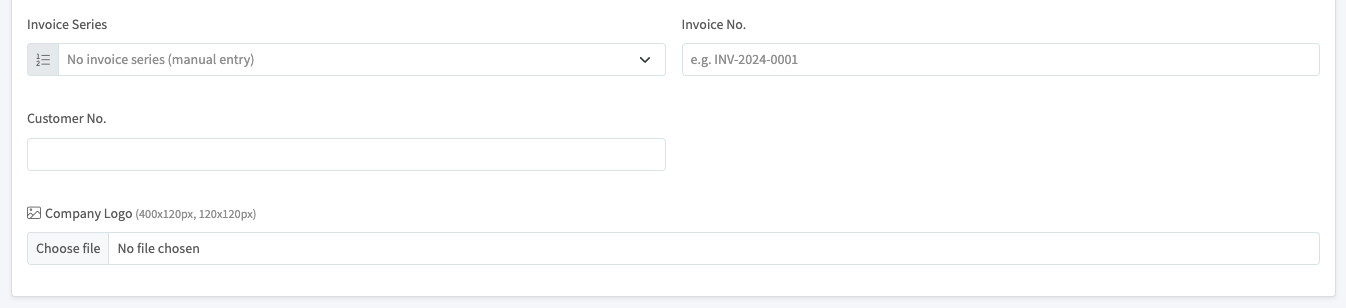
- Rechnungsserie: Wählen Sie eine Serie, um die Rechnung automatisch zu nummerieren, oder behalten Sie Keine Rechnungsserie (manuelle Eingabe) bei, um die Nummer selbst einzugeben.
- Rechnungsnr.: die Rechnungsnummer, zum Beispiel
INV-2024-0001. Diese wird automatisch ausgefüllt, wenn Sie eine Rechnungsserie verwenden. - Kundennr.: eine optionale Referenz für den Kunden.
- Firmenlogo: Laden Sie ein Logo hoch, das auf dem Dokument erscheint. Die empfohlenen Größen sind 400x120px oder 120x120px. Klicken Sie auf Datei auswählen, um es hochzuladen.
Gehen Sie den Rest des Formulars durch, um die Arbeit, Auslagen und Summen hinzuzufügen, aus denen das Dokument besteht, und speichern Sie es dann.
Vorlagen speichern und wiederverwenden
Wenn Sie häufig ähnliche Dokumente erstellen, aktivieren Sie beim Erstellen eines Dokuments Als Vorlage speichern. Gespeicherte Vorlagen erscheinen unter dem Umschalter Vorlagen in der Dokumentliste, und Sie können sie aus dem Dropdown-Menü Vorlage auswählen, um ein neues Dokument vorauszufüllen.
Rechnungsnummerierung mit Serien
Verwenden Sie Rechnungsserie (aus der Dokumentliste oder dem Feld Rechnungsserie im Formular), um Ihre Rechnungen automatisch zu nummerieren. Wenn eine Serie ausgewählt ist, wird die Rechnungsnr. für Sie generiert, sodass die Nummerierung einheitlich bleibt. Um die Nummern stattdessen manuell einzugeben, lassen Sie Keine Rechnungsserie (manuelle Eingabe) ausgewählt.
Zahlungen nachverfolgen
Jede Rechnung in der Liste zeigt ihren Wert unter Gesamt, den unter Bezahlt erfassten Betrag und einen Status wie Unbezahlt. Aktualisieren Sie diese, sobald Zahlungen eingehen, damit Sie auf einen Blick sehen, welche Rechnungen noch ausstehen.