Einstellungen
Passen Sie Ihr Timesheet-Erlebnis über umfangreiche Konfigurationsoptionen an. Öffnen Sie die Einstellungen über das Hauptmenü, um Anzeigeeinstellungen, Timer-Verhalten, Pausenverwaltung und mehr anzupassen.
Übersicht über den Einstellungsbildschirm
Der Einstellungsbildschirm ist in Bereiche mit orangefarbenen Überschriften gegliedert:
- Allgemein
- Timer
- Pausen
- Export
- Anrufe
- Darstellung
Jede Einstellung zeigt ihren aktuellen Wert unter dem Namen der Einstellung an. Tippen Sie auf eine beliebige Einstellung, um sie zu ändern.
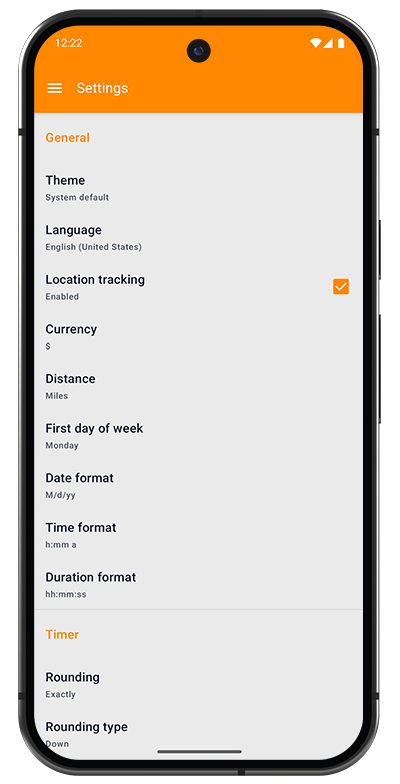
Bereich Allgemein
Konfigurieren Sie grundlegendes App-Verhalten und Anzeigeeinstellungen.
Design
Zweck: Steuert das Farbschema der App
Optionen:
- Systemstandard: Folgt den Hell-/Dunkelmodus-Einstellungen des Geräts
- Heller Modus: Verwendet immer das helle Design
- Dunkler Modus: Verwendet immer das dunkle Design
Aktuell: Systemstandard (im Screenshot gezeigt)
Sprache
Zweck: Legt die Anzeigesprache der App fest
Optionen: Über 40 Sprachen verfügbar Aktuell: English (United States) Standard: Verwendet die Spracheinstellung des Geräts
Standorterfassung
Zweck: Erfasst automatisch GPS-Koordinaten für Aufgaben
Schalter: Aktivieren/Deaktivieren (Kontrollkästchen) Wenn aktiviert:
- Aufgaben enthalten automatisch Standortdaten
- Nützlich für die Erfassung von Arbeit vor Ort
- Zeigt den Standort in den Aufgabendetails
Aktuell: Aktiviert ✓
Datenschutzhinweis: Standortdaten werden nur für die Aufgabenaufzeichnung verwendet, nicht zur Bewegungsverfolgung.
Währung
Zweck: Legt das Währungssymbol für die Anzeige von Gehalt/Auslagen fest
Optionen: $ (USD), € (EUR), £ (GBP) und viele weitere Benutzerdefiniert: Sie können eigene Währungssymbole festlegen
Aktuell: $
Entfernung
Zweck: Einheiten für die Kilometererfassung und den Geofence-Radius
Optionen:
- Meilen (angloamerikanisches Maßsystem)
- Kilometer (metrisches System)
Aktuell: Meilen
Erster Wochentag
Zweck: Starttag der Woche für Kalender und Statistiken
Optionen:
- Montag (ISO-Standard, Geschäftswoche)
- Sonntag (US-/Kanada-Standard)
Aktuell: Montag
Betrifft: Wochenberichte, Statistiken, Datumsauswahl
Datumsformat
Zweck: Wie Datumsangaben in der gesamten App angezeigt werden
Optionen:
- M/d/yy (z. B. 1/15/25)
- dd/MM/yyyy (z. B. 15/01/2025)
- yyyy-MM-dd (z. B. 2025-01-15)
- Und weitere regionale Varianten
Aktuell: M/d/yy
Zeitformat
Zweck: Anzeige im 12-Stunden- oder 24-Stunden-Format
Optionen:
- h:mm a (12-Stunden-Format mit AM/PM, z. B. 2:30 PM)
- HH:mm (24-Stunden-Format, z. B. 14:30)
Aktuell: h:mm a
Dauerformat
Zweck: Wie Zeitdauern angezeigt werden
Optionen:
- hh:mm:ss (Stunden, Minuten, Sekunden, z. B. 08:30:15)
- hh:mm (nur Stunden und Minuten, z. B. 08:30)
- Dezimal (Dezimalstunden, z. B. 8,5)
Aktuell: hh:mm:ss
Empfehlung: Verwenden Sie der Einfachheit halber hh:mm, sofern Sekunden nicht wichtig sind
Bereich Timer
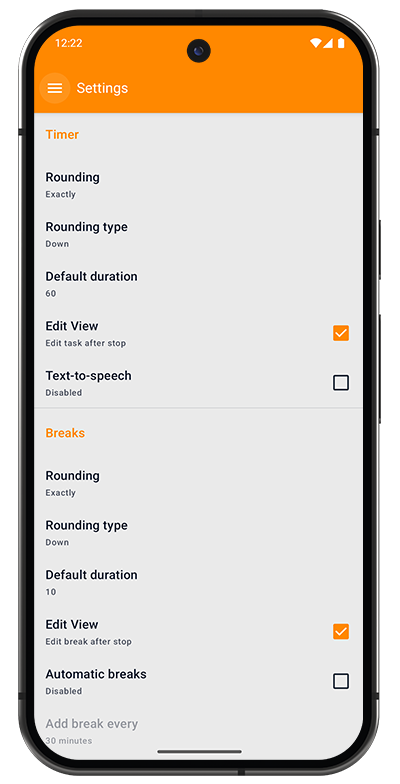
Konfigurieren Sie, wie sich der Timer verhält und Zeiteinträge rundet.
Rundung
Zweck: Rundet Aufgabendauern automatisch für die Abrechnung
Optionen:
- Genau (keine Rundung, exakte Zeit erfassen)
- 5 Minuten (auf die nächsten 5 Minuten runden)
- 10 Minuten (auf die nächsten 10 Minuten runden)
- 15 Minuten (auf die nächsten 15 Minuten runden, Viertelstunde)
- 30 Minuten (auf die nächsten 30 Minuten runden, halbe Stunde)
- 60 Minuten (auf die nächste Stunde runden)
Aktuell: Genau
Anwendungsfall: Die Abrechnung gegenüber Kunden in 15-Minuten-Schritten ist gängige Praxis
Rundungsart
Zweck: Rundungsrichtung bei Verwendung von Rundungsintervallen
Optionen:
- Abrunden (immer abrunden, zugunsten des Kunden)
- Aufrunden (immer aufrunden, zu Ihren Gunsten)
- Nächstgelegen (auf das nächstgelegene Intervall runden, am fairsten)
Aktuell: Abrunden
Beispiel: Bei 15-Minuten-Rundung:
- 22 Minuten Abrunden = 15 Minuten
- 22 Minuten Aufrunden = 30 Minuten
- 22 Minuten Nächstgelegen = 15 Minuten
- 23 Minuten Nächstgelegen = 30 Minuten
Standarddauer
Zweck: Dauer beim manuellen Erstellen von Aufgaben vorausfüllen
Wert: Minuten (z. B. 60 = 1 Stunde) Aktuell: 60
Anwendungsfall: Wenn die meisten Aufgaben 1 Stunde dauern, stellen Sie 60 ein, um Zeit zu sparen
Bearbeitungsansicht
Zweck: Öffnet den Aufgabeneditor automatisch nach dem Stoppen des Timers
Schalter: "Aufgabe nach dem Stoppen bearbeiten" Aktuell: Aktiviert ✓
Wenn aktiviert:
- Der Timer stoppt, und der Bearbeitungsbildschirm öffnet sich automatisch
- Beschreibung, Tags und Notizen vor dem Speichern hinzufügen
- Ideal, um Details hinzuzufügen, solange sie frisch im Gedächtnis sind
Wenn deaktiviert:
- Der Timer stoppt, und die Aufgabe wird sofort gespeichert
- Schnellerer Ablauf, wenn keine Details benötigt werden
Sprachausgabe
Zweck: Audioansagen von Timer-Ereignissen
Schalter: Aktivieren/Deaktivieren Aktuell: Deaktiviert
Wenn aktiviert:
- Sagt "Timer gestartet" an
- Sagt "Timer gestoppt" an
- Nützlich für freihändiges Arbeiten
- Hilfreich für die Barrierefreiheit
Bereich Pausen
Konfigurieren Sie das Pausenverhalten, die Rundung und die automatische Pausenplanung.
Rundung
Zweck: Rundet Pausendauern automatisch
Optionen: Wie bei der Timer-Rundung
- Genau, 5, 10, 15, 30, 60 Minuten
Aktuell: Genau
Rundungsart
Zweck: Rundungsrichtung für Pausen
Optionen: Abrunden, Aufrunden, Nächstgelegen Aktuell: Abrunden
Standarddauer
Zweck: Dauer für manuelle Pauseneinträge vorausfüllen
Wert: Minuten (z. B. 10 = 10 Minuten) Aktuell: 10
Gängige Werte:
- 10 Minuten (kurze Kaffeepause)
- 15 Minuten (Standardpause)
- 30 Minuten (Mittagspause)
- 60 Minuten (verlängerte Mittagspause)
Bearbeitungsansicht
Zweck: Öffnet den Pauseneditor automatisch nach dem Beenden der Pause
Schalter: "Pause nach dem Stoppen bearbeiten" Aktuell: Aktiviert ✓
Wenn aktiviert:
- Die Pause endet, und der Bearbeitungsbildschirm öffnet sich
- Pausenbeschreibung hinzufügen oder Zeit anpassen
Wenn deaktiviert:
- Die Pause endet und wird sofort gespeichert
Automatische Pausen
Zweck: Geplantes automatisches Einfügen von Pausen
Schalter: Aktivieren/Deaktivieren Aktuell: Deaktiviert
Wenn aktiviert:
- Die App fügt in regelmäßigen Abständen automatisch Pausen hinzu
- Nützlich, um angemessene Ruhezeiten sicherzustellen
- Hilft, die Work-Life-Balance zu wahren
Wenn deaktiviert:
- Pausen werden nur hinzugefügt, wenn Sie manuell pausieren
Pause hinzufügen alle
Zweck: Häufigkeit des automatischen Einfügens von Pausen
Wert: Minuten (erscheint, wenn automatische Pausen aktiviert sind) Aktuell: 30 Minuten
Optionen: Üblicherweise 5 Minuten bis 6 Stunden Empfohlen: 50-90 Minuten (entspricht Erkenntnissen der Produktivitätsforschung)
So funktioniert es:
- Der Timer läuft für die angegebene Dauer
- Die App fügt automatisch eine Pause ein
- Die Pausendauer richtet sich nach der Einstellung "Standarddauer"
- Der Timer läuft nach der Pause weiter
Bereich Export
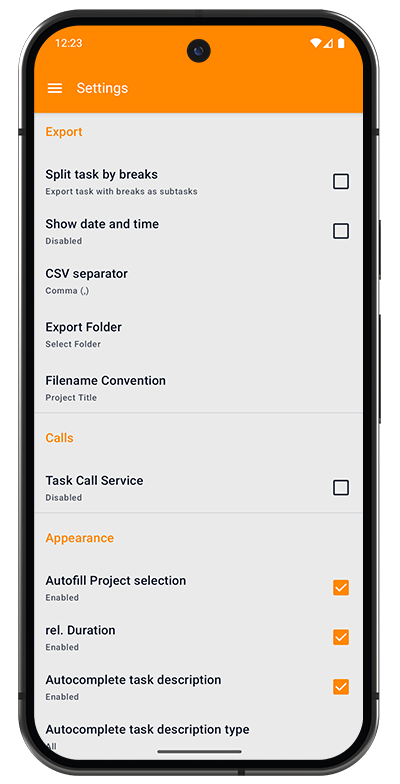
Konfigurieren Sie die Formatierung und Speicherung von Exportdateien. Ausführliche Hinweise zur Verwendung finden Sie in der Export-Dokumentation.
Aufgabe nach Pausen aufteilen
Zweck: Aufgaben mit Pausen als separate Zeilen exportieren
Schalter: "Aufgabe mit Pausen als Unteraufgaben exportieren" Aktuell: Deaktiviert
Wenn aktiviert:
- Jede Pause erzeugt eine neue Zeile im Export
- Nützlich für die detaillierte Pausenanalyse
- Längere Exportdateien
Wenn deaktiviert:
- Aufgaben werden als einzelne Einträge exportiert
- Pausen werden nur in Zusammenfassungsspalten angezeigt
- Übersichtlichere, einfachere Exporte
Datum und Uhrzeit anzeigen
Zweck: Steuert die Formatierung von Zeitstempeln in Exporten
Schalter: Aktivieren/Deaktivieren Aktuell: Deaktiviert
Betrifft: Die Formatierung der Datums-/Uhrzeitspalte in exportierten Dateien
CSV-Trennzeichen
Zweck: Trennzeichen für CSV-Dateien
Optionen:
- Komma (,) (US-/UK-Standard)
- Semikolon (;) (Standard für europäisches Excel)
- Tab (alternatives Trennzeichen)
Aktuell: Komma (,)
Wichtig: Europäisches Excel erfordert häufig ein Semikolon
Exportordner
Zweck: Standard-Speicherort für exportierte Dateien
Aktion: "Ordner auswählen" öffnet einen Ordnerauswähler Voraussetzung: Speicherberechtigung
Wenn festgelegt:
- Exporte werden automatisch im gewählten Ordner gespeichert
- Kein Ordnerauswähler bei jedem Mal
- Geordnete Dateiverwaltung
Dateinamenskonvention
Zweck: Wie Exportdateien benannt werden
Optionen:
- Projekttitel (verwendet den Projektnamen im Dateinamen)
- Datum (verwendet das Exportdatum)
- Benutzerdefiniert (eigenes Muster festlegen)
Aktuell: Projekttitel
Beispiel: "Website_Redesign_2025-01-15.xlsx"
Bereich Anrufe
Konfigurieren Sie die automatische Anruferfassung.
Anrufdienst für Aufgaben
Zweck: Erstellt automatisch Aufgaben aus Telefonanrufen
Schalter: Aktivieren/Deaktivieren Aktuell: Deaktiviert
Wenn aktiviert:
- Eingehende/ausgehende Anrufe erstellen automatisch Aufgaben
- Aufgabentyp auf "Anruf" gesetzt
- Die Dauer entspricht der Anruflänge
- Erfordert die Anrufprotokoll-Berechtigung für die Telefonnummer
Anwendungsfälle:
- Erfassung von Kundensupport
- Verrechenbare telefonische Beratungen
- Protokollierung von Verkaufsgesprächen
- Professionelle Dienstleistungen
Hinweis zur Berechtigung: Aktivieren Sie die Anrufprotokoll-Berechtigung in den Android-Einstellungen, um Telefonnummern automatisch in Aufgabenbeschreibungen einzutragen.
Bereich Darstellung
Konfigurieren Sie intelligente Funktionen und das Verhalten der Benutzeroberfläche.
Projektauswahl automatisch ausfüllen
Zweck: Wählt das zuletzt verwendete Projekt im Timer vor
Schalter: "Aktiviert" Aktuell: Aktiviert ✓
Wenn aktiviert:
- Der Timer merkt sich Ihr letztes Projekt
- Wählt es beim nächsten Mal automatisch aus
- Spart Zeit bei wiederkehrender Arbeit
Wenn deaktiviert:
- Die Projektauswahl beginnt leer
- Projekt muss jedes Mal ausgewählt werden
rel. Dauer
Zweck: Zeigt die relative Dauer an (Arbeitszeit ohne Pausen)
Schalter: "Aktiviert" Aktuell: Aktiviert ✓
Wenn aktiviert:
- Zeigt sowohl die Gesamtdauer als auch die rel. Dauer an
- Hilft, Arbeitszeit von Pausenzeit zu unterscheiden
- Besser für die Erfassung verrechenbarer Stunden
Wenn deaktiviert:
- Zeigt nur die Gesamtzeit an
- Einfachere Anzeige
Empfehlung: Für eine genaue Abrechnung aktiviert lassen
Aufgabenbeschreibung automatisch vervollständigen
Zweck: Schlägt beim Tippen frühere Aufgabenbeschreibungen vor
Schalter: "Aktiviert" Aktuell: Aktiviert ✓
Wenn aktiviert:
- Beim Tippen werden passende frühere Beschreibungen angezeigt
- Schnellere Aufgabenerstellung
- Einheitliche Benennung
Wenn deaktiviert:
- Keine Vorschläge
- Beschreibungen von Grund auf eingeben
Art der automatischen Vervollständigung
Zweck: Quelle der Autovervollständigungs-Vorschläge
Optionen:
- Alle Projekte (Vorschläge aus dem gesamten Verlauf)
- Nur aktuelles Projekt (projektspezifische Vorschläge)
Betrifft: Welche Beschreibungen in der Autovervollständigung erscheinen
Anwendungsfälle:
- Alle Projekte: Einheitliche Beschreibungen über alle Kunden hinweg
- Aktuelles Projekt: Projektspezifische Terminologie