Automatisierung
Die Automatisierung ermöglicht freihändige Zeiterfassung, indem Ihr Timer automatisch anhand von Standort, WLAN-Verbindung oder NFC-Tags gestartet und gestoppt wird. Ideal für regelmäßige Arbeitsorte wie Büros, Kundenstandorte oder das Home-Office.
Automatisierung verstehen
Vorteile
- Freihändige Erfassung: Vergessen Sie nie, Ihren Timer zu starten oder zu stoppen
- Genaue Aufzeichnungen: erfasst exakte Ankunfts-/Abfahrtszeiten
- Mehrere Methoden: Wählen Sie, was für Ihre Situation am besten passt
- Team-Freigabe: Teilen Sie Automatisierungen mit Projekt-Teammitgliedern (Pro)
Automatisierungsmethoden
Die App unterstützt drei Automatisierungstypen:
- Geofence: standortbasiert (am zuverlässigsten)
- WLAN: auf Basis des WLAN-Netzwerks (einfache Einrichtung)
- NFC: Scannen physischer NFC-Tags (am präzisesten)
Automatisierungsliste
Öffnen Sie die Automatisierungen über das Hauptmenü:
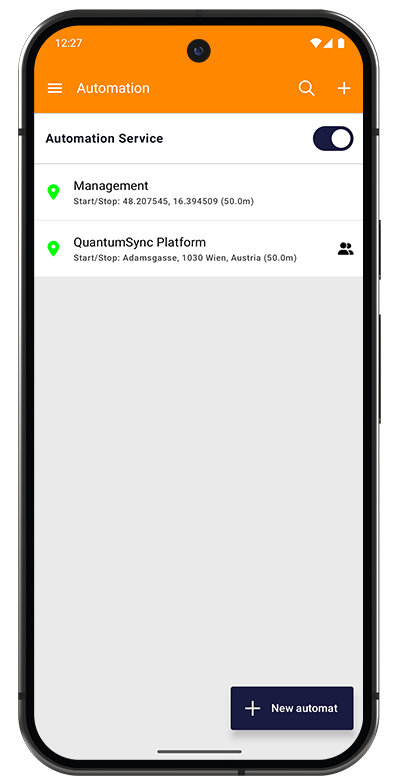
Schalter für den Automatisierungsdienst:
- Hauptschalter oben auf dem Bildschirm
- Ausschalten, um alle Automatisierungen vorübergehend zu deaktivieren
- Nützlich, wenn Sie keine automatische Erfassung wünschen
Anzeige der Automatisierungsliste:
Jede Automatisierung zeigt:
- Typsymbol: Geofence (Standortnadel), WLAN (WLAN) oder NFC-Symbol
- Projektname: welches Projekt diese Automatisierung steuert
- Aktion: Start/Stopp oder eine andere konfigurierte Aktion
- Details: Standortkoordinaten und Entfernung oder WLAN-Name
- Team-Symbol: erscheint, wenn mit dem Projektteam geteilt
Automatisierung erstellen: Tippen Sie unten auf die Schaltfläche "+ Neue Automatisierung".
Voraussetzungen
Bevor Sie Automatisierungen erstellen, stellen Sie sicher, dass die erforderlichen Berechtigungen erteilt sind:
Standortberechtigung (für Geofence)
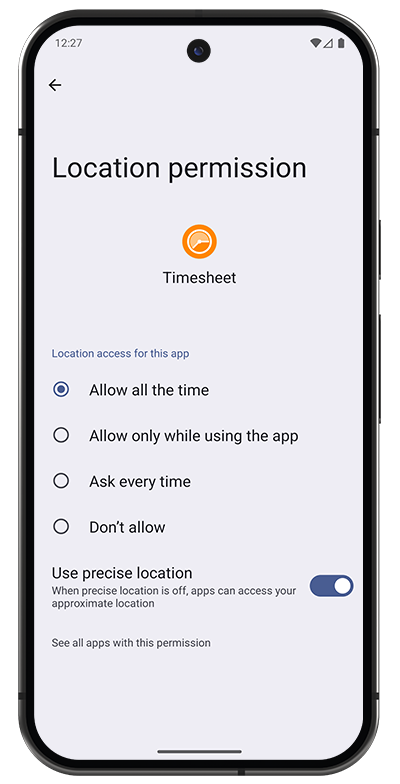
Damit Geofence-Automatisierungen zuverlässig funktionieren:
-
Standortzugriff: Wählen Sie "Immer zulassen"
- Erforderlich für die Standorterfassung im Hintergrund
- Ermöglicht die Geofence-Erkennung, auch wenn die App geschlossen ist
-
Genauen Standort verwenden: einschalten
- Verbessert die Geofence-Genauigkeit
- Empfohlen für Geofences mit kleinerem Radius
Weitere Berechtigungsoptionen:
- "Nur während der Nutzung der App zulassen": funktioniert nicht für Geofences
- "Jedes Mal fragen": nicht für die Automatisierung geeignet
- "Nicht zulassen": deaktiviert standortbasierte Funktionen
WLAN-Berechtigung (für WLAN)
Erteilen Sie den WLAN-Zugriff, wenn Sie bei WLAN-Automatisierungen dazu aufgefordert werden.
NFC-Berechtigung (für NFC-Tags)
NFC muss in den Einstellungen Ihres Geräts aktiviert sein.
WLAN-Erfassung
Die WLAN-basierte Automatisierung wird ausgelöst, wenn sich Ihr Telefon mit einem bestimmten WLAN-Netzwerk verbindet oder die Verbindung trennt. Ideal für Büroumgebungen mit zuverlässigem WLAN.
So funktioniert die WLAN-Automatisierung
Auslöseereignisse:
- Der Timer startet, wenn die Verbindung zum angegebenen WLAN hergestellt wird
- Der Timer stoppt, wenn die Verbindung zum WLAN getrennt wird
Anwendungsfälle:
- Büro mit eigenem WLAN-Netzwerk
- Home-Office-Einrichtung
- Kundenstandorte mit bekanntem WLAN-Zugang
- Coworking Spaces
WLAN-Automatisierung erstellen
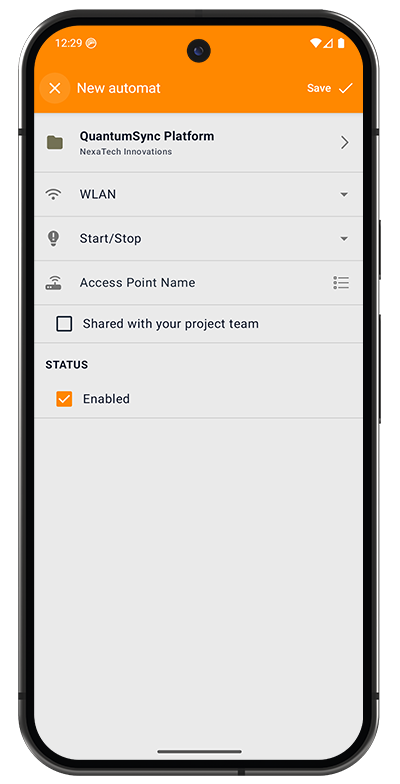
Konfigurationsfelder:
-
Projektauswahl (oben): Wählen Sie, welches Projekt erfasst werden soll
- Beispiel: "QuantumSync Platform, NextTech Innovations"
-
Typ: Wählen Sie "WLAN"
- Das Dropdown-Menü zeigt: Geofence, WLAN, NFC
-
Aktion: Wählen Sie "Start/Stopp"
- Weitere Optionen können Nur Start, Nur Stopp oder Pause sein
-
Name des Zugangspunkts: Geben Sie den Namen des WLAN-Netzwerks (SSID) ein
- Eingeben oder aus den erkannten Netzwerken auswählen
- Muss genau übereinstimmen
-
Mit Ihrem Projektteam geteilt: Kontrollkästchen (Pro-Funktion)
- Teilen Sie diese Automatisierung mit Teammitgliedern
- Sie können dieselbe Automatisierung für das Projekt nutzen
STATUS:
- Aktiviert-Kontrollkästchen: Automatisierung aktiv schalten
- Deaktivieren, um sie vorübergehend zu deaktivieren, ohne sie zu löschen
Zum Speichern: Tippen Sie oben rechts auf Speichern.
WLAN-Einschränkungen
Einige Android-Geräte trennen die WLAN-Verbindung, wenn der Bildschirm gesperrt ist, um Akku zu sparen. Das kann Folgendes verursachen:
- Zeitweiliges Starten/Stoppen des Timers alle 5-10 Minuten
- Ungenaue Zeiterfassung
- Mehrere kurze Aufgaben statt einer durchgehenden Sitzung
Lösungen:
- Prüfen Sie in den WLAN-Einstellungen des Geräts die Option "WLAN im Standbymodus eingeschaltet lassen"
- Auf Samsung-Geräten: Einstellungen > Verbindungen > WLAN > Erweitert > WLAN im Standbymodus eingeschaltet lassen > Immer
- Erwägen Sie stattdessen Geofence für mehr Zuverlässigkeit
Geofence-Erfassung
Standortbasierte Automatisierung, die eine virtuelle Grenze (Geofence) um einen bestimmten Standort erstellt. Die zuverlässigste Automatisierungsmethode für die meisten Geräte.
So funktioniert die Geofence-Automatisierung
Auslöseereignisse:
- Der Timer startet, wenn Sie den Geofence-Bereich betreten
- Der Timer stoppt, wenn Sie den Geofence-Bereich verlassen
Zuverlässigkeit:
- Funktioniert auch bei gesperrtem Bildschirm und geschlossener App
- Nutzt die in Android integrierte Geofencing-API
- Zuverlässiger als WLAN auf den meisten Geräten
- Die Genauigkeit hängt von der GPS-Fähigkeit des Geräts ab
Anwendungsfälle:
- Bürogebäude
- Kundenstandorte
- Baustellen
- Jeder feste Arbeitsort
Geofence-Automatisierung erstellen
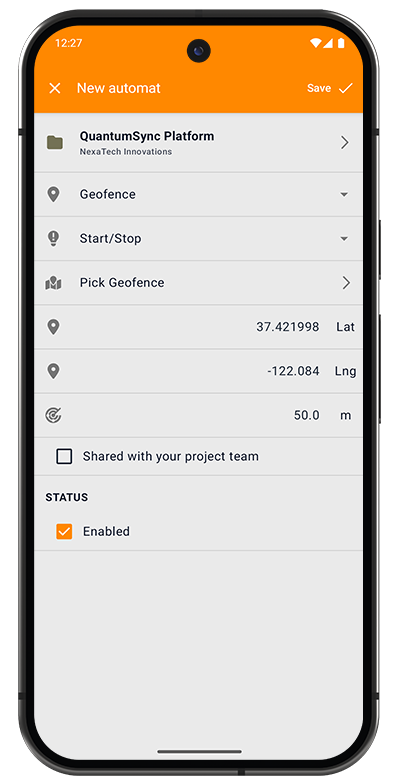
Konfigurationsfelder:
-
Projektauswahl (oben): Wählen Sie, welches Projekt erfasst werden soll
- Beispiel: "QuantumSync Platform, NextTech Innovations"
-
Typ: Wählen Sie "Geofence"
- Das Dropdown-Menü zeigt: Geofence, WLAN, NFC
-
Aktion: Wählen Sie "Start/Stopp"
- Weitere Optionen können Nur Start, Nur Stopp oder Pause sein
-
Geofence auswählen: zur Kartenauswahl wechseln
- Tippen, um die interaktive Karte zu öffnen
- Standort und Radius festlegen
-
Koordinatenanzeige
- Breitengrad: zeigt den ausgewählten Standort (z. B. "37.421998 Lat")
- Längengrad: zeigt den ausgewählten Standort (z. B. "-122.084 Lng")
- Radius: Geofence-Größe in Metern (z. B. "50.0 m")
-
Mit Ihrem Projektteam geteilt: Kontrollkästchen (Pro-Funktion)
- Teilen Sie diese Automatisierung mit Teammitgliedern
- Teammitglieder können denselben Geofence nutzen
STATUS:
- Aktiviert-Kontrollkästchen: Automatisierung aktiv schalten
- Deaktivieren, um sie vorübergehend zu deaktivieren
Geofence-Standort festlegen
Tippen Sie auf "Geofence auswählen", um die interaktive Karte zu öffnen:
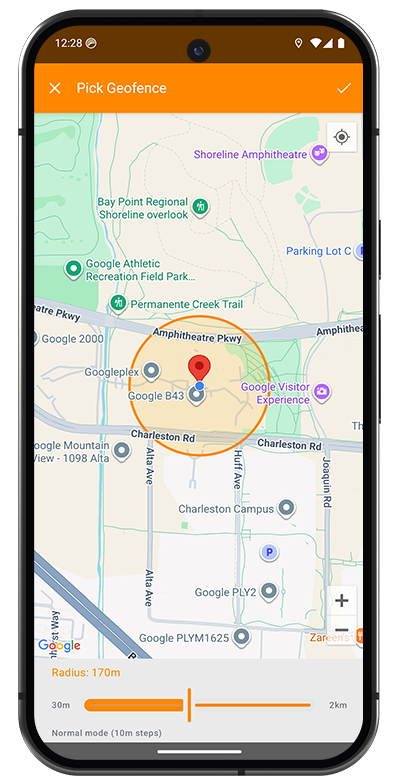
Kartenoberfläche:
-
Rote Nadel: Mittelpunkt Ihres Geofence
- Ziehen Sie die Karte, um die Nadel zu positionieren
- Lange gedrückt halten, um die Nadel an einer bestimmten Stelle zu setzen
-
Oranger Kreis: visuelle Darstellung der Geofence-Grenze
- Zeigt den Erkennungsradius
- Der Timer wird ausgelöst, wenn Sie diese Grenze überschreiten
-
Radius-Schieberegler (unten)
- Passen Sie die Geofence-Größe von 30 m bis 2 km an
- Aktueller Radius wird angezeigt (z. B. "Radius: 170m")
- Der Schieberegler zeigt: "30m" (links) bis "2km" (rechts)
- "Normaler Modus (10-m-Schritte)": Präzisionsanzeige
-
Standort-Schaltfläche (oben rechts): Karte auf Ihren aktuellen Standort zentrieren
-
Häkchen (oben rechts): Standort bestätigen und speichern
Radiusgröße wählen:
- 30-50 m: kleine Gebäude, präzises Betreten/Verlassen
- 50-100 m: mittelgroße Gebäude, inklusive Parkplätze
- 100-200 m: große Areale, frühzeitige Erkennung
- 200 m+: sehr große Bereiche, kann zu früh auslösen
Beginnen Sie bei den meisten Bürogebäuden mit 100 m. Das bietet ein gutes Gleichgewicht zwischen frühzeitiger Erkennung und Genauigkeit. Passen Sie den Wert anhand Ihrer Erfahrung an.
Geofence-Voraussetzungen
Standortberechtigung im Hintergrund erforderlich
Die Geofence-Erfassung funktioniert NICHT ohne die Standortberechtigung "Immer zulassen". Siehe den Abschnitt Voraussetzungen weiter oben.
Ohne diese Berechtigung:
- Geofences werden nicht ausgelöst
- Der Timer startet/stoppt nicht automatisch
- Die Automatisierung scheint defekt zu sein
NFC-Erfassung
Automatisierung auf Basis physischer Tags mittels Near Field Communication (NFC). Die präziseste Methode, die eine manuelle Interaktion erfordert.
So funktioniert die NFC-Automatisierung
Auslösemethode:
- Tippen Sie mit Ihrem NFC-fähigen Telefon an einen programmierten NFC-Tag
- Sofortiges Starten, Stoppen oder Pausieren des Timers
- Keine Abhängigkeit von Standort oder WLAN
Vorteile:
- 100 % genaues Auslösen
- Keine Fehlauslösungen
- Funktioniert offline
- Kein Akkuverbrauch durch Hintergrunddienste
- Einfach und zuverlässig
Anwendungsfälle:
- Feste Arbeitsplätze am Schreibtisch
- Mehrere Projektstandorte im selben Gebäude
- Gemeinsam genutzte Arbeitsbereiche (Tag am Schreibtisch platzieren)
- Fertigungs- oder Lagerumgebungen
- Überall dort, wo Sie einen physischen Tag anbringen können
NFC-Automatisierung erstellen
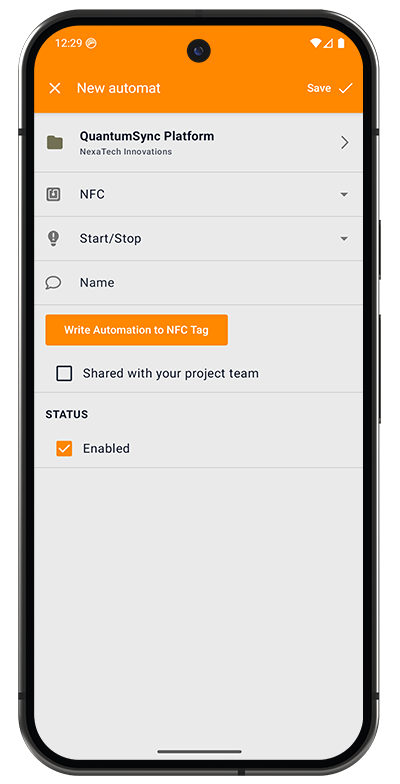
Konfigurationsfelder:
-
Projektauswahl (oben): Wählen Sie, welches Projekt erfasst werden soll
- Beispiel: "QuantumSync Platform, NextTech Innovations"
-
Typ: Wählen Sie "NFC"
- Das Dropdown-Menü zeigt: Geofence, WLAN, NFC
-
Aktion: Wählen Sie "Start/Stopp"
- Weitere Optionen können Nur Start, Nur Stopp oder Pause sein
-
Name: optionale Bezeichnung für den NFC-Tag
- Hilft Ihnen, die Tags auseinanderzuhalten
- Beispiel: "Bürotisch", "Werkstattplatz", "Kundenstandort A"
-
Automatisierung auf NFC-Tag schreiben: orange Schaltfläche
- Tippen, um den Schreibvorgang zu starten
- Öffnet den NFC-Writer-Bildschirm
-
Mit Ihrem Projektteam geteilt: Kontrollkästchen (Pro-Funktion)
- Teilen Sie diese Automatisierung mit Teammitgliedern
- Sie können dieselbe Automatisierung auf ihre eigenen Tags schreiben
STATUS:
- Aktiviert-Kontrollkästchen: Automatisierung aktiv schalten
- Deaktivieren, um sie vorübergehend zu deaktivieren
Auf NFC-Tag schreiben
Tippen Sie nach der Konfiguration auf "Automatisierung auf NFC-Tag schreiben":
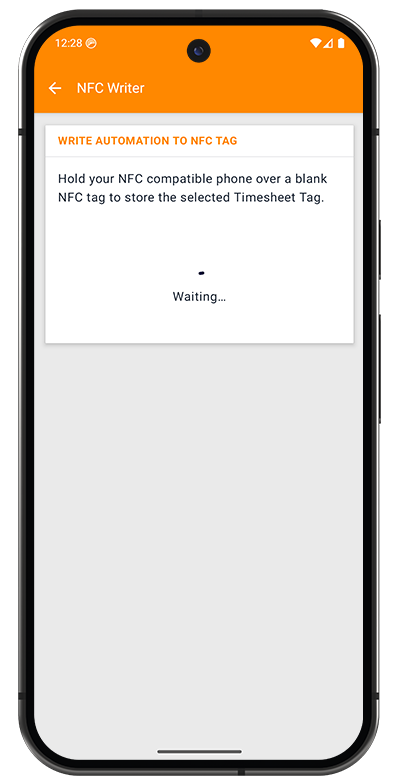
Schreibvorgang:
-
NFC-Tag vorbereiten
- Verwenden Sie einen leeren, beschreibbaren NFC-Tag
- Jeder NDEF-kompatible NFC-Tag funktioniert
- Tags sind günstig und wiederverwendbar
-
Anweisungen befolgen
- Der Bildschirm zeigt: "Halten Sie Ihr NFC-fähiges Telefon über einen leeren NFC-Tag, um den ausgewählten Timesheet-Tag zu speichern."
- Der Status zeigt: "Warten..."
-
Tag scannen
- Halten Sie den NFC-Lesebereich Ihres Telefons nah an den Tag
- Befindet sich meist auf der Rückseite des Telefons
- 1-2 Sekunden ruhig halten
-
Bestätigung
- Nach dem Schreiben erscheint eine Erfolgsmeldung
- Der Tag ist nun einsatzbereit
-
Tag anbringen
- Bringen Sie den Tag an Ihrem Arbeitsort an
- Gängige Stellen: Schreibtisch, Türrahmen, Wand, Klemmbrett
NFC-Tags verwenden
Tägliche Nutzung:
-
Ankunft: Telefon an den Tag tippen
- Der Timer startet für das zugeordnete Projekt
- Eine Benachrichtigung bestätigt die Aktion
-
Abfahrt: Telefon erneut an den Tag tippen
- Der Timer stoppt
- Die Aufgabe wird automatisch erstellt
Tipps zur Platzierung des Tags:
- Augenhöhe: leicht zu merken und zu erreichen
- In Eingangsnähe: Türrahmen oder Wand nahe dem Zugang zum Schreibtisch
- Schreibtischfläche: unter der Schreibtischunterlage oder am Monitorständer
- Geschützt: Vermeiden Sie stark frequentierte Bereiche, in denen der Tag beschädigt werden könnte
NFC-Voraussetzungen
Anforderungen an das Telefon:
- NFC-fähiges Android-Gerät
- NFC in den Geräteeinstellungen aktiviert (Einstellungen > Verbundene Geräte > Verbindungseinstellungen > NFC)
- Nicht alle Telefone haben NFC (prüfen Sie die Gerätespezifikationen)
Anforderungen an den Tag:
- Leerer, beschreibbarer NFC-Tag
- Unterstützung des NDEF-Formats
- Mindestkapazität von 144 Byte
- Online oder im Elektronikhandel erhältlich
Gängige NFC-Tag-Typen:
- NTAG213: am häufigsten, günstig
- NTAG215: größere Kapazität
- NTAG216: höchste Kapazität
- Alle funktionieren mit der Timesheet-App
Sie können dieselbe Automatisierung auf mehrere NFC-Tags schreiben. Platzieren Sie einen an Ihrem Bürotisch und einen weiteren an einem entfernten Arbeitsort für dasselbe Projekt.
Fehlerbehebung bei NFC
Tag wird nicht erkannt:
- Stellen Sie sicher, dass NFC in den Telefoneinstellungen aktiviert ist
- Prüfen Sie, ob das Telefon NFC-fähig ist
- Halten Sie das Telefon 2-3 Sekunden ruhig über den Tag
- Probieren Sie eine andere Position/einen anderen Winkel
Falsche Aktion ausgelöst:
- Der Tag enthält möglicherweise alte Daten, schreiben Sie die Automatisierung neu
- Prüfen Sie, ob die Automatisierung in der Automatisierungsliste aktiviert ist
- Prüfen Sie, ob die Projektzuordnung korrekt ist
Es passiert nichts:
- Prüfen Sie, ob der Schalter für den Automatisierungsdienst eingeschaltet ist
- Prüfen Sie, ob die Automatisierung nicht deaktiviert ist
- Stellen Sie sicher, dass der Tag erfolgreich beschrieben wurde
Die richtige Automatisierungsmethode wählen
Vergleich
| Merkmal | Geofence | WLAN | NFC |
|---|---|---|---|
| Einrichtungsaufwand | Mittel | Einfach | Einfach |
| Zuverlässigkeit | Hoch | Mittel | Sehr hoch |
| Batterieverbrauch | Gering | Sehr gering | Keiner |
| Präzision | Mittel (30m-2km) | Hoch | Exakt |
| Manuelle Aktion erforderlich | Nein | Nein | Ja |
| Funktioniert in Innenräumen | Ja (GPS-abhängig) | Ja | Ja |
| Funktioniert offline | Ja | Nein | Ja |
| Am besten geeignet für | Außenstandorte, große Gebäude | Büro mit WLAN | Schreibtischarbeit, Präzision |
Empfehlungen
Geofence verwenden, wenn:
- Sie eine freihändige Automatisierung benötigen
- der Standort im Freien liegt oder ein gutes GPS-Signal hat
- Sie eine zuverlässige, automatische Erfassung wünschen
- die Akkulaufzeit keine große Rolle spielt
WLAN verwenden, wenn:
- das Büro über zuverlässiges WLAN verfügt
- Sie sich während der Arbeit nicht viel bewegen
- eine einfache Einrichtung Priorität hat
- Sie sicherstellen können, dass das WLAN im gesperrten Zustand verbunden bleibt
NFC verwenden, wenn:
- maximale Präzision erforderlich ist
- Akkuschonung entscheidend ist
- Sie mehrere Projekte im selben Gebäude haben
- Sie keinerlei Fehlauslösungen wünschen
- Sie mit einer manuellen Tipp-Aktion einverstanden sind
Methoden kombinieren:
- Geofence für Kundenstandorte + NFC für den Bürotisch
- WLAN als Backup für Geofence
- Erstellen Sie mehrere Automatisierungen für verschiedene Szenarien