Timer
Der Timer ist Ihr wichtigstes Werkzeug zur Echtzeit-Erfassung von Arbeitssitzungen. Erfassen Sie Zeit präzise, verwalten Sie Pausen und behalten Sie Ihre Produktivität mit umfassenden Statistiken im Blick, alles von einem Bildschirm aus.
Übersicht der Timer-Oberfläche
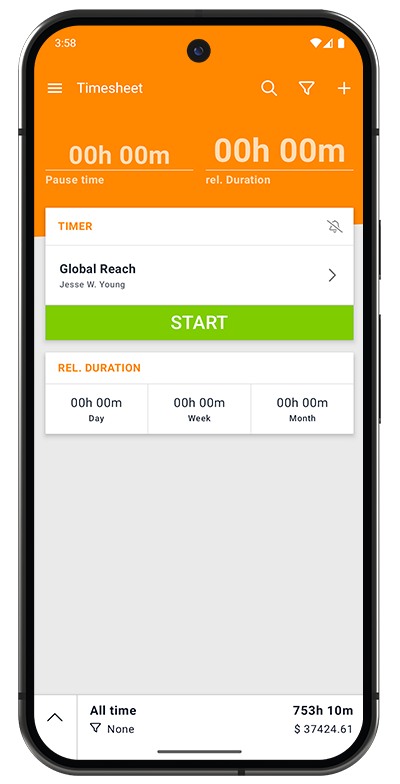
Der Timer-Bildschirm zeigt mehrere zentrale Elemente:
- Pausenzeit: Gesamte Pausendauer während der aktuellen Sitzung (oben links)
- Relative Dauer: Gesamtzeit inklusive Pausen (oben rechts)
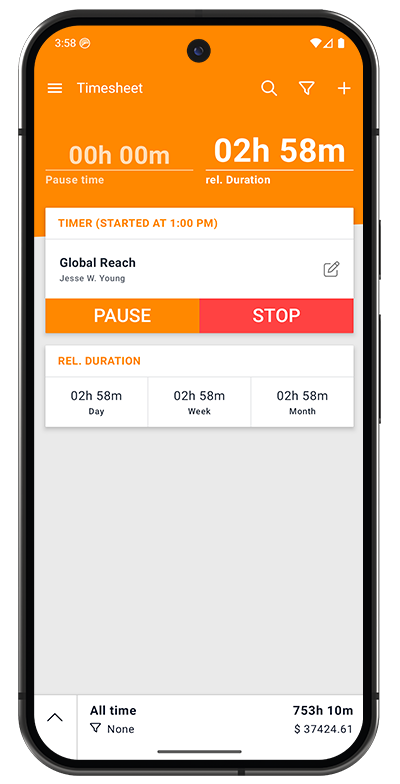
- Timer-Status: Zeigt an, wann der Timer gestartet wurde (z. B. „STARTED AT 1:00 PM")
- Projektauswahl: Aktuelles Projekt und Kundenname
- Zeitstatistiken: Tages-, Wochen- und Monatssummen unter dem Timer
- Gesamtzusammenfassung: Aufklappbarer Bereich am unteren Rand mit Gesamtstunden und Einnahmen
Ihren ersten Timer starten
- Projekt auswählen: Tippen Sie auf die Projektauswahl, um aus Ihren aktiven Projekten zu wählen
- Projekte werden mit ihrem zugehörigen Kundennamen angezeigt
- Nur aktive Projekte erscheinen in der Liste
- Auf START tippen: Die große grüne Schaltfläche startet die Zeiterfassung
- Der Timer beginnt zu zählen: Der Zähler der relativen Dauer beginnt zu laufen
Der Timer läuft weiter, auch wenn Sie zu anderen Apps wechseln oder Ihren Bildschirm sperren, sodass Ihre Arbeitssitzung durchgehend präzise erfasst wird.
Einen laufenden Timer verwalten
Nach dem Start bietet der Timer flexible Steuerungsoptionen:
Den Timer pausieren
Tippen Sie auf die Schaltfläche PAUSE (orange), um eine Pause einzulegen:
- Der Timer wechselt in den Pausenmodus
- Der Pausenzeit-Zähler beginnt zu laufen
- Ihre Arbeitsdauer bleibt erhalten
Den Timer stoppen
Tippen Sie auf die Schaltfläche STOPP (rot), um die Sitzung zu beenden:
- Der vollständige Zeiteintrag wird automatisch gespeichert
- Alle Pausen und Details werden erfasst
- Der Timer wird in den gestoppten Zustand zurückgesetzt
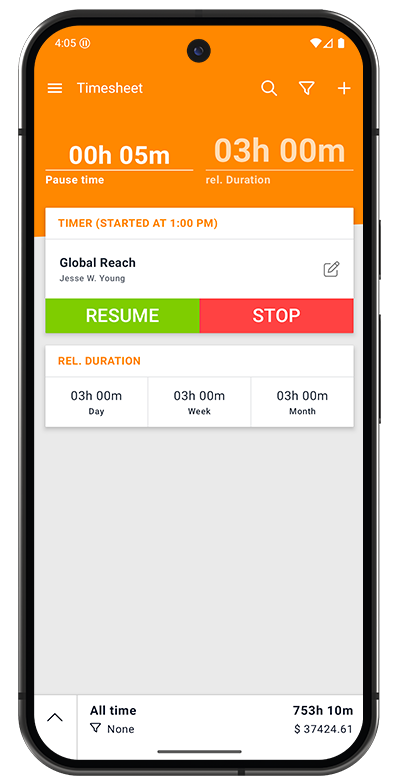
Nach einer Pause fortsetzen
Tippen Sie im pausierten Zustand auf die Schaltfläche FORTSETZEN (grün), um weiterzuarbeiten:
- Die Arbeitsdauer wird dort fortgesetzt, wo Sie aufgehört haben
- Die Pausenzeit wird als Pause gespeichert
- Der Timer zeigt den aktualisierten Startzeit-Kontext an
Timer-Benachrichtigungen
Benachrichtigungen aktivieren
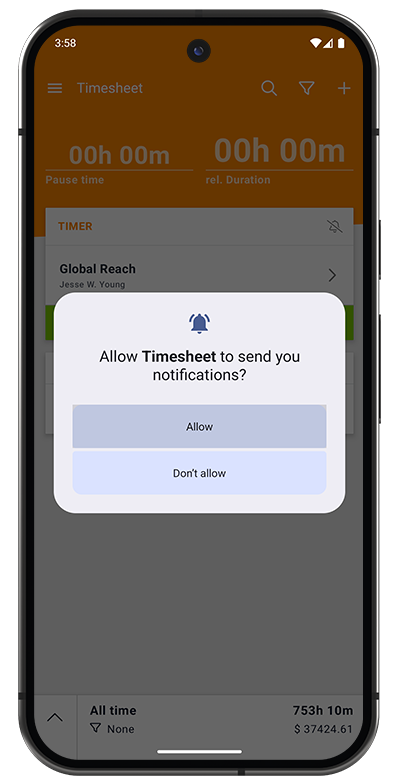
Wenn Sie zum ersten Mal einen Timer starten, fragt Android nach der Benachrichtigungsberechtigung:
Warum Benachrichtigungen wichtig sind:
- Halten den Timer auch bei geschlossener App am Laufen
- Schneller Zugriff auf die Timer-Steuerung von jedem Bildschirm aus
- Verstrichene Zeit sehen, ohne die App zu öffnen
- Hinweise für Automatisierungsregeln erhalten
Tippen Sie bei der Aufforderung auf „Zulassen", um Benachrichtigungen zu aktivieren. Ohne diese Berechtigung:
- Der Timer kann stoppen, wenn die App geschlossen wird
- Die Hintergrunderfassung wird unzuverlässig
- Schnelle Timer-Aktionen stehen nicht zur Verfügung
Benachrichtigung bei aktivem Timer
Während der Zeiterfassung erscheint eine dauerhafte Benachrichtigung in Ihrer Statusleiste, die Folgendes anzeigt:
- Aktuelles Projekt: Das Projekt, das Sie erfassen
- Verstrichene Dauer: Zeit seit dem Start des Timers
- Schnellaktionen: Tippen, um zu pausieren, zu stoppen oder zur App zurückzukehren
Vorteile der Benachrichtigung:
- Bleibt beim Multitasking sichtbar
- Bleibt bei Bildschirmsperre und App-Wechsel erhalten
- Rückkehr zum Timer-Bildschirm mit einem Tipp
- Funktioniert mit allen Android-Launchern und Home-Bildschirmen
Erweiterte Timer-Funktionen
Menü für Schnellaktionen
Tippen Sie bei laufendem Timer auf das Bearbeiten-Symbol (Stift) neben dem Projektnamen, um auf Schnellaktionen zuzugreifen:
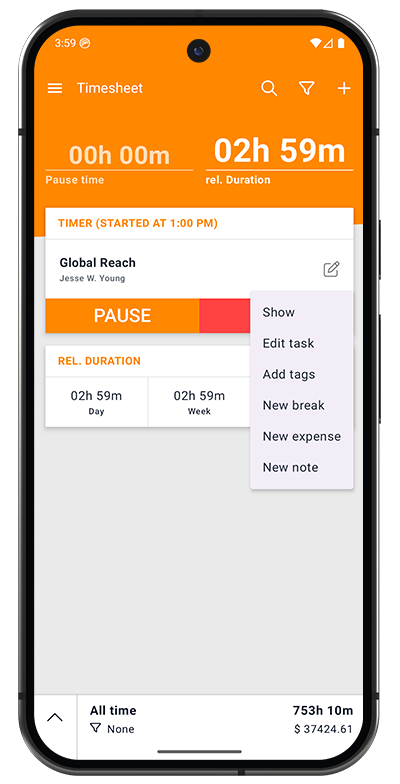
Verfügbare Aktionen:
- Anzeigen: Die Details der aktuellen Aufgabe in der Aufgabenliste ansehen
- Aufgabe bearbeiten: Projekt, Beschreibung oder andere Aufgabeneigenschaften ändern
- Tags hinzufügen: Ihre Arbeit mit individuellen Tags für bessere Organisation kategorisieren
- Neue Pause: Der aktuellen Sitzung manuell eine Pausenzeit hinzufügen
- Neue Auslage: Projektbezogene Kosten während Ihrer Arbeitssitzung erfassen
- Neue Notiz: Wichtige Details, Entscheidungen oder Kontext dokumentieren
Wenn Sie Notizen, Tags und Auslagen während Ihrer Arbeitssitzung hinzufügen, erfassen Sie wichtigen Kontext, solange er Ihnen noch frisch im Gedächtnis ist, ideal für eine genaue Abrechnung und Berichterstellung später.
Alternative Timer-Steuerung
Verzögerter Start:
- Halten Sie die Schaltfläche START lange gedrückt, um eine benutzerdefinierte Startzeit in der Vergangenheit festzulegen
- Nützlich, um Zeit zu erfassen, wenn Sie vergessen haben, den Timer zu starten
Automatisierungs-Integration:
- Nutzen Sie Automatisierungsregeln, um Timer automatisch zu starten, zu stoppen oder zu pausieren
- Timer basierend auf Standort, Zeit oder anderen Bedingungen auslösen
- Ausgefeilte Arbeitsabläufe für wiederkehrende Aufgaben erstellen
Wichtige Timer-Regeln
- Nur ein aktiver Timer: Es kann jeweils nur ein Timer laufen
- Projektwechsel: Stoppen Sie den aktuellen Timer, bevor Sie zu einem anderen Projekt wechseln
- Hintergrundbetrieb: Der Timer läuft weiter, wenn die App im Hintergrund oder geschlossen ist (bei aktivierten Benachrichtigungen)
- Datenpersistenz: Der Timer-Zustand bleibt erhalten, selbst wenn die App abstürzt oder das Gerät neu startet
Übersicht der Zeitstatistiken
Der Timer-Bildschirm bietet mit Echtzeit-Statistiken einen Überblick über Ihre Arbeitsmuster auf einen Blick:
Anzeige der relativen Dauer
Direkt unter der Timer-Karte zeigen drei Statistiken Ihre aufsummierte Zeit für das aktuelle Projekt:
- Tag: Heute für das ausgewählte Projekt gearbeitete Gesamtstunden
- Woche: Zeit dieser Woche für dieses Projekt
- Monat: Aufsummierte Stunden dieses Monats
Interaktive Statistiken:
- Tippen Sie auf eine Statistik, um die detaillierte Aufgabenliste für diesen Zeitraum zu öffnen
- Einzelne Zeiteinträge ansehen, Dauern bearbeiten oder Datumsangaben anpassen
- Ihre Arbeitsmuster filtern und analysieren
Gesamtzusammenfassung
Am unteren Rand des Bildschirms zeigt ein aufklappbarer Bereich Folgendes an:
- Gesamtstunden: Ihr vollständiger Arbeitsverlauf über alle Projekte hinweg (z. B. „753h 10m")
- Gesamteinnahmen: Aufsummierter Umsatz aus verrechenbaren Aufgaben (z. B. „$37,424.61")
- Aktiver Filter: Zeigt an, ob aktuell Filter angewendet werden (z. B. „Keiner")
Schnellzugriff:
- Tippen Sie auf den Pfeil nach oben, um aktuelle Zeiteinträge aufzuklappen
- Wischen Sie vom unteren Rand nach oben, um Ihre aktuelle Aufgabenliste einzublenden
- Auf detaillierte Berichte zugreifen, ohne den Timer-Bildschirm zu verlassen
Die Echtzeit-Statistiken helfen Ihnen, Ihren täglichen Fortschritt im Blick zu behalten, damit Sie Zeitvorgaben einhalten und über Woche und Monat hinweg gleichmäßige Arbeitsmuster beibehalten.