Erste Schritte
Starten Sie mit Timesheet auf Ihrem iPhone oder iPad durch. Diese Anleitung führt Sie durch die Installation, die Kontoeinrichtung und die Erfassung Ihres ersten Zeiteintrags.
Download und Installation
Systemanforderungen
- iOS oder iPadOS 16.6 oder neuer
- iPhone oder iPad
- Internetverbindung für den Download aus dem App Store (die App selbst arbeitet nach der Installation offline)
Installation aus dem App Store
- Öffnen Sie den App Store auf Ihrem Gerät
- Suchen Sie nach "Timesheet.io" oder tippen Sie auf diesen Link
- Tippen Sie auf Laden, um die App herunterzuladen
- Warten Sie, bis die Installation abgeschlossen ist
- Tippen Sie auf Öffnen oder finden Sie die App auf Ihrem Home Screen
Wenn Sie eine Apple Watch besitzen, wird die Begleit-App automatisch installiert. Weitere Informationen finden Sie unter Apple Watch.
Kontoeinrichtung
Ohne Konto ausprobieren
Wenn Sie sich erst umsehen möchten, tippen Sie auf dem Anmeldebildschirm auf Erst ausprobieren — ohne Konto. Timesheet startet im Vorschaumodus: Sie können 24 Stunden lang Projekte anlegen, Zeit erfassen und die App erkunden, ohne sich zu registrieren.
Was Sie zum Vorschaumodus wissen sollten:
- Alles bleibt auf diesem Gerät. Es wird nichts hochgeladen; Synchronisierung, Backup, Widgets und die Apple-Watch-App stehen erst mit einem Konto zur Verfügung.
- Eine Karte oben zeigt die verbleibende Zeit und führt direkt zur Kontoerstellung.
- Ihre Daten bleiben bei der Registrierung erhalten. Legen Sie aus dem Vorschaumodus ein kostenloses Konto an, wird alles Erfasste übernommen — es bleibt genau dort, wo es ist.
- Endet die Vorschau ohne Konto, werden die lokalen Daten gelöscht. Sie werden vorher gewarnt.
Mit der Registrierung startet außerdem die 30-tägige Pro-Testphase; danach wechseln Sie automatisch in den kostenlosen Basic-Tarif.
Konto erstellen
Beim ersten Start von Timesheet:
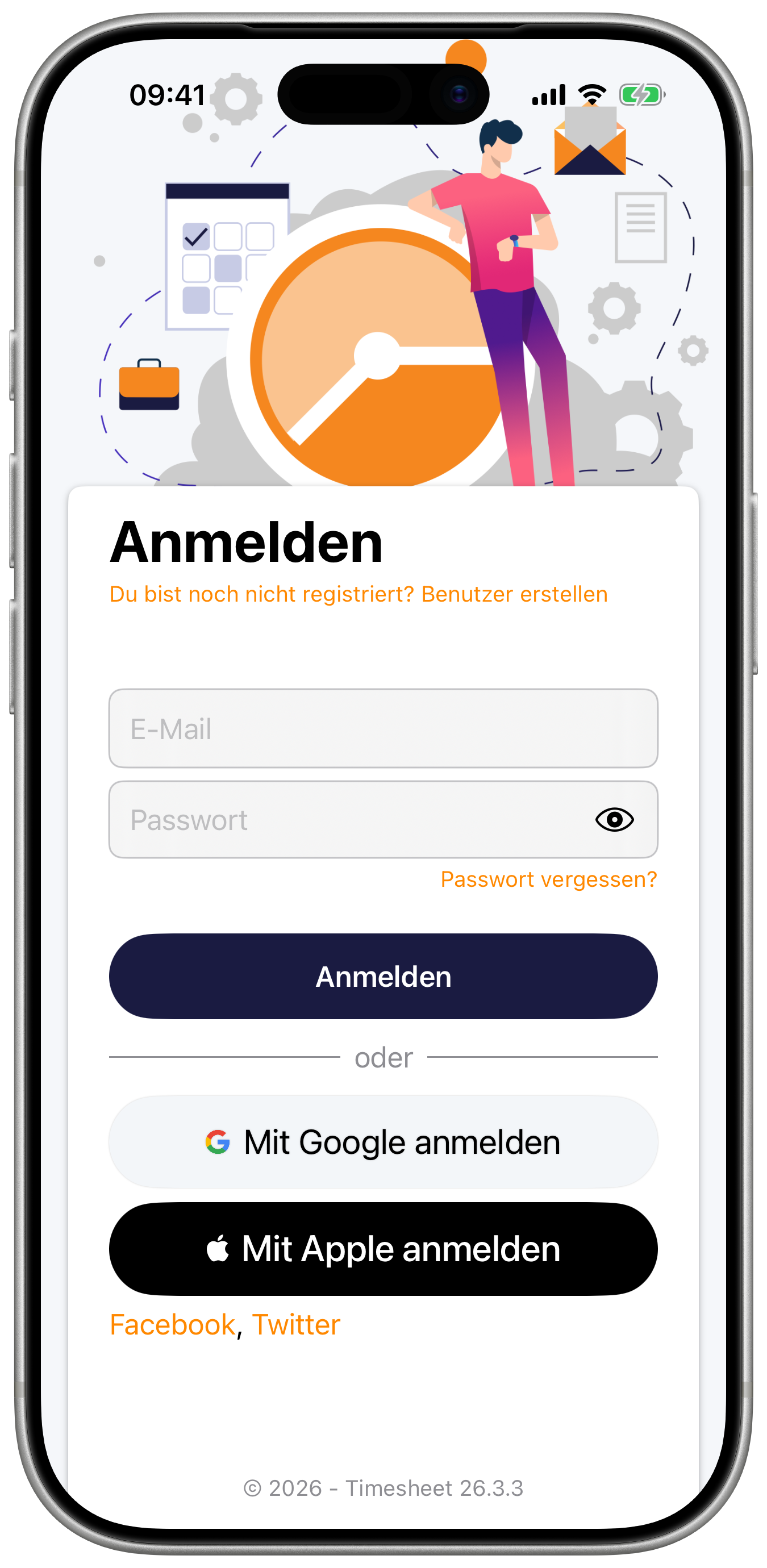
- Tippen Sie auf Registrieren
- Wählen Sie eine Anmeldemethode:
- E-Mail - Konto mit E-Mail und Passwort erstellen
- Google - Mit Ihrem Google-Konto anmelden
- Apple - Mit Apple-ID anmelden
- Facebook - Mit Facebook anmelden
- Folgen Sie den Anweisungen, um die Einrichtung abzuschließen
- Bestätigen Sie Ihre E-Mail-Adresse (bei E-Mail-Registrierung)
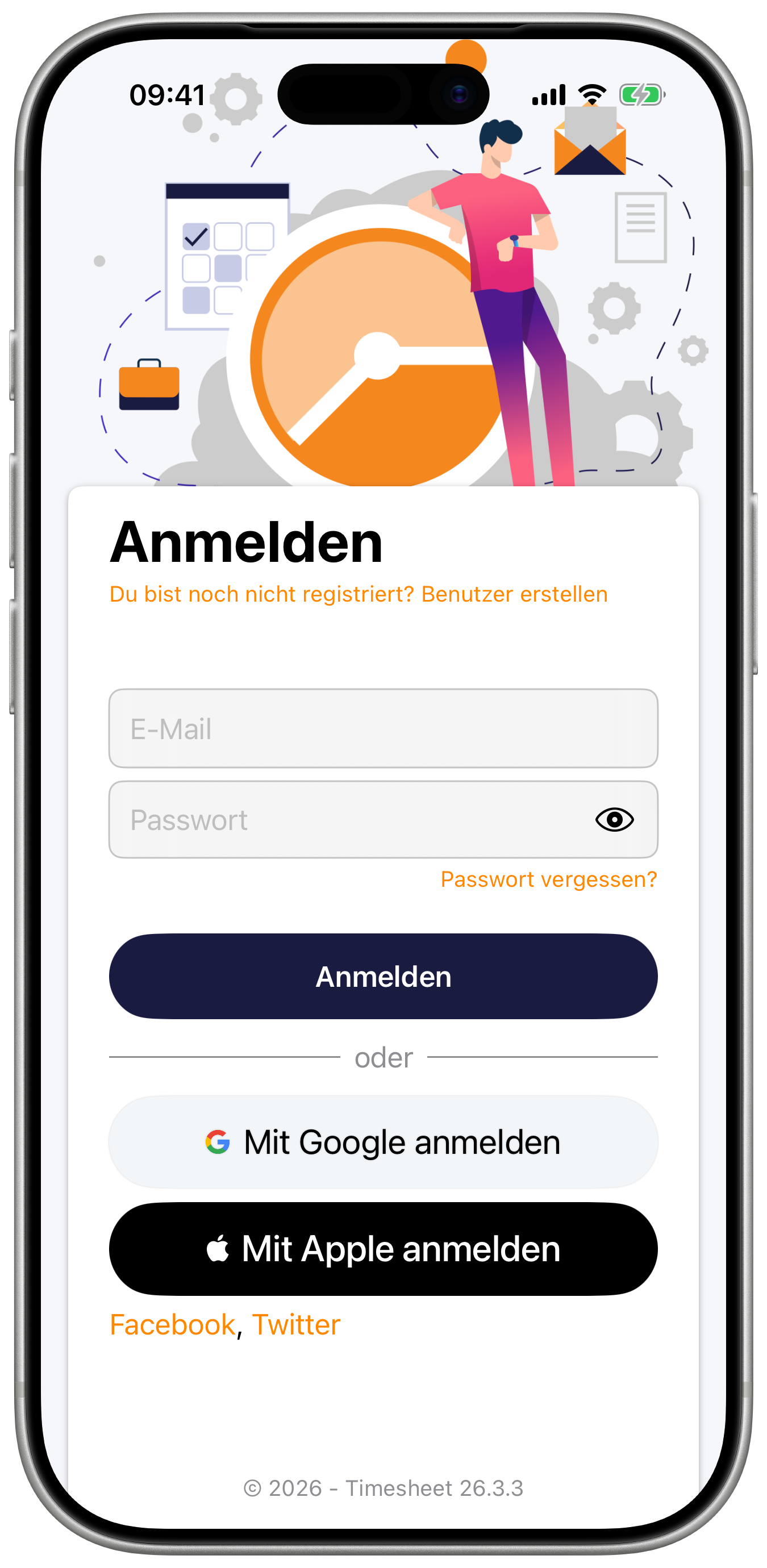
Anmeldemethoden
| Methode | Vorteile |
|---|---|
| Apple | Datenschutzorientiert, nutzt Face/Touch ID |
| Einfach, wenn Sie Google-Dienste verwenden | |
| Schnell, wenn Sie bereits angemeldet sind | |
| Funktioniert ohne Drittanbieter-Konten |
Bestehendes Konto
Wenn Sie bereits ein Timesheet-Konto haben:
- Tippen Sie auf Anmelden
- Wählen Sie Ihre Anmeldemethode
- Geben Sie Ihre Zugangsdaten ein
- Ihre Daten werden automatisch synchronisiert
Erstkonfiguration
Erster Start
Nach der Anmeldung sehen Sie den Timer-Bildschirm. Bevor Sie mit der Zeiterfassung beginnen:
- Projekt erstellen - Zeiteinträge benötigen ein Projekt
- Einstellungen konfigurieren - Optional, aber hilfreich
- Oberfläche erkunden - Machen Sie sich mit den Tabs vertraut
App-Navigation
Die App verwendet eine Tab-Leiste zur Navigation:
| Tab | Funktion |
|---|---|
| Timer | Zeiterfassung starten/stoppen |
| Aufgaben | Zeiteinträge anzeigen und verwalten |
| Projekte | Ihre Projekte verwalten |
| Statistiken | Diagramme und Zusammenfassungen anzeigen |
| Mehr | Tags, Tarife, Export, Automatisierung, Vorlagen, Einstellungen und mehr |
Ihr erstes Projekt erstellen
Schritt für Schritt
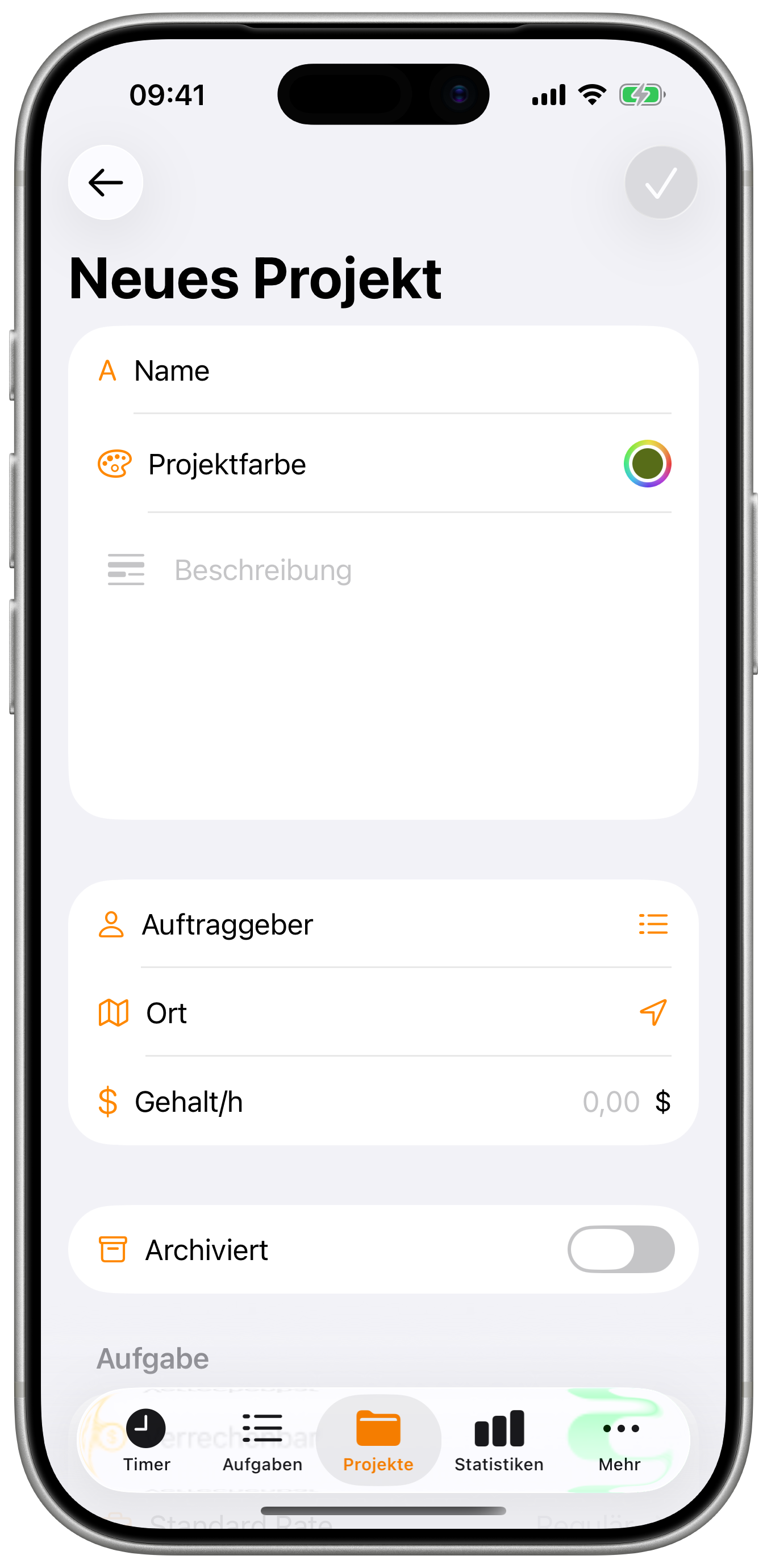
- Tippen Sie auf den Tab Projekte
- Tippen Sie auf die +-Schaltfläche (oben rechts)
- Geben Sie die Projektdetails ein:
- Name - z. B. "Mein erstes Projekt"
- Farbe - Wählen Sie eine Farbe zur visuellen Identifikation
- Gehalt/Stunde (optional) - Ihr Stundensatz für die Einkommensberechnung
- Tippen Sie auf Speichern
Tipps für Projekte
- Beginnen Sie mit ein oder zwei Projekten
- Verwenden Sie aussagekräftige Namen
- Farben helfen, Projekte auf einen Blick zu erkennen
- Sie können später weitere Projekte hinzufügen
Ein Beispielprojekt wird möglicherweise automatisch erstellt. Sie können es zum Testen verwenden und später löschen oder archivieren.
Ihren ersten Zeiteintrag erfassen
Den Timer verwenden
Der einfachste Weg, Zeit zu erfassen:

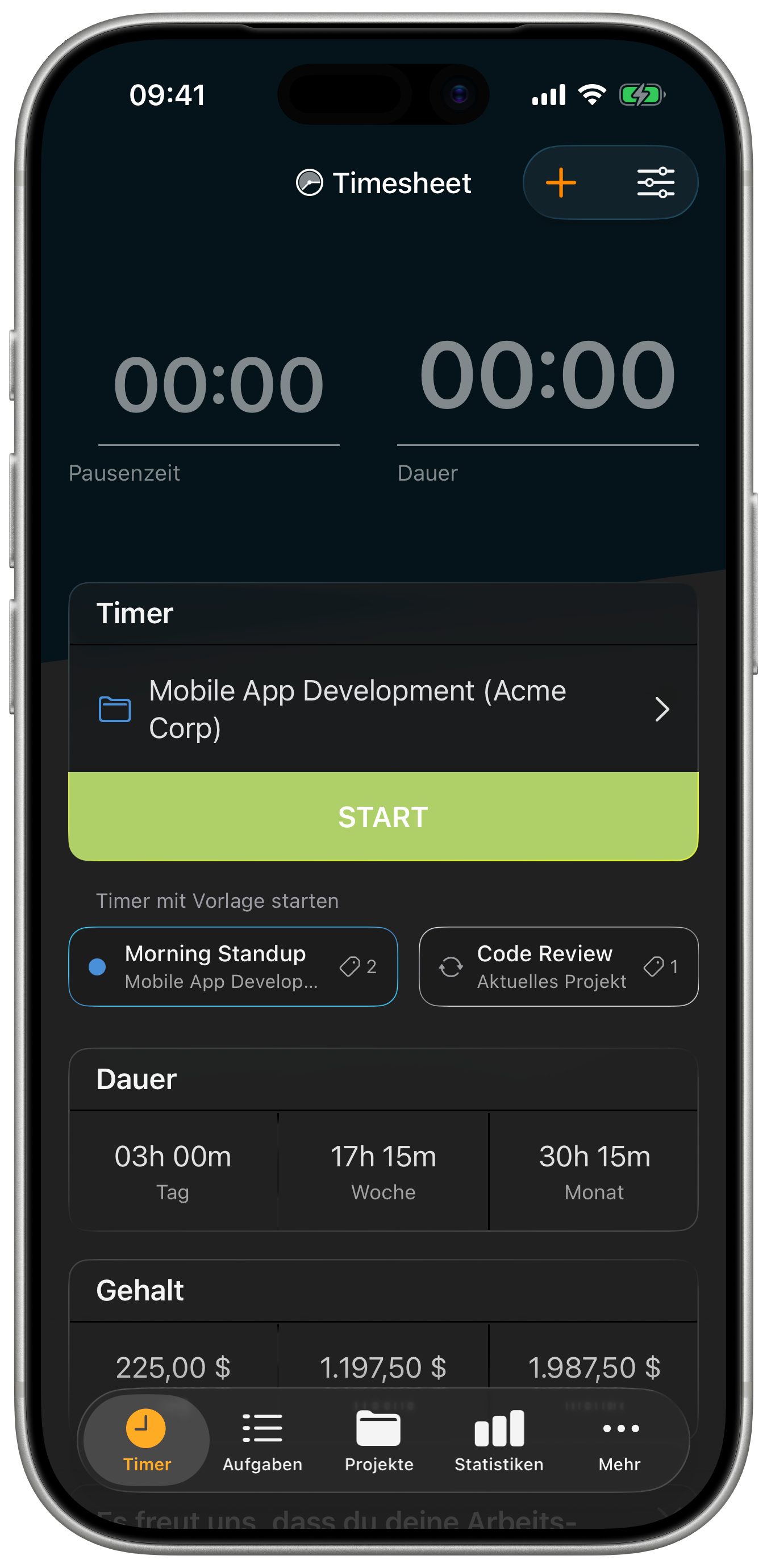
- Gehen Sie zum Tab Timer
- Wählen Sie Ihr Projekt (tippen Sie auf den Projektnamen)
- Tippen Sie auf die große Start-Schaltfläche
- Arbeiten Sie an Ihrer Aufgabe
- Tippen Sie auf Stopp, wenn Sie fertig sind
Das war's! Ihr Zeiteintrag wird automatisch gespeichert.
Timer-Steuerung
| Schaltfläche | Aktion |
|---|---|
| Start | Zeiterfassung starten (langes Drücken für erweiterte Optionen) |
| Stopp | Erfassung beenden, Eintrag speichern |
| Pause | Eine Pause einlegen (Erfassung pausieren) |
| Fortsetzen | Nach der Pause weiterarbeiten |
Details hinzufügen
Während der Timer läuft (oder nach dem Stoppen):
- Tippen Sie auf das Bearbeiten-Symbol (Stift) neben dem Projektnamen
- Wählen Sie Aufgabe bearbeiten
- Fügen Sie eine Beschreibung hinzu
- Fügen Sie Tags hinzu (wenn Sie welche erstellt haben)
- Änderungen speichern
Schnellstatistiken
Ihre Zeit einsehen
Der Timer-Bildschirm zeigt Schnellstatistiken in der Dauer-Karte:
- Tag - Heute erfasste Stunden
- Woche - Summe dieser Woche
- Monat - Summe dieses Monats
Tippen Sie auf eine beliebige Statistik, um die Aufgabenliste für diesen Zeitraum anzuzeigen.
Gehaltsstatistiken (Plus/Pro)
Mit einem Plus- oder Pro-Abonnement sehen Sie zusätzlich eine Gehalts-Karte mit Ihren Einnahmen für Tag/Woche/Monat.
Die Oberfläche verstehen
Elemente des Timer-Bildschirms
| Element | Beschreibung |
|---|---|
| Projektauswahl | Tippen zum Projektwechsel |
| Daueranzeige | Aktuelle Timer-Zeit (verstrichene Zeit) |
| Status | "Gestartet um X:XX" bei laufendem Timer |
| Vorlagen-Chips | Schnellstart-Schaltflächen (können ausgeblendet werden) |
| Dauer-Karte | Tages-/Wochen-/Monatssummen |
| Gehalts-Karte | Tages-/Wochen-/Monatseinnahmen (Plus/Pro) |
| Aktionsschaltflächen | Start, Stopp, Pause, Fortsetzen |
Drücken Sie lange auf die Start-Schaltfläche, um erweiterte Optionen wie das Festlegen einer benutzerdefinierten Startzeit aufzurufen.
Elemente der Aufgabenliste
| Element | Beschreibung |
|---|---|
| Filterleiste | Aktueller Zeitraum und Summen |
| Aufgabeneinträge | Einzelne Zeiterfassungen |
| Bearbeiten-Schaltfläche | Auswahlmodus aktivieren |
| +-Schaltfläche | Manuellen Eintrag hinzufügen |
Elemente der Projektliste
| Element | Beschreibung |
|---|---|
| Projektkarten | Farbe, Name, Stunden, Einnahmen |
| Filter-Schaltfläche | Archivierte ein-/ausblenden |
| +-Schaltfläche | Neues Projekt erstellen |
Empfohlene Einstellungen
Wesentliche Konfiguration
Gehen Sie zu Mehr → Einstellungen und passen Sie folgende Optionen an:
| Einstellung | Empfehlung |
|---|---|
| Datumsformat | An Ihre Region anpassen |
| Zeitformat | 12-Stunden oder 24-Stunden |
| Erster Wochentag | Sonntag oder Montag |
| Währung | Ihre lokale Währung |
Timer-Einstellungen
| Einstellung | Zweck |
|---|---|
| Rundung | Auf nächstes Intervall runden |
| Bearbeitungsansicht | Editor beim Stoppen öffnen |
Benachrichtigungen
Aktivieren Sie Benachrichtigungen, um:
- Den Timer-Status auf dem Sperrbildschirm zu sehen
- Erinnerungen an laufende Timer zu erhalten
- Synchronisierungsbenachrichtigungen zu empfangen
Weitere Konfigurationsoptionen finden Sie unter Einstellungen.
Kostenlose vs. kostenpflichtige Funktionen
Basic-Plan (kostenlos)
Der kostenlose Plan umfasst:
- Unbegrenzte Zeiterfassung
- Unbegrenzte Projekte
- Grundlegende Statistiken
- CSV-Export
- Lokale Datenspeicherung
- 1 Aufgabenvorlage
Plus-Plan
Upgrade auf Plus für:
- Cloud-Synchronisierung über Geräte hinweg
- Sichere Notiz- und Anhangsspeicherung
- Zusätzliche Aufgabenvorlagen
- Erweiterte Aufgabenfilter
- Anhänge für Auslagen
Pro-Plan
Upgrade auf Pro für:
- Alles aus Plus
- Zugang zur Web-App
- Teams und Zusammenarbeit
- Erweiterte Analysen und Diagramme
- Excel-Export
- Unbegrenzte Aufgabenvorlagen
- Individuelle PDF-Rechnungen (über die Web-App)
Beginnen Sie mit dem kostenlosen Plan, um die App kennenzulernen. Steigen Sie um, wenn Sie erweiterte Funktionen oder mehrere Geräte benötigen.
Nächste Schritte
Nachdem Sie nun eingerichtet sind, entdecken Sie weitere Funktionen:
Grundlagen lernen
- Timer - Vertiefen Sie sich in die Zeiterfassung
- Aufgaben - Verwalten Sie Ihre Zeiteinträge
- Projekte - Organisieren Sie Ihre Arbeit
Ihren Workflow verbessern
- Tags und Tarife - Arbeit kategorisieren und bepreisen
- Aufgabenvorlagen - Häufige Aufgaben schnell starten
- Statistiken - Ihre Zeit analysieren
Automatisieren und Erweitern
- Automatisierung - Standortbasierte Zeiterfassung
- Widgets - Zugriff über den Home Screen
- Siri & Shortcuts - Sprachsteuerung
Integrieren
- Apple Watch - Zeiterfassung vom Handgelenk
- Teams - Mit anderen zusammenarbeiten
- Export - Ihre Daten teilen
Fehlerbehebung
App lässt sich nicht öffnen
- Stellen Sie sicher, dass iOS aktuell ist
- Starten Sie Ihr Gerät neu
- Löschen und installieren Sie die App erneut
- Kontaktieren Sie den Support, wenn das Problem weiterhin besteht
Konto kann nicht erstellt werden
- Überprüfen Sie die Internetverbindung
- Versuchen Sie eine andere Anmeldemethode
- Stellen Sie sicher, dass das E-Mail-Format korrekt ist
- Überprüfen Sie das Passwort auf Tippfehler
Daten werden nicht synchronisiert
- Stellen Sie sicher, dass Sie angemeldet sind
- Überprüfen Sie die Internetverbindung
- Ziehen Sie nach unten, um zu aktualisieren
- Melden Sie sich ab und wieder an
Timer funktioniert nicht
- Überprüfen Sie, ob ein Projekt ausgewählt ist
- Stellen Sie sicher, dass die App die notwendigen Berechtigungen hat
- Erzwingen Sie das Beenden und öffnen Sie die App erneut
- Prüfen Sie auf App-Updates
Kontaktieren Sie support@timesheet.io für Unterstützung.