Tags und Tarife
Tags und Tarife helfen Ihnen, Ihre Arbeit zu organisieren und Einnahmen präzise zu erfassen. Tags kategorisieren Aufgaben projektübergreifend, während Tarife definieren, wie Ihre Zeit in Einkommen umgerechnet wird.
Auf dem iPad mit genügend Bildschirmplatz (Vollbild oder eine breite Split-View-Ansicht) zeigen sich die Tags- und Tarife-Bildschirme als zweispaltige Ansicht aus Liste und Detail. Ein Tipp auf eine Zeile öffnet die Bearbeitungsansicht in der rechten Spalte. Siehe iPad-Cockpit → Liste + Detail.
Tags-Übersicht
Tags sind farbkodierte Bezeichnungen, die Sie jeder Aufgabe zuweisen können. Im Gegensatz zu Projekten funktionieren Tags über Ihren gesamten Arbeitsbereich hinweg und eignen sich daher perfekt zur Kategorisierung von Arbeit nach Typ, Priorität oder jeder anderen Dimension.
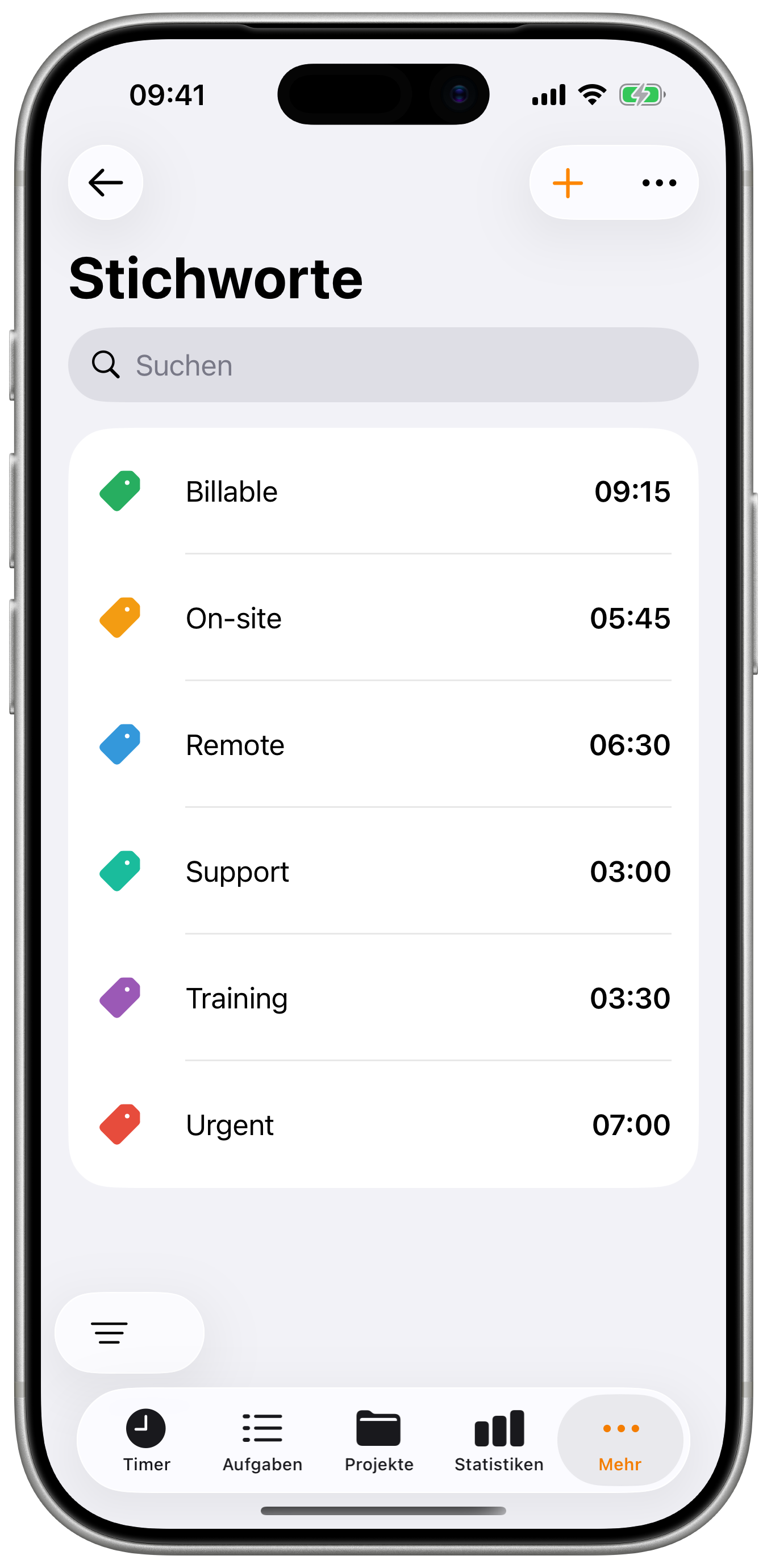
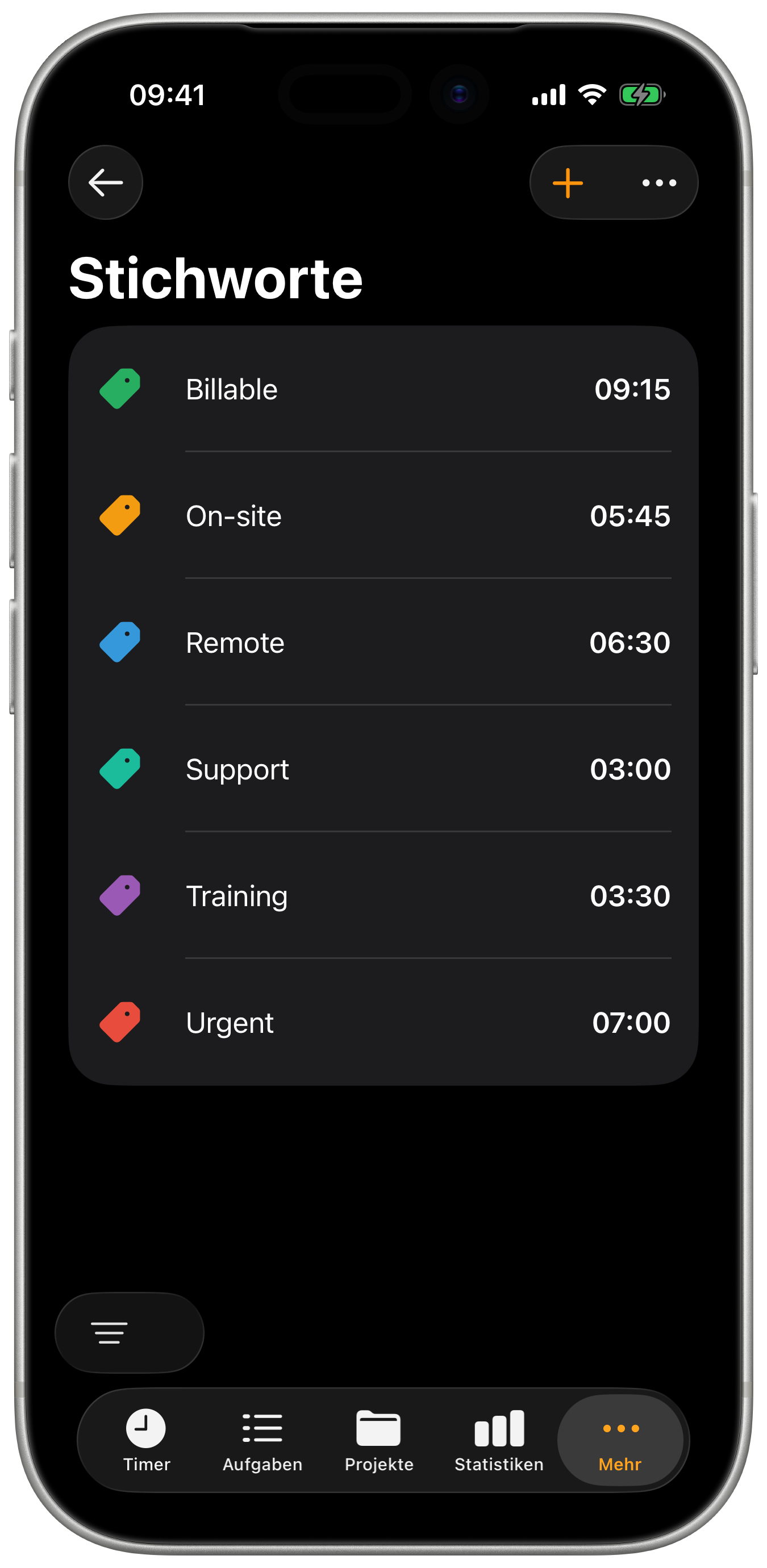
Häufige Tag-Verwendung:
- Arbeitstypen: "Meeting", "Entwicklung", "Design", "Verwaltung"
- Prioritätsstufen: "Dringend", "Normal", "Niedrige Priorität"
- Kunden: "Kunde A", "Kunde B" (für Projekte mit mehreren Kunden)
- Status: "Überprüfung erforderlich", "Blockiert", "In Bearbeitung"
Tags erstellen
Schritt für Schritt
- Gehen Sie zu Einstellungen → Tags
- Tippen Sie auf die +-Schaltfläche
- Geben Sie einen Tag-Namen ein
- Wählen Sie eine Farbe
- Tippen Sie auf Sichern
Tag-Eigenschaften
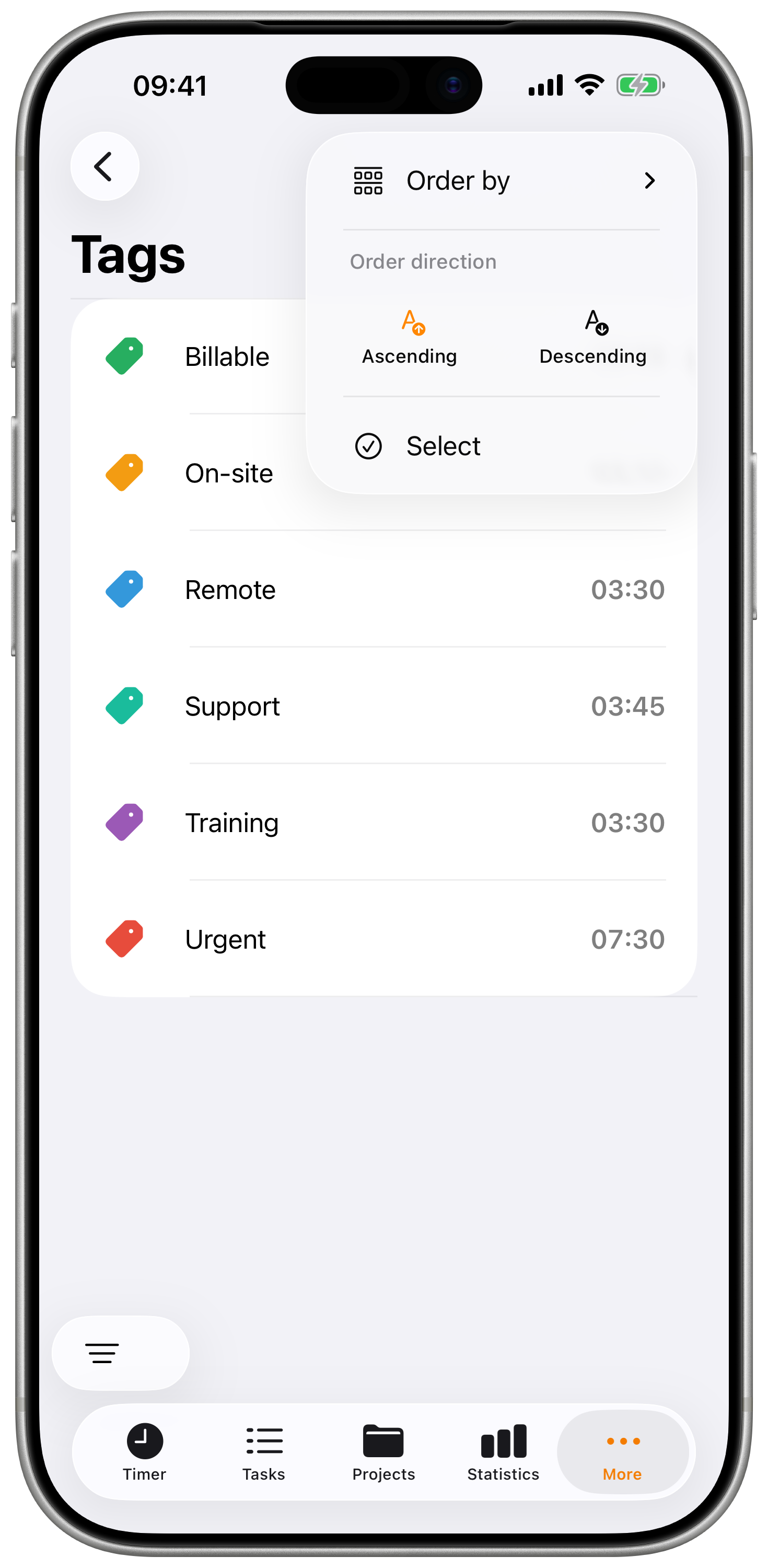
| Eigenschaft | Beschreibung |
|---|---|
| Name | Aussagekräftige Bezeichnung (z. B. "Meeting") |
| Farbe | Visuelle Kennzeichnung in Listen und Diagrammen |
| Team | Mit Teammitgliedern teilen (Pro) |
Farben auswählen
Wählen Sie Farben strategisch:
- Einheitliche Bedeutungen - Rot für dringend, Grün für abgeschlossen
- Visuelle Unterscheidung - Verschiedene Farben für verschiedene Kategorien
- Markenabgleich - An Kunden- oder Projektfarben anpassen
Tags verwenden
Aufgaben zuweisen
Beim Erstellen oder Bearbeiten einer Aufgabe:
- Tippen Sie auf das Feld Tags hinzufügen
- Wählen Sie einen oder mehrere Tags
- Tags erscheinen als farbige Chips
- Entfernen Sie einen Tag durch Tippen auf das X
Tags am laufenden Timer
Fügen Sie Tags während der Erfassung hinzu:
- Tippen Sie bei laufendem Timer auf das Bearbeiten-Symbol
- Wählen Sie Tags hinzufügen
- Wählen Sie Ihre Tags
- Setzen Sie die Erfassung fort
Nach Tags filtern
Finden Sie getaggte Aufgaben schnell:
- Öffnen Sie die Aufgabenliste
- Tippen Sie auf die Filterleiste
- Wählen Sie den Tags-Filter
- Wählen Sie einen oder mehrere Tags
- Nur übereinstimmende Aufgaben werden angezeigt
Aufgaben können mehrere Tags haben. Verwenden Sie Kombinationen wie "Meeting" + "Kunde A" für eine präzise Kategorisierung.
Tag-Statistiken
Sehen Sie die Zeitverteilung nach Tags in den Statistiken:
- Öffnen Sie Statistiken
- Finden Sie das Tags-Diagramm
- Sehen Sie die pro Tag aufgewendete Zeit
- Erkennen Sie, wo der Aufwand konzentriert ist
Erkenntnisse aus Tag-Statistiken:
- Wie viel Zeit für Meetings aufgewendet wird
- Verhältnis von Entwicklung zu Verwaltung
- Kundenspezifische Zeitverteilung
Tags verwalten
Einen Tag bearbeiten
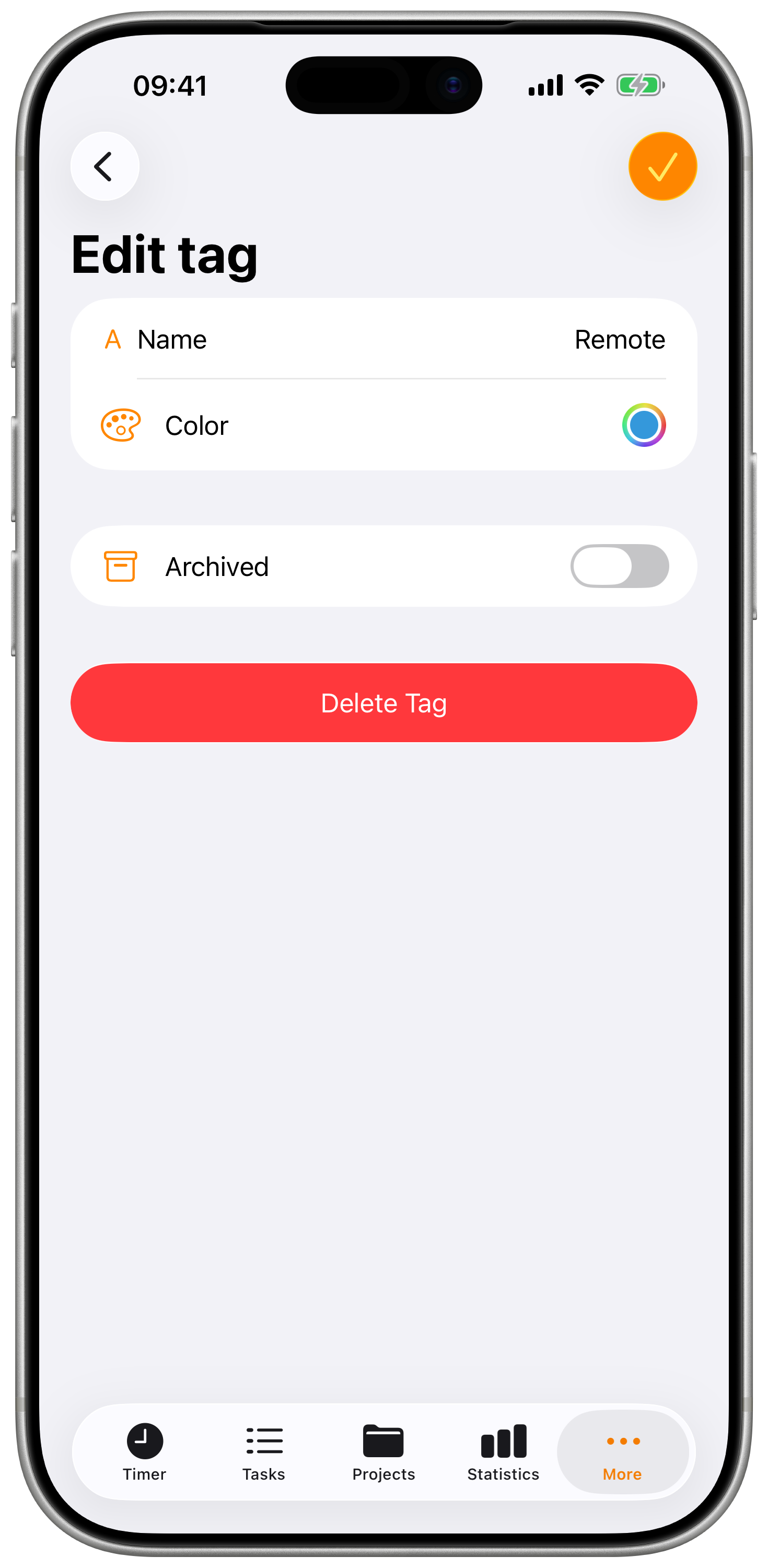
- Gehen Sie zu Einstellungen → Tags
- Tippen Sie auf den zu bearbeitenden Tag
- Ändern Sie Name oder Farbe
- Speichern Sie die Änderungen
Änderungen gelten für alle Aufgaben mit diesem Tag.
Einen Tag archivieren
Für Tags, die Sie nicht mehr verwenden:
- Gehen Sie zu Einstellungen → Tags
- Wischen Sie auf dem Tag nach links
- Tippen Sie auf Archivieren
Verhalten archivierter Tags:
- In der Tag-Auswahl ausgeblendet
- Historische Daten bleiben erhalten
- Können später wiederhergestellt werden
- Bestehende Aufgaben behalten den Tag
Einen Tag löschen
Einen Tag dauerhaft entfernen:
- Gehen Sie zu Einstellungen → Tags
- Wischen Sie auf dem Tag nach rechts
- Tippen Sie auf Löschen
- Bestätigen Sie die Löschung
Das Löschen eines Tags entfernt ihn aus ALLEN Aufgaben, vergangenen und aktuellen. Erwägen Sie stattdessen die Archivierung, um die historische Kategorisierung zu erhalten.
Team-Tags
Team-Tags erfordern ein Pro-Abonnement mit aktivierten Teams.
Teilen Sie Tags im Team für eine einheitliche Verwendung:
Persönliche vs. Team-Tags
| Typ | Sichtbarkeit | Anwendungsfall |
|---|---|---|
| Persönlich | Nur Sie | Individuelle Kategorisierung |
| Team | Alle Teammitglieder | Einheitliches Team-Reporting |
Team-Tags erstellen (Admin)
- Gehen Sie zu Einstellungen → Tags
- Tippen Sie auf + zum Erstellen
- Aktivieren Sie Team-Tag
- Wählen Sie das Team
- Sichern
Teammitglieder sehen den Tag sofort.
Tarife-Übersicht
Tarife bestimmen, wie Ihre erfasste Zeit in Einnahmen umgerechnet wird, indem sie Multiplikatoren und Zusätze auf den Basis-Stundensatz Ihres Projekts anwenden.
Wie Tarife funktionieren:
- Jedes Projekt hat ein Gehalt/Stunde (Basistarif, z. B. 50 €/Stunde)
- Tarife wenden einen Faktor (Multiplikator) und einen optionalen Extra-Betrag (festen Zuschlag) an
- Aufgabeneinnahmen = Stunden × (Projektgehalt × Faktor) + Extra
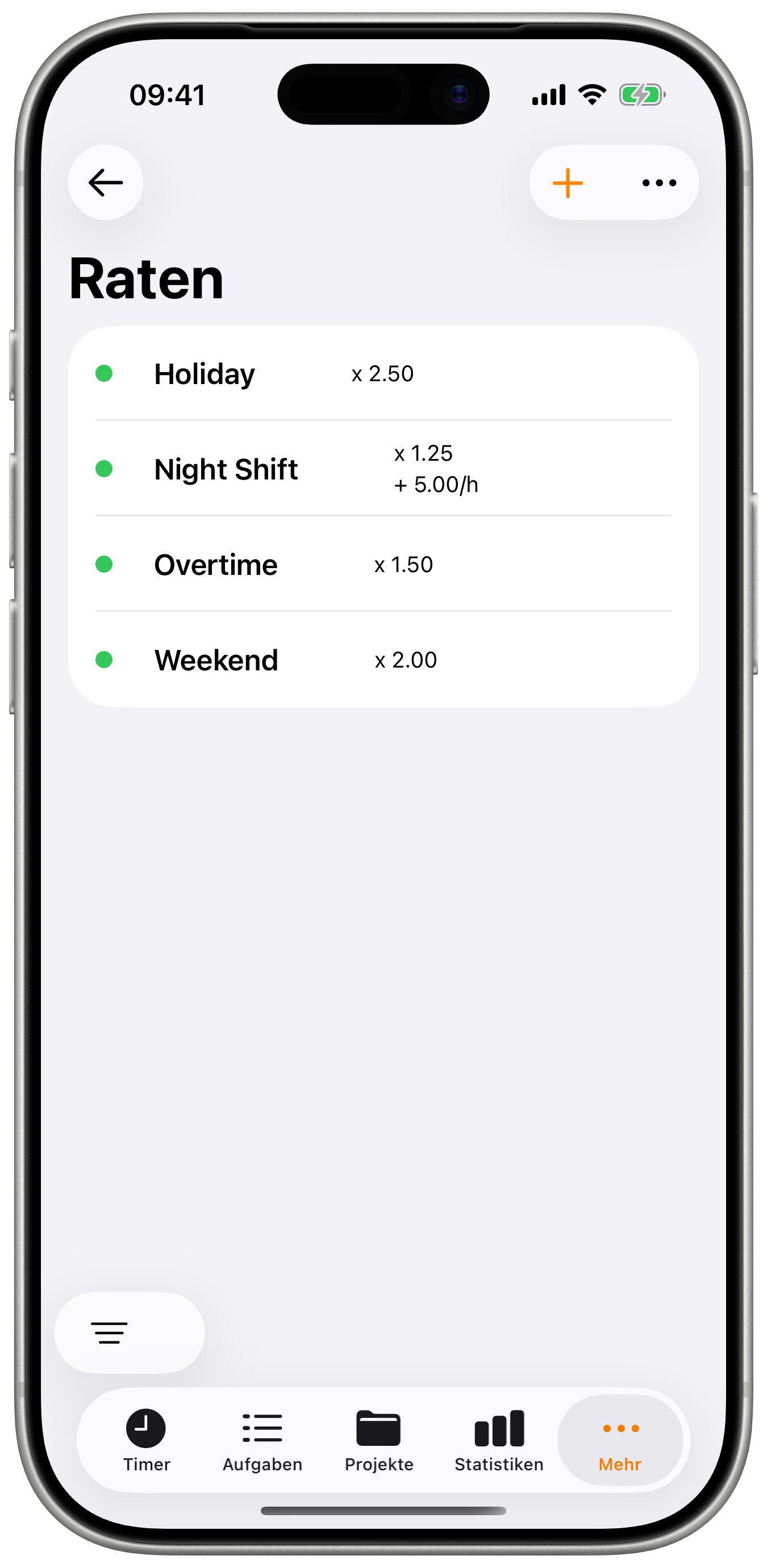
Anwendungsfälle für Tarife:
- Standardarbeit (Faktor 1,0)
- Überstunden (Faktor 1,5)
- Wochenend- oder Feiertagsarbeit (Faktor 2,0)
- Vergünstigte Tarife (Faktor 0,5)
- Reise- oder Tagespauschalen (Extra-Betrag)
Tarife erstellen
Schritt für Schritt
- Gehen Sie zu Einstellungen → Tarife
- Tippen Sie auf die +-Schaltfläche
- Konfigurieren Sie die Tarifeigenschaften
- Tippen Sie auf Sichern
Tarifeigenschaften
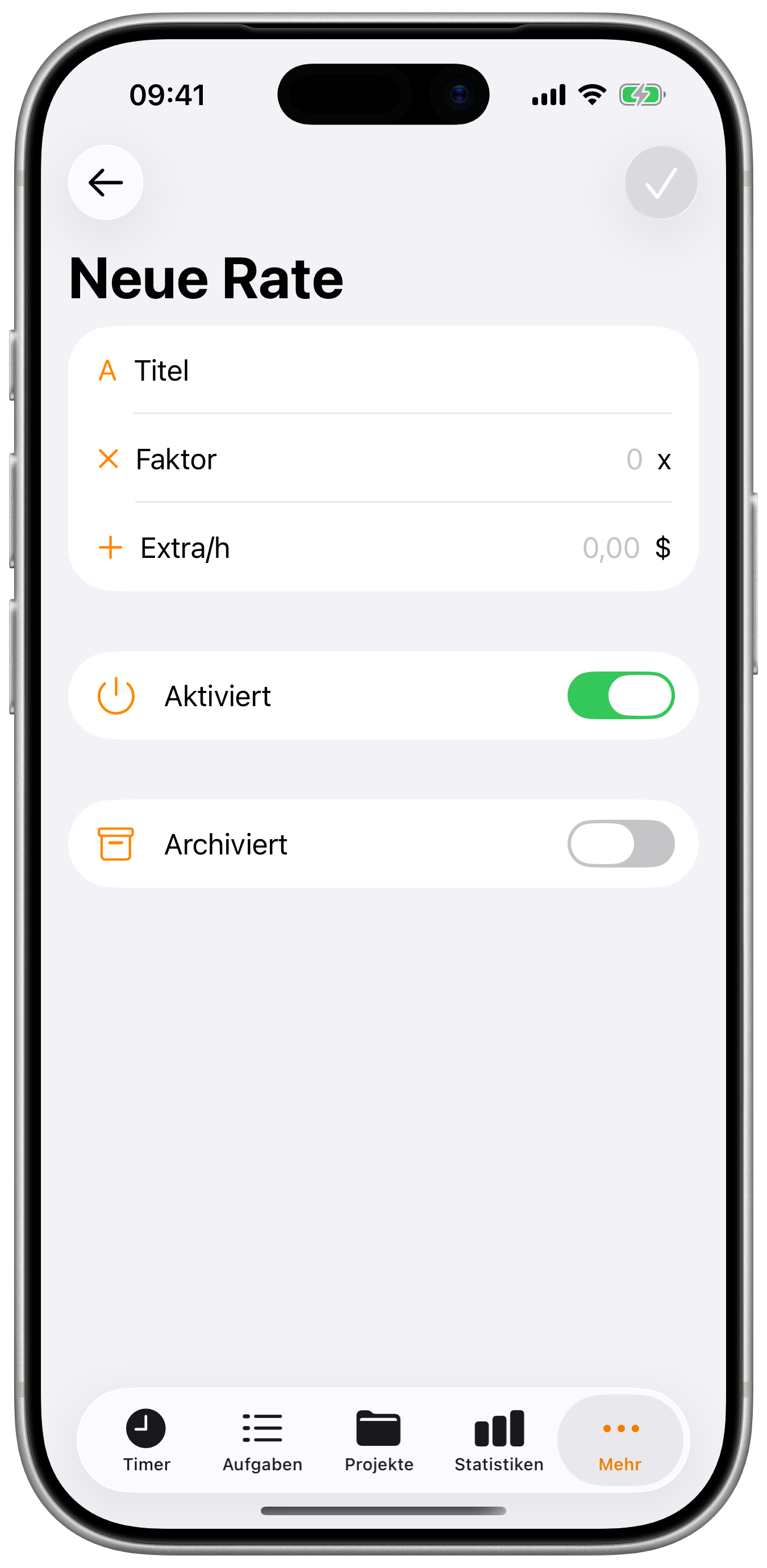
| Eigenschaft | Beschreibung | Beispiel |
|---|---|---|
| Titel | Aussagekräftiger Name | "Standard", "Überstunden", "Wochenende" |
| Faktor | Multiplikator für das Projektgehalt | 1,0 / 1,5 / 2,0 |
| Extra | Fester Betrag, der pro Stunde addiert wird | 0 € / 10 € / 25 € |
| Aktiviert | Ob der Tarif in der Auswahl erscheint | An/Aus |
| Archiviert | Aus der Auswahl ausblenden, aber beibehalten | An/Aus |
Tarifberechnungen verstehen
Tarife multiplizieren den Basis-Stundensatz (Gehalt/Stunde) des Projekts:
| Tarifname | Faktor | Extra | Projektgehalt | Effektiver Satz |
|---|---|---|---|---|
| Standard | 1,0 | 0 € | 50 €/Std. | 50 €/Stunde |
| Überstunden | 1,5 | 0 € | 50 €/Std. | 75 €/Stunde |
| Wochenende | 2,0 | 0 € | 50 €/Std. | 100 €/Stunde |
| Vergünstigt | 0,5 | 0 € | 50 €/Std. | 25 €/Stunde |
| Nachtschicht | 1,0 | 10 € | 50 €/Std. | 60 €/Stunde |
Wichtig: Derselbe Tarif erzeugt bei verschiedenen Projekten unterschiedliche Einnahmen, basierend auf dem jeweiligen Gehalt/Stunde des Projekts.
Damit Tarife Einnahmen berechnen können, muss beim Projekt ein Gehalt/Stunde hinterlegt sein. Ohne Projektgehalt haben Tariffaktoren nichts, das sie multiplizieren können.
Tarife verwenden
Standard-Projekttarif
Legen Sie einen Standardtarif für jedes Projekt fest:
- Öffnen Sie die Einstellungen eines Projekts
- Finden Sie Standardtarif
- Wählen Sie einen Tarif
- Neue Aufgaben verwenden diesen Tarif automatisch
Tarif einer Aufgabe zuweisen
Beim Erstellen oder Bearbeiten einer Aufgabe:
- Tippen Sie auf das Feld Tarif
- Wählen Sie aus den verfügbaren Tarifen
- Die Einnahmen werden automatisch berechnet
Tarif-Hierarchie
Die Tarifauswahl folgt dieser Priorität:
- Manuell auf der Aufgabe ausgewählter Tarif
- Standard-Projekttarif
- Kein Tarif (nur Zeiterfassung)
Einnahmen einsehen
Ihre Einnahmen werden in der gesamten App angezeigt:
| Ort | Angezeigt wird |
|---|---|
| Timer | Einnahmen der laufenden Aufgabe |
| Aufgabenliste | Wert jeder Aufgabe |
| Projektdetails | Gesamteinnahmen des Projekts |
| Statistiken | Gehaltsdiagramme und Summen |
Einnahmenberechnung
Aufgabeneinnahmen = Dauer (Stunden) × (Projektgehalt × Faktor) + (Dauer × Extra)
Beispiel:
- Dauer: 2,5 Stunden
- Projektgehalt: 50 €/Stunde
- Tariffaktor: 1,5 (Überstunden)
- Tarif-Extra: 0 €
- Einnahmen: 2,5 × (50 € × 1,5) = 2,5 × 75 € = 187,50 €
Beispiel mit Extra:
- Dauer: 2,5 Stunden
- Projektgehalt: 50 €/Stunde
- Tariffaktor: 1,0 (Standard)
- Tarif-Extra: 10 € (Tagespauschale)
- Einnahmen: 2,5 × (50 € × 1,0) + (2,5 × 10 €) = 125 € + 25 € = 150 €
Tarife verwalten
Einen Tarif bearbeiten
- Gehen Sie zu Einstellungen → Tarife
- Tippen Sie auf den zu bearbeitenden Tarif
- Ändern Sie die Eigenschaften
- Speichern Sie die Änderungen
Das Ändern eines Tarifs beeinflusst, wie bestehende Aufgaben ihre Einnahmen anzeigen. Der neue Tarif wird rückwirkend auf Aufgaben angewendet, die ihn verwenden.
Einen Tarif archivieren
Für Tarife, die Sie nicht mehr verwenden:
- Gehen Sie zu Einstellungen → Tarife
- Wischen Sie auf dem Tarif nach links
- Tippen Sie auf Archivieren
Archivierte Tarife werden ausgeblendet, aber beibehalten.
Einen Tarif löschen
Einen Tarif dauerhaft entfernen:
- Gehen Sie zu Einstellungen → Tarife
- Wischen Sie auf dem Tarif nach rechts
- Tippen Sie auf Löschen
- Bestätigen Sie die Löschung
Aufgaben, die gelöschte Tarife verwenden, zeigen keine Einnahmen mehr an.
Team-Tarife
Team-Tarife erfordern ein Pro-Abonnement mit aktivierten Teams.
Teilen Sie Tarife im Team für eine einheitliche Abrechnung.
Team-Tarife erstellen (Admin)
- Gehen Sie zu Einstellungen → Tarife
- Tippen Sie auf + zum Erstellen
- Aktivieren Sie Team-Tarif
- Wählen Sie das Team
- Konfigurieren Sie Betrag und Faktor
- Sichern
Best Practices
Tag-Strategie
- Einfach halten - 5-10 Tags decken die meisten Anforderungen ab
- Konsistent bleiben - Derselbe Tag für denselben Arbeitstyp
- Farben sinnvoll einsetzen - Visuelle Muster helfen
- Regelmäßig überprüfen - Ungenutzte Tags archivieren
- Konventionen dokumentieren - Im Team teilen
Tarif-Strategie
- Ein Tarif pro Kunde - Faktoren für Variationen verwenden
- Projektstandards festlegen - Manuelle Auswahl reduzieren
- Jährlich überprüfen - Für Tariferhöhungen aktualisieren
- Aussagekräftig benennen - "Acme GmbH - Standard" statt "Tarif 1"
- Nicht verrechenbare Arbeit erfassen - Einen 0-€-Tarif für interne Arbeit erstellen
Beginnen Sie mit 3-5 Tags und 2-3 Tarifen. Fügen Sie weitere hinzu, wenn sich Ihre Anforderungen klarer abzeichnen. Zu frühes Überkategorisieren sorgt für Verwirrung.