Apple Watch App
Erfassen Sie die Zeit direkt von Ihrem Handgelenk mit der Timesheet-Begleit-App für die Apple Watch. Starten und stoppen Sie Timer, machen Sie Pausen und sehen Sie Ihre Statistiken ein, ohne Ihr iPhone in die Hand nehmen zu müssen.
Übersicht
Die Apple Watch App bietet wesentliche Zeiterfassungsfunktionen, die für schnelle Interaktionen optimiert sind:
Hauptfunktionen:
- Timer starten und stoppen
- Für Pausen pausieren und fortsetzen
- Aktuellen Timer-Status anzeigen
- Tages-/Wochenstatistiken einsehen
- Projekte auswählen
- Komplikationen für schnellen Zugriff nutzen
Voraussetzungen:
- Apple Watch Series 4 oder neuer
- watchOS 9.6 oder neuer
- Gekoppeltes iPhone mit installiertem Timesheet
- Bei Ihrem Timesheet-Konto angemeldet
Die Watch App installieren
Die Apple Watch App wird automatisch installiert, wenn Sie Timesheet auf Ihrem iPhone haben:
- Stellen Sie sicher, dass Timesheet auf Ihrem iPhone installiert ist
- Öffnen Sie die Watch-App auf Ihrem iPhone
- Scrollen Sie zu Timesheet
- Aktivieren Sie App auf Apple Watch anzeigen, falls noch nicht geschehen
- Warten Sie, bis die App auf Ihrer Watch installiert ist
Wenn die automatische App-Installation auf Ihrer Apple Watch aktiviert ist, sollte Timesheet nach der Installation auf dem iPhone automatisch erscheinen.
Timer-Bildschirm
Der Hauptbildschirm der Watch App konzentriert sich auf die Timer-Steuerung.
Timer gestoppt
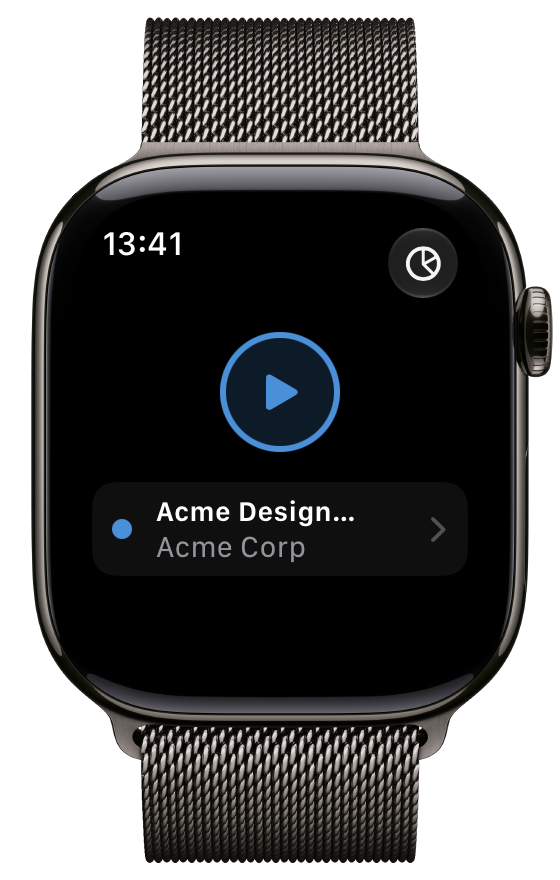
Wenn kein Timer läuft:
- Projektauswahl - Tippen Sie, um ein Projekt auszuwählen
- Start-Taste - Große, leicht antippbare Taste
- Heutige Stunden - Schneller Blick auf den Tagesfortschritt
Timer läuft
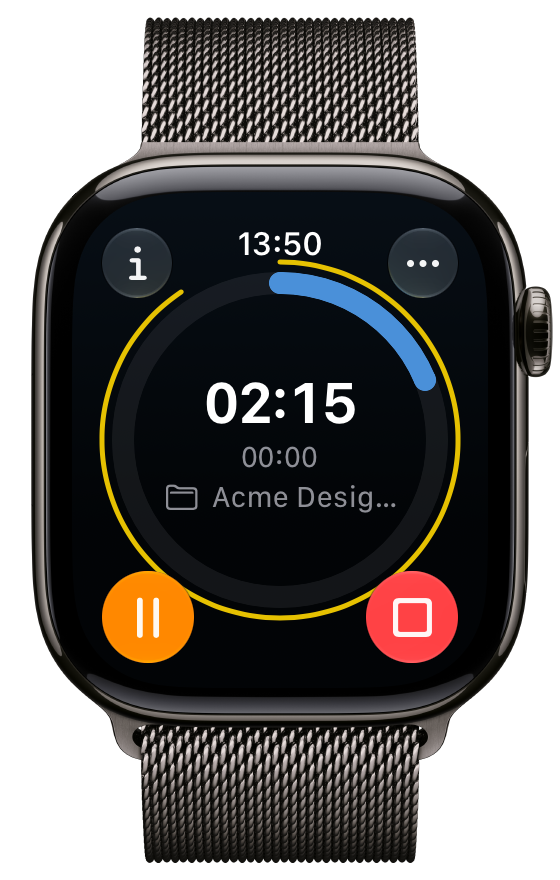
Während der Zeiterfassung:
- Projektname - Aktuell erfasstes Projekt
- Verstrichene Zeit - Live aktualisierte Dauer
- Pause-Taste - Eine Pause einlegen
- Stopp-Taste - Den Timer beenden
Timer pausiert
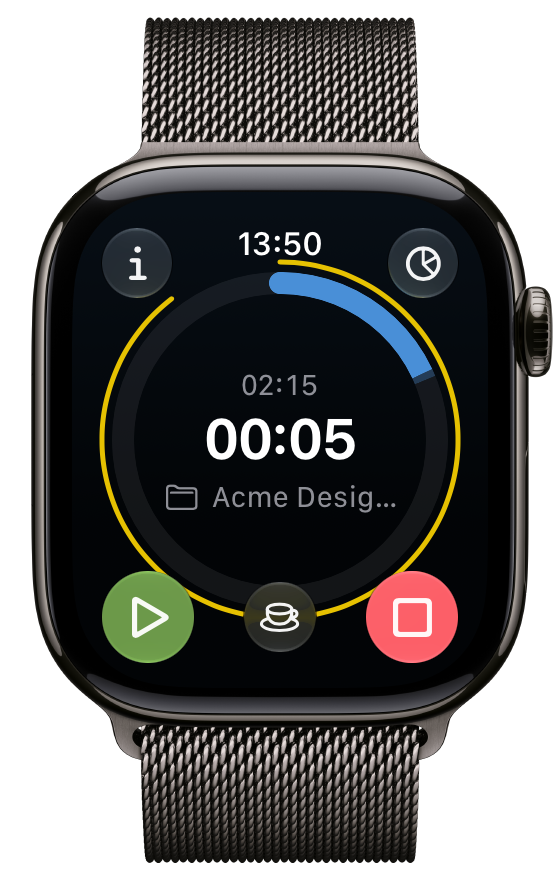
Während einer Pause:
- Pausendauer - Wie lange Sie bereits pausiert haben
- Fortsetzen-Taste - Weiterarbeiten
- Stopp-Taste - Mit aktueller Pause beenden
Die Watch App verwenden
Einen Timer starten
- Öffnen Sie Timesheet auf Ihrer Apple Watch
- Tippen Sie auf den Projektnamen, um das Projekt zu wechseln (falls nötig)
- Tippen Sie auf Start
- Der Timer beginnt sofort mit der Erfassung
Einen Timer stoppen
- Tippen Sie bei laufendem Timer auf Stopp
- Der Zeiteintrag wird automatisch gespeichert
- Synchronisiert sich mit iPhone und Cloud
Eine Pause einlegen
- Tippen Sie bei laufendem Timer auf Pause
- Der Pausen-Timer startet
- Tippen Sie auf Fortsetzen, um weiterzuarbeiten
- Die Pause wird bei der Aufgabe vermerkt
Ein Projekt auswählen
- Tippen Sie auf den aktuellen Projektnamen
- Scrollen Sie durch Ihre aktiven Projekte
- Tippen Sie zur Auswahl
- Starten Sie den Timer für dieses Projekt
Ihre zuletzt verwendeten Projekte erscheinen oben in der Liste, damit Sie schnell darauf zugreifen können.
Watch-Komplikationen
Fügen Sie Timesheet-Komplikationen zu Ihrem Zifferblatt hinzu, um sofortigen Zugriff zu haben.
Verfügbare Komplikationen
| Komplikation | Größe | Beschreibung |
|---|---|---|
| Timer-Status | Rund | Zeigt Laufend/Gestoppt mit Zeitangabe |
| Heutige Stunden | Rund | Heute insgesamt erfasst |
| Schnellstart | Klein | Tippen zum Öffnen der App |
| Projekt-Timer | Rechteckig | Projektname + verstrichene Zeit |
Komplikationen hinzufügen
- Drücken und halten Sie auf Ihrem Zifferblatt
- Tippen Sie auf Bearbeiten
- Wischen Sie zur Komplikationen-Seite
- Tippen Sie auf einen Komplikations-Platz
- Scrollen Sie zu Timesheet
- Wählen Sie den Komplikations-Stil aus
- Drücken Sie die Digital Crown zum Speichern
Aktualisierung der Komplikationen
- Komplikationen werden regelmäßig aktualisiert
- Der laufende Timer zeigt die verstrichene Zeit live an
- Tippen Sie auf eine beliebige Komplikation, um die App zu öffnen
- Statistiken werden über den Tag hinweg aktualisiert
Synchronisierung mit dem iPhone
Die Watch App synchronisiert sich bidirektional mit Ihrem iPhone:
Automatische Synchronisierung
- Ein auf der Watch gestarteter Timer erscheint auf dem iPhone
- Ein auf dem iPhone gestarteter Timer wird auf der Watch angezeigt
- Statistiken synchronisieren sich in Echtzeit
- Die Projektliste bleibt aktuell
Voraussetzungen für die Synchronisierung
- Watch und iPhone müssen verbunden sein (Bluetooth oder WLAN)
- Beide Geräte beim selben Konto angemeldet
- Hintergrundaktualisierung aktiviert
Synchronisierungsprobleme beheben
Wenn Daten nicht synchron erscheinen:
- Öffnen Sie Timesheet auf Ihrem iPhone
- Ziehen Sie nach unten zum Aktualisieren
- Die Watch sollte sich innerhalb von Sekunden aktualisieren
- Starten Sie beide Apps neu, falls das Problem bestehen bleibt
Bewährte Vorgehensweisen
Schneller Timer-Zugriff
- Fügen Sie eine Komplikation zu Ihrem Hauptzifferblatt hinzu
- Verwenden Sie die Timer-Status-Komplikation als Laufanzeige
- Heben Sie das Handgelenk, um die verstrichene Zeit zu prüfen
Effektive Watch-Erfassung
- Von der Watch starten, wenn Sie mit der Arbeit beginnen
- Fortschritt prüfen über den Tag hinweg per Komplikation
- Pausen einlegen direkt von der Watch
- Von der Watch stoppen, wenn Sie fertig sind
Wann Watch oder iPhone verwenden
Apple Watch verwenden für:
- Schnelles Starten/Stoppen von Timern
- Verstrichene Zeit prüfen
- Pausen einlegen
- Schnelle Projektwechsel
iPhone verwenden für:
- Detaillierte Aufgabenbearbeitung
- Hinzufügen von Notizen, Tags, Auslagen
- Statistik-Diagramme anzeigen
- Projekte und Einstellungen verwalten
Die Watch App ist als Ergänzung zur iPhone-Nutzung konzipiert, nicht als Ersatz. Verwenden Sie die Watch für die schnelle Timer-Steuerung und das iPhone für die detaillierte Verwaltung.
Fehlerbehebung
App erscheint nicht auf der Watch
- Prüfen Sie in der Watch-App auf dem iPhone, ob Timesheet aktiviert ist
- Stellen Sie sicher, dass watchOS 9.6 oder neuer installiert ist
- Starten Sie beide Geräte neu
- Installieren Sie Timesheet auf dem iPhone neu
Timer synchronisiert sich nicht
- Prüfen Sie die Bluetooth-/WLAN-Verbindung
- Öffnen Sie Timesheet auf beiden Geräten
- Ziehen Sie auf dem iPhone nach unten zum Aktualisieren
- Stellen Sie sicher, dass Sie auf beiden Geräten angemeldet sind
Komplikationen aktualisieren sich nicht
- Starten Sie Ihre Apple Watch neu
- Entfernen Sie die Komplikation und fügen Sie sie erneut hinzu
- Prüfen Sie, ob die Hintergrundaktualisierung aktiviert ist
- Stellen Sie sicher, dass Watch und Telefon verbunden sind
Schlechte Leistung
- Schließen Sie andere Apps auf der Watch
- Starten Sie die Watch neu
- Prüfen Sie auf watchOS-Updates
- Installieren Sie die Watch App neu
Die Timesheet Watch App ist auf minimale Akkubelastung optimiert. Komplikationen verwenden effiziente Aktualisierungsintervalle, und die App läuft nur, wenn sie aktiv genutzt wird.