Automatisierung
Die Automatisierung erfasst Zeit für Sie, ohne dass Sie die App öffnen müssen. Kommen Sie an einem konfigurierten Standort an, in die Nähe eines iBeacons oder tippen Sie das Telefon an einen NFC-Tag, und der Timer startet. Verlassen Sie den Standort oder die Beacon-Reichweite, stoppt er. Dieser freihändige Ansatz sorgt dafür, dass Sie an Ihren regulären Arbeitsplätzen nie vergessen, die Zeit zu erfassen.
Auf dieser Seite: Voraussetzungen & Berechtigungen · Geofence-Automatisierung · iBeacon-Automatisierung · NFC-Tags · Automatisierungen verwalten · Fehlerbehebung.
Auf dem iPad mit genügend Bildschirmplatz (Vollbild oder eine breite Split-View-Ansicht) zeigt sich der Automatisierungen-Bildschirm als zweispaltige Liste + Detail. Ein Tipp auf eine Zeile öffnet die Bearbeitungsansicht in der rechten Spalte. Siehe iPad-Cockpit → Liste + Detail.
Überblick
Automatisierungstypen
Timesheet unterstützt drei Wege, den Timer automatisch auszulösen:
| Typ | Beschreibung | Geeignet für |
|---|---|---|
| Geofence | Virtuelle Grenze um einen Standort | Büros, Kundenstandorte, beliebige Adressen |
| iBeacon | Bluetooth-Beacon-Näherung | Bestimmte Räume, Schreibtische, Geräte |
| NFC-Tag | Telefon an einen physischen Tag tippen | Arbeitsplätze, Fahrzeuge, Geräte |
Geofence- und iBeacon-Automatisierungen erstellen Sie über den Automatisierung-Bildschirm. NFC-Automatisierungen werden mit dem NFC-Tag-Writer desselben Bildschirms auf einen physischen Tag geschrieben, siehe NFC-Tags unten.
Funktionsweise
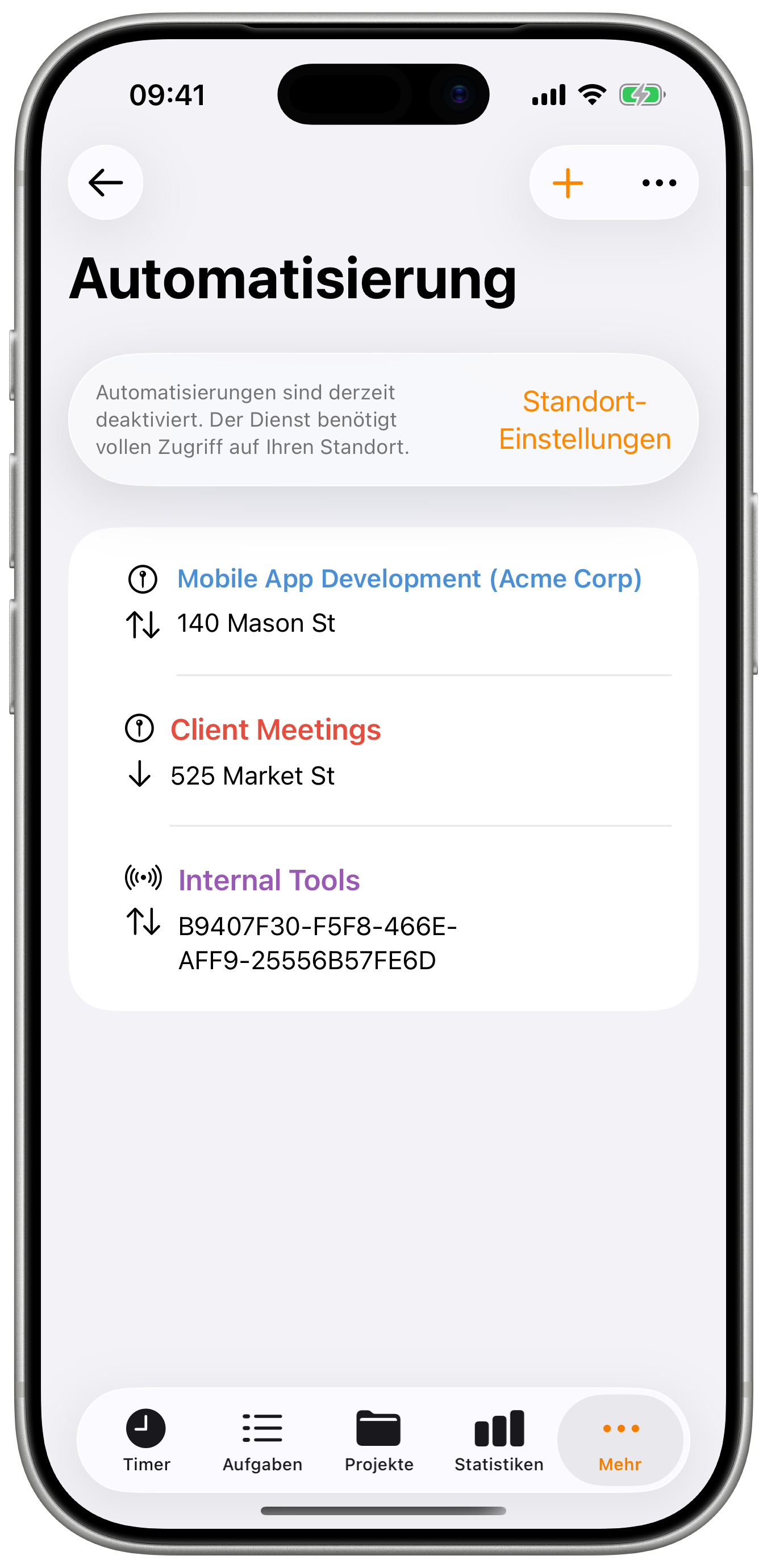
- Sie konfigurieren eine Automatisierung mit einem Standort oder Beacon
- iOS überwacht im Hintergrund
- Wenn Sie den Bereich/die Reichweite betreten, startet Timesheet einen Timer
- Wenn Sie den Bereich verlassen, stoppt Timesheet den Timer
- Die Zeit wird automatisch dem konfigurierten Projekt zugeordnet
Anwendungsfälle
| Szenario | Empfohlener Typ |
|---|---|
| Bürogebäude | Geofence |
| Kundenstandorte | Geofence |
| Home-Office | Geofence |
| Bestimmter Schreibtisch/Raum | iBeacon |
| Gerätenutzung | iBeacon |
| Coworking Space | Geofence oder iBeacon |
| Fahrzeug oder Ein-Tipp-Start | NFC-Tag |
Voraussetzungen
Standortberechtigungen
Die Automatisierung erfordert die Standortberechtigung "Immer erlauben":
- Öffnen Sie die iOS-Einstellungen
- Suchen Sie Timesheet
- Tippen Sie auf Standort
- Wählen Sie Immer
Ohne die Standortberechtigung "Immer erlauben" kann die Automatisierung nicht erkennen, wann Sie Standorte betreten oder verlassen, während die App geschlossen ist. Die Funktion funktioniert nicht mit den Berechtigungen "Beim Verwenden" oder "Nie".
Batterie-Hinweise
Beide Automatisierungstypen sind energieeffizient:
- Geofencing nutzt die in iOS integrierte Regionsüberwachung
- iBeacon verwendet energiesparendes Bluetooth
- Keiner der beiden verfolgt kontinuierlich GPS
- Minimaler Batterieverbrauch
- Funktioniert auch im Stromsparmodus
Geofence-Automatisierung
Einen Geofence erstellen
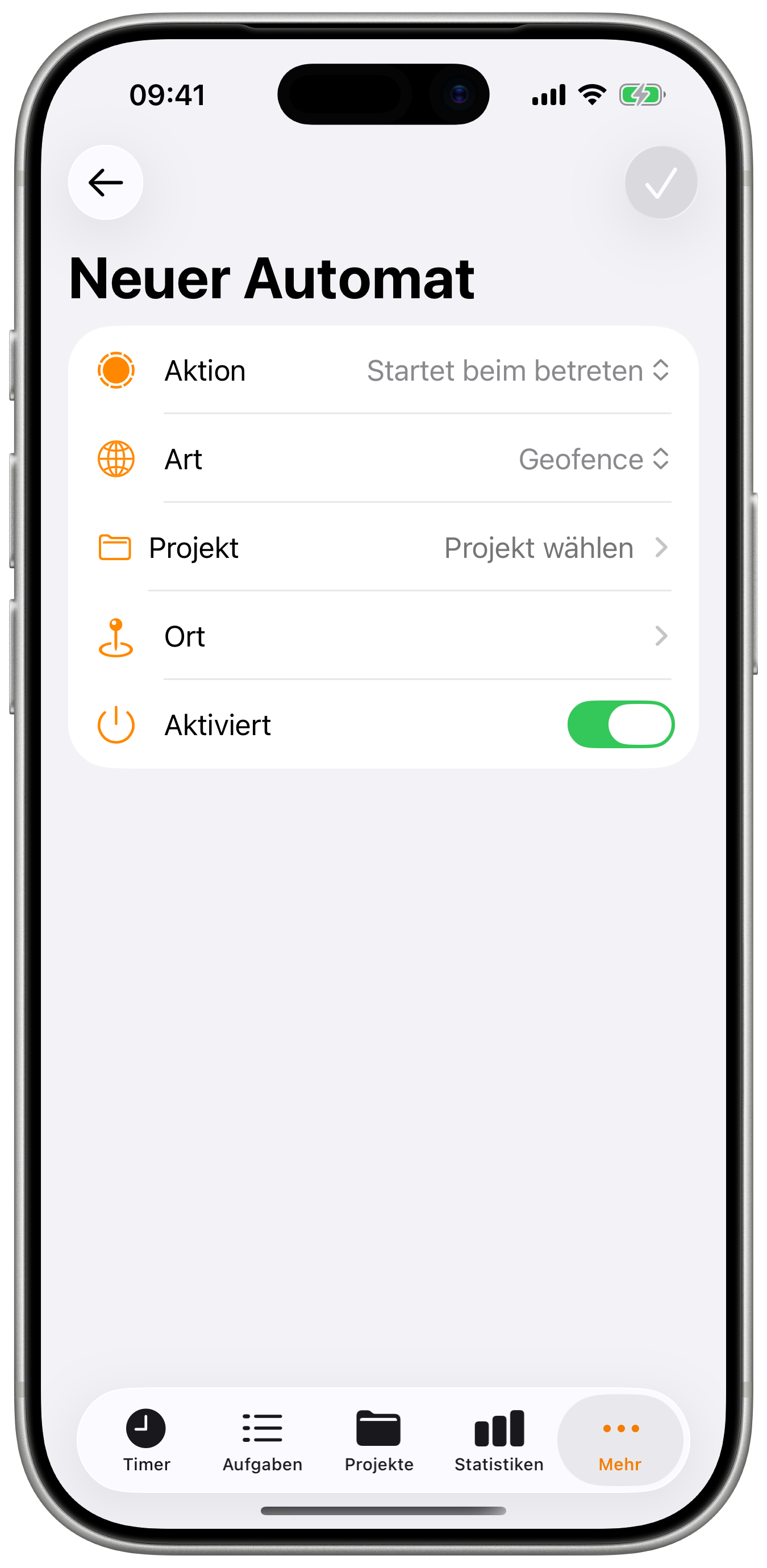
- Öffnen Sie den Automatisierung-Bildschirm
- Tippen Sie auf die +-Schaltfläche
- Wählen Sie den Typ Geofence
- Wählen Sie ein Projekt
- Wählen Sie einen Standort auf der Karte
- Legen Sie den Radius fest
- Konfigurieren Sie die Auslöser-Optionen
- Tippen Sie auf Speichern
Geofence-Eigenschaften
| Eigenschaft | Beschreibung |
|---|---|
| Projekt | Projekt, dem Zeiteinträge zugeordnet werden |
| Standort | Der geografische Mittelpunkt |
| Radius | Größe des Geofence-Bereichs |
| Auslöser | Betreten, Verlassen oder Beides |
| Aktiviert | Aktiv/Inaktiv-Schalter |
Einen Standort auswählen
Beim Festlegen des Standorts:
- Tippen Sie auf das Standortfeld
- Wählen Sie aus den Optionen:
- Aktueller Standort - Verwenden Sie Ihren aktuellen Standort
- Suche - Finden Sie eine Adresse oder einen Ort
- Karte - Tippen Sie, um die Markierung zu setzen
- Passen Sie die Position auf der Karte fein an
- Bestätigen Sie den Standort
Zoomen Sie in die Karte hinein und positionieren Sie die Markierung am Eingang oder in der Mitte Ihres Arbeitsplatzes, um die genauesten Auslöser zu erzielen.
Den Radius festlegen
Der Radius bestimmt, wie weit der Geofence vom Mittelpunkt aus reicht:
| Radius | Geeignet für |
|---|---|
| 50-100m | Einzelnes Gebäude, kleines Büro |
| 100-200m | Campus, Industriegebiet |
| 200-500m | Großer Komplex, ungewisser Parkplatz |
| 500m+ | Weitläufiges Gebiet, uneinheitliche Ankunftspunkte |
Empfehlungen:
- Kleinerer Radius = präziser, kann Auslöser verpassen
- Größerer Radius = zuverlässiger, kann zu früh auslösen
- Beginnen Sie größer und reduzieren Sie, falls zu weit entfernt ausgelöst wird
iBeacon-Automatisierung
Was ist iBeacon?
iBeacon ist Apples Bluetooth-Low-Energy-(BLE)-Protokoll. Kleine Beacon-Geräte senden eine eindeutige Kennung aus, die Ihr iPhone erkennen kann, wenn es sich in der Nähe befindet. Dies ermöglicht eine präzise Indoor-Standorterfassung.
Eine iBeacon-Automatisierung erstellen
- Öffnen Sie den Automatisierung-Bildschirm
- Tippen Sie auf die +-Schaltfläche
- Wählen Sie den Typ Beacon
- Wählen Sie ein Projekt
- Geben Sie die Beacon-UUID ein
- Konfigurieren Sie die Auslöser-Optionen
- Tippen Sie auf Speichern
iBeacon-Eigenschaften
| Eigenschaft | Beschreibung |
|---|---|
| Projekt | Projekt, dem Zeiteinträge zugeordnet werden |
| Beacon-UUID | Die eindeutige Kennung des Beacons |
| Auslöser | Betreten, Verlassen oder Beides |
| Aktiviert | Aktiv/Inaktiv-Schalter |
Ihre Beacon-UUID finden
Ihr iBeacon-Gerät sollte mit einer Dokumentation geliefert werden, die die UUID enthält. Die UUID hat ein standardisiertes Format wie:
E2C56DB5-DFFB-48D2-B060-D0F5A71096E0
Vorteile von iBeacon
- Präziser als Geofencing für den Innenbereich
- Funktioniert in Gebäuden, wo das GPS-Signal schwach ist
- Raumgenaue Erkennung bei richtiger Konfiguration
- Mehrere Beacons für verschiedene Bereiche
iBeacon-Hinweise
- Erfordert den Kauf von Beacon-Hardware
- Beacon-Batterien müssen im Laufe der Zeit ausgetauscht werden
- Bluetooth muss auf Ihrem Gerät aktiviert sein
- Die Reichweite variiert je nach Beacon und Umgebung
NFC-Tags
NFC-Tags sind kleine, günstige Aufkleber, die Sie überall anbringen können: am Schreibtisch, im Fahrzeug, neben einem Arbeitsplatz. Tippen Sie Ihr iPhone an den Tag, und der Timer für ein bestimmtes Projekt startet oder stoppt sofort. Kein GPS, kein Bluetooth, kein Warten.
Einen Tag schreiben
- Öffnen Sie den Automatisierung-Bildschirm
- Tippen Sie auf die Schaltfläche NFC-Tag-Writer
- Wählen Sie, was der Tag tun soll (Timer starten, stoppen oder umschalten)
- Wählen Sie das Projekt, auf das erfasst werden soll
- Halten Sie Ihr iPhone nah an einen leeren NFC-Tag
- Der Tag ist in einer Sekunde programmiert
Leere NFC-Aufkleber (im Internet als Sets erhältlich) lassen sich beliebig oft wiederverwenden: Eine neue Automatisierung überschreibt einfach die alte.
Einen Tag nutzen
Tippen Sie die Rückseite Ihres iPhones an den Tag, das war's. Timesheet öffnet sich gerade lange genug, um den Timer zu starten oder zu stoppen, und tritt dann wieder in den Hintergrund.
NFC-Hinweise
- NFC muss auf Ihrem iPhone aktiviert sein (ist es standardmäßig)
- Eine zu dicke Hülle kann das Signal blockieren; versuchen Sie es zuerst ohne Hülle, falls es nicht klappt
- Der NFC-Leser sitzt nahe der oberen Kante Ihres iPhones
Auslöser-Optionen
Auslöser-Typen
| Auslöser | Beschreibung |
|---|---|
| Betreten & Verlassen | Start bei Ankunft, Stopp bei Verlassen |
| Nur Betreten | Start bei Ankunft, manueller Stopp erforderlich |
| Nur Verlassen | Manueller Start, Stopp bei Verlassen |
Den richtigen Auslöser wählen
- Betreten & Verlassen - Am häufigsten, vollautomatisch
- Nur Betreten - Wenn Sie kontrollieren möchten, wann die Arbeit endet
- Nur Verlassen - Wenn die Arbeit vor der Ankunft beginnt (Remote-Start)
Automatisierungen verwalten
Automatisierungen anzeigen
- Öffnen Sie den Automatisierung-Bildschirm
- Sehen Sie alle konfigurierten Automatisierungen
- Aktive Automatisierungen zeigen einen Statusindikator
- Tippen Sie auf eine beliebige Automatisierung zum Bearbeiten
Eine Automatisierung bearbeiten
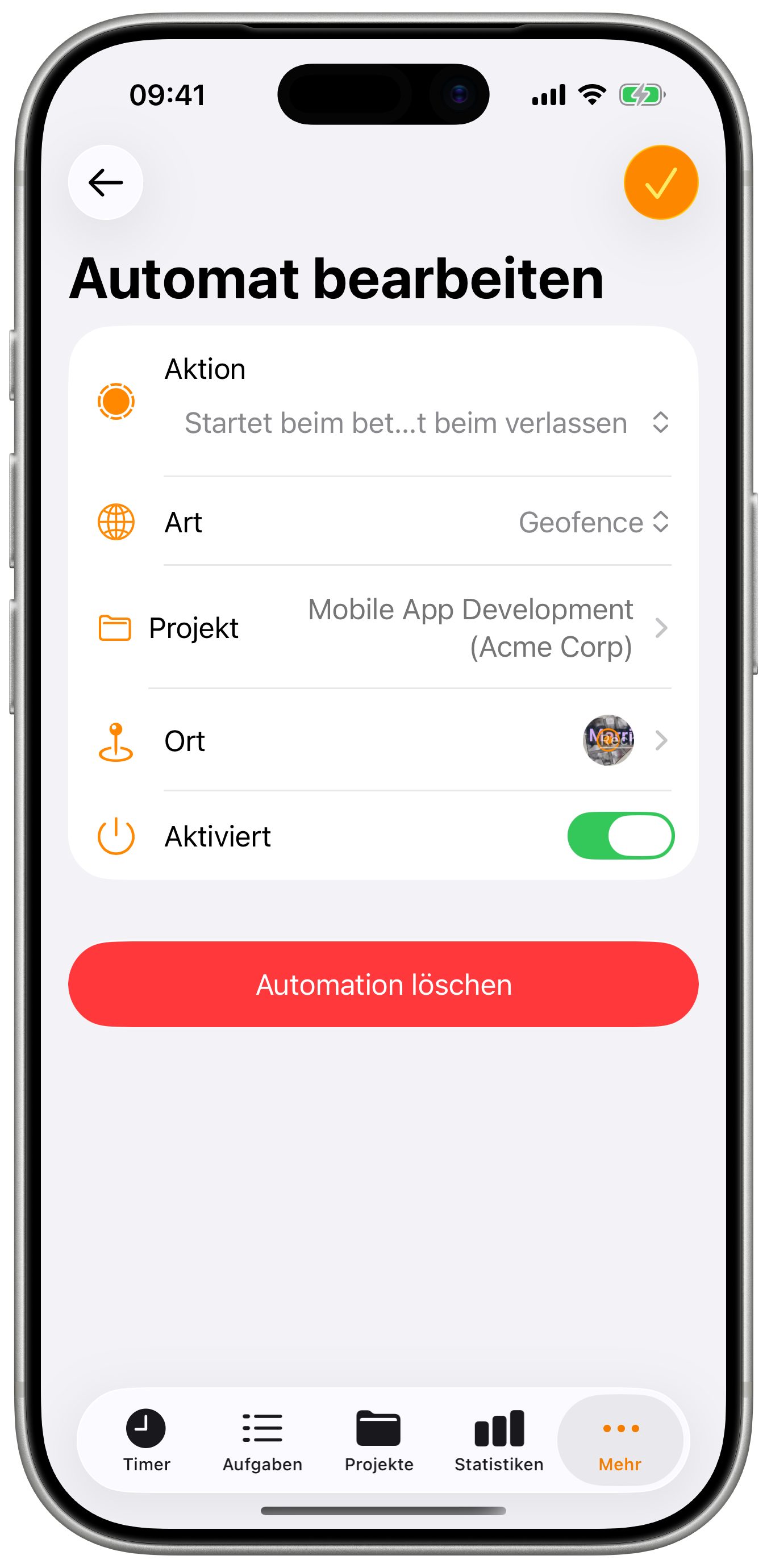
- Tippen Sie auf die Automatisierung, um sie zu öffnen
- Ändern Sie beliebige Einstellungen
- Tippen Sie auf Speichern, um die Änderungen zu übernehmen
Aktivieren/Deaktivieren
Eine Automatisierung umschalten, ohne sie zu löschen:
- Öffnen Sie die Automatisierung
- Schalten Sie den Aktiviert-Schalter um
- Deaktivierte Automatisierungen werden nicht ausgelöst
Wann deaktivieren:
- Urlaub oder Freizeit
- Vorübergehende Arbeit an einem anderen Standort
- Testen verschiedener Konfigurationen
Eine Automatisierung löschen
- Wischen Sie in der Liste nach links auf der Automatisierung
- Tippen Sie auf Löschen
- Oder öffnen Sie die Automatisierung und tippen Sie auf Löschen
Funktionsweise der Erkennung
Geofence-Erkennung
Wenn iOS erkennt, dass Sie einen Geofence betreten oder verlassen haben:
- Das System benachrichtigt Timesheet (auch wenn die App geschlossen ist)
- Timesheet erstellt oder stoppt einen Timer
- Eine Benachrichtigung erscheint (falls aktiviert)
- Der Zeiteintrag wird automatisch gespeichert
Erkennungsfaktoren:
| Faktor | Auswirkung |
|---|---|
| Signalqualität | WLAN und Mobilfunk verbessern die Genauigkeit |
| Gerätebewegung | Bewegung löst schnellere Erkennung aus |
| Baumaterialien | Einige Gebäudestrukturen blockieren Signale |
| iOS-Version | Neuere Versionen haben eine verbesserte Erkennung |
iOS-Geofences lösen nicht sofort aus. Es kann eine Verzögerung von mehreren Minuten zwischen dem Überqueren der Grenze und dem Auslösen geben. Dies ist normales iOS-Verhalten zur Schonung des Akkus.
iBeacon-Erkennung
Wenn Ihr Gerät die Beacon-Reichweite betritt oder verlässt:
- iOS erkennt das Bluetooth-Signal des Beacons
- Das System benachrichtigt Timesheet
- Der Timer startet oder stoppt
- Eine Benachrichtigung erscheint (falls aktiviert)
Die iBeacon-Erkennung ist in der Regel schneller und präziser als Geofencing für den Innenbereich.
Benachrichtigungen
Automatisierungs-Benachrichtigungen
Konfigurieren Sie Hinweise für Automatisierungsereignisse:
- Gehen Sie zu Einstellungen → Benachrichtigungen
- Aktivieren Sie Automatisierungs-Benachrichtigungen
- Konfigurieren Sie Benachrichtigungen beim Betreten und Verlassen
Benachrichtigungsinhalt
Benachrichtigungen enthalten:
- Ausgeführte Aktion (gestartet/gestoppt)
- Projektname
- Dauer (beim Stoppen)
Mehrere Automatisierungen
Verschiedene Standorte
Erstellen Sie separate Automatisierungen für jeden Arbeitsplatz:
- Büro-Automatisierung → Büro-Projekt
- Kundenstandort A → Kunde-A-Projekt
- Kundenstandort B → Kunde-B-Projekt
Jede wird unabhängig ausgelöst, wenn Sie den jeweiligen Standort besuchen.
Geteilte Automatisierungen
Automatisierungen können mit Teammitgliedern geteilt werden. Wenn geteilt:
- Alle Teammitglieder können die Automatisierung nutzen
- Nützlich für gemeinsame Arbeitsplatzstandorte
- Verwaltet von Team-Administratoren
Überlappende Geofences
Wenn sich Geofences überlappen:
- Betreten wird beim Eintreten in einen überlappenden Bereich ausgelöst
- Die erste zutreffende Automatisierung wird verwendet
- Erwägen Sie, die Radien anzupassen, um Überlappungen zu vermeiden
Überlappende Geofences können zu unerwartetem Verhalten führen. Wenn Sie Standorte nahe beieinander haben, reduzieren Sie den Radius, damit sie sich nicht überlappen.
Best Practices
Optimale Geofence-Konfiguration
- Beginnen Sie mit größerem Radius - Reduzieren Sie, wenn zu weit entfernt ausgelöst wird
- Positionieren Sie die Markierung präzise - Gebäudemitte oder Eingang
- Benennen Sie beschreibend - Standort und Projekt einbeziehen
- Testen Sie vor dem Einsatz - Besuchen Sie den Standort, um die Auslöser zu überprüfen
Optimale iBeacon-Konfiguration
- Platzieren Sie den Beacon strategisch - In der Nähe Ihres Hauptarbeitsbereichs
- Notieren Sie die UUID sorgfältig - Tippfehler verhindern die Erkennung
- Testen Sie die Reichweite - Gehen Sie umher, um die Abdeckung zu verstehen
- Prüfen Sie die Batterie - Ersetzen Sie Beacon-Batterien bei Bedarf
Tipps für Zuverlässigkeit
- Halten Sie Timesheet aktuell - Neue Versionen verbessern die Erkennung
- Beenden Sie die App nicht zwangsweise - Hintergrundprozesse müssen laufen
- Gewähren Sie alle Berechtigungen - Standort "Immer" und Benachrichtigungen
- Prüfen Sie regelmäßig - Stellen Sie sicher, dass Einträge erstellt werden
- Aktivieren Sie Bluetooth - Erforderlich für die iBeacon-Automatisierung
Gängige Konfigurationen
Standard-Büro (Geofence):
- Radius: 100m
- Mittelpunkt: Gebäudeeingang
- Auslöser: Betreten & Verlassen
Kundenstandort (Geofence):
- Radius: 150m
- Mittelpunkt: Haupteingang oder Parkplatz
- Auslöser: Betreten & Verlassen
Home-Office (Geofence):
- Radius: 50m
- Mittelpunkt: Ihre Adresse
- Auslöser: Betreten & Verlassen
Bestimmter Schreibtisch (iBeacon):
- Beacon am/neben dem Schreibtisch platziert
- Auslöser: Betreten & Verlassen
Fehlerbehebung
Automatisierung löst nicht aus
- Standortberechtigung prüfen - Muss auf "Immer" stehen
- Überprüfen, ob die Automatisierung aktiviert ist - Schalter ist eingeschaltet
- Geofence-Radius prüfen - Könnte zu klein sein
- Standort/Beacon testen - Markierung könnte falsch platziert oder UUID falsch sein
- iOS-Einstellungen überprüfen - Hintergrundaktualisierung muss aktiviert sein
- Bluetooth prüfen - Muss für iBeacon eingeschaltet sein
Auslösung zur falschen Zeit
- Geofence zu groß - Radius reduzieren
- Markierung falsch platziert - Auf der Karte neu positionieren
- Überlappende Automatisierungen - Grenzen anpassen
- Wohnung nahe am Arbeitsplatz - Kleineren Radius in Betracht ziehen
Timer stoppt beim Verlassen nicht
- Verlassen-Benachrichtigung prüfen - Wurde sie angezeigt?
- iOS-Standort überprüfen - Signalprobleme können verzögern
- Manuell stoppen erzwingen - Dann Einstellungen anpassen
- Verlassen-Grenze testen - Gehen Sie deutlich außerhalb des Radius/der Reichweite
Mehrere Einträge erstellt
- Geofence-Grenzprobleme - Sie befinden sich möglicherweise am Rand
- Radius vergrößern - Rand-Bouncing verhindern
- Auf überlappende Automatisierungen prüfen - Duplikate entfernen
- iOS-Standortschwankung - In manchen Gebieten normal
Wenn sich Ihr Arbeitsplatz an der Grenze Ihres Geofence befindet, erkennt iOS möglicherweise wiederholt Betreten/Verlassen, da Ihr Standort schwankt. Vergrößern Sie den Radius, sodass Sie sich bei der Arbeit deutlich innerhalb des Bereichs befinden.
iBeacon wird nicht erkannt
- UUID auf Richtigkeit prüfen - Auf Tippfehler achten
- Beacon-Batterie prüfen - Muss möglicherweise ausgetauscht werden
- Sicherstellen, dass Bluetooth eingeschaltet ist - Erforderlich für die Erkennung
- Beacon-Reichweite testen - Möglicherweise näher kommen
- Auf Interferenzen prüfen - Metallobjekte können das Signal blockieren
Batterieverbrauch
Die Automatisierung verbraucht minimal Akkuleistung, aber wenn Sie Probleme bemerken:
- Stellen Sie sicher, dass Sie Geofencing/iBeacon verwenden (nicht kontinuierliches GPS)
- Reduzieren Sie die Anzahl aktiver Automatisierungen
- Prüfen Sie, ob andere Apps den Standort nutzen
- Aktualisieren Sie auf die neueste iOS- und Timesheet-Version