CarPlay
Steuern Sie Ihren Timer über den Fahrzeugbildschirm. Timesheet für CarPlay ist für die Momente rund um eine Fahrt gemacht — den Auftrag beim Losfahren starten, beim Ankommen stoppen — ohne zum Telefon zu greifen.
Überblick
Die wichtigsten Funktionen:
- Timer für ein zuletzt genutztes Projekt, ein beliebiges Projekt, eine Vorlage oder ein To-Do starten
- Laufenden Timer pausieren, fortsetzen und stoppen
- Projekt, Dauer, Strecke, Pausenzeit und Status auf einen Blick
- Gefahrene Strecke automatisch erfassen und in eine Kilometerpauschale umwandeln
- Timer automatisch stoppen, wenn Sie das Fahrzeug verlassen
Voraussetzungen:
- iPhone mit Timesheet, in Ihrem Konto angemeldet
- Fahrzeug oder Head-Unit mit CarPlay-Unterstützung
- Für die Kilometererfassung: Standortzugriff und ein Pro-Abonnement
Alles, was Sie auf dem Fahrzeugbildschirm ändern, erscheint sofort auf Ihrem iPhone — und umgekehrt.
Erste Schritte
Verbinden Sie Ihr iPhone wie gewohnt mit dem Fahrzeug — per Kabel oder drahtlos — und öffnen Sie Timesheet auf dem CarPlay-Startbildschirm. Eine zusätzliche Einrichtung ist nicht nötig.
Statt des Timers können zwei Bildschirme erscheinen:
- Anmeldung erforderlich — Timesheet benötigt ein angemeldetes Konto zur Zeiterfassung. Melden Sie sich einmalig auf dem iPhone an und öffnen Sie die App im Fahrzeug erneut.
- Zum Fortfahren entsperren — die Zeiterfassung steht erst nach dem ersten Entsperren des iPhones zur Verfügung. Das ist eine Vorgabe von iOS: Solange das Telefon nach einem Neustart nicht einmal entsperrt wurde, können Apps ihre geschützten Daten nicht lesen.
Timer starten
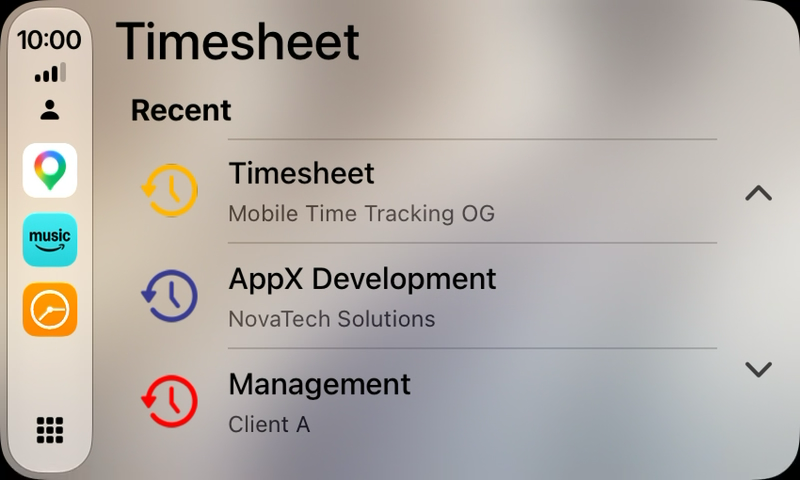
Der Startbildschirm gruppiert Ihre Möglichkeiten so, dass der gewünschte Eintrag meist einen Tipp entfernt ist:
| Bereich | Inhalt |
|---|---|
| Zuletzt | Die zuletzt erfassten Projekte |
| Projekte | Ihre aktiven Projekte |
| Vorlagen | Gespeicherte Aufgabenvorlagen, gestartet mit ihren voreingestellten Werten |
| To-Dos | Offene To-Dos, gestartet als Aufgabe des zugehörigen Projekts |
Tippen Sie einen Eintrag an, um die Erfassung sofort zu starten. CarPlay begrenzt, wie viele Zeilen eine App während der Fahrt anzeigen darf — die Liste ist deshalb unterwegs gekürzt und füllt sich wieder, sobald Sie stehen.
Erscheint kein Eintrag, prüfen Sie, ob mindestens ein aktives Projekt vorhanden ist — ohne Projekt zeigt der Bildschirm Keine Projekte verfügbar.
Während der Timer läuft
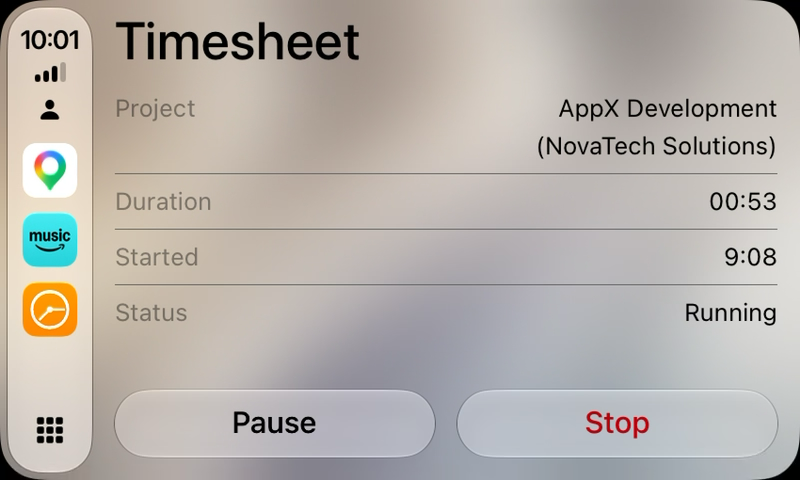
Der Übersichtsbildschirm zeigt die aktuelle Sitzung:
- Projekt — das erfasste Projekt
- Dauer — die verstrichene Arbeitszeit
- Strecke — die gefahrene Distanz, sofern die Kilometererfassung aktiv ist
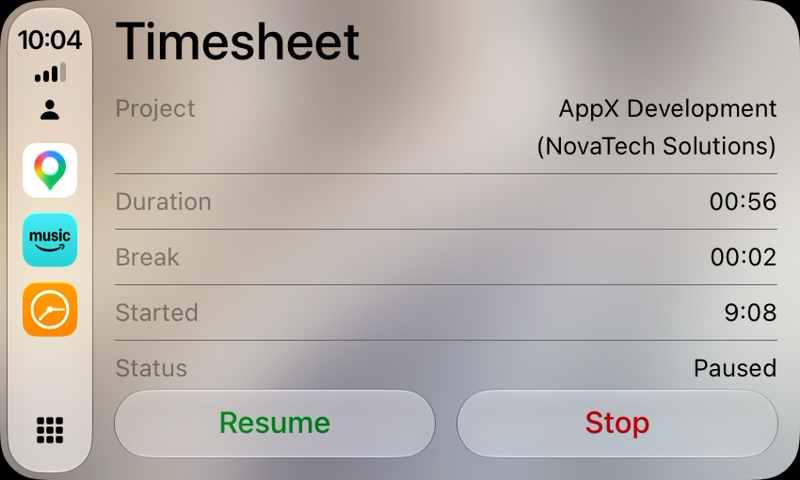
- Pause — die gesammelte Pausenzeit, sobald Sie mindestens einmal pausiert haben
- Gestartet — der Startzeitpunkt
- Status — Läuft, Pausiert oder Gestoppt
Darunter erscheinen die passenden Aktionen: Pause und Stopp während der Timer läuft, Fortsetzen und Stopp im pausierten Zustand.
Sobald Sie mindestens einmal pausiert haben, erscheint die Pausenzeit als eigene Zeile und die Aktionen wechseln zu Fortsetzen und Stopp:
Automatische Kilometererfassung
Ist Kilometer automatisch erfassen aktiviert, schreibt Timesheet die gefahrene Strecke auf die laufende Fahrtaufgabe, solange CarPlay verbunden ist.
Am Ende einer Fahrt kann daraus automatisch eine Ausgabe werden. Hinterlegen Sie unter Erstattung pro Kilometer (oder pro Meile, je nach Einheiteneinstellung) Ihren Satz — etwa 0,30 — und Timesheet fügt der Aufgabe eine entsprechende Kilometerpauschale hinzu. Der Wert 0 schaltet die automatische Ausgabe ab; Sie können sie später weiterhin mit Kilometerpauschale erstellen selbst anlegen. Existiert bereits eine Kilometerpauschale an der Aufgabe, wird diese aktualisiert, statt eine zweite anzulegen.
Die Kilometererfassung setzt Standortzugriff und ein Pro-Abonnement voraus.
Automatisch stoppen
Timer beim Trennen stoppen beendet den laufenden Fahrt-Timer, sobald CarPlay einige Minuten getrennt bleibt. Sie erhalten eine Mitteilung — Timer gestoppt — die Änderung passiert also nie unbemerkt.
Die Verzögerung ist Absicht: Ein kurzes Trennen an der Tankstelle oder ein knapper Zwischenstopp soll den Auftrag nicht beenden. Aus demselben Grund bleibt ein pausierter Timer unangetastet — eine Pause bedeutet, dass Sie zurückkommen wollen, also stoppt Timesheet sie nicht hinter Ihrem Rücken.
Auf dem Dashboard
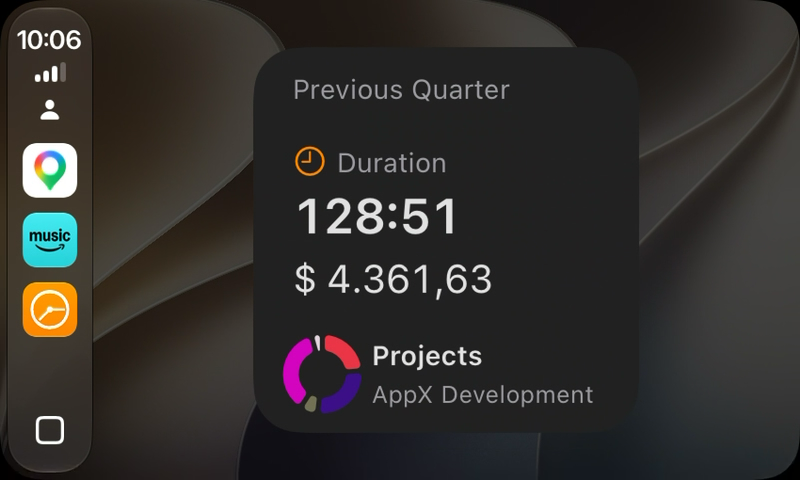
Zeigt Ihr Fahrzeug das CarPlay-Dashboard, kann dort auch Ihr Timesheet-Widget neben Karte und Wiedergabe erscheinen — ein Blick auf die Summen, ohne die App zu öffnen.
Einstellungen
Alle CarPlay-Optionen finden Sie auf dem iPhone unter Einstellungen › Integrationen › CarPlay:
- Kilometer automatisch erfassen — gefahrene Strecke bei bestehender Verbindung aufzeichnen
- Erstattung pro Kilometer / Meile — Satz für die automatische Kilometerpauschale, 0 deaktiviert sie
- Timer beim Trennen stoppen — Fahrt-Timer beenden, nachdem Sie das Fahrzeug verlassen haben
Die Konfiguration bleibt bewusst dem Telefon vorbehalten. Der Fahrzeugbildschirm beschränkt sich auf Aktionen mit einem einzigen Tipp.
Fehlerbehebung
Timesheet erscheint nicht auf dem CarPlay-Startbildschirm Öffnen Sie auf dem iPhone Einstellungen › Allgemein › CarPlay, wählen Sie Ihr Fahrzeug und prüfen Sie, ob Timesheet in der Liste der enthaltenen Apps steht. Dort lassen sich die Symbole auch neu anordnen.
Der Fahrzeugbildschirm zeigt einen anderen Stand als das Telefon Beide Seiten werden automatisch synchron gehalten. Laufen sie doch einmal auseinander, baut ein Trennen und erneutes Verbinden den Fahrzeugbildschirm aus dem aktuellen Stand des Telefons neu auf.
Es wird keine Strecke erfasst Prüfen Sie alle drei Punkte: Kilometererfassung aktiviert, Standortzugriff erteilt, Abonnement aktiv. Die Strecke wird nur aufgezeichnet, solange CarPlay tatsächlich verbunden ist.
Verwandte Themen
- Timer — wie die Erfassung auf dem Telefon funktioniert
- Automatisierung — stattdessen per Standort starten und stoppen
- Pausen, Ausgaben und Notizen — wie Kilometerpauschalen in eine Aufgabe passen