Aufgaben
Aufgaben sind Zeiteinträge, die Ihre tatsächlichen Arbeitsstunden erfassen. Jede Aufgabe steht für eine Tätigkeit, die im Rahmen eines Projekts durchgeführt wurde, mit Start- und Endzeit, Beschreibungen und optionalen Metadaten wie Tags, Auslagen und Notizen.
Auf dieser Seite: Aufgabenfelder · Aufgabenliste und Filter · Manuell anlegen · Bearbeiten · Massenaktionen · Exportieren.
Auf dem iPad mit genügend Bildschirmplatz (Vollbild oder eine breite Split-View-Ansicht) wird der Aufgaben-Bildschirm als zweispaltiges Layout aus Liste und Detail dargestellt. Ein Tipp auf eine Zeile öffnet die Bearbeitungsansicht in der rechten Spalte. Siehe iPad-Cockpit → Liste + Detail.
Grundlagen zu Aufgaben
Was ist eine Aufgabe?
Eine Aufgabe ist ein einzelner Zeiteintrag: eine Startzeit, eine Endzeit, ein zugehöriges Projekt und beliebiger optionaler Kontext, den Sie hinzufügen (Beschreibung, Tags, Standort, Tarif und mehr). Die Dauer wird automatisch aus Start- und Endzeit berechnet.
Aufgaben gibt es in drei Ausführungen, die Sie beim Erstellen auswählen:
- Aufgabe: der Standard-Arbeitseintrag. Die meisten Ihrer Einträge sind von diesem Typ.
- Kilometerstand: eine Fahrt, mit Startort, Zielort und Entfernung.
- Anruf: ein Telefonat, mit der Nummer des Kontakts.
Vier Möglichkeiten, eine Aufgabe zu erstellen
Sie können:
- Den Timer verwenden für die Echtzeit-Erfassung während der Arbeit, die genaueste Methode.
- Manuell hinzufügen, wenn Sie vergessen haben, den Timer zu starten.
- Eine Vorlage anwenden, wenn sich eine Art von Aufgabe wiederholt: vordefiniertes Projekt, Tarif, Tags und Beschreibung mit einem Tipp. Siehe Aufgabenvorlagen.
- Eine bestehende Aufgabe duplizieren, um deren Pausen, Auslagen und Notizen zusammen mit den Feldern zu kopieren.
Aufgabenfelder
Jede Aufgabe hat drei Pflichtfelder: ein Projekt (zu welchem diese Arbeit gehört), eine Startzeit und eine Endzeit. Die Endzeit bleibt leer, solange der Timer noch läuft.
Über die Pflichtfelder hinaus können Sie eine Aufgabe mit den folgenden Angaben ausgestalten:
Typ. Jede Aufgabe ist von einem von drei Typen: eine Standard-Aufgabe, ein Kilometerstand-Eintrag (mit Startort, Zielort und Entfernung) oder ein Anruf-Eintrag (mit Telefonnummer). Das Formular blendet je nach gewähltem Typ die passenden Zusatzfelder ein.
Beschreibung. Alles, was Sie zur Arbeit festhalten möchten. Unterstützt Markdown-Formatierung.
Standort. Wo die Arbeit stattgefunden hat, praktisch für Vor-Ort-Termine und Kundenarbeit.
Tags. Farbcodierte Kennzeichnungen zur projektübergreifenden Kategorisierung. Verwenden Sie so viele, wie Sie möchten.
Tarif. Wählt einen Abrechnungstarif für die Einkommensberechnung. Wird vom Standardtarif des Projekts übernommen, falls Sie einen festgelegt haben.
Abrechnungsstatus. Drei Kennzeichnungen: Verrechenbar (ist die Arbeit abrechenbar?), Verrechnet (wurde sie in Rechnung gestellt?) und Bezahlt (wurde die Rechnung beglichen?). Die letzten beiden werden nur angezeigt, wenn „Verrechenbar“ aktiviert ist.
Stimmung. Optionaler Stimmungsindikator: ein Emoji, das Sie auswählen, um festzuhalten, wie sich die Arbeitssitzung angefühlt hat. Nützlich, wenn Sie vergangene Muster überprüfen.
Signatur. Handgezeichnete Bestätigung. Wird meist in Außendienst-Abläufen verwendet, bei denen ein Kunde die Zeit abzeichnet.
Pausen. Werden direkt am unteren Rand des Formulars hinzugefügt: Jede Pause hat eine Startzeit, eine Endzeit und eine Dauer. Tippen Sie auf Neue Pause, um eine Pause am Mittelpunkt der Aufgabe mit Ihrer Standard-Pausendauer hinzuzufügen; wischen Sie nach links, um sie zu entfernen. Pausen werden zusammen mit der Aufgabe in einer einzigen Aktion gespeichert. Überlappende Pausen werden beim Speichern automatisch zusammengeführt und Pausen außerhalb des Aufgabenzeitraums werden gekürzt.
Aufgabenliste
Die Aufgabenliste zeigt alle Ihre Zeiteinträge für einen ausgewählten Zeitraum an.
Zugriff auf die Aufgabenliste
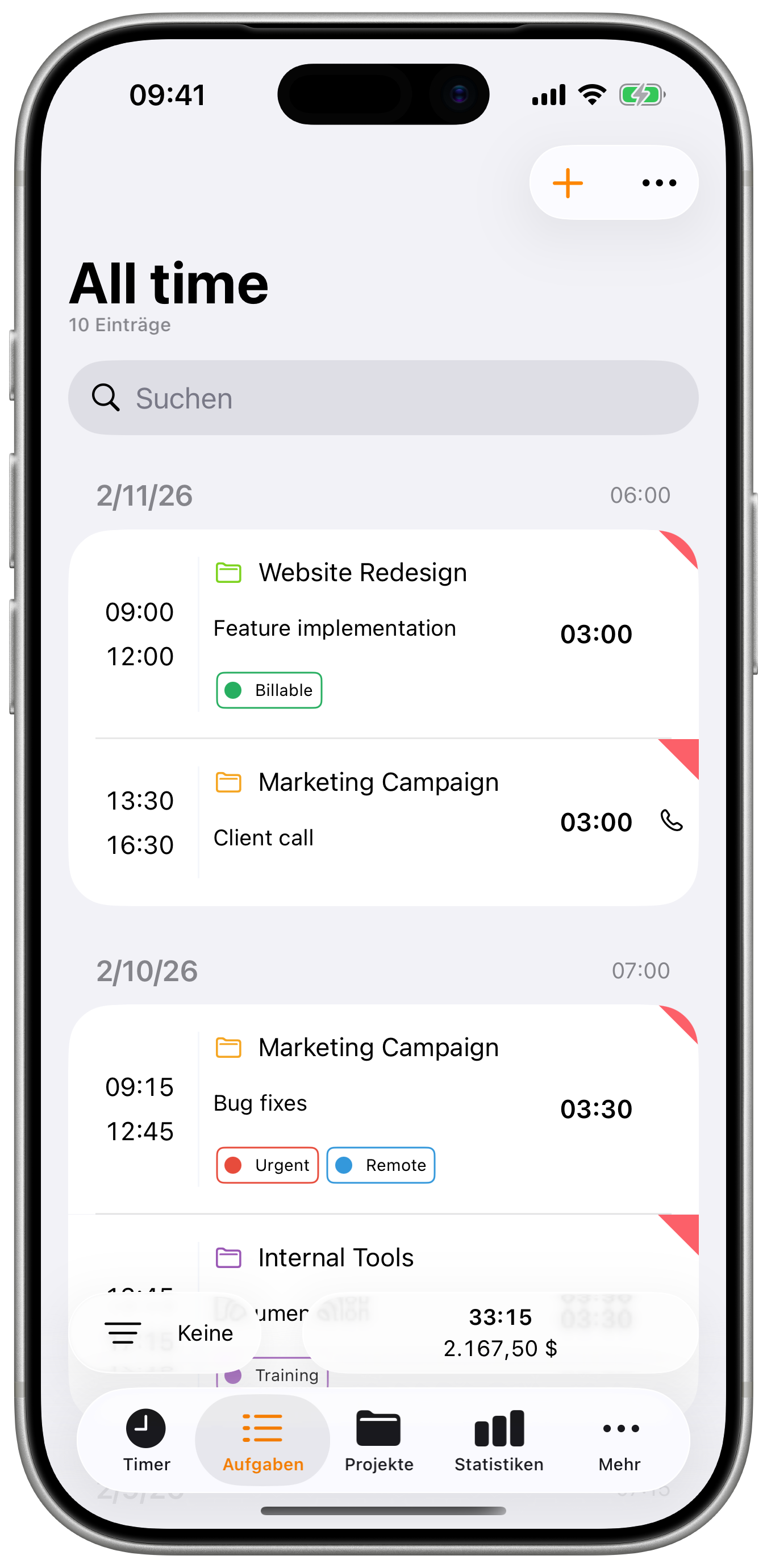
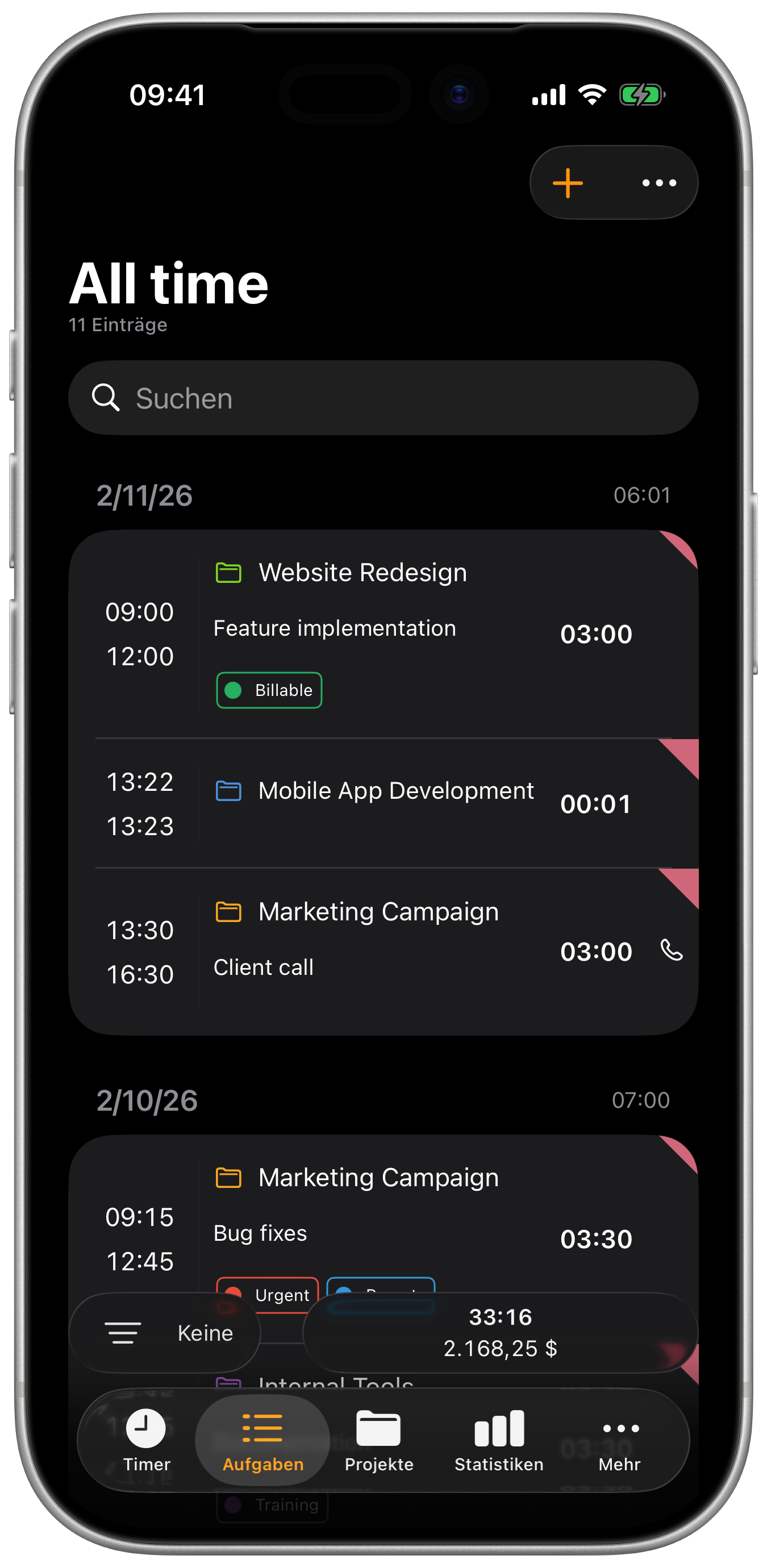
- Öffnen Sie den Tab Aufgaben
- Sehen Sie Einträge für den aktuellen Filterzeitraum
- Scrollen Sie, um weitere Einträge zu sehen
- Tippen Sie auf eine beliebige Aufgabe, um Details anzuzeigen
Darstellung der Aufgabenliste
Jede Aufgabe in der Liste zeigt:
- Projektfarbe - Visueller Indikator auf der linken Seite
- Zeitspanne - Start- und Endzeiten
- Dauer - Gesamtzeit
- Beschreibung - Aufgabenbeschreibung, falls eingegeben
- Tags - Farbcodierte Tag-Chips
- Statusanzeigen - Verrechenbar, bezahlt oder andere Kennzeichnungen
Aufgaben suchen
Verwenden Sie die Suchleiste oben in der Aufgabenliste, um bestimmte Einträge zu finden:
- Suche nach Beschreibungstext
- Ergebnisse werden während der Eingabe aktualisiert
- Funktioniert mit den aktuell angewendeten Filtern
Zeitraum ändern
Tippen Sie auf die Kopfzeile mit dem aktuellen Zeitraum, um die Ansicht zu ändern:
| Zeitraum | Beschreibung |
|---|---|
| Heute | Einträge des aktuellen Tages |
| Gestern | Einträge des Vortags |
| Diese Woche | Aktuelle Woche (berücksichtigt die Einstellung des ersten Wochentags) |
| Letzte Woche | Vorherige Woche |
| Diese 2 Wochen | Aktueller Zwei-Wochen-Zeitraum |
| Letzte 2 Wochen | Vorherige zwei Wochen |
| Letzte 4 Wochen | Vorherige vier Wochen |
| Dieser Monat | Aktueller Kalendermonat |
| Letzter Monat | Vorheriger Kalendermonat |
| Dieses Quartal | Aktuelles Quartal |
| Vorheriges Quartal | Vorheriges Quartal |
| Dieses Jahr | Aktuelles Kalenderjahr |
| Letztes Jahr | Vorheriges Kalenderjahr |
| Benutzerdefiniert | Bestimmte Start- und Enddaten wählen |
| Einzelnes Datum | Einen bestimmten Tag anzeigen |
| Gesamte Zeit | Alle Einträge anzeigen |
Wischen Sie auf der Kopfzeile der Aufgabenliste nach links oder rechts, um schnell zwischen Zeiträumen zu wechseln (vorherige/nächste Woche, Monat usw.).
Aufgaben filtern
Filteroptionen
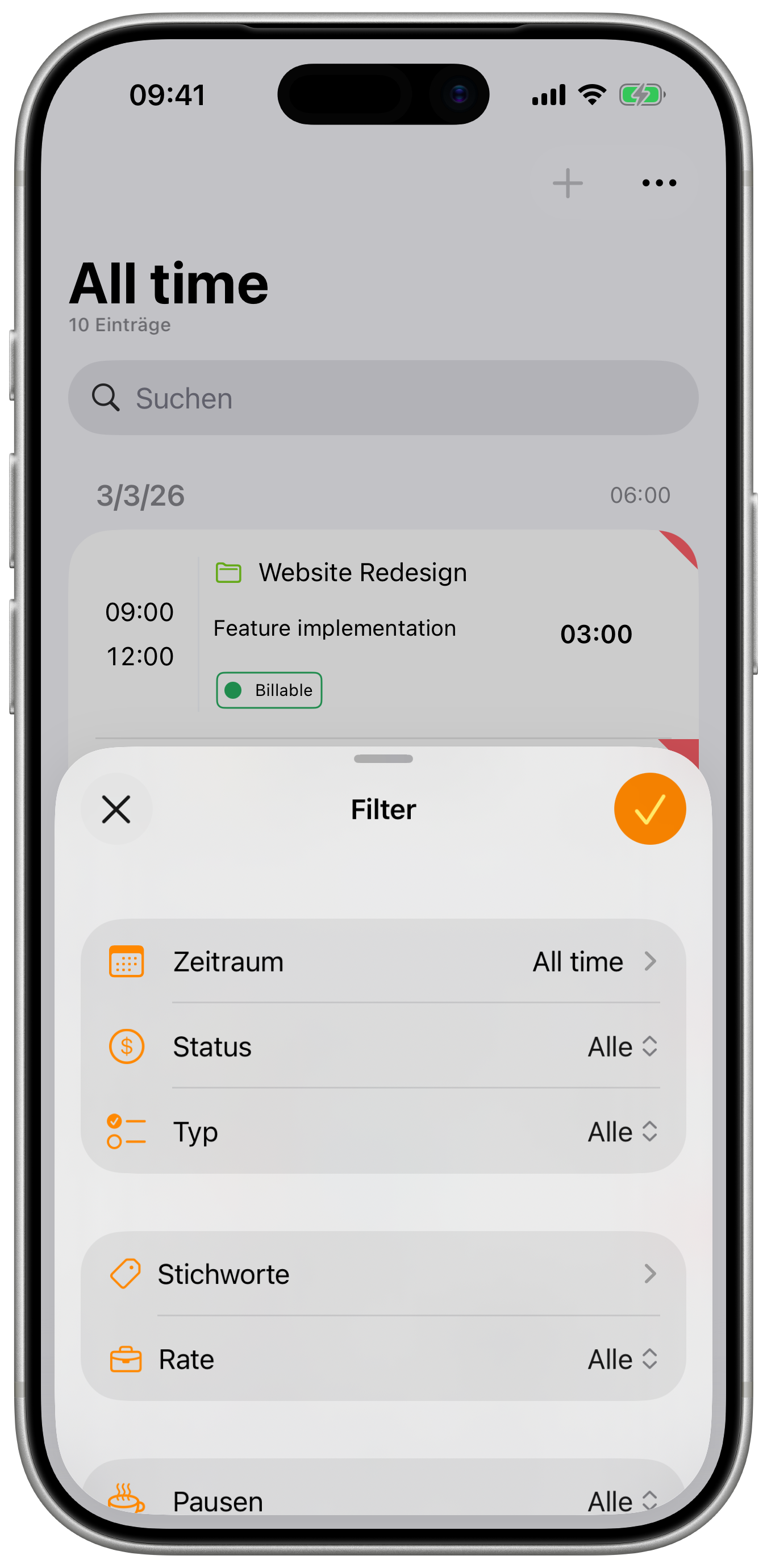
Nach Zeitraum
Wählen Sie einen vordefinierten Zeitraum oder einen benutzerdefinierten Datumsbereich.
Nach Projekt
- Wählen Sie bestimmte Projekte zur Anzeige aus
- Mehrere Projekte können ausgewählt werden
- Nützlich für Kundenberichte
Nach Status
| Status | Beschreibung |
|---|---|
| Alle | Kein Statusfilter angewendet |
| Verrechenbar | Als verrechenbar markierte Aufgaben |
| Nicht verrechenbar | Nicht als verrechenbar markierte Aufgaben |
| Bezahlt | Verrechenbare Aufgaben, die als bezahlt markiert sind |
| Unbezahlt | Verrechenbare Aufgaben, die noch nicht bezahlt sind |
| Verrechnet | Aufgaben, die in Rechnung gestellt wurden |
| Nicht verrechnet | Verrechenbare Aufgaben, die noch nicht in Rechnung gestellt sind |
| Ausstehend | Verrechnete, aber unbezahlte Aufgaben |
Nach Typ
- Aufgabe - Standard-Arbeitseinträge
- Kilometerstand - Reiseeinträge
- Anruf - Telefoneinträge
- Alle - Alle Typen
Nach Tags (Plus/Pro)
- Filtern Sie nach einem oder mehreren Tags
- Zeigt nur Aufgaben mit den ausgewählten Tags
Nach Tarif (Plus/Pro)
- Filtern Sie nach einem bestimmten Abrechnungstarif
Nach Pausen (Plus/Pro)
| Option | Beschreibung |
|---|---|
| Alle | Alle Aufgaben anzeigen |
| Mit Pausen | Nur Aufgaben mit Pausen |
| Ohne Pausen | Nur Aufgaben ohne Pausen |
Nach Notizen (Plus/Pro)
| Option | Beschreibung |
|---|---|
| Alle | Alle Aufgaben anzeigen |
| Mit Notizen | Nur Aufgaben mit angehängten Notizen |
| Ohne Notizen | Nur Aufgaben ohne Notizen |
Nach Auslagen (Plus/Pro)
| Option | Beschreibung |
|---|---|
| Alle | Alle Aufgaben anzeigen |
| Mit Auslagen | Nur Aufgaben mit Auslagen |
| Ohne Auslagen | Nur Aufgaben ohne Auslagen |
Nach Stimmung (Plus/Pro)
Filtern Sie Aufgaben nach dem Stimmungsindikator, den Sie bei der Erfassung zugewiesen haben.
Filter speichern
Ihre Filtereinstellungen werden automatisch gespeichert und bleiben zwischen Sitzungen erhalten.
Filterleiste
Am unteren Rand der Aufgabenliste befindet sich eine Filterleiste mit:
- Filter-Schaltfläche (links) - Tippen, um Filteroptionen zu öffnen
- Zeigt Symbole für aktive Filter an (Typ, Status, Tags, Tarif usw.)
- Tippen Sie auf die Filtersymbole, um eine Zusammenfassung der aktiven Filter anzuzeigen
- Das Filtersymbol wird in der Akzentfarbe hervorgehoben, wenn Filter aktiv sind
- Statistiken (Mitte) - Dauer- und Einnahmensummen für die aktuelle Ansicht
Aufgabenlisten-Menü
Greifen Sie über das Drei-Punkte-Menü (⋯) in der Symbolleiste auf zusätzliche Optionen zu:
Sortierreihenfolge
| Option | Beschreibung |
|---|---|
| Aufsteigend | Älteste Aufgaben zuerst |
| Absteigend | Neueste Aufgaben zuerst (Standard) |
Statusanzeige
Wählen Sie, wie der Aufgabenstatus in der Liste angezeigt wird:
- Konfigurieren Sie, welche Statusanzeigen sichtbar sind
- Hilft, sich auf relevante Informationen zu konzentrieren
Auswahlmodus
- Auswählen - Auswahlmodus aktivieren, um mehrere Aufgaben zu wählen
- Alle auswählen - Alle Aufgaben auswählen, die den aktuellen Filtern entsprechen
- Alle abwählen - Alle Auswahlen aufheben (wird angezeigt, wenn viele Aufgaben ausgewählt sind)
Massenaktionen
Im Auswahlmodus erscheint am unteren Rand eine Symbolleiste mit Aktionen für die ausgewählten Aufgaben.
Aufgaben auswählen
- Tippen Sie auf das Drei-Punkte-Menü (⋯)
- Tippen Sie auf Auswählen, um den Auswahlmodus zu aktivieren
- Tippen Sie auf Aufgaben, um sie auszuwählen oder abzuwählen
- Verwenden Sie Alle auswählen aus dem Menü, um alle gefilterten Aufgaben auszuwählen
Verfügbare Massenaktionen
Mit ausgewählten Aufgaben zeigt die untere Symbolleiste:
| Aktion | Beschreibung |
|---|---|
| Exportieren | Ausgewählte Aufgaben als CSV/Excel exportieren |
| Kopieren | Aufgaben in ein anderes Projekt kopieren |
| Verschieben | Aufgaben in ein anderes Projekt verschieben |
| Status ändern | Verrechenbar-, Verrechnet- oder Bezahlt-Status aktualisieren |
| Löschen | Ausgewählte Aufgaben löschen |
Ausgewählte Aufgaben exportieren
- Wählen Sie die Aufgaben aus, die Sie exportieren möchten
- Tippen Sie in der unteren Symbolleiste auf Exportieren
- Wählen Sie Exportformat und Optionen
- Teilen oder speichern Sie die Datei
Dies ist nützlich, um Rechnungen oder Berichte für bestimmte Aufgaben zu erstellen, anstatt einen vollständigen Zeitraum zu exportieren.
Aufgaben kopieren oder verschieben
- Wählen Sie die zu kopierenden oder zu verschiebenden Aufgaben aus
- Wählen Sie in der unteren Symbolleiste Kopieren oder Verschieben
- Wählen Sie das Zielprojekt aus
- Bestätigen Sie die Aktion
Kopieren erstellt Duplikate im neuen Projekt, während die Originale erhalten bleiben. Verschieben überträgt die Aufgaben in das neue Projekt.
Massenhafte Statusänderungen
Ändern Sie den Status mehrerer Aufgaben gleichzeitig:
- Wählen Sie die Aufgaben aus
- Wählen Sie in der unteren Symbolleiste Status ändern
- Wählen Sie den neuen Status:
- Verrechenbar / Nicht verrechenbar
- Verrechnet / Nicht verrechnet
- Bezahlt / Unbezahlt
Auswahlstatistiken
Während Aufgaben ausgewählt sind, zeigt die untere Leiste:
- Gesamtdauer der ausgewählten Aufgaben
- Gesamteinnahmen der ausgewählten Aufgaben
Dies hilft zu überprüfen, ob Sie die richtigen Aufgaben ausgewählt haben, bevor Sie Aktionen durchführen.
Aufgaben manuell erstellen
Neue Aufgabe hinzufügen
- Tippen Sie auf die +-Schaltfläche auf dem Timer- oder Aufgabenlisten-Bildschirm
- Wählen Sie ein Projekt
- Legen Sie Start- und Endzeit fest
- Wählen Sie den Aufgabentyp
- Fügen Sie Beschreibung und weitere Details hinzu
- Tippen Sie auf Speichern
Vorlagen verwenden
Wenn Sie Aufgabenvorlagen konfiguriert haben:
- Tippen Sie auf +, um eine neue Aufgabe zu erstellen
- Vorlagen-Chips erscheinen oben
- Tippen Sie auf eine Vorlage, um deren Einstellungen zu übernehmen
- Passen Sie die Zeiten nach Bedarf an
- Speichern Sie die Aufgabe
Dauerfeld
Schalten Sie das Dauerfeld über das Menü (drei Punkte) um, um die Zeit als Dauer anstelle der Endzeit einzugeben:
- Wählen Sie Stunden und Minuten
- Die Endzeit wird automatisch berechnet
- Nützlich für Einträge mit fester Dauer
Aufgaben bearbeiten
Einzelne Aufgabe bearbeiten
- Tippen Sie auf die Aufgabe in der Liste
- Ändern Sie beliebige Felder
- Tippen Sie auf Speichern, um die Änderungen zu übernehmen
Schnelle Statusänderungen
Während Sie eine Aufgabe anzeigen, können Sie umschalten:
- Verrechenbar-Status
- Verrechnet-Status
- Bezahlt-Status
Massenbearbeitung
Wählen Sie mehrere Aufgaben aus, um deren Status zu ändern:
- Tippen Sie auf das Drei-Punkte-Menü (⋯) und wählen Sie Auswählen
- Tippen Sie auf Aufgaben, um sie zu markieren
- Verwenden Sie Alle auswählen aus dem Menü für alle sichtbaren Aufgaben
- Wählen Sie eine Aktion aus der unteren Symbolleiste:
- Als verrechenbar/nicht verrechenbar markieren
- Als bezahlt/unbezahlt markieren
- Als verrechnet/nicht verrechnet markieren
- Ausgewählte löschen
Gelöschte Aufgaben können nicht wiederhergestellt werden. Seien Sie vorsichtig beim Löschen mehrerer Aufgaben auf einmal.
Aufgabendetails
Vollständige Details anzeigen
Tippen Sie auf eine beliebige Aufgabe, um die vollständigen Informationen zu sehen:
- Daueraufschlüsselung - Gesamt, Arbeitszeit, Pausenzeit
- Einnahmen - Berechnet aus Tarif und Dauer
- Alle Metadaten - Beschreibung, Tags, Standort
- Zugehörige Elemente - Pausen, Auslagen, Notizen
Aufgaben-Tabs
Innerhalb der Aufgabendetails organisieren Tabs die zugehörigen Informationen:
| Tab | Inhalt |
|---|---|
| Details | Hauptinformationen der Aufgabe |
| Pausen | Pausenzeiten während dieser Aufgabe |
| Notizen | Zusätzliche Dokumentation |
| Auslagen | Kosten im Zusammenhang mit der Aufgabe |
Zugehörige Elemente
Pausen
Erfassen Sie Nicht-Arbeitszeit während einer Aufgabe:
- Pausieren Sie den Timer, um eine Pause zu starten
- Oder fügen Sie Pausen nachträglich manuell hinzu
- Die Pausenzeit wird von der Arbeitsdauer abgezogen
- Jede Pause hat eine Start-/Endzeit und eine optionale Beschreibung
Auslagen
Erfassen Sie Kosten im Zusammenhang mit Aufgaben:
- Betrag und Kategorie
- Datum der Auslage
- Beschreibung
- Beleganhang (Foto)
- Bezahlt-/Unbezahlt-Status
Notizen
Dokumentieren Sie zusätzliche Informationen:
- Mehrere Notizen pro Aufgabe
- Zeitgestempelte Einträge
- Formatierter Textinhalt
Aufgaben löschen
Einzelne Aufgabe löschen
- Öffnen Sie die Aufgabe
- Scrollen Sie nach unten
- Tippen Sie auf Aufgabe löschen
- Bestätigen Sie die Löschung
Mehrere Aufgaben löschen
- Tippen Sie auf das Drei-Punkte-Menü (⋯) und wählen Sie Auswählen
- Tippen Sie auf Aufgaben, um sie auszuwählen
- Tippen Sie in der unteren Symbolleiste auf die Löschen-Aktion
- Bestätigen Sie die Löschung
Zum Löschen wischen
In der Aufgabenliste:
- Wischen Sie auf einer Aufgabe nach links
- Tippen Sie auf Löschen
Kontextmenü-Aktionen
Halten Sie eine Aufgabe in der Liste lange gedrückt, um auf Schnellaktionen zuzugreifen:
| Aktion | Beschreibung |
|---|---|
| Status ändern | Verrechenbar-, Verrechnet- oder Bezahlt-Status aktualisieren |
| Neue Pause | Eine Pause zu dieser Aufgabe hinzufügen |
| Neue Auslage | Eine Auslage zu dieser Aufgabe hinzufügen |
| Neue Notiz | Eine Notiz zu dieser Aufgabe hinzufügen |
| Duplizieren | Eine Kopie einschließlich aller Pausen, Auslagen und Notizen erstellen |
| Bearbeiten | Das Aufgabenformular öffnen |
| Löschen | Die Aufgabe löschen |
Aufgaben duplizieren
Wenn Sie eine Aufgabe duplizieren, umfasst die Kopie:
- Alle Aufgabenfelder (Projekt, Beschreibung, Typ, Tarif, Tags usw.)
- Alle Pausen mit ihren ursprünglichen Zeiten
- Alle Auslagen mit Beträgen, Beschreibungen und Anhängen
- Alle Notizen mit Text und Anhängen
Dies ist nützlich für wiederkehrende Arbeitsmuster, bei denen Sie regelmäßig denselben Pausenplan, dieselben Auslagen oder dieselbe Dokumentation haben.
Aufgaben exportieren
Exportieren Sie Ihre Aufgabendaten für Berichte oder Rechnungen.
Schnellexport
- Gehen Sie zum Export-Bildschirm
- Wählen Sie Zeitraum und Filter
- Wählen Sie das Format (CSV, Excel)
- Teilen oder speichern Sie die Datei
Detaillierte Anweisungen finden Sie unter Export.
Best Practices
Genaue Zeiterfassung
- Timer sofort starten - Nicht später schätzen
- Pausen richtig verwenden - Bei Unterbrechungen pausieren
- Beschreibungen zeitnah hinzufügen - Details verblassen schnell
- Täglich überprüfen - Fehler finden, solange sie frisch sind
Effiziente Organisation
- Konsistente Tags verwenden - Ermöglicht besseres Filtern
- Projekt-Standardwerte festlegen - Reduziert manuelle Eingaben
- Vorlagen erstellen - Für wiederkehrende Aufgaben
- Richtigen Aufgabentyp wählen - Kilometerstand für Reisen, Anruf für Telefonate
Abrechnungsgenauigkeit
- Verrechenbare Aufgaben markieren - Direkt bei der Erstellung
- Tarife zuweisen - Für die Einkommensberechnung
- Status-Workflow nutzen - Verrechenbar → Verrechnet → Bezahlt
- Gefilterte Listen exportieren - Für Kundenrechnungen
Fehlerbehebung
Aufgaben werden nicht angezeigt
- Überprüfen Sie die aktuellen Filtereinstellungen
- Stellen Sie sicher, dass der Zeitraum das Aufgabendatum umfasst
- Prüfen Sie, ob der Projektfilter die Aufgabe ausschließt
- Ziehen Sie nach unten, um zu aktualisieren/synchronisieren
Dauer scheint falsch
- Prüfen Sie auf überlappende Pausen
- Stellen Sie sicher, dass Start- und Endzeiten korrekt sind
- Prüfen Sie, ob die relative Daueranzeige aktiviert ist
- Überprüfen Sie die Rundungseinstellungen
Aufgabe kann nicht bearbeitet werden
- Stellen Sie sicher, dass eine Netzwerkverbindung besteht (für synchronisierte Aufgaben)
- Prüfen Sie, ob die Aufgabe aus einem geteilten Projekt stammt
- Überprüfen Sie Ihre Berechtigungen (Team-Projekte)
- Erzwingen Sie das Beenden und öffnen Sie die App erneut