Statistiken
Gewinnen Sie aussagekräftige Einblicke in Ihre Arbeitsmuster, Projektverteilung und Einnahmen durch umfassende visuelle Analysen. Der Statistik-Bildschirm verwandelt Ihre Zeiterfassungsdaten in aussagekräftige Diagramme und Kennzahlen, die Ihnen helfen zu verstehen, wohin Ihre Zeit fließt und wie produktiv Sie waren.
Auf dieser Seite: Kennzahlen · Diagramme · Anzeige anpassen · Filtern · Bericht teilen · Trends interpretieren.
Übersicht des Statistik-Bildschirms
Der Statistik-Bildschirm ist ein scrollbares Dashboard, das mehrere Visualisierungskarten anzeigt. Jede Karte konzentriert sich auf einen anderen Aspekt Ihrer Arbeitsdaten.


Bildschirm-Elemente:
- Zeitraumauswahl - Filterleiste am unteren Rand zum Ändern des Zeitraums
- Diagrammkarten - Scrollbare Liste von Visualisierungen
- Optionsmenü - Ein- und Ausblenden einzelner Diagramme
- Diagramm-Reihenfolge - Kartenanordnung anpassen (Pro)
Verwenden Sie dieselben Filteroptionen wie in der Aufgabenliste. Tippen Sie auf die Zeitraumauswahl am unteren Rand, um den Zeitraum, den Projektfilter oder andere Kriterien zu ändern.
Wichtige Kennzahlenkarten
ZEIT-Karte (Summen)
Drei Kennzahlen, die Ihre Zeitaufschlüsselung zeigen:
| Kennzahl | Farbe | Beschreibung |
|---|---|---|
| Gesamt | Grau | Gesamtdauer einschließlich Pausen |
| rel. Dauer | Grün | Tatsächliche Arbeitszeit ohne Pausen |
| Pausen | Orange | Gesamte Pausenzeit über alle Sitzungen |
Die Zahlen verstehen:
- Gesamt = rel. Dauer + Pausen
- Verwenden Sie die rel. Dauer für verrechenbare Stunden
- Überwachen Sie die Pausen für Produktivitätseinblicke
Beispiel:
- Gesamt: 42 Std. 30 Min.
- rel. Dauer: 40 Std. 15 Min.
- Pausen: 2 Std. 15 Min.
GEHALT-Karte
Drei Kennzahlen, die Ihre Einnahmenaufschlüsselung zeigen:
| Kennzahl | Farbe | Beschreibung |
|---|---|---|
| Gesamt | Grau | Bruttoeinnahmen einschließlich aller Zeiten |
| rel. Gehalt | Grün | Einnahmen nur aus Arbeitszeit |
| Pausen | Orange | Theoretische Einnahmen während Pausen |
Die Zahlen verstehen:
- Gesamt = rel. Gehalt + Pausen
- Verwenden Sie das rel. Gehalt für tatsächliche verrechenbare Einnahmen
- Pausen zeigt potenzielle Einnahmen während der Pausenzeit
Die Gehalt-Karte berücksichtigt die Sichtbarkeitseinstellungen für das Gehalt auf Projektebene. Wenn bei einem Projekt das Gehalt ausgeblendet ist, wird es in diesen Summen nicht berücksichtigt.
Diagramm-Visualisierungen
FORTSCHRITT-Diagramm
Kombiniertes Balken- und Liniendiagramm, das Arbeitsmuster im Zeitverlauf zeigt:
Balkendiagramm-Elemente:
- Farbige Balken - Arbeitsstunden pro Tag/Zeitraum
- Projektfarben - Wenn "Projekte anzeigen" aktiviert ist
- Gestapelte Ansicht - Projektaufschlüsselung pro Tag einsehen
Liniendiagramm-Optionen:
- Kumulative Linie - Zeigt sich über die Zeit ansammelnde Gesamtstunden
- Durchschnittslinie - Ihre durchschnittlichen Stunden pro Tag
- Leistungslinie - Durchschnitt der Tage, an denen Sie tatsächlich gearbeitet haben
Diagramm-Steuerung (auf Menüsymbol tippen):
| Schalter | Beschreibung |
|---|---|
| Summen anzeigen | Kumulative Stundenlinie anzeigen |
| Gehalt | Einnahmen statt Stunden anzeigen |
| Projekte | Balken nach Projekt farblich kodieren |
| Durchschnitt | Durchschnittslinie über alle Tage anzeigen |
| Leistung | Durchschnitt nur der Arbeitstage anzeigen |
Zoom-Stufen:
- 1 Woche - Detaillierte Tagesansicht
- 2 Wochen - Kurzfristige Trends
- 1 Monat - Monatliche Muster
- 3 Monate - Quartalsübersicht
- Alle - Gesamter Zeitraum
Anwendungsfälle:
- Produktivitätstrends im Zeitverlauf verfolgen
- Arbeitsreiche und ruhige Phasen identifizieren
- Kumulativen Fortschritt in Richtung Ziele einsehen
- Muster in der Arbeits- und Projektverteilung erkennen
WOCHEN-Diagramm (Tägliche Arbeitsstunden)
Balkendiagramm, das die durchschnittlichen Arbeitsstunden nach Wochentag zeigt:
Diagramm-Elemente:
- Balken - Stunden für jeden Tag (Montag bis Sonntag)
- Farbkodierung - Arbeitszeit vs. Pausenzeit
- Tagesbeschriftungen - Abgekürzte Tagesnamen
Erkenntnisse:
- Produktivste und unproduktivste Tage identifizieren
- Arbeitsbelastung über die Woche ausgleichen
- Muster erkennen (z. B. weniger Stunden am Freitag)
- Realistische Tagesziele basierend auf Durchschnittswerten setzen
PROJEKTE-Diagramm
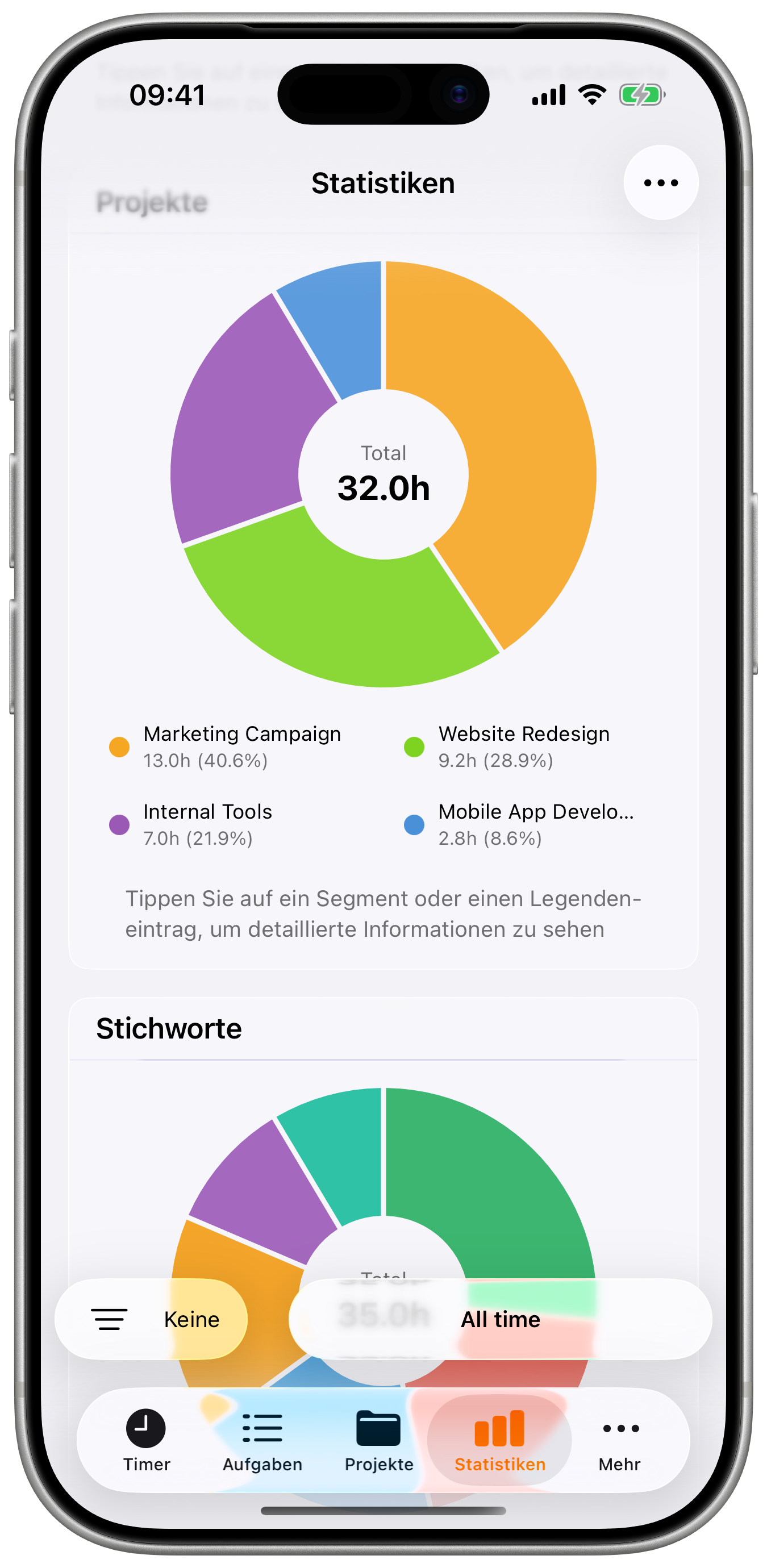
Donut- bzw. Kreisdiagramm, das die Zeitverteilung über alle Projekte zeigt:
Diagramm-Elemente:
- Donut-Segmente - Farbkodiert nach Projekt
- Prozentangaben - Anteil an der Gesamtzeit
- Legende - Projektnamen mit Stunden
Legende-Informationen:
- Projekt-Farbindikator
- Projektname
- Gesamtstunden für dieses Projekt
- Prozentualer Anteil
Anwendungsfälle:
- Sehen, welche Projekte die meiste Zeit beanspruchen
- Zeitverteilung auf verschiedene Kunden identifizieren
- Kundenabrechnungsgespräche unterstützen
- Projektbalance und Prioritäten überprüfen
Dieses Diagramm erscheint nur, wenn alle Projekte angezeigt werden. Beim Filtern nach einem einzelnen Projekt wird es automatisch ausgeblendet.
TAGS-Diagramm
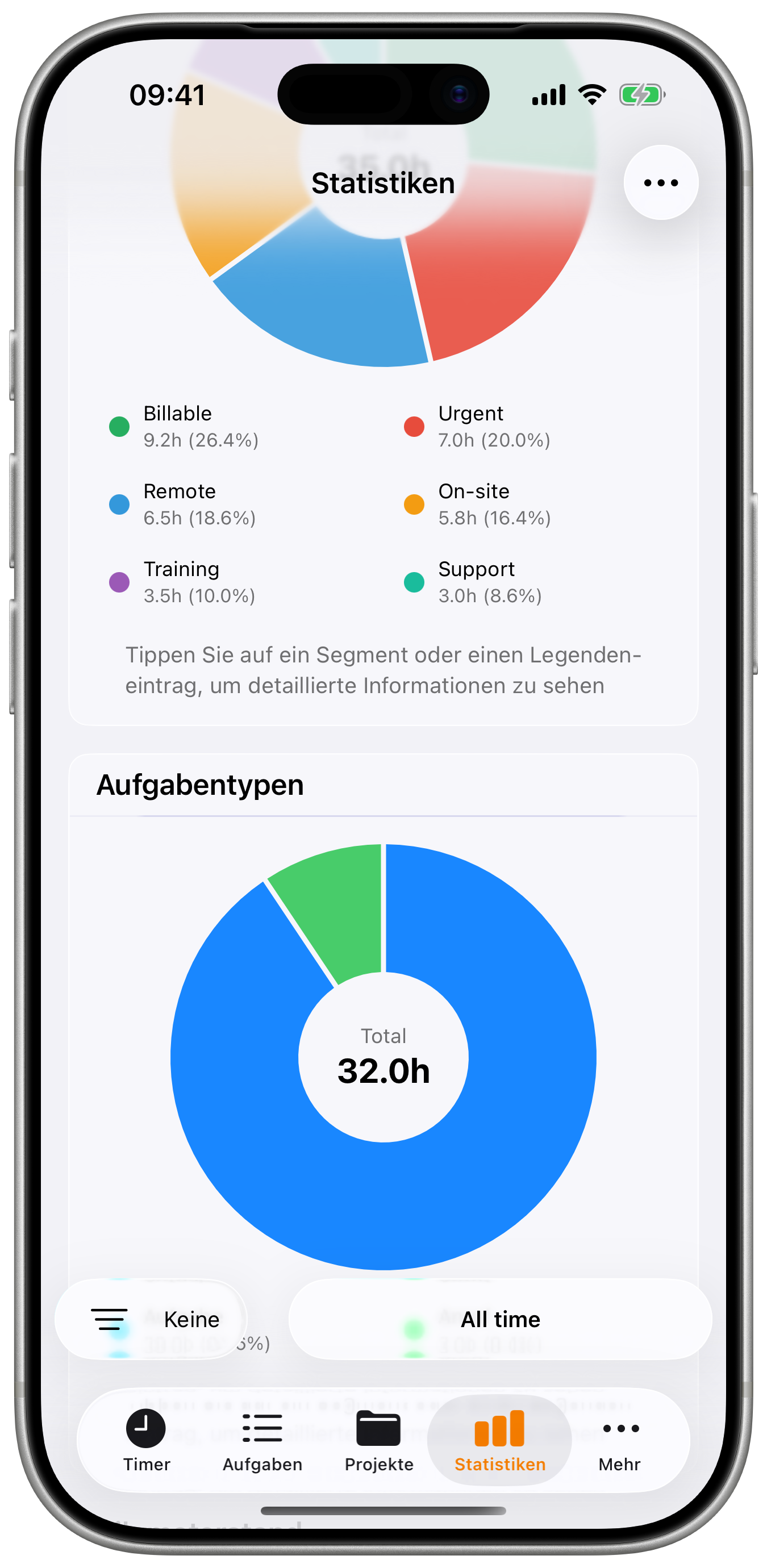
Donut-Diagramm, das die Zeitverteilung nach Tags zeigt:
Diagramm-Elemente:
- Ähnliches Format wie das Projekte-Diagramm
- Farbkodiert nach Tag-Farbe
- Zeigt nur getaggte Zeit
Anwendungsfälle:
- Arbeitskategorien analysieren (Meetings, Entwicklung usw.)
- Zeit nach Aktivitätstyp verfolgen
- Erkennen, wo der Aufwand konzentriert ist
- Entscheidungen zur Ressourcenverteilung unterstützen
AUFGABENTYPEN-Diagramm
Das Aufgabentypen-Diagramm erfordert ein Pro-Abonnement.
Kreisdiagramm, das die Verteilung der Aufgabentypen zeigt:
Aufgabentypen:
- Aufgaben - Reguläre Zeiteinträge
- Kilometer - Fahrten- und Reiseeinträge
- Anrufe - Telefonat-Erfassung
Anwendungsfälle:
- Arbeitszusammensetzung verstehen
- Reisezeit separat erfassen
- Kommunikationsaufwand analysieren
ZEITRAUMVERGLEICH-Diagramm
Der Zeitraumvergleich erfordert ein Pro-Abonnement.
Vergleichen Sie den aktuellen Zeitraum mit dem vorherigen gleichwertigen Zeitraum:
Vergleichskennzahlen:
- Gesamtdauer (aktuell vs. vorherig)
- Gesamteinnahmen (aktuell vs. vorherig)
- Durchschnittliche tägliche Stunden
- Pausendauer
Visuelle Indikatoren:
- Grüner Pfeil nach oben: Anstieg gegenüber dem Vorzeitraum
- Roter Pfeil nach unten: Rückgang gegenüber dem Vorzeitraum
- Prozentuale Veränderung wird angezeigt
Unterstützte Zeiträume:
- Heute vs. Gestern
- Diese Woche vs. Letzte Woche
- Dieser Monat vs. Letzter Monat
- Dieses Quartal vs. Letztes Quartal
- Dieses Jahr vs. Letztes Jahr
- Benutzerdefinierte Zeiträume
Anwendungsfälle:
- Verbesserung im Zeitverlauf nachverfolgen
- Saisonale Muster identifizieren
- Produktivitätsveränderungen überwachen
- Abrechnungszeiträume vergleichen
TO-DO-Diagramme
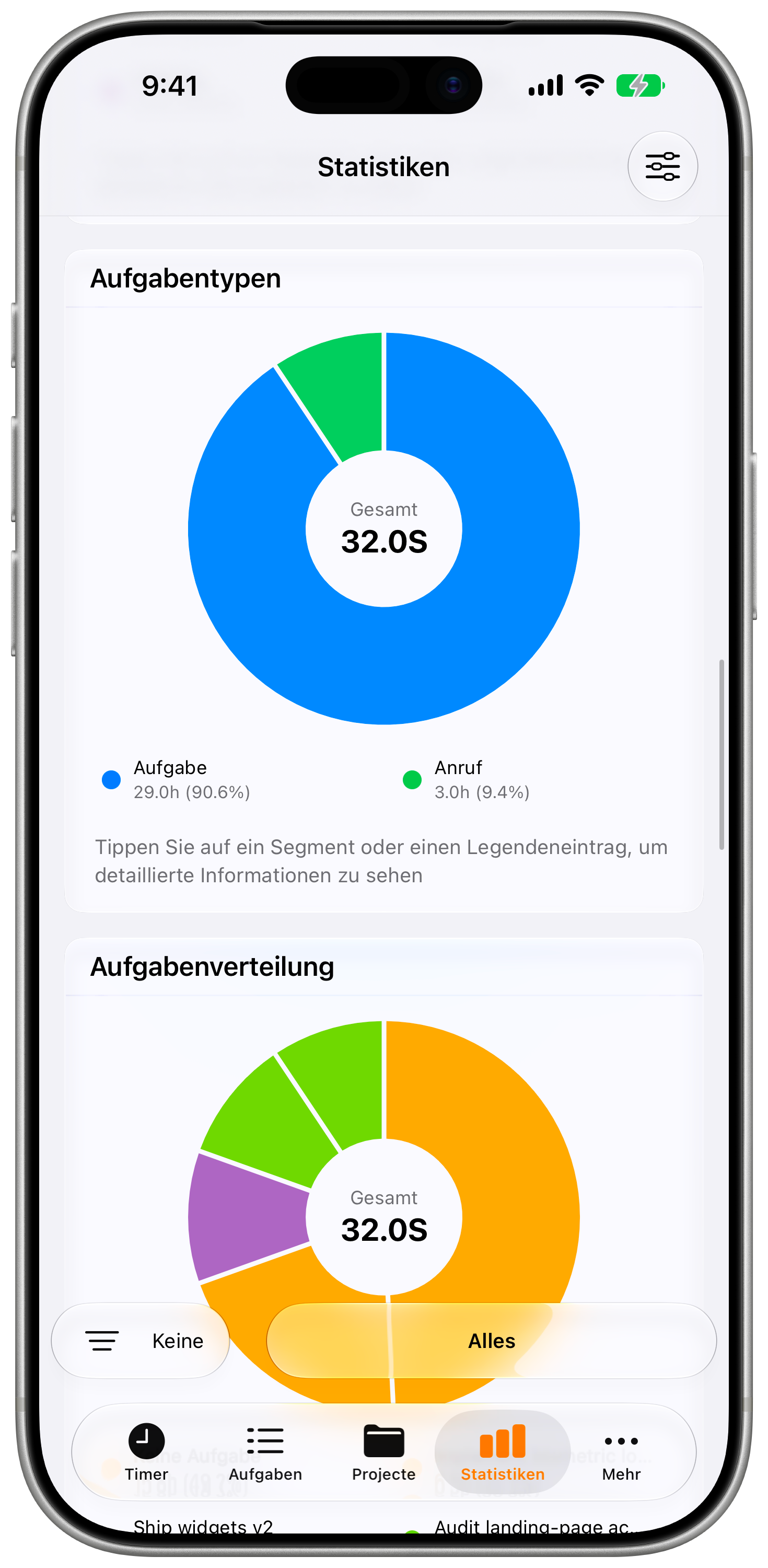
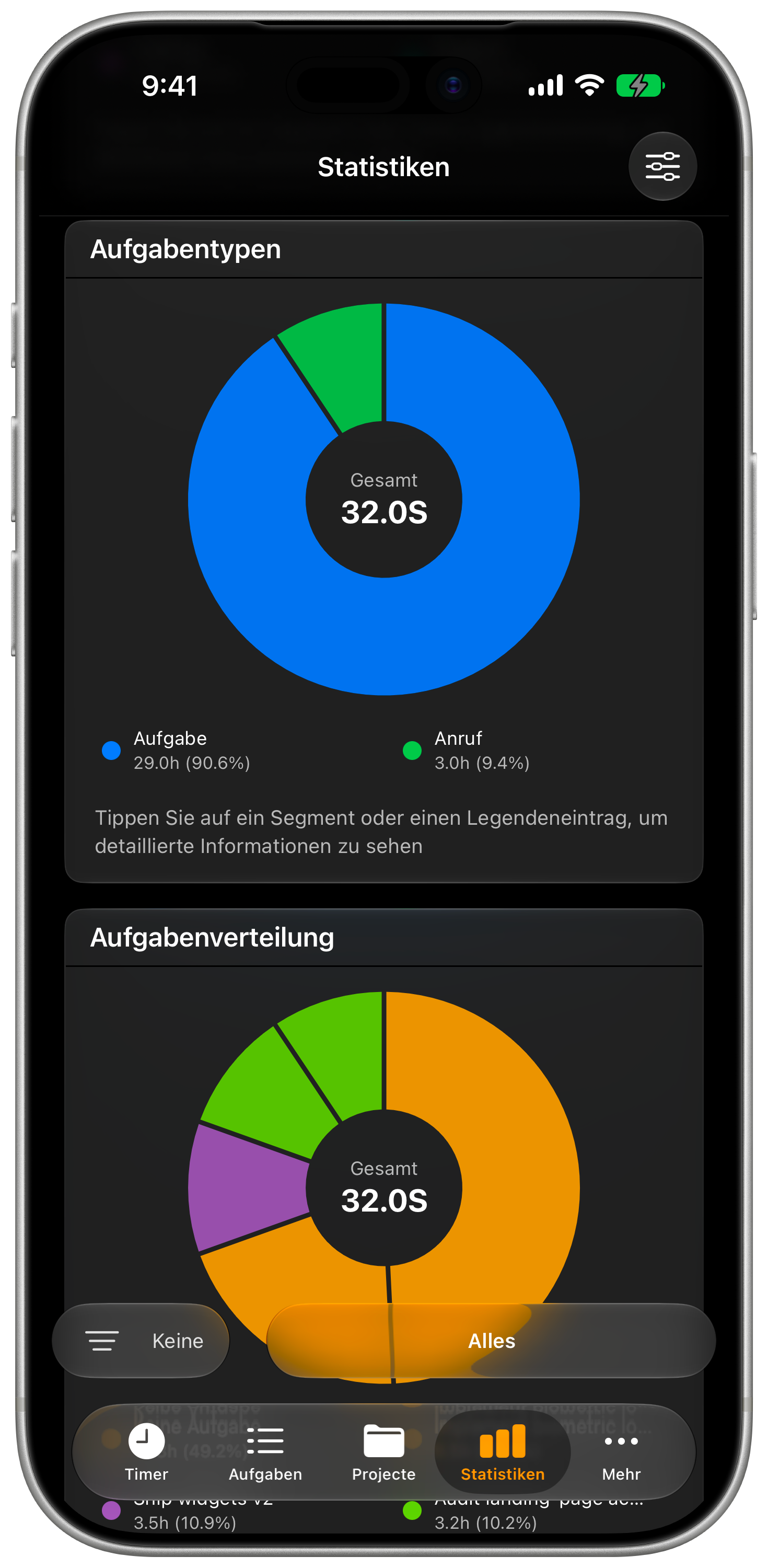
Wenn Sie mit To-Dos arbeiten, zeigen vier zusätzliche Diagramme, wie sich Ihre erfasste Zeit dazu verhält:
| Diagramm | Zeigt |
|---|---|
| To-Do-Verteilung | Wie sich die erfasste Zeit auf Ihre einzelnen To-Dos verteilt |
| To-Do-Stunden | Stunden je To-Do im gewählten Zeitraum |
| To-Do-Aufgabenanzahl | Wie viele Aufgaben auf das jeweilige To-Do gebucht wurden |
| To-Do vs. Nicht-To-Do | Erfasste Zeit mit To-Do gegenüber Zeit ohne, inklusive des Anteils ohne zugeordnetes To-Do |
Schätzung vs. Ist
Tragen Ihre To-Dos Zeitschätzungen, vergleicht diese Karte Plan und Ist und weist eine Planungsgenauigkeit aus (der Median über Ihre To-Dos). Das ist der schnellste Weg zu sehen, ob Sie systematisch zu knapp oder zu großzügig schätzen. Ohne Schätzungen lädt die Karte dazu ein, welche zu hinterlegen, statt leere Achsen zu zeigen.
Gefährdete To-Dos
Hebt To-Dos hervor, deren erfasste Zeit der Schätzung davonläuft — so können Sie reagieren, bevor die Überschreitung in einer Rechnung landet.
Die To-Do-Diagramme erscheinen erst, sobald To-Dos tatsächlich erfasste Zeit haben. Wie alle anderen Diagramme lassen sie sich ausblenden und neu anordnen — siehe Statistiken anpassen.
ARBEITSMUSTER-Karte
Durchschnitte verdecken die Abende. Diese Karte zählt die Tage, an denen die Grenze zwischen Arbeit und dem Rest verschwimmt, allein aus deinen erfassten Zeiten berechnet:
| Zeile | Zählt |
|---|---|
| Abende nach 21 Uhr gearbeitet | Tage, an denen die Arbeit über 21 Uhr hinausging |
| Tage mit Nachtarbeit (23–6 Uhr) | Tage, deren Arbeit das gesetzliche Nachtfenster berührt |
| Wochenendtage gearbeitet | Samstage und Sonntage mit erfasster Arbeit, nach deinem Kalender |
| Längste Serie ohne freien Tag | Aufeinanderfolgende Arbeitstage, angezeigt ab 7 Tagen |
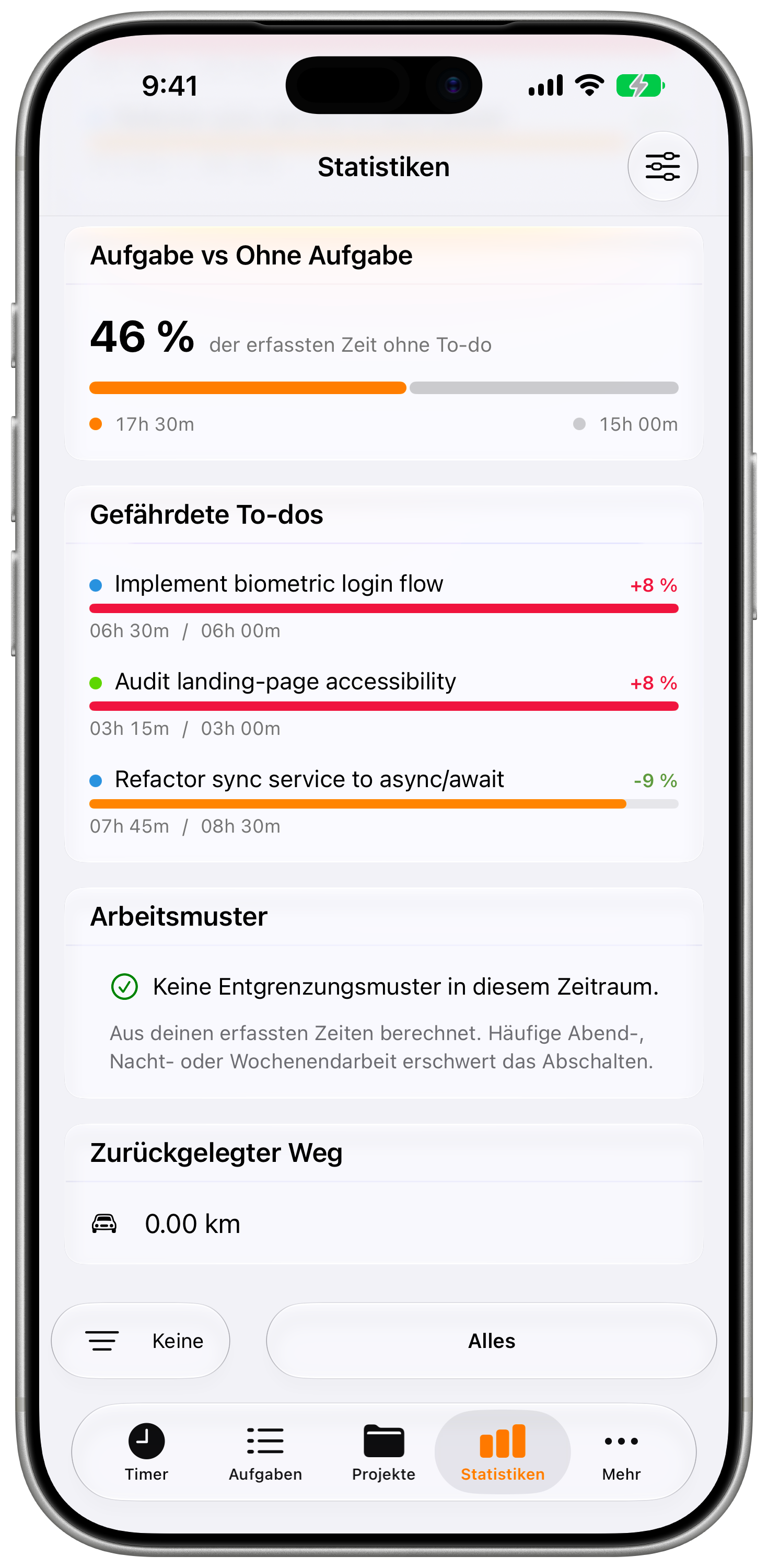
Eine Zeile erscheint nur, wenn es etwas zu zeigen gibt. Trifft keiner der vier Punkte zu, sagt die Karte das stattdessen — eine normale Arbeitswoche aus fünf aufeinanderfolgenden Tagen ist kein Muster, das man hervorheben müsste.
Ein Eintrag über Mitternacht zählt an dem Tag, an dem er begann. Eine Schicht am Samstag von 23 bis 2 Uhr markiert den Samstag als Abend-, Nacht- und Wochenendarbeit und lässt den Sonntag in Ruhe.
Diese Karte braucht nichts als deine eigenen Einträge. Sie funktioniert ohne Abonnement, ohne Vertrag und ohne dass etwas irgendwohin geschickt wird.
KILOMETER-Karte
Zusammenfassung der Reiseerfassung (bei Verwendung von Kilometer-Aufgaben):
Anzeige:
- Gesamte zurückgelegte Strecke
- Einheit basierend auf den Einstellungen (km oder Meilen)
- Symbol-Indikator
Anwendungsfälle:
- Reisen zur Erstattung erfassen
- Fahrten für Steuerzwecke dokumentieren
- Reisemuster überprüfen
AUSLAGEN-Karte
Das Gegenstück zur Gehaltskarte: was hinausgegangen ist, nicht was hereinkam.
Zeigt:
- Ausgelegt — alles, was auf den Einträgen des Zeitraums ausgelegt wurde
- Erstattet — der bereits zurückgezahlte Teil
- Offen — die Differenz, also das Geld, auf das Sie noch warten
Die Karte erscheint nur, wenn im Zeitraum tatsächlich Auslagen erfasst sind. Die Zahlen folgen denselben Filtern wie der Rest des Bildschirms, ein Projektfilter grenzt sie also mit ein. Zum Erfassen und Verwalten siehe Auslagen.
KI-EINBLICKE-Karte
KI-Einblicke erfordert iOS 26+, ein Pro-Abonnement, aktiviertes Apple Intelligence auf Ihrem Gerät und mindestens 3 Tage erfasste Daten.
Tippe auf Einblicke generieren, und die Karte liest den gefilterten Zeitraum und schreibt ihn in deiner Sprache auf. Das Ergebnis öffnet sich in fünf Reitern:
| Reiter | Inhalt |
|---|---|
| Übersicht | Ein Produktivitätswert von 10, die wichtigsten Zahlen, dann Höhepunkte und Verbesserungsvorschläge |
| Arbeit | Wie sich die Stunden über die Wochentage verteilen und wo sie sich ballen |
| Projekte | Welche Projekte die Zeit und den Verdienst tragen |
| Finanzen | Verdienst, effektiver Satz, abrechenbarer Anteil und wie viel davon wirklich bezahlt ist |
| Pausen | Pausenanteil und Pausengewohnheiten |
Der Wert misst Tragfähigkeit, nicht Menge: lange Tage ohne Pausen ergeben einen niedrigeren Wert, keinen höheren.
Im Finanz-Reiter trennen die Zahlen Verdientes von Bekommenem. Neben der Summe steht, was bereits bezahlt ist, was in Rechnung gestellt und noch offen ist, und was überhaupt nicht abgerechnet wurde — damit ein auf dem Papier starker Monat keinen unbezahlten verdeckt.
Die Auswertung nutzt ausschließlich deine erfassten Daten. Sie erfindet keinen äußeren Zusammenhang, und jede genannte Zahl stammt aus der App und nicht aus eigener Rechnerei.
Wo die Auswertung läuft und wie du sie auf dem Gerät hältst, steht unter KI-Einblicke in den Einstellungen.
Statistiken anpassen
Diagramme ein- und ausschalten
Steuern Sie, welche Diagramme angezeigt werden:
- Tippen Sie auf das Menüsymbol (drei Punkte) in der Symbolleiste
- Schalten Sie einzelne Diagramme ein oder aus:
- Gesamt
- Gehalt
- Fortschritt-Diagramm
- Wochen-Diagramm
- Projekte-Diagramm
- Tags-Diagramm
- Aufgabentypen (Pro)
- Zeitraumvergleich (Pro)
- Kilometer
- Auslagen
- KI-Einblicke (iOS 26+, Pro)
Diagramme neu anordnen
Das Neuanordnen von Diagrammen erfordert ein Plus- oder Pro-Abonnement.
Passen Sie die Reihenfolge der Diagramme an:
- Tippen Sie auf das Menüsymbol → Diagramm-Reihenfolge
- Ziehen Sie Diagramme zum Neuanordnen
- Wichtigste Diagramme nach oben
- Änderungen werden automatisch gespeichert
Statistiken filtern
Wenden Sie Filter an, um Ihre Analyse zu fokussieren:
Filteroptionen:
- Zeitraum - Heute, Woche, Monat, Jahr, Benutzerdefiniert
- Projekte - Nur bestimmte Projekte
- Status - Verrechenbar, Bezahlt, Verrechnet usw.
- Typ - Aufgaben, Kilometer, Anrufe
- Tags - Nach Aktivitäts-Tags filtern
So filtern Sie:
- Tippen Sie auf die Filterleiste am unteren Rand
- Wählen Sie Ihre Kriterien
- Alle Diagramme werden automatisch aktualisiert
Filterkombinationen:
- Zeitraum + Projekt = Monatliche Arbeit eines Kunden analysieren
- Status + Zeitraum = Nicht verrechnete Arbeit in diesem Monat finden
- Tags + Projekt = Meetings für einen bestimmten Kunden einsehen
Einen Bericht teilen
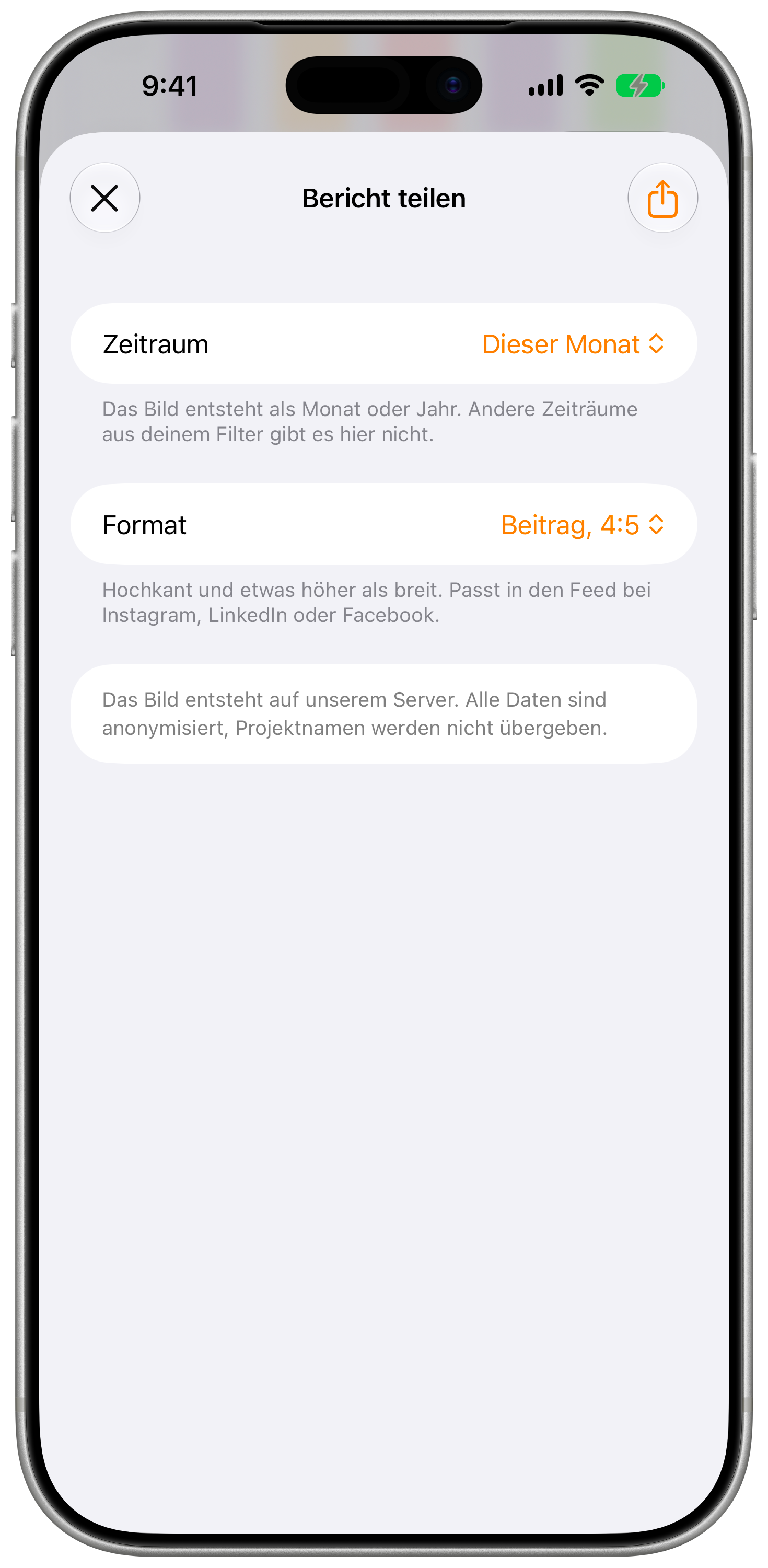
Der Teilen-Knopf in der Statistik-Symbolleiste macht aus Ihren Summen ein Bild, das Sie posten können. Die Funktion steht in jedem Tarif zur Verfügung — das Bild trägt eine Timesheet-Fußzeile, deshalb ist sie nicht auf Pro beschränkt.
Was Sie auswählen:
| Einstellung | Optionen | Hinweis |
|---|---|---|
| Zeitraum | Dieser Monat, letzter Monat, dieses Jahr, letztes Jahr | Wird aus dem aktuellen Statistik-Filter übernommen, sofern er passt |
| Format | Beitrag (4:5), Story oder Reel (9:16) | 4:5 passt in den Feed bei Instagram, LinkedIn oder Facebook; 9:16 füllt den Bildschirm für Storys und Reels |
Die Zeitraum-Liste ist bewusst kurz. Der Statistik-Filter kennt auch Wochen, Quartale und freie Zeitspannen, das Bild entsteht aber nur als Monat oder Jahr.
Was das Gerät tatsächlich verlässt
Das Bild entsteht auf unserem Server, nicht auf dem Gerät. Dieser eine Schritt braucht deshalb eine Internetverbindung — alles andere in Timesheet funktioniert offline. Übertragen werden ausschließlich anonymisierte Summenwerte. Projektnamen, Aufgabennamen, Kunden und Notizen werden nie weitergegeben, und nach dem Erstellen des Bildes bleibt nichts zurück.
Schritte:
- Öffnen Sie die Statistik und stellen Sie den gewünschten Zeitraum ein.
- Tippen Sie auf das Teilen-Symbol in der Symbolleiste.
- Wählen Sie Zeitraum und Format und tippen Sie oben rechts auf das Teilen-Symbol.
- Das Bild wird erstellt und das System-Teilen-Blatt öffnet sich.
Zum Erstellen des Bildes ist eine Internetverbindung nötig. Schlägt es fehl, erscheint eine erklärende Meldung statt eines stillen Abbruchs — meist liegt es daran, dass gerade keine Verbindung besteht.
Ihre Statistiken interpretieren
Trends verstehen
FORTSCHRITT-Diagramm-Erkenntnisse:
- Aufsteigende kumulative Linie - Wachsende Gesamtstunden
- Gleichmäßige Balken - Konstante tägliche Arbeit
- Spitzen - Ungewöhnlich arbeitsreiche Perioden
- Lücken - Tage ohne Erfassung
WOCHEN-Diagramm-Erkenntnisse:
- Höchste Balken - Ihre produktivsten Tage
- Niedrigste Balken - Mögliche Planungsoptimierung
- Wochenend-Balken - Indikator für Work-Life-Balance
Leistungsindikatoren
Gesunde Arbeitsmuster:
- Konstante Tagesdurchschnitte
- Angemessene Pausenanteile (5-15 %)
- Ausgewogene Projektverteilung
- Stetiger Fortschrittstrend
Warnsignale:
- Durchgehend sehr lange Tage (Burnout-Risiko)
- Keine oder minimale Pausen (nicht nachhaltig)
- Ein Projekt >70 % der Zeit (Konzentrationsrisiko)
- Unregelmäßige Tagesmuster (Planungsprobleme)
Best Practices
Regelmäßiger Überprüfungsplan
Täglich (Schnellcheck):
- Heutige Stunden kurz prüfen
- Korrekte Zeiterfassung sicherstellen
- Projektverteilung kontrollieren
Wöchentlich (Detaillierte Überprüfung):
- Wochen-Diagramm analysieren
- Fortschrittstrend prüfen
- Projektverteilung überprüfen
Monatlich (Tiefgehende Analyse):
- Monatsvergleiche anstellen
- Alle Projektzuweisungen überprüfen
- Pausenmuster analysieren
- Zeitraumvergleich nutzen
Daten für Entscheidungen nutzen
Kundenmanagement:
- Projekte-Diagramm zeigt die Zeitinvestition
- Zeit vs. Einnahmen vergleichen
- Kunden für Tarifgespräche identifizieren
Produktivitätsoptimierung:
- Wochen-Diagramm zeigt optimale Tage
- Wichtige Arbeit entsprechend planen
- Arbeitsbelastung über die Woche ausgleichen
Finanzplanung:
- Gehaltskennzahlen zeigen Einnahmentrends
- Fortschritt in Richtung Umsatzziele verfolgen
- Verhältnis von verrechenbar zu nicht verrechenbar überwachen
Überprüfen Sie Ihre Statistiken wöchentlich, um Trends frühzeitig zu erkennen. Kleine Anpassungen auf Basis Ihrer Daten können im Laufe der Zeit zu erheblichen Verbesserungen bei Produktivität und Einnahmen führen.