Aufgabenvorlagen
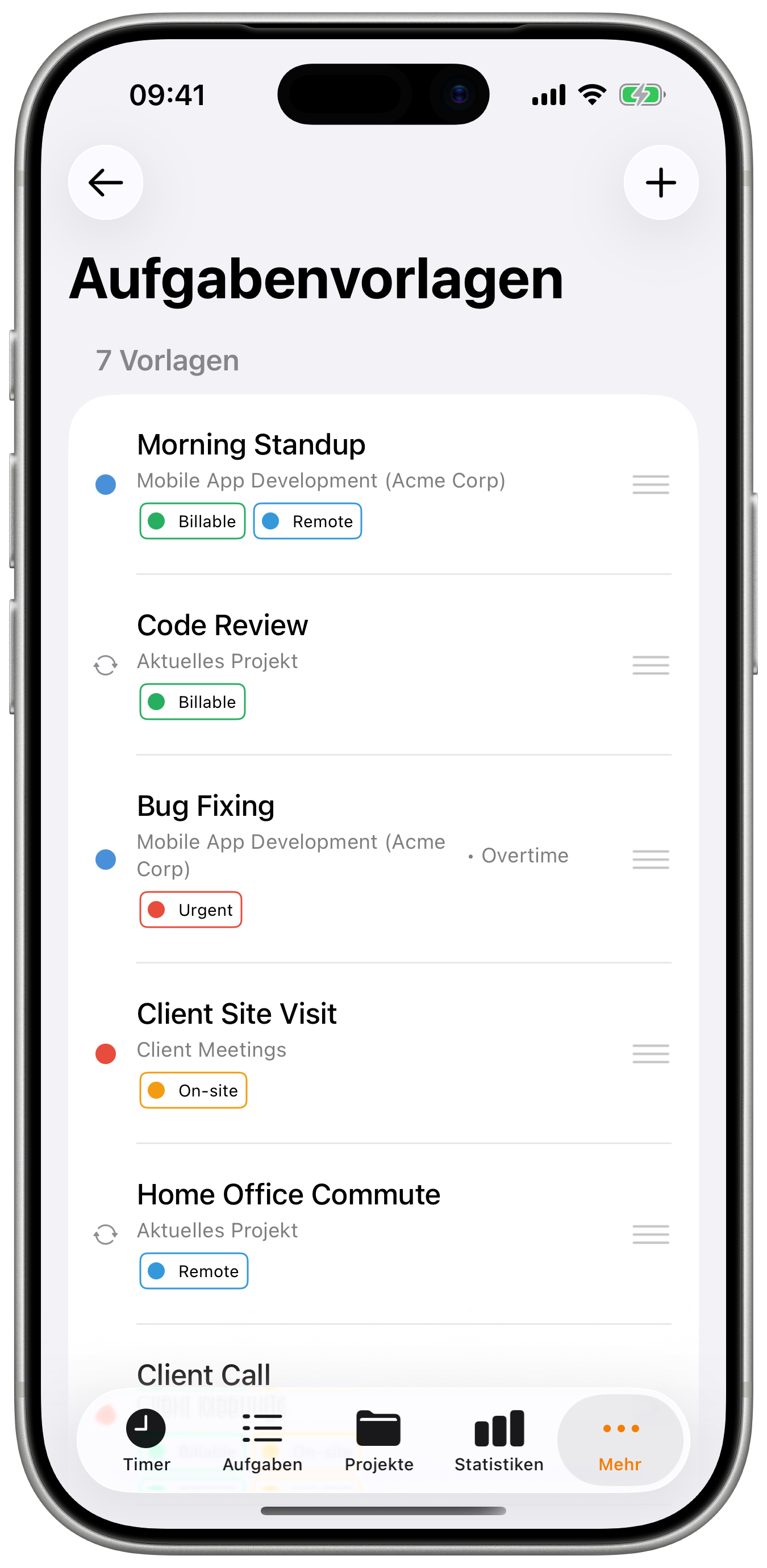
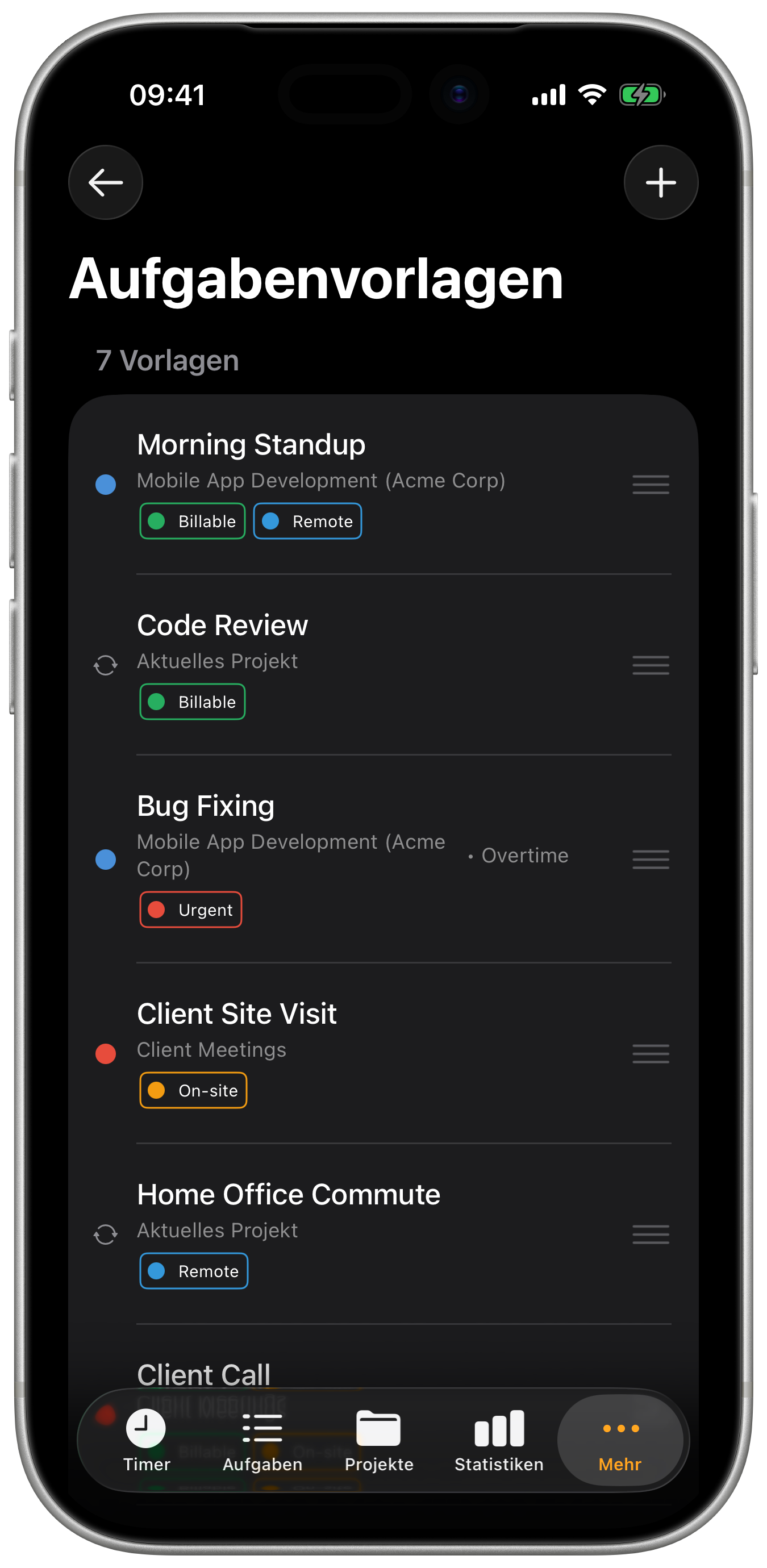
Aufgabenvorlagen ermöglichen es Ihnen, wiederverwendbare Voreinstellungen zu erstellen, um Aufgaben schnell mit vordefinierten Einstellungen zu starten. Anstatt jedes Mal manuell ein Projekt, einen Tarif und Tags auszuwählen, tippen Sie einfach auf eine Vorlage, um sofort mit der Erfassung zu beginnen.
Auf dem iPad mit genügend Bildschirmplatz (Vollbild oder eine breite Split-View-Ansicht) zeigt sich der Vorlagen-Bildschirm als zweispaltige Liste + Detail. Ein Tipp auf eine Zeile öffnet die Bearbeitungsansicht in der rechten Spalte. Die Inspector-Karte Vorlagen im Cockpit zeigt zusätzlich Ihre gespeicherten Vorlagen für einen Ein-Tipp-Start. Siehe iPad-Cockpit → Liste + Detail.
Überblick
Vorlagen optimieren Ihren Zeiterfassungs-Workflow, indem sie sich wiederholende Einrichtungsschritte eliminieren. Erstellen Sie Vorlagen für Ihre häufigsten Arbeitstätigkeiten und starten Sie die Erfassung mit einem einzigen Tippen.
Wichtigste Vorteile:
- Zeit sparen - Kein wiederholtes Auswählen derselben Optionen mehr
- Konsistenz gewährleisten - Jedes Mal dieselben Einstellungen
- Fehler reduzieren - Vorkonfigurierte Abrechnungstarife und Tags
- Schnelles Wechseln - Sofort zwischen verschiedenen Arbeitstypen umschalten
Das Erstellen mehrerer Vorlagen erfordert ein Plus- oder Pro-Abonnement. Kostenlose Nutzer können eine Vorlage erstellen.
Vorlagen-Oberfläche
Vorlagen erscheinen an zwei Stellen:
Auf dem Timer-Bildschirm (wenn gestoppt):
- Vorlagen-Chips erscheinen unterhalb der Timer-Karte
- Tippen Sie auf eine Vorlage, um den Timer mit diesen Einstellungen zu starten
- Schnelle Möglichkeit, häufige Tätigkeiten zu erfassen
Auf dem Aufgaben-Bearbeitungsbildschirm (beim Erstellen einer neuen Aufgabe):
- Vorlagen-Chips erscheinen oben im Formular
- Tippen Sie auf eine Vorlage, um die Formularfelder vorauszufüllen
- Nützlich für manuelle Zeiteinträge
Anzeige der Vorlagen-Chips:
- Farblich nach Projekt codiert
- Vorlagenname sichtbar
- Tippen zum sofortigen Anwenden
- Horizontal scrollen für weitere Vorlagen
Eine Vorlage erstellen
Schritt-für-Schritt-Einrichtung
- Navigieren Sie zu Einstellungen → Aufgabenvorlagen
- Tippen Sie auf die +-Schaltfläche oben rechts
- Konfigurieren Sie Ihre Vorlageneinstellungen (siehe unten)
- Tippen Sie auf Speichern, um die Vorlage zu erstellen
Konfigurationsoptionen der Vorlage
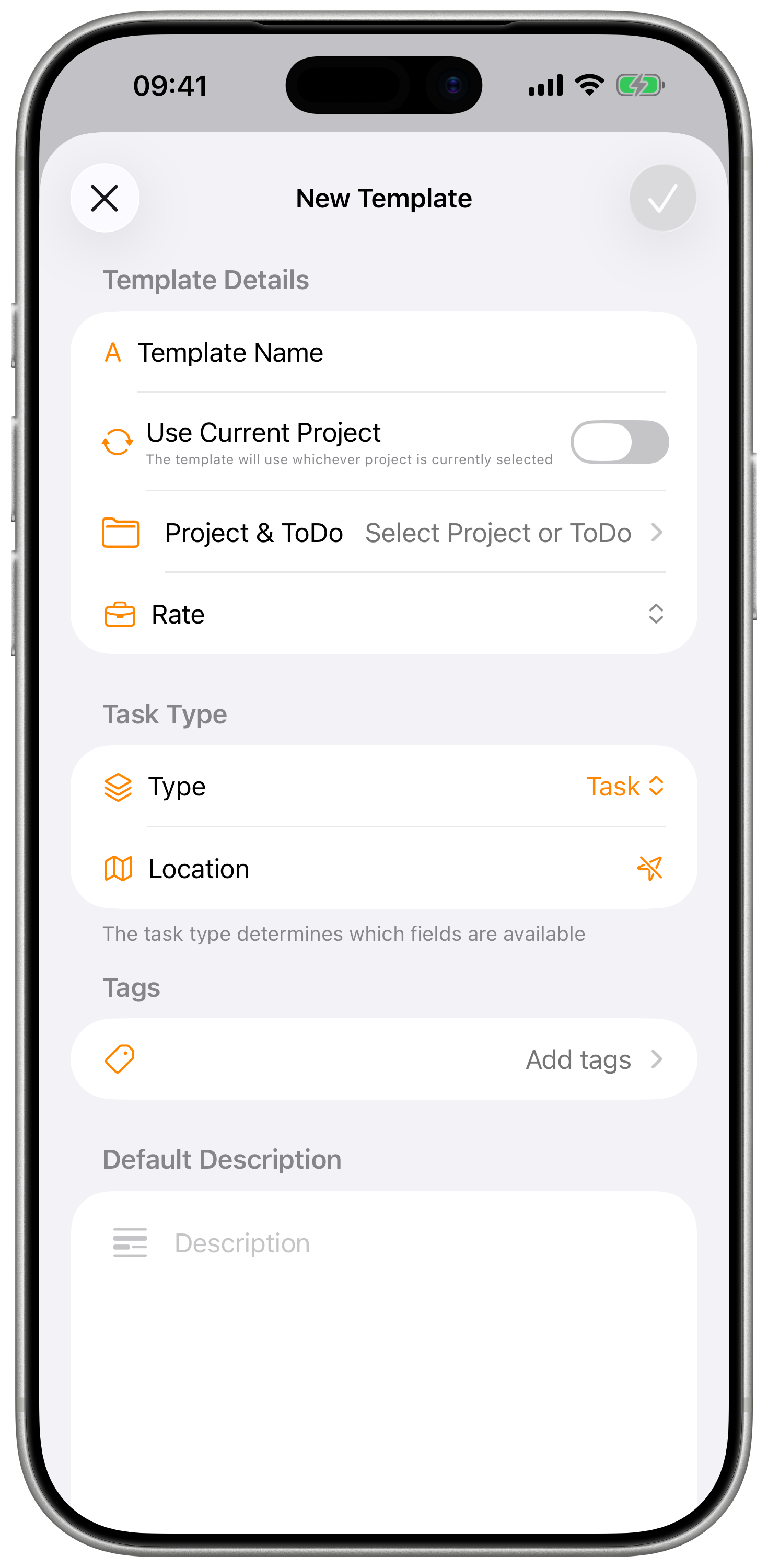
| Einstellung | Beschreibung | Beispiel |
|---|---|---|
| Titel | Beschreibender Name für die Vorlage | "Kundenbesprechung", "Entwicklungsarbeit" |
| Projekt | Das Projekt, dem Aufgaben zugeordnet werden | "Website-Redesign" |
| Aktuelles Projekt verwenden | Dynamisch das aktuell ausgewählte Projekt verwenden | Ein- oder ausschalten |
| Tarif | Abrechnungstarif für die Aufgabe | "Standardtarif", "Überstunden" |
| Beschreibung | Vorausgefüllte Aufgabenbeschreibung | "Wöchentlicher Sync-Call mit Kunde" |
| Standort | Standardstandort für die Aufgabe | "Home-Office", "Kundenstandort" |
| Tags | Automatisch zugewiesene Tags | "Besprechung", "Abrechenbar" |
| Abrechenbar | Ob Aufgaben standardmäßig abrechenbar sind | Ein- oder ausschalten |
Dynamische Projekt-Option
Aktivieren Sie "Aktuelles Projekt verwenden", um flexible Vorlagen zu erstellen, die projektübergreifend funktionieren:
Funktionsweise:
- Wenn Sie auf die Vorlage tippen, wird das aktuell in der Timer-Projektauswahl ausgewählte Projekt verwendet
- Wählen Sie zuerst ein anderes Projekt und tippen Sie dann auf die Vorlage, um die Zeit diesem Projekt zuzuordnen
- Ideal für allgemeine Arbeitstypen, die für mehrere Projekte gelten
Beste Anwendungsfälle:
- "Schnelle Aufgabe" - Erfassung bei jedem Projekt starten
- "Besprechung" - Besprechungen unabhängig vom Projekt erfassen
- "Verwaltungsarbeit" - Overhead projektübergreifend erfassen
Kombinieren Sie "Aktuelles Projekt verwenden" mit bestimmten Tarifen und Tags, um Vorlagen zu erstellen, die sich an Ihr Projekt anpassen und gleichzeitig eine einheitliche Kategorisierung und Abrechnung beibehalten.
Vorlagen verwenden
Vom Timer-Bildschirm
Erfassung direkt von einer Vorlage starten:
- Öffnen Sie den Timer-Tab
- Stellen Sie sicher, dass der Timer gestoppt ist
- Vorlagen-Chips erscheinen unterhalb der Timer-Karte
- Tippen Sie auf eine Vorlage, um den Timer zu starten
- Der Timer beginnt mit dem Projekt und den Einstellungen der Vorlage
Beim Erstellen einer manuellen Aufgabe
Eine Vorlage auf einen manuellen Zeiteintrag anwenden:
- Tippen Sie auf +, um eine neue Aufgabe zu erstellen
- Vorlagen-Chips erscheinen oben im Formular
- Tippen Sie auf eine Vorlage, um deren Einstellungen zu übernehmen
- Passen Sie Start- und Endzeiten nach Bedarf an
- Speichern Sie die Aufgabe
- Passen Sie bei Bedarf beliebige Werte an
- Tippen Sie auf Speichern, um die Aufgabe zu erstellen
Anwendung der Vorlage
Wenn Sie auf eine Vorlage tippen, geschieht Folgendes:
- Das Projekt wird gesetzt (oder das aktuelle Projekt bei dynamischer Option)
- Der Tarif wird auf die Aufgabe angewendet
- Die Beschreibung wird vorausgefüllt
- Der Standort wird gesetzt
- Tags werden automatisch zugewiesen
- Der Abrechenbar-Status wird konfiguriert
Was Sie noch ändern können:
- Start- und Endzeiten
- Jedes vorausgefüllte Feld
- Zusätzliche Tags hinzufügen
- Jede Einstellung vor dem Speichern ändern
Vorlagen verwalten
Vorlagen aktivieren/deaktivieren
Steuern Sie, welche Vorlagen im Schnellstart-Bereich erscheinen:
Zum Deaktivieren:
- Öffnen Sie Aufgabenvorlagen in den Einstellungen
- Wischen Sie auf einer Vorlage nach links
- Tippen Sie auf das Augen-Symbol zum Deaktivieren
Zum Aktivieren:
- Finden Sie die deaktivierte Vorlage (abgedimmt dargestellt)
- Wischen Sie nach links
- Tippen Sie auf das Augen-Symbol zum Aktivieren
Verhalten deaktivierter Vorlagen:
- Ausgeblendet in den Schnellstart-Chips
- Mit allen Einstellungen beibehalten
- Kann jederzeit wieder aktiviert werden
- Zählt nicht zum Limit
Vorlagen neu ordnen
Vorlagen erscheinen in der von Ihnen festgelegten Reihenfolge:
- Öffnen Sie Aufgabenvorlagen in den Einstellungen
- Tippen Sie auf Bearbeiten oder verwenden Sie die Ziehpunkte
- Ziehen Sie Vorlagen zum Neuordnen
- Die am häufigsten verwendeten Vorlagen sollten zuerst stehen
Platzieren Sie Ihre am häufigsten verwendeten Vorlagen an erster Stelle. Nur die ersten wenigen sind ohne Scrollen sichtbar.
Vorlagen bearbeiten
Eine bestehende Vorlage ändern:
- Öffnen Sie Aufgabenvorlagen in den Einstellungen
- Tippen Sie auf die Vorlage, die Sie bearbeiten möchten
- Nehmen Sie Ihre Änderungen vor
- Tippen Sie auf Speichern
Vorlagen löschen
Eine Vorlage dauerhaft entfernen:
- Öffnen Sie Aufgabenvorlagen in den Einstellungen
- Wischen Sie auf der Vorlage nach rechts
- Tippen Sie auf Löschen
- Bestätigen Sie die Löschung
Gelöschte Vorlagen können nicht wiederhergestellt werden. Erwägen Sie stattdessen das Deaktivieren, wenn Sie die Vorlage später möglicherweise noch benötigen.
Vorlagenlimits nach Plan
| Plan | Vorlagenlimit | Hinweise |
|---|---|---|
| Basic (Kostenlos) | 1 Vorlage | Starten Sie mit einer Voreinstellung |
| Plus | 5 Vorlagen | Decken Sie Ihre wichtigsten Arbeitstypen ab |
| Pro | Unbegrenzt | Erstellen Sie Vorlagen für alles |
Wenn Sie Ihr Limit erreichen:
- Bestehende Vorlagen bleiben zugänglich
- Neue Vorlagen können nicht erstellt werden
- Upgraden Sie, um weitere Vorlagen hinzuzufügen
- Vorlagen über dem Limit werden gesperrt (nicht gelöscht), wenn Sie downgraden
Synchronisation über Geräte hinweg
Vorlagen werden automatisch über alle Ihre Geräte synchronisiert:
- iPhone und iPad - Vollständige Vorlagenverwaltung
- Apple Watch - Vorlagen zum Starten von Timern verwenden
- Webanwendung - Vorlagen aufrufen und verwalten
Synchronisationsverhalten:
- Änderungen erscheinen innerhalb von Sekunden
- Funktioniert über WLAN und Mobilfunk
- Offline-Änderungen werden bei Verbindung synchronisiert
- Konfliktlösung bevorzugt die aktuellste Änderung
Best Practices
Vorlagen benennen
Gute Namen:
- "Tägliches Standup" - Klar und spezifisch
- "Kunde: Acme Corp" - Identifiziert den Kunden
- "Entwicklung - Backend" - Kategorisierter Arbeitstyp
Vermeiden:
- "Vorlage 1" - Nicht beschreibend
- "Arbeit" - Zu allgemein
- "Besprechungssache" - Unklarer Zweck
Vorlagen organisieren
Nach Kunde:
- "Acme - Besprechungen"
- "Acme - Entwicklung"
- "Beta Corp - Support"
Nach Tätigkeitstyp:
- "Alle - Besprechungen"
- "Alle - Verwaltung"
- "Alle - Entwicklung"
Nach Häufigkeit:
- Meistgenutzte Vorlagen zuerst
- Selten genutzte Vorlagen deaktiviert
Vorlagen-Strategie
Für Freiberufler:
- Erstellen Sie Vorlagen für jeden wichtigen Kunden
- Fügen Sie kundenspezifische Tarife hinzu
- Füllen Sie häufige Beschreibungen vor
Für Berater:
- Vorlagen für jeden Abrechnungstarif
- Separate Vorlagen für Reise, Besprechungen, Arbeit
- Standort für Vor-Ort gegenüber Remote einbeziehen
Für Angestellte:
- Vorlagen für Projektphasen
- Besprechungsvorlagen mit passenden Tags
- Vorlage für Verwaltung und Overhead-Erfassung
Überprüfen Sie Ihre Vorlagen monatlich. Aktualisieren Sie Beschreibungen, Tarife und Tags, wenn sich Ihre Arbeit weiterentwickelt. Entfernen Sie Vorlagen, die Sie nicht mehr verwenden.
Fehlerbehebung
Vorlagen werden nicht angezeigt
Prüfen Sie:
- Die Vorlage ist aktiviert (nicht deaktiviert)
- Sie befinden sich auf dem Bildschirm für neue Aufgaben
- Die Vorlagen sind synchronisiert (zum Aktualisieren nach unten ziehen)
Vorlageneinstellungen werden nicht angewendet
Überprüfen Sie:
- Alle erforderlichen Felder sind konfiguriert
- Das ausgewählte Projekt ist noch aktiv
- Der ausgewählte Tarif existiert noch
Synchronisationsprobleme
Versuchen Sie:
- In den Einstellungen nach unten ziehen zum Aktualisieren
- Internetverbindung prüfen
- Ab- und wieder anmelden bei anhaltenden Problemen