ToDos
ToDos sind leichtgewichtige Planungseinträge: Dinge, an denen Sie demnächst arbeiten möchten, jeweils einem Projekt zugeordnet. Jedes ToDo hat einen Namen, optional ein Fälligkeitsdatum und optional eine Zeitschätzung. ToDos stehen neben Ihren Aufgaben (der erfassten Zeit), bleiben aber davon getrennt: Ein ToDo wird erst dann zu einem Zeiteintrag, wenn Sie dafür einen Timer starten.
Stellen Sie sich ToDos als Ihr Projekt-Backlog vor. Aufgaben sind der Nachweis, dass Sie gearbeitet haben; ToDos sind der Plan für das, was als Nächstes kommt.
Auf dem iPad mit genügend Bildschirmplatz (Vollbild oder eine breite Split-View-Ansicht) zeigt sich der ToDos-Bildschirm als zweispaltige Liste + Detail. Ein Tipp auf eine Zeile öffnet die Bearbeitungsansicht in der rechten Spalte. Siehe iPad Cockpit → Liste + Detail.
ToDos öffnen
Tippen Sie auf Mehr → ToDos oder wählen Sie auf dem iPad ToDos in der Seitenleiste.
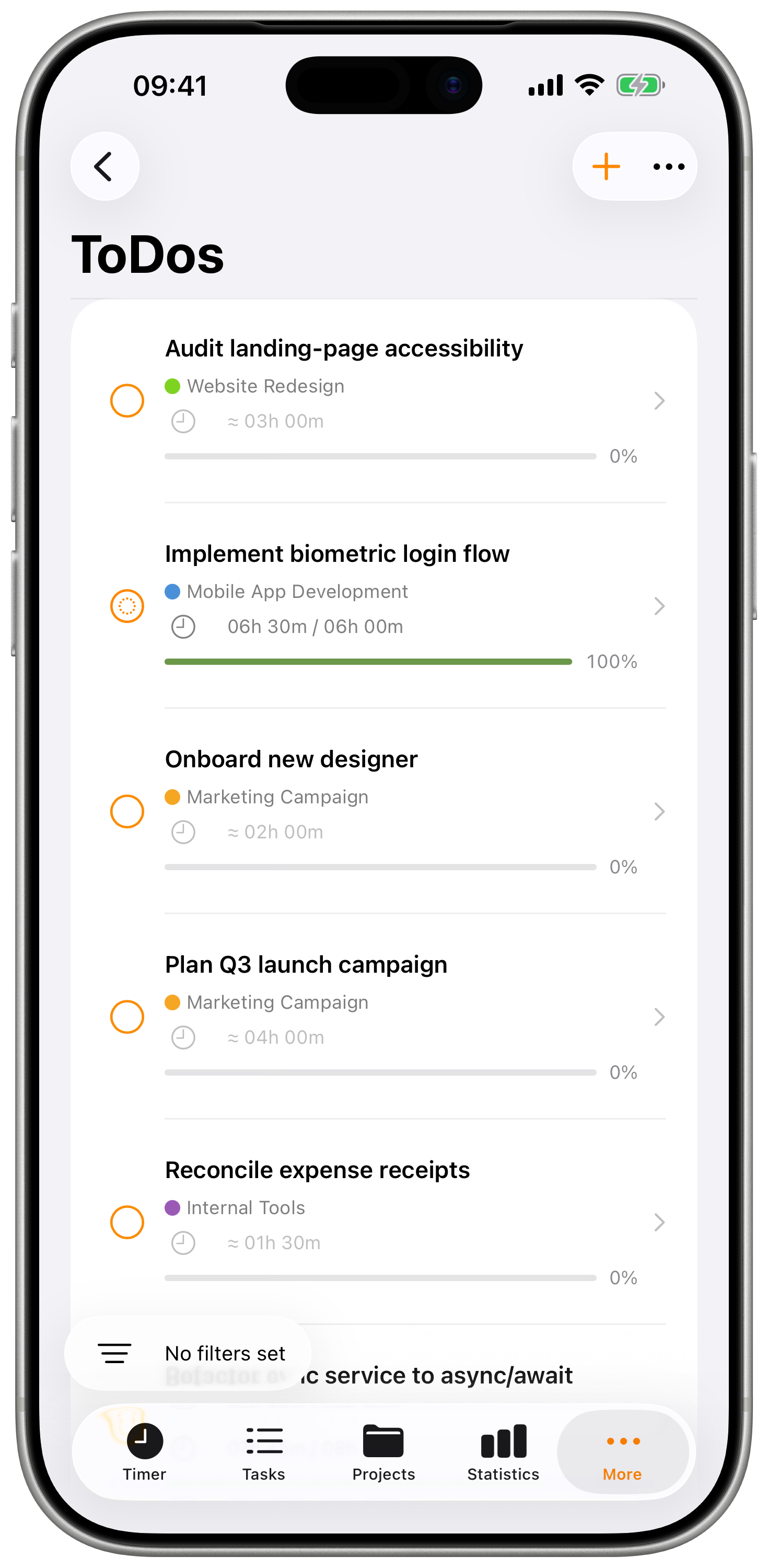
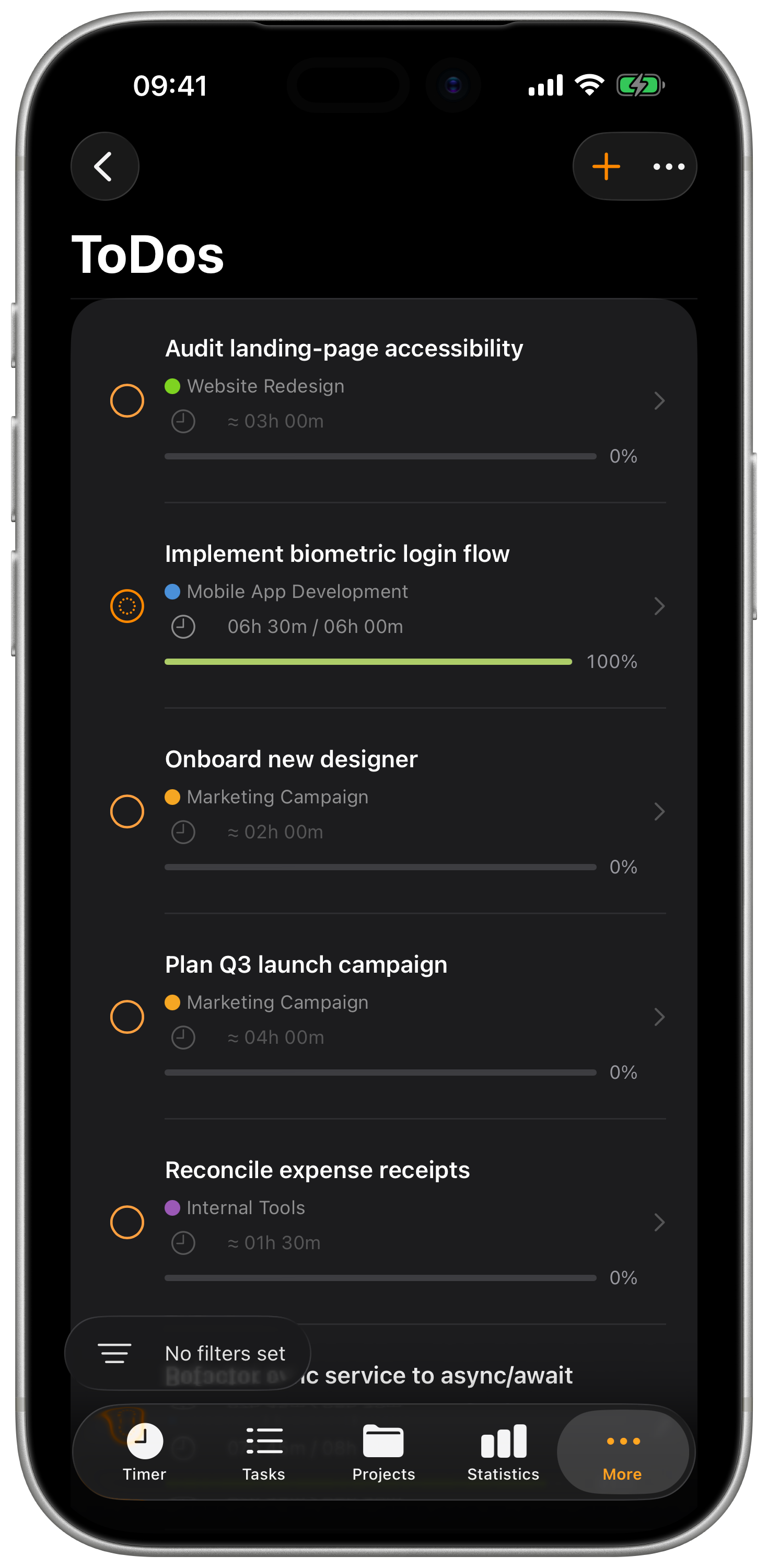
Was ein ToDo enthält
| Feld | Beschreibung |
|---|---|
| Projekt | Zu welchem Projekt dieses ToDo gehört (Pflichtfeld) |
| Name | Kurzer Titel, der in der Liste angezeigt wird (Pflichtfeld) |
| Beschreibung | Längere Notizen, reiner Text |
| Fälligkeitsdatum | Optionales Zieldatum, bestimmt die Gruppen Überfällig / Heute / Diese Woche |
| Zeitschätzung | Optionale Stunden und Minuten, die Sie veranschlagen |
| Status | Offen oder Erledigt |
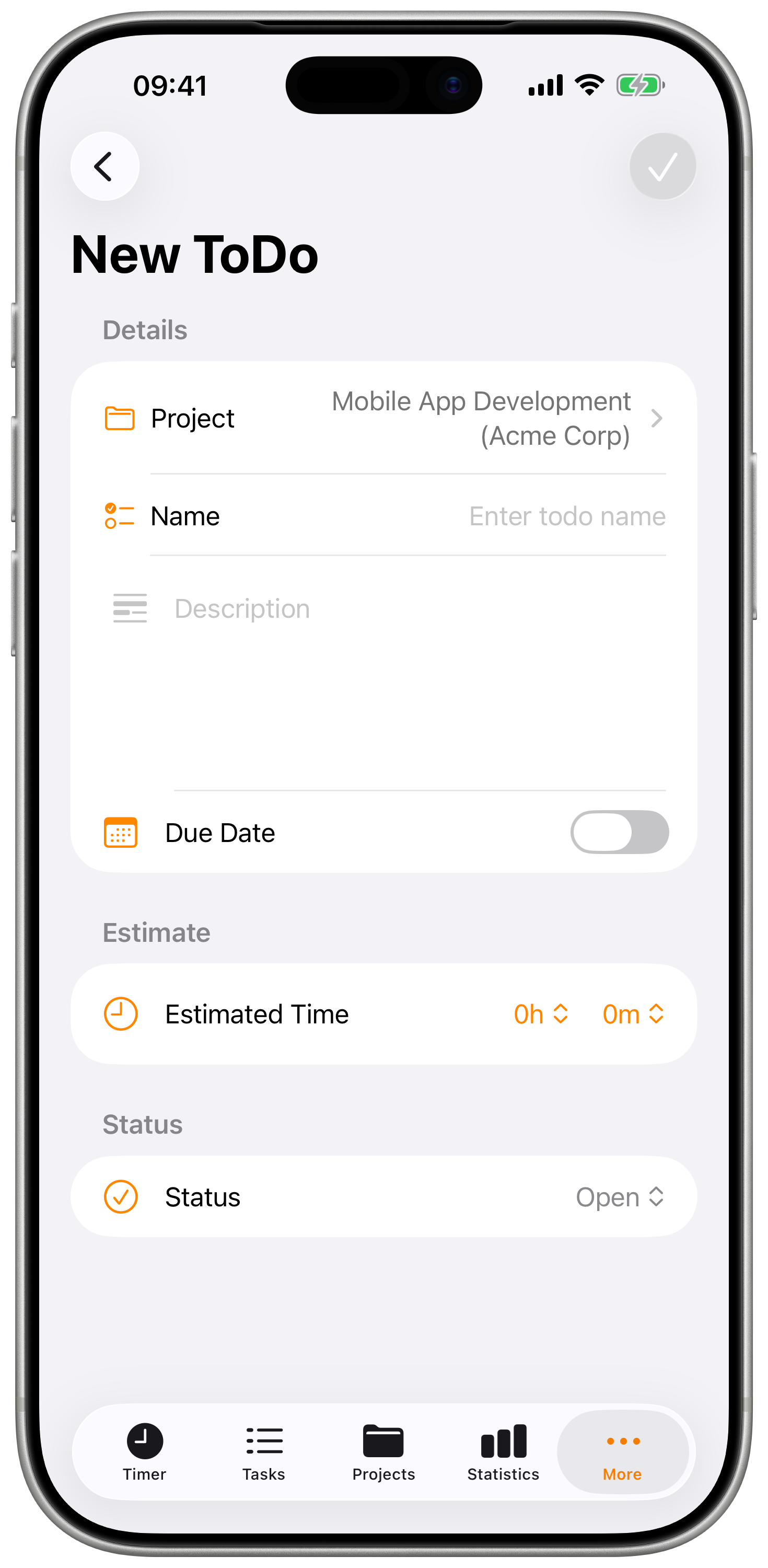
Ein ToDo erstellen
- Öffnen Sie ToDos
- Tippen Sie oben rechts auf +
- Wählen Sie ein Projekt
- Geben Sie einen Namen ein (alles andere ist optional)
- Tippen Sie auf Speichern
Das neue ToDo erscheint oben in der Liste, sortiert nach Ihrer aktuellen Sortierreihenfolge.
Wenn Sie im Timer ein Standardprojekt festgelegt haben, starten neue ToDos auf diesem Projekt. Sie können das Projekt vor dem Speichern jederzeit ändern.
Sortieren und Gruppieren
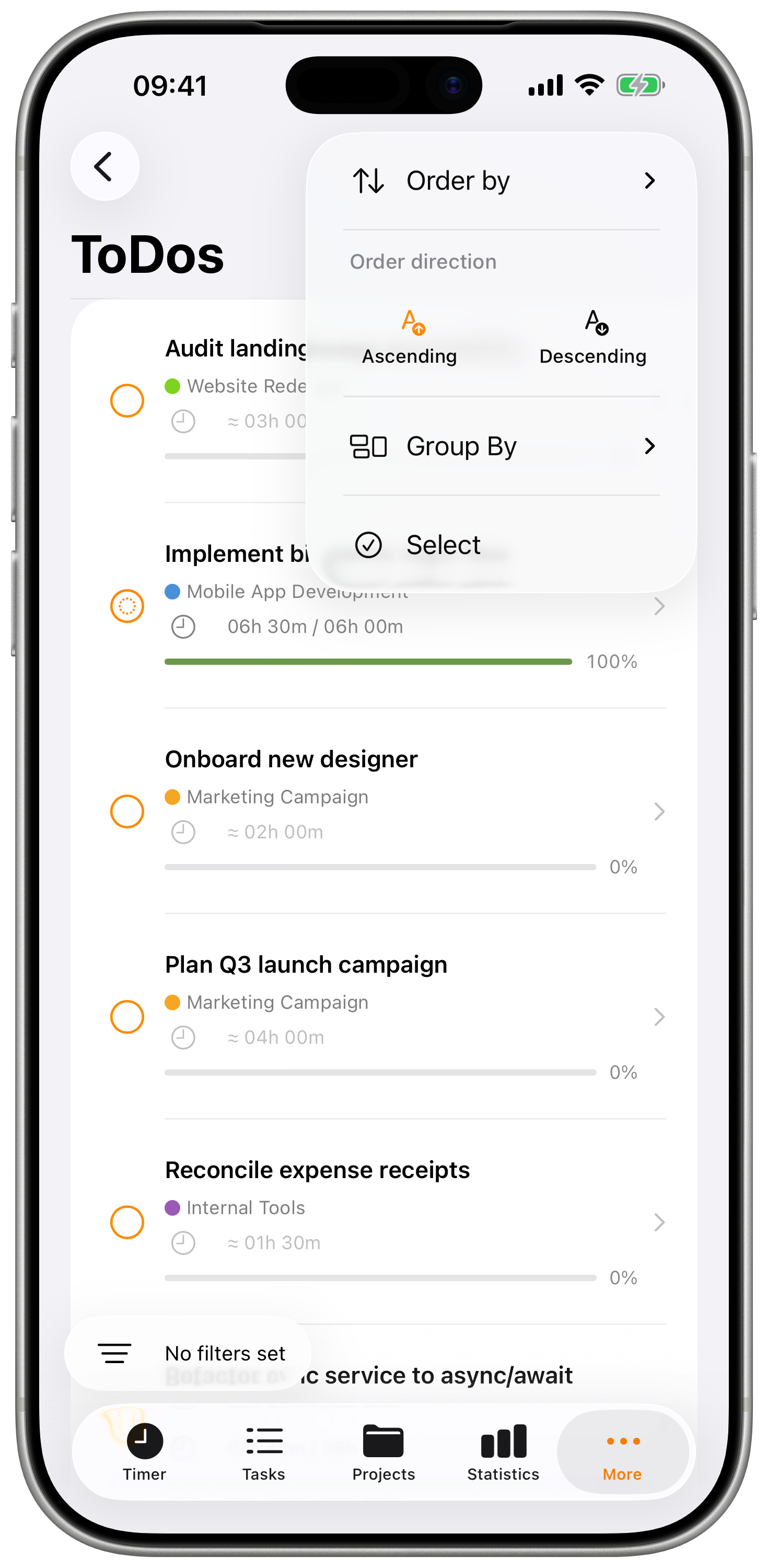
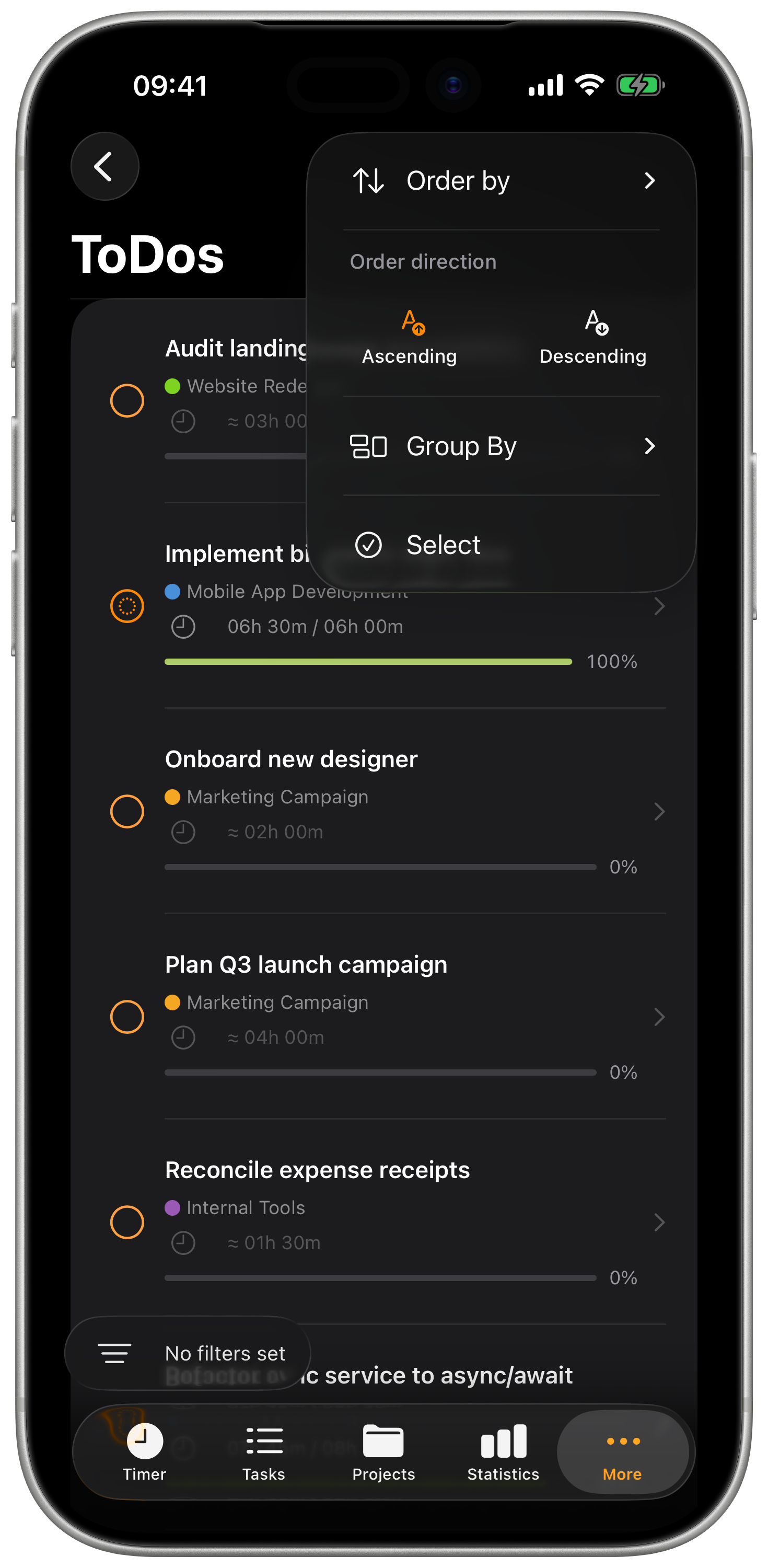
ToDos hat zwei unabhängige Steuerelemente, Sortieren und Gruppieren, erreichbar über das Drei-Punkte-Menü (⋯) in der Symbolleiste.
Sortieren nach
| Option | Wirkung |
|---|---|
| Name | Alphabetisch |
| Fälligkeitsdatum | Nächste Frist zuerst (oder zuletzt, bei absteigender Sortierung) |
| Gesamtdauer | Summe der erfassten Zeit für dieses ToDo |
Ein Richtungsschalter neben dem Sortiermenü wechselt zwischen aufsteigend und absteigend.
Gruppieren nach
| Option | Wirkung |
|---|---|
| Keine | Eine flache Liste, sortiert nach dem Sortierfeld |
| Fälligkeitsdatum | Abschnitte: Überfällig, Heute, Diese Woche, Später, Ohne Fälligkeit |
| Projekt | Ein Abschnitt pro Projekt, mit Projektfarbe im Kopf |
Die Gruppierung ändert nichts an der zugrunde liegenden Sortierung, sie unterteilt die Zeilen nur in Abschnitte. Sie können also zum Beispiel nach Projekt gruppieren und innerhalb jedes Projekts weiterhin nach Fälligkeit sortieren.
Filtern
Tippen Sie auf die Filter-Pille am unteren Bildschirmrand, um die Anzeige einzuschränken.
| Filter | Optionen |
|---|---|
| Status | Alle / Offen / Erledigt |
| Fälligkeit | Alle / Überfällig / Heute / Diese Woche / Ohne Fälligkeit |
Sobald ein Filter aktiv ist, wird die Filter-Pille in der Akzentfarbe hervorgehoben und die Leiste zeigt eine kurze Zusammenfassung dessen, was eingeschränkt wurde.
Filter setzen Sie über die Reset-Schaltfläche in der Symbolleiste des Filter-Sheets wieder auf „Alle“ zurück.
Suchen
Ein Suchfeld oben in der Liste filtert nach Name, während Sie tippen. Die Suche wird mit dem Filter kombiniert: Sie können also innerhalb von „überfällig, nur offen“ suchen.
ToDo-Detail
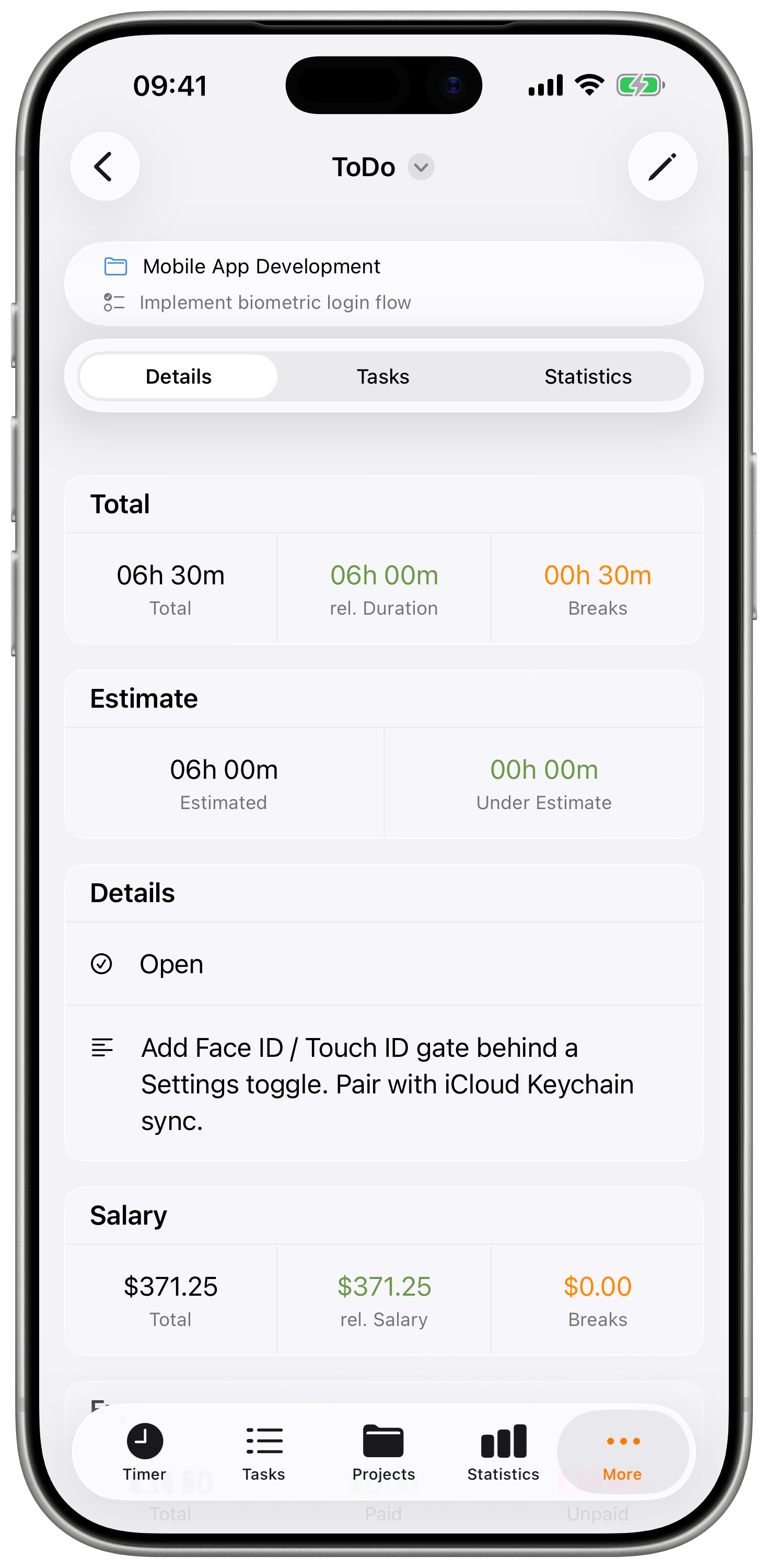
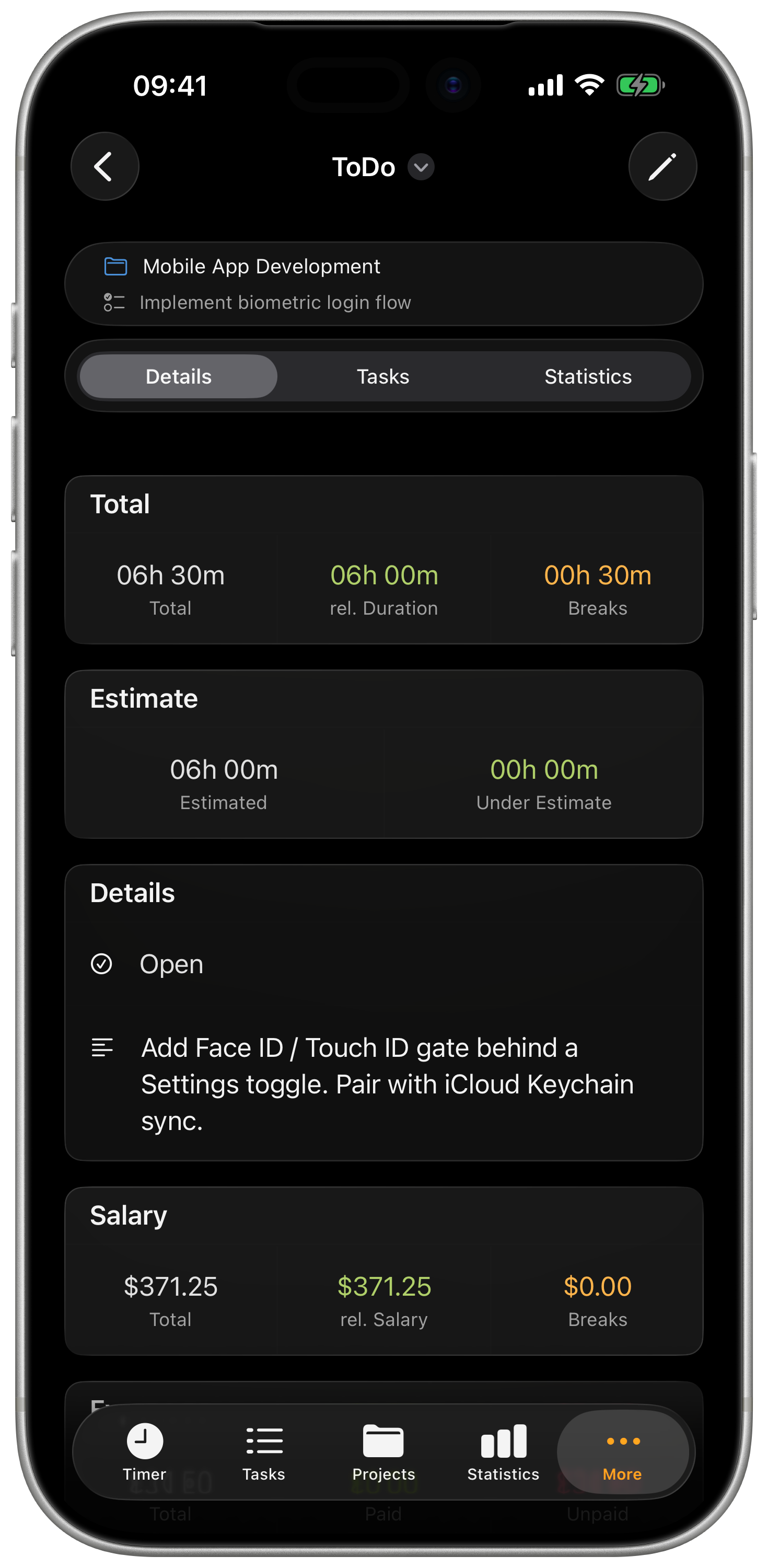
Tippen Sie auf ein ToDo, um das Detail zu öffnen. Von dort aus können Sie:
- Name, Beschreibung, Fälligkeit und Schätzung einsehen
- Die Gesamtdauer sehen: Summe aller Zeiten, die diesem ToDo zugeordnet wurden
- Die verknüpften Aufgaben (also die tatsächlich erfasste Zeit) ansehen
- Über das Stift-Symbol jedes Feld bearbeiten
- Es als Erledigt markieren, wenn Sie damit fertig sind
- Es löschen
Gesamtdauer vs. Schätzung
Die Schätzung war Ihre Annahme. Die Gesamtdauer ist das, was Sie tatsächlich erfasst haben. Das Detail zeigt beides nebeneinander, damit Sie erkennen können, was sich länger zieht als gedacht.
Aus einem ToDo erfasste Zeit machen
Ein ToDo erfasst von sich aus keine Zeit. Um einen Timer dafür zu starten:
- Öffnen Sie das ToDo
- Tippen Sie auf den Projektlink (oder öffnen Sie den Timer mit diesem Projekt vorausgewählt)
- Starten Sie den Timer wie gewohnt
Die Zeit, die Sie erfassen, während das ToDo aktiv ist, fließt in dessen Gesamtdauer ein.
Sammelaktionen
Halten Sie eine Zeile gedrückt oder tippen Sie ⋯ → Auswählen, um in den Auswahlmodus zu wechseln.
- Tippen Sie auf Zeilen, um sie zu markieren
- Mit Alle auswählen in der Symbolleiste markieren Sie alle sichtbaren Einträge
- Löschen Sie die Auswahl über die Mülltonne in der unteren Symbolleiste
Ein Löschen per Sammelauswahl lässt sich für einige Sekunden über den Toast am unteren Rand rückgängig machen. Tippen Sie auf Rückgängig, um die Einträge wiederherzustellen.
Statusfluss
Ein ToDo ist entweder Offen oder Erledigt. Erledigt ist nicht dasselbe wie gelöscht: Erledigte Einträge bleiben in der Datenbank und tauchen wieder auf, wenn Sie nach Status filtern. Schließen Sie ein ToDo, wenn Sie damit fertig sind; löschen Sie es nur dann, wenn der Eintrag ein Versehen war.
Synchronisation
ToDos synchronisieren sich genauso über Ihre Geräte wie Aufgaben und Projekte. Mit Plus oder Pro erscheinen Änderungen vom iPhone innerhalb weniger Sekunden auf dem iPad (und mit Pro auch in der Web-App).
Im Basic-Plan (kostenlos) leben ToDos auf dem Gerät, auf dem sie erstellt wurden. Das lokale Backup enthält sie ebenfalls. Siehe Backup & Wiederherstellung.
Widget
Ein ToDos-Widget zeigt Ihre dringendsten offenen Einträge auf dem Home-Bildschirm und auf dem Sperrbildschirm an. Verfügbar in den Größen Klein, Mittel und Groß sowie als rechteckiges Sperrbildschirm-Widget: Wählen Sie die Variante, die an Ihren Platz passt. Tippen Sie, um direkt in die Liste zu springen. Siehe Widgets zur Platzierung.