Einstellungen
Der Einstellungen-Bildschirm ermöglicht es Ihnen, Timesheet an Ihren Arbeitsablauf anzupassen. Konfigurieren Sie Formate, das Timer-Verhalten, Export-Optionen und das Erscheinungsbild, um Ihre ideale Zeiterfassung zu gestalten.
Auf dieser Seite: Regionale Formate · Timer-Verhalten · Pausen und intelligente Pausenerinnerungen · Benachrichtigungen · Konto & Abmelden.
Zugriff auf die Einstellungen
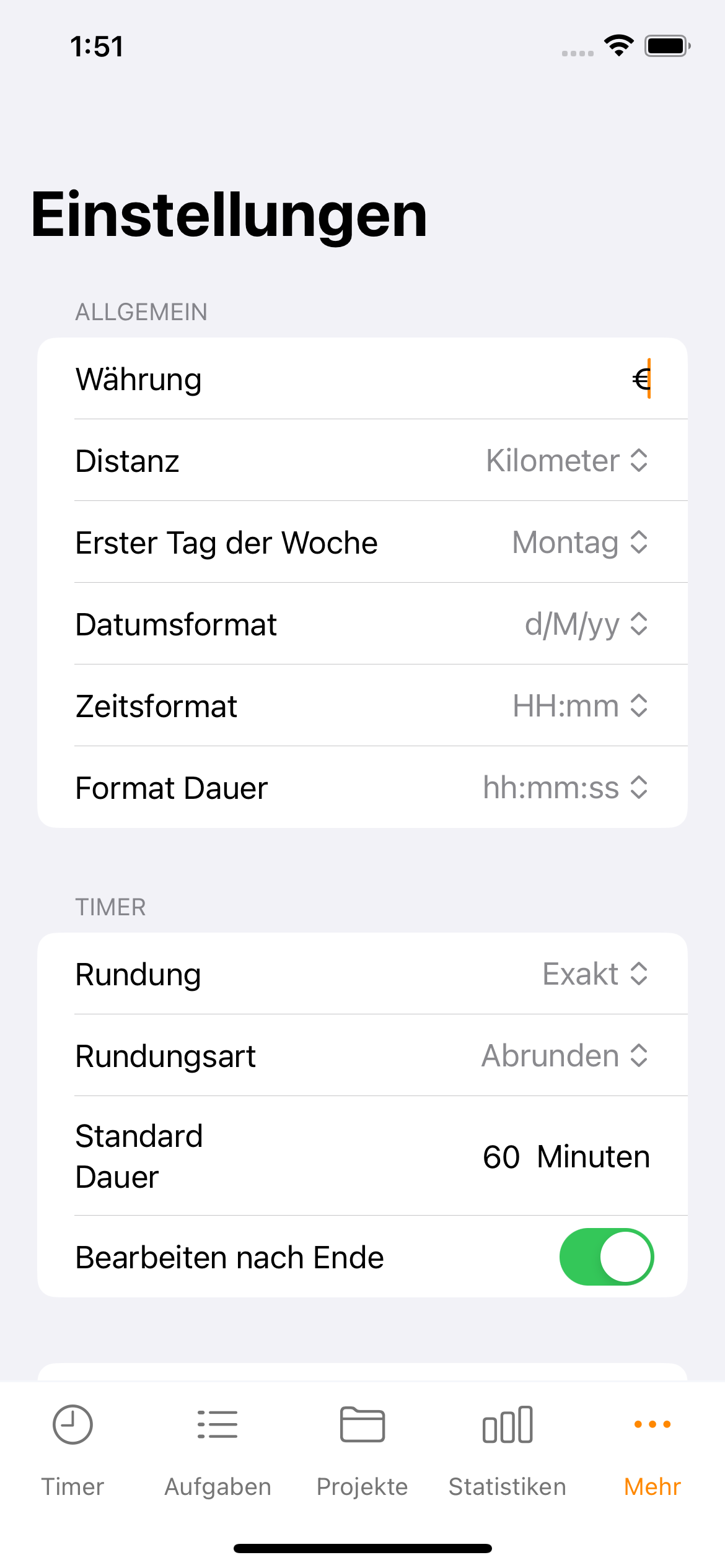
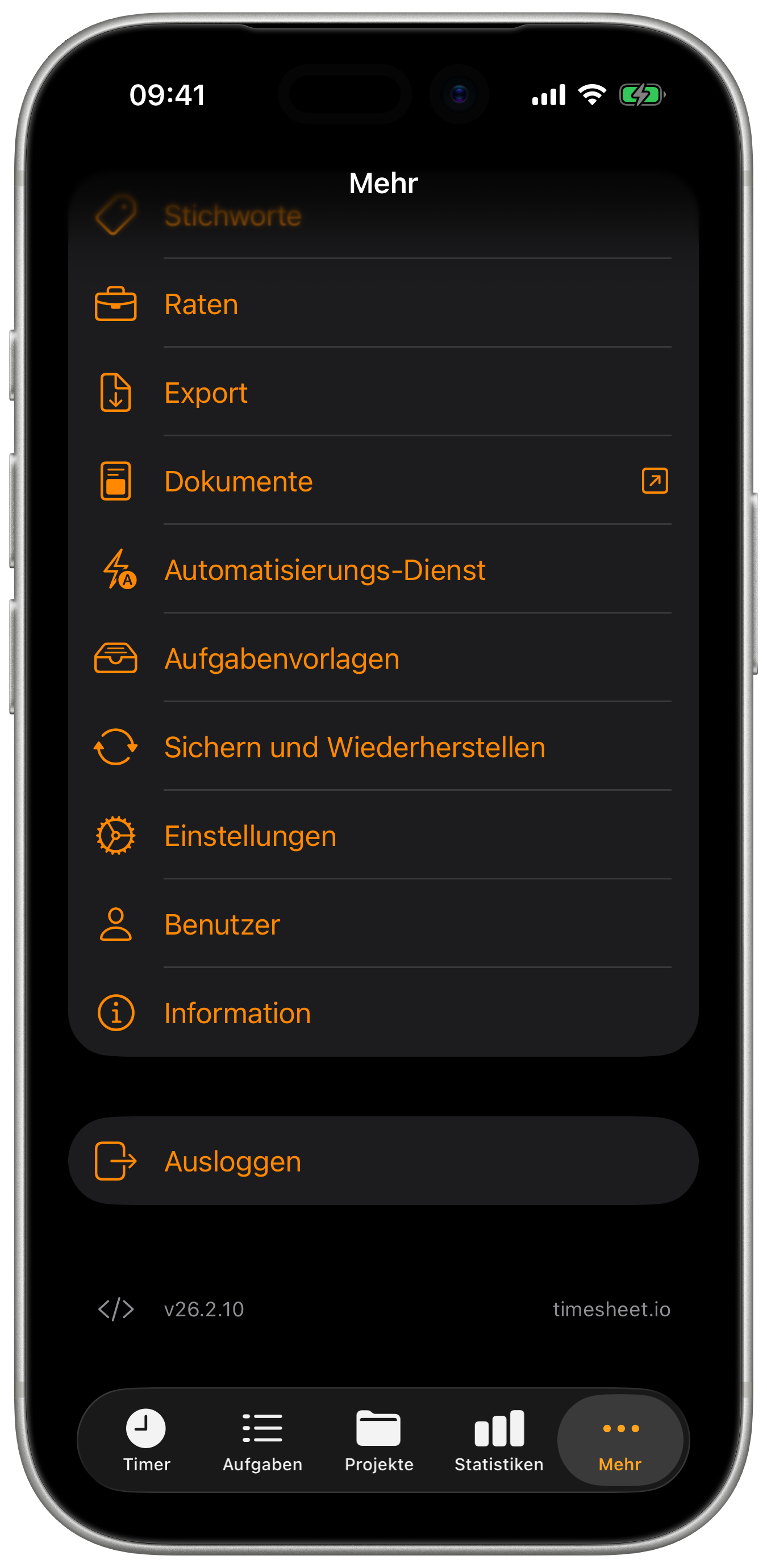
- Öffnen Sie die Timesheet-App
- Tippen Sie auf den Mehr-Tab
- Tippen Sie auf Einstellungen
- Durchsuchen und ändern Sie die Einstellungen
Der Mehr-Tab
Alles, was keinen eigenen Tab hat, liegt unter Mehr — gruppiert, sodass Zusammengehöriges beieinandersteht:
| Bereich | Inhalt |
|---|---|
| Organisieren | Aufgaben, Projekte, Statistiken, To-Dos, Aufgabenvorlagen, Tags, Sätze, Automatisierungen |
| Vertrag | Salden, Abwesenheiten |
| Daten | Export, Dokumente |
Jeder dieser Einträge lässt sich zu einem eigenen Tab machen, wenn Sie ihn ständig brauchen — halten Sie dazu die Tab-Leiste gedrückt, um sie neu anzuordnen.
Der Einstellungs-Hub
Die Einstellungen sind als Hub aufgebaut: Der erste Bildschirm zeigt Gruppen, und jede öffnet ihre eigene Seite statt einer einzigen langen Liste.
| Gruppe | Führt zu |
|---|---|
| Allgemein | Erscheinungsbild, regionale Einstellungen, Datums- und Zeitformate, Timer, Pausen, Mitteilungen, Zusammenfassungen |
| Integrationen | Apple Health, CarPlay, Siri-Kurzbefehle, Kalender |
| Daten | Export, Backup |
Die folgenden Abschnitte beschreiben die einzelnen Seiten hinter diesen Gruppen.
Allgemein
Sprache
Wählen Sie Ihre bevorzugte App-Sprache aus den verfügbaren Übersetzungen. Die App zeigt alle Texte in der gewählten Sprache an.
Design
Wählen Sie Ihr bevorzugtes Erscheinungsbild:
| Design | Beschreibung |
|---|---|
| System | Folgt dem iOS-Hell-/Dunkelmodus |
| Hell | Immer helles Erscheinungsbild |
| Dunkel | Immer dunkles Erscheinungsbild |
Regionale Einstellungen
Konfigurieren Sie Formate passend zu Ihrem Standort und Ihren Vorlieben.
Währung
Legen Sie Ihre bevorzugte Währung für die Anzeige von Gehältern und Einnahmen fest.
- Geben Sie ein beliebiges Währungssymbol oder einen Währungscode ein
- Beispiele: $, €, £, CHF, ¥
- Wird in der gesamten App für Geldbeträge verwendet
Distanzeinheit
Wählen Sie die Maßeinheit für die Kilometerstanderfassung:
| Option | Anwendungsfall |
|---|---|
| Kilometer (km) | Länder mit metrischem System |
| Meilen (mi) | USA, Großbritannien |
Kilometerpauschale
Der Satz pro Kilometer oder Meile, aus dem eine Fahrt zur Auslage wird. Er gilt für manuell erfasste Fahrten ebenso wie für automatisch in CarPlay erfasste. Der Wert 0 schaltet die Auslage ab.
Rechnungsdaten
Absenderblock, USt-IdNr., Steuernummer, Bankverbindung, Standard-Steuersatz und Zahlungsbedingungen für Rechnungen. Einmal hinterlegt und auf jedem Dokument gedruckt, siehe Rechnungen.
Erster Wochentag
Legen Sie fest, mit welchem Tag Ihre Arbeitswoche beginnt. Alle sieben Tage stehen zur Auswahl:
- Montag - Internationaler Standard (Voreinstellung)
- Dienstag bis Freitag - Individuelle Arbeitswochen
- Samstag - Einige Regionen
- Sonntag - US-Konvention
Beeinflusst wöchentliche Statistiken, Filter und Diagramme.
Datums- und Zeitformate
Datumsformat
Wählen Sie, wie Daten angezeigt werden. Mehrere Formate sind verfügbar, unter anderem:
| Format | Beispiel |
|---|---|
| M/d/yy | 12/25/24 |
| M/d/yyyy | 12/25/2024 |
| yyyy-MM-dd | 2024-12-25 |
| dd.MM.yyyy | 25.12.2024 |
| d/M/yyyy | 25/12/2024 |
| MMM d. yyyy | Dez 25. 2024 |
| MMMM d. yyyy | Dezember 25. 2024 |
Und viele weitere regionale Varianten mit Wochentagsnamen, verschiedenen Trennzeichen und kurzen/langen Monatsnamen.
Zeitformat
Wählen Sie aus vier Optionen für die Zeitanzeige:
| Format | Beispiel |
|---|---|
| h:mm a | 2:30 PM |
| hh:mm a | 02:30 PM |
| H:mm | 14:30 |
| HH:mm | 14:30 |
Dauerformat
Wie Zeitdauern angezeigt werden:
| Format | Beispiel | Geeignet für |
|---|---|---|
| hh:mm:ss | 02:03:00 | Präzise Erfassung |
| XX.XX | 2.05 | Dezimale Abrechnung |
| XX.XX h | 2.05 h | Dezimal mit Einheit |
Timer-Einstellungen
Konfigurieren Sie das Verhalten des Timers.
Rundung
Runden Sie die erfasste Zeit auf das nächste Intervall:
| Einstellung | Auswirkung | Beispiel |
|---|---|---|
| Exakt | Keine Rundung | 2:23:47 bleibt 2:23:47 |
| 5 Minuten | Nächste 5 Min. | 2:23 → 2:25 |
| 6 Minuten | Zehntel einer Stunde | 2:23 → 2:24 |
| 10 Minuten | Nächste 10 Min. | 2:23 → 2:20 |
| 15 Minuten | Viertelstunde | 2:23 → 2:30 |
| 30 Minuten | Halbe Stunde | 2:23 → 2:30 |
| 1 Stunde | Nächste volle Stunde | 2:23 → 2:00 |
Rundungstyp
Wie die Rundung angewendet wird:
| Typ | Verhalten |
|---|---|
| Nächster | Auf das nächste Intervall runden |
| Aufrunden | Immer aufrunden |
| Abrunden | Immer abrunden |
Standard-Aufgabendauer
Voreingestellte Dauer beim manuellen Hinzufügen von Aufgaben:
- In Minuten festlegen (z. B. 30, 60, 90)
- Wird auf neue manuelle Einträge angewendet
- Kann pro Aufgabe angepasst werden
Bearbeitungsansicht nach Stopp
Wenn aktiviert:
- Das Bearbeitungsformular öffnet sich automatisch, wenn Sie einen Timer stoppen
- Stellt sicher, dass Sie Beschreibung, Tags usw. hinzufügen
- Verhindert, dass Sie vergessen, Aufgabendetails zu vervollständigen
Timer zurücksetzen
Verwenden Sie die Schaltfläche Timer zurücksetzen, um den aktuellen Timer-Zustand zu löschen. Dies ist nützlich, wenn der Timer hängt oder Sie neu beginnen möchten.
Aktivieren Sie "Bearbeitungsansicht", wenn Sie häufig vergessen, nach dem Stoppen Beschreibungen oder Tags hinzuzufügen.
Pausen-Einstellungen
Konfigurieren Sie das Verhalten der Pausenerfassung.
Standard-Pausendauer
Voreingestellte Dauer für manuell hinzugefügte Pausen:
- In Minuten festlegen (z. B. 15, 30, 60)
- Wird beim manuellen Hinzufügen von Pausen angewendet
- Kann pro Pause angepasst werden
Pausen-Rundung
Separate Rundungseinstellung für Pausen:
- Gleiche Optionen wie bei der Timer-Rundung
- Kann sich von der Aufgaben-Rundung unterscheiden
- Nützlich bei unterschiedlichen Abrechnungsregeln
Bearbeitungsansicht nach Pause
Wenn aktiviert:
- Das Bearbeitungsformular öffnet sich beim Beenden einer Pause
- Fügen Sie Beschreibungen zu Pausen hinzu
- Nützlich zur Dokumentation von Pausengründen
Intelligente Pausenerinnerungen
Konfigurieren Sie intelligente Pausenvorschläge. Zugriff über Einstellungen > Intelligente Pausenerinnerungen.
Smart Breaks aktivieren
Hauptschalter zum Ein- oder Ausschalten der Pausenerinnerungen. Wenn deaktiviert, werden keine Pausenvorschläge gesendet.
Modi
Wählen Sie, welche Intelligenzmodi aktiv sind:
| Modus | Plan | Beschreibung |
|---|---|---|
| Zeitbasiert | Alle | Erinnerungen basierend auf Sitzungsdauer und Arbeitsstil |
| HealthKit | Pro | Nutzt Apple-Health-Daten (Herzfrequenz, HRV, Stehen, Schlaf) |
| Mustererkennung | Pro | Lernt Ihre Gewohnheiten und passt sich mit der Zeit an |
Sie können mehrere Modi gleichzeitig aktivieren. Gemeinsam liefern sie genauere Vorschläge.
Wenn alle Modi deaktiviert sind, erhalten Sie keine Pausenerinnerungen.
Arbeitsstil
Wählen Sie den Stil, der zu Ihrer Arbeitsweise passt:
| Stil | Verhalten |
|---|---|
| Sprinter | Häufigere kurze Pausen |
| Ausgewogen | Regelmäßige Intervalle (Standard) |
| Tiefe Konzentration | Längere Fokusphasen zwischen den Pausen |
Zeitsteuerung
Passen Sie fein an, wann Erinnerungen ausgelöst werden:
- Maximale Fokuszeit: Längste Arbeitsphase ohne Pause (15 bis 180 Minuten, Standard: 90)
- Minimaler Pausenabstand: Kürzester Abstand zwischen Pausenerinnerungen (5 bis 60 Minuten, Standard: 25)
Benachrichtigungsstil
Steuern Sie, wie Pausenerinnerungen zugestellt werden:
| Stil | Verhalten |
|---|---|
| Lautlos | Nur In-App-Banner, keine Push-Benachrichtigung |
| Sanft | Push-Benachrichtigung ohne Ton |
| Bestimmt | Push-Benachrichtigung mit Ton bei dringenden Erinnerungen |
| Streng | Kritische Hinweise mit Ton bei dringenden Erinnerungen |
Ruhezeiten
Pausenerinnerungen während bestimmter Stunden unterdrücken:
- Ruhezeiten aktivieren: Ein- oder ausschalten
- Start: Stunde, zu der die Ruhezeit beginnt (0 bis 23)
- Ende: Stunde, zu der die Ruhezeit endet (0 bis 23)
Wochenend-Modus
Pausenerinnerungen am Wochenende steuern:
| Modus | Verhalten |
|---|---|
| Aus | Keine Erinnerungen am Wochenende |
| Entspannt | Lockerere Zeitvorgaben, großzügigere Schwellenwerte |
| Wie unter der Woche | Identische Einstellungen wie an Werktagen |
HealthKit-Optionen (Pro)
Wenn der HealthKit-Modus aktiviert ist, können Sie einzelne Gesundheitsdaten ein- und ausschalten:
- Herzfrequenz: Erhöhten Stress anhand der Herzfrequenzdaten erkennen
- HRV (Herzfrequenzvariabilität): Mentale Ermüdung identifizieren
- Stehen: Bewegung bei längerem Sitzen fördern
- Schlaf: Empfehlungen anhand des Schlafs der letzten Nacht anpassen
- Stimmung sichern: Die Rückmeldung, die Sie nach einer Pause geben, als State-of-Mind-Eintrag in Apple Health schreiben, wo sie neben den anderswo erfassten Stimmungen steht (ab iOS 18)
Sie müssen Timesheet den Zugriff auf Apple Health erlauben, damit diese Funktionen funktionieren. Die App fordert die Berechtigung an, wenn Sie den HealthKit-Modus aktivieren.
KI-Einblicke
Einstellungen → Integrationen → KI-Einblicke (ab iOS 27)
| Einstellung | Wirkung |
|---|---|
| Nur auf dem Gerät verarbeiten | Einblicke entstehen ausschließlich mit dem Modell auf dem Gerät |
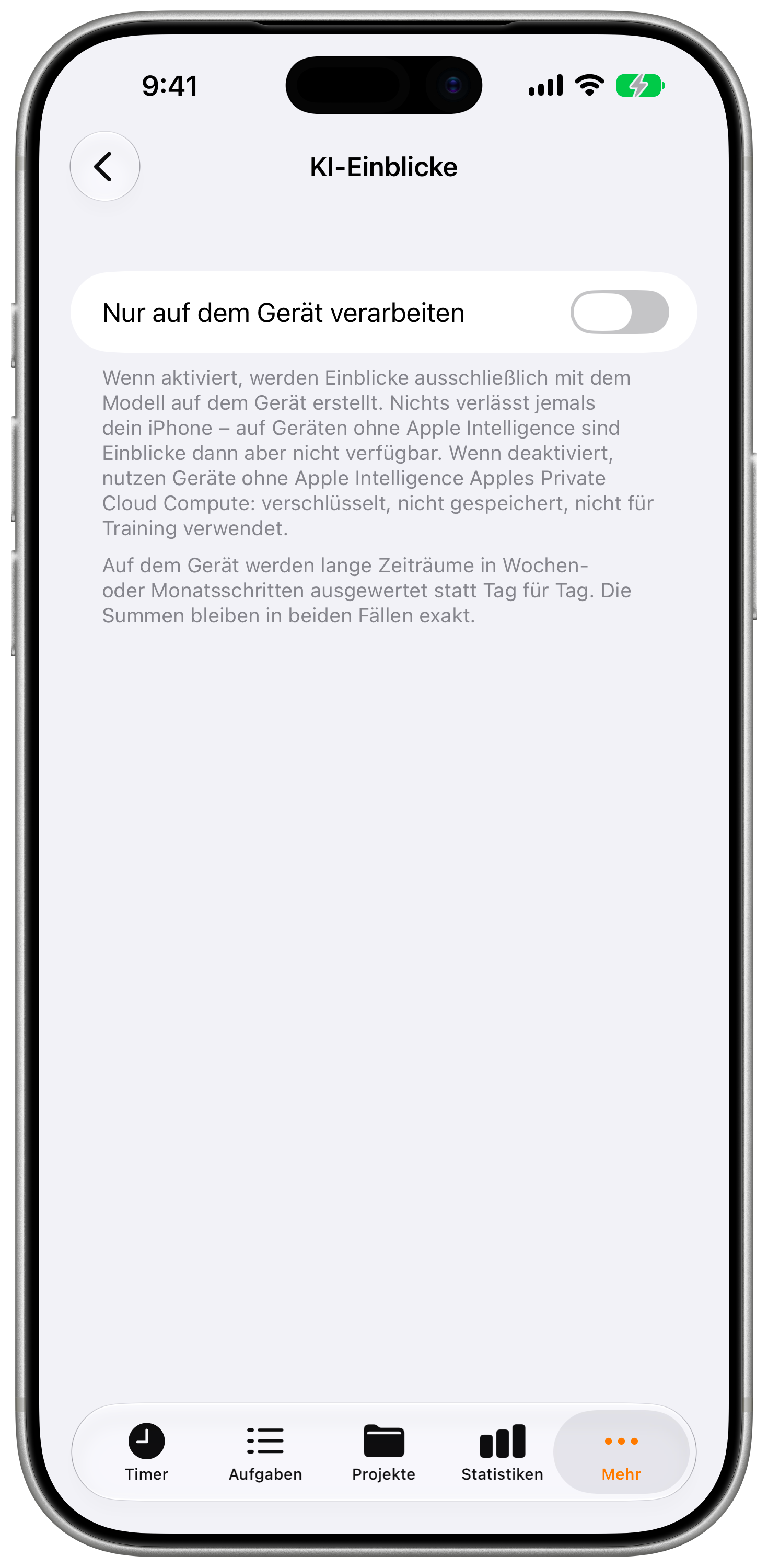
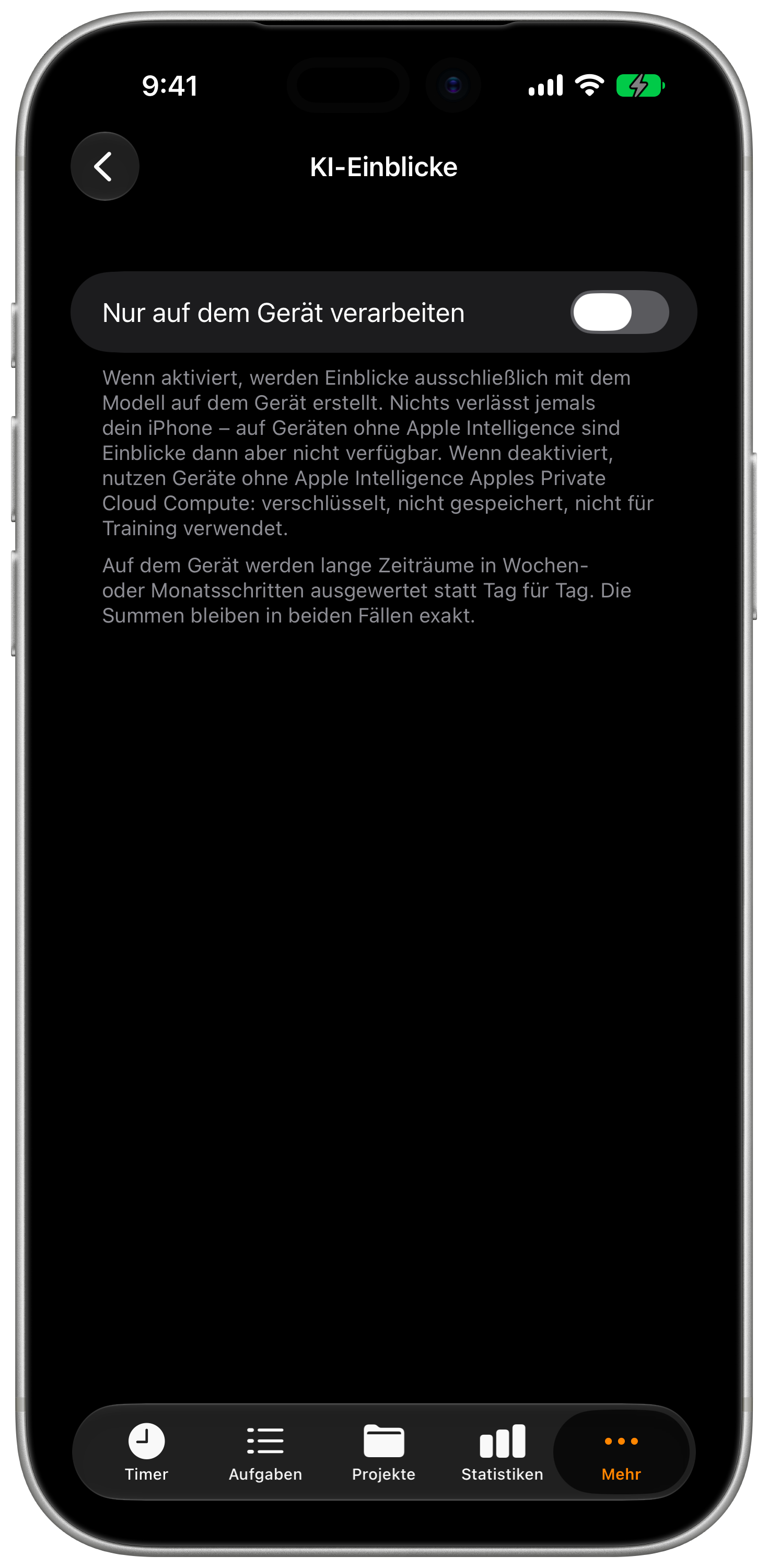
Ist der Schalter an, verlässt nichts jemals Ihr iPhone. Der Preis dafür ist die Verfügbarkeit: Geräte ohne Apple Intelligence können dann überhaupt keine Einblicke erzeugen. Lange Zeiträume werden außerdem in Wochen- oder Monatsschritten ausgewertet statt Tag für Tag, weil das Modell auf dem Gerät weniger auf einmal fasst. Die Summen bleiben in beiden Fällen exakt.
Ist der Schalter aus, weicht ein Gerät ohne Apple Intelligence auf Apples Private Cloud Compute aus: verschlüsselt übertragen, nicht gespeichert und nicht für Training verwendet.
Der Schalter erscheint erst ab iOS 27. Darunter laufen die Einblicke ohnehin auf dem Gerät, es gibt also nichts zu wählen.
Was die Auswertung dabei herausbringt, steht unter KI-Einblicke in der Statistik.
Export-Einstellungen
Konfigurieren Sie, wie Daten exportiert werden.
CSV-Trennzeichen
Wählen Sie das Trennzeichen für CSV-Dateien:
| Trennzeichen | Anwendungsfall |
|---|---|
| Komma (,) | Standard-CSV, die meisten Anwendungen |
| Semikolon (;) | Europäisches Excel, Regionen mit Komma als Dezimaltrennzeichen |
Export-Dateiname
Legen Sie einen Basisnamen für Exportdateien fest:
- Geben Sie Ihren bevorzugten Präfix ein
- Ein Zeitstempel wird automatisch angehängt
- Beispiel: "Timesheet" → "Timesheet_2024-01-15.csv"
Standard-Exportfelder
Konfigurieren Sie, welche Felder in Exporten enthalten sind:
- Gehen Sie zum Export-Bildschirm
- Schalten Sie Felder ein oder aus
- Ordnen Sie Felder nach Bedarf um
- Die Einstellungen werden gespeichert
Anzeigeoptionen
Relative Daueranzeige
Umschalten der Daueranzeige:
| Einstellung | Anzeige |
|---|---|
| Aus | Gesamtzeit (einschließlich Pausen) |
| Ein | Nur Arbeitszeit (ohne Pausen) |
Beeinflusst Timer, Projektliste und Statistiken.
Erscheinungsbild
Standard-Projekt-Tab
Wählen Sie, was beim Öffnen eines Projekts zuerst angezeigt wird:
- Details - Projektinformationen
- Aufgaben - Aufgabenliste des Projekts
- Statistiken - Projektstatistiken und Diagramme
Standard-Aufgaben-Tab
Wählen Sie, was beim Öffnen einer Aufgabe zuerst angezeigt wird:
- Details - Aufgabeninformationen
- Pausen - Pausenliste
- Auslagen - Auslageneinträge
- Notizen - Aufgabennotizen
Benachrichtigungseinstellungen
Konfigurieren Sie Hinweise und Benachrichtigungen.
Alarm
Aktivieren Sie den Alarm, um regelmäßige Erinnerungen zu erhalten, während der Timer läuft:
- Alarm-Schalter - Erinnerungsbenachrichtigungen aktivieren/deaktivieren
- Alarmintervall - Legen Sie das Intervall in Minuten zwischen den Erinnerungen fest (z. B. alle 60 Minuten)
Dies ist nützlich, um Sie daran zu erinnern, dass Sie noch Zeit erfassen.
Zusammenfassungs-Benachrichtigungen (Pro)
Erhalten Sie regelmäßige Arbeitszusammenfassungen:
- Wochenzusammenfassung - Erhalten Sie eine Zusammenfassung Ihrer Arbeitswoche
- Monatszusammenfassung - Erhalten Sie eine Zusammenfassung Ihres Arbeitsmonats
Synchronisation
Manuelle Synchronisation
Ziehen Sie auf den meisten Bildschirmen nach unten, um die Synchronisation manuell auszulösen.
Synchronisationsstatus
Synchronisationsstatus anzeigen:
- Gehen Sie zu Mehr → Konto
- Prüfen Sie die letzte Synchronisationszeit
- Sehen Sie eventuelle Synchronisationsprobleme ein
Siri-Kurzbefehle
Der Einstellungen-Bildschirm zeigt Siri-Tipps für die verfügbaren Sprachbefehle. Tippen Sie auf einen Tipp, um den Siri-Befehl einzurichten. Zusätzlich gibt es einen Link zur Kurzbefehle-App, um eigene Automatisierungen zu erstellen.
Weitere Informationen finden Sie unter Siri & Kurzbefehle.
Konto-Einstellungen
Verwalten Sie Ihr Timesheet-Konto. Zugriff über Mehr → Konto.
Profil
- E-Mail und Name anzeigen
- Profilinformationen bearbeiten
- Profilfoto ändern
Abonnement
- Aktuellen Plan anzeigen
- Abonnement upgraden oder verwalten
- Zugriff auf Rechnungsinformationen
Abmelden
- Gehen Sie zu Mehr → Konto
- Scrollen Sie nach unten
- Tippen Sie auf Abmelden
- Bestätigen Sie die Abmeldung
Wenn Sie nicht synchronisierte Daten haben, stellen Sie sicher, dass Sie verbunden sind, bevor Sie sich abmelden, um Datenverlust zu vermeiden.
Konto löschen
Löschen Sie Ihr Konto dauerhaft:
- Gehen Sie zu Mehr → Konto
- Tippen Sie auf Konto löschen
- Bestätigen Sie die Löschung
- Alle Daten werden dauerhaft entfernt
Sicherung und Wiederherstellung
Manuelles Backup
Exportieren Sie Ihre Daten regelmäßig:
- Gehen Sie zu Export
- Wählen Sie den Zeitraum "Gesamte Zeit"
- Exportieren Sie als CSV oder Excel
- Speichern Sie in Dateien oder einem Cloud-Speicher
Aus Backup wiederherstellen
Für Kontodaten:
- Melden Sie sich bei Ihrem Konto an
- Daten werden automatisch synchronisiert
- Alle Projekte und Aufgaben werden wiederhergestellt
Zurücksetzen-Optionen
Einstellungen zurücksetzen
App-Einstellungen auf Standardwerte zurücksetzen:
- iOS-Einstellungen → Timesheet
- Suchen Sie die Option zum Zurücksetzen
- Bestätigen Sie das Zurücksetzen
Lokale Daten löschen
Lokalen Cache entfernen:
- App löschen und neu installieren
- Anmelden, um Daten wiederherzustellen
- Neue lokale Datenbank
Stellen Sie immer sicher, dass Sie angemeldet und synchronisiert sind, bevor Sie Daten löschen, um Datenverlust zu vermeiden.