Pausen, Auslagen und Notizen
Die Timesheet-iOS-App hilft Ihnen, alle Aspekte Ihrer Aufgaben präzise zu erfassen. Dieser Abschnitt behandelt das Erfassen von Pausen, Auslagen und Notizen: drei wesentliche Werkzeuge für eine vollständige Zeiterfassung. Ob Sie Unterbrechungen dokumentieren, Kosten festhalten oder wichtige Erinnerungen hinzufügen möchten, diese Funktionen stellen sicher, dass nichts verloren geht.
Wichtige Vorteile:
- Genaue Produktivitätseinblicke (Pausen)
- Intelligente Pausenerinnerungen mit Gesundheitsintegration (Smart Breaks)
- Vereinfachte Erstattung (Auslagen)
- Kontextbezogene Aufzeichnungen (Notizen)
Alle Daten werden nahtlos über Ihre Geräte synchronisiert, sodass Sie jederzeit einfach darauf zugreifen können.
Pausenerfassung
Erfassen Sie Unterbrechungen in Ihrem Arbeitstag präzise.
Hauptfunktionen
- Automatische Erfassung: Laufenden Timer für Pausen anhalten
- Manuelle Eingabe: Pausen nach Aufgabenabschluss hinzufügen
- Inline-Erstellung: Pausen direkt im Aufgabenformular hinzufügen
- Schnelles Hinzufügen aus der Aufgabenliste: Lange auf eine Aufgabe drücken und Neue Pause tippen
- Detaillierte Protokollierung:
- Start-/Endzeiten
- Optionale Beschreibung
Pausen hinzufügen
Es gibt mehrere Möglichkeiten, Pausen zu einer Aufgabe hinzuzufügen:
| Methode | Beschreibung |
|---|---|
| Timer pausieren | Timer pausieren und fortsetzen, um automatisch eine Pause zu erstellen |
| Inline im Aufgabenformular | Pausen direkt im Pausen-Bereich am Ende des Aufgabenformulars hinzufügen |
| Aufgabendetail-Ansicht | Zum Pausen-Tab einer Aufgabe navigieren und auf die Hinzufügen-Schaltfläche tippen |
| Kontextmenü | Lange auf eine Aufgabe in der Liste drücken und Neue Pause tippen |
Inline-Pausen
Beim Erstellen oder Bearbeiten einer Aufgabe können Sie im Pausen-Bereich am Ende des Formulars Pausen hinzufügen und verwalten, ohne den Bildschirm zu verlassen. Jede Pause zeigt Startzeit, Endzeit und berechnete Dauer. Neue Pausen werden standardmäßig am Mittelpunkt der Aufgabe mit Ihrer konfigurierten Standard-Pausendauer eingefügt. Wischen Sie nach links, um eine Pause zu entfernen. Alle Pausen werden zusammen mit der Aufgabe atomar gespeichert.
Dauerberechnungen:
| Typ | Formel | Zweck |
|---|---|---|
| Absolute Dauer | Gesamtzeit (einschließlich Pausen) | Kundenabrechnung |
| Relative Dauer | Gesamtzeit minus Pausenzeit | Produktivitätsanalyse |
Intelligente Pausenerinnerungen
Intelligente Pausenerinnerungen helfen Ihnen, gesündere und effektivere Pausen einzulegen, indem sie zum richtigen Zeitpunkt die passende Pause vorschlagen. Das System passt sich an Ihren Arbeitsstil an und reagiert, mit Apple-Health-Integration (Pro), auf Echtzeitsignale wie Herzfrequenz und Aktivitätsniveau.
Erste Schritte
- Gehen Sie zu Einstellungen > Intelligente Pausenerinnerungen
- Aktivieren Sie Smart Breaks aktivieren
- Wählen Sie Ihren Arbeitsstil (Sprinter, Ausgewogen oder Tiefe Konzentration)
- Starten Sie einen Timer, um automatisch Pausenvorschläge zu erhalten
Das war's. Smart Breaks läuft im Hintergrund, während Sie arbeiten, und sendet Ihnen Benachrichtigungen, wenn es Zeit für eine Pause ist. Sie müssen die App nicht geöffnet lassen.
So funktioniert es
Smart Breaks hat drei Modi. Kostenlose Nutzer erhalten zeitbasierte Erinnerungen; Pro-Nutzer schalten gesundheitsbewusste und adaptive Modi frei:
| Modus | Verfügbarkeit | Was es macht |
|---|---|---|
| Zeitbasiert | Alle Pläne | Erinnert Sie basierend darauf, wie lange Sie bereits arbeiten |
| HealthKit | Pro | Nutzt Herzfrequenz-, Aktivitäts- und Schlafdaten aus Apple Health für intelligentere Vorschläge |
| Mustererkennung | Pro | Lernt Ihre Gewohnheiten mit der Zeit und passt sich Ihrem Rhythmus an |
Sie können mehrere Modi gleichzeitig aktivieren; sie arbeiten zusammen.
Wenn Sie eine Erinnerung erhalten
Wenn es Zeit für eine Pause ist, erhalten Sie eine Benachrichtigung. Erinnerungen beginnen sanft und werden eindringlicher, wenn Sie weiterarbeiten:
- Vorschlag: Ein sanfter Hinweis, dass eine Pause guttun würde
- Empfohlen: Sie arbeiten schon eine Weile; eine Pause wird empfohlen
- Dringend: Sie haben Ihre maximale Fokuszeit erreicht
Über die Benachrichtigung können Sie:
- Pause starten: Timer pausieren und die vorgeschlagene Pause einlegen
- Schlummern: Erinnerung um 10 Minuten verschieben
- Überspringen: Erinnerung verwerfen
Während einer Pause
Wenn Sie eine Pause einlegen, zeigt die App:
- Aktivitätsvorschläge: Dehnen, Trinken, Atmen, Gehen und mehr
- Live-Gesundheitsdaten (Pro): Herzfrequenz, Stresslevel und Schrittzahl in Echtzeit
- Beschreibungsfeld: Optional notieren, was Sie während der Pause gemacht haben
Nach einer Pause
Wenn Sie den Timer nach einer vorgeschlagenen Pause fortsetzen, erscheint ein kurzes Feedback-Formular mit folgenden Fragen:
- Sternebewertung (1 bis 5): Wie hilfreich war die Pause?
- Wie fühlen Sie sich? Erfrischt oder unverändert?
Dieses Feedback fließt in die Mustererkennung (Pro) ein, sodass sich das System an das anpassen kann, was für Sie am besten funktioniert, und mit der Zeit den richtigen Pausentyp, die richtige Dauer und den richtigen Zeitpunkt vorschlägt.
Sie können das Feedback jederzeit überspringen. Wenn Bearbeitungsansicht nach Pause in den Einstellungen aktiviert ist, öffnet sich das Pausen-Bearbeitungsformular nach dem Feedback-Formular.
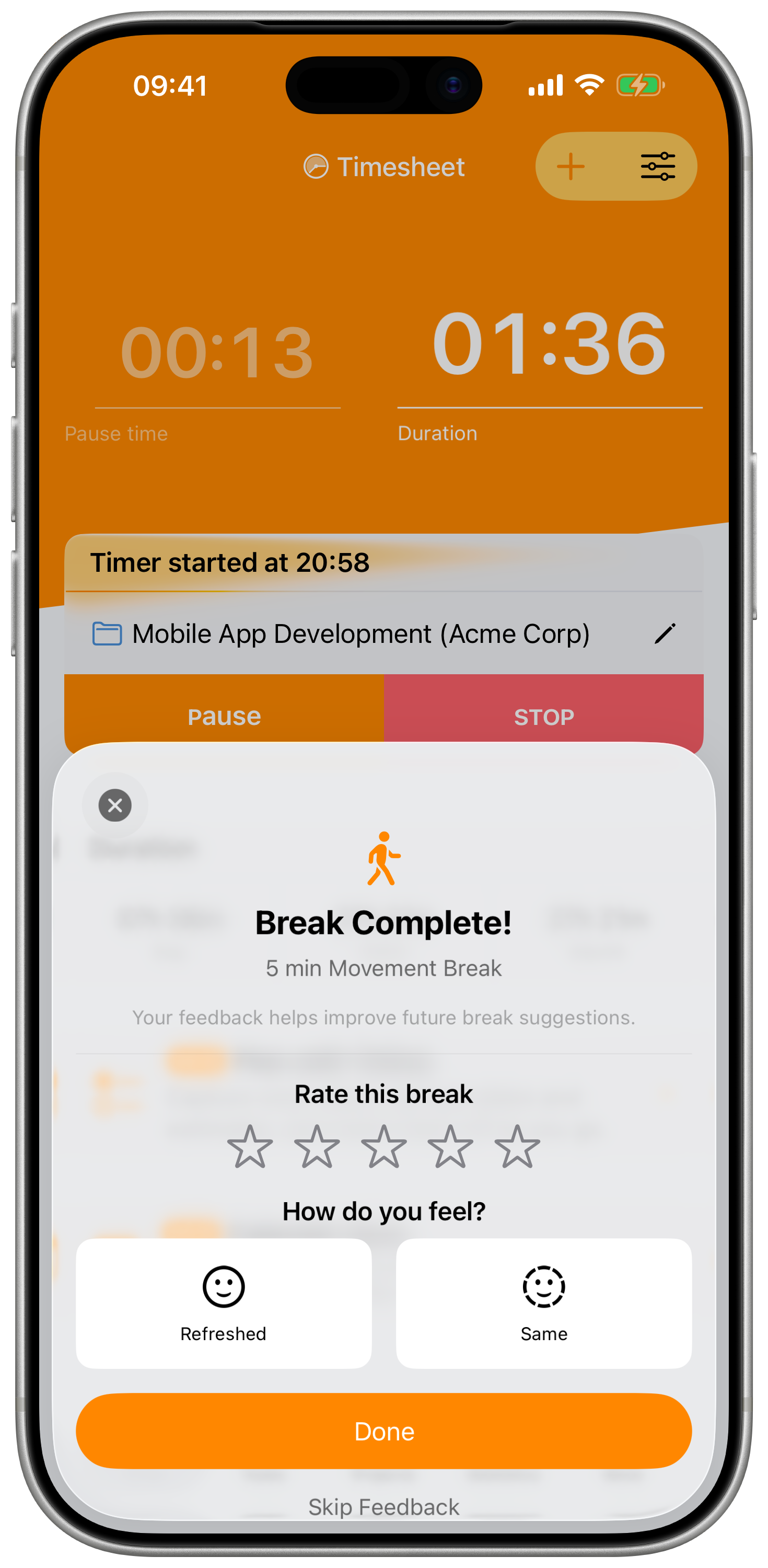
Das Feedback-Formular erscheint nur bei Pausen, die durch Smart-Break-Vorschläge ausgelöst wurden. Manuelle Pausen ohne aktiven Vorschlag folgen direkt dem normalen Fortsetzungsablauf.
Arbeitsstile
Wählen Sie den Stil, der am besten zu Ihrer Arbeitsweise passt:
| Stil | Beschreibung |
|---|---|
| Sprinter | Häufige kurze Pausen für energiegeladene Arbeitsphasen |
| Ausgewogen | Regelmäßige Intervalle für typische Arbeitsmuster (Standard) |
| Tiefe Konzentration | Längere Fokusphasen für konzentrationsintensive Arbeit |
Pausenverlauf und Einblicke (Pro)
Sehen Sie Ihre vergangenen Pausen über Einstellungen > Intelligente Pausenerinnerungen > Verlauf:
- Pausentyp, Uhrzeit und Dauer
- Ihre Bewertungen
- Einblicke: Wie oft Sie Vorschläge befolgen, welche Pausentypen für Sie am besten wirken und personalisierte Tipps
Apple-Health-Integration (Pro)
Mit aktiviertem HealthKit-Modus nutzt Smart Breaks Daten aus Apple Health für genauere Vorschläge:
- Herzfrequenz: Erkennt, wenn Sie gestresst sind
- Herzfrequenzvariabilität (HRV): Erkennt mentale Ermüdung
- Stehstunden: Erinnert Sie an Bewegung, wenn Sie lange gesessen haben
- Schlaf: Passt Vorschläge an, wenn Sie schlecht geschlafen haben
Pausen, die Sie einlegen, werden zudem als Achtsamkeitssitzungen in Apple Health protokolliert.
Die HealthKit-Überwachung nutzt Apples effizientes System zur Hintergrundübermittlung und hat minimale Auswirkungen auf die Akkulaufzeit.
Gesundheitsdaten werden ausschließlich auf Ihrem Gerät verarbeitet und niemals an einen Server gesendet.
Einstellungen
Alle Konfigurationsmöglichkeiten (Zeitsteuerung, Benachrichtigungsstil, Ruhezeiten, Wochenend-Modus und mehr) finden Sie auf der Einstellungen-Seite.
Auslagenverwaltung
Erfassen Sie alle arbeitsbezogenen Kosten.
So fügen Sie Auslagen hinzu
- Während der Aufgabenerfassung (live)
- Nach Abschluss der Aufgabe
- Über die Aufgabendetail-Ansicht
- Lange auf eine Aufgabe in der Liste drücken und Neue Auslage tippen
- Über Mehr → Auslagen, ohne vorher einen Eintrag zu wählen
Auslagen-Funktionen
- Betrag: Kosten in Ihrer konfigurierten Währung erfassen
- Zahlungsstatus: Schalter für Erstattet/Bezahlt
- Beleganhang: Dokumente oder Fotos anhängen (Plus/Pro)
- Projektzusammenfassungen: Alle Auslagen einsehen
Markieren Sie erstattete Auslagen als "Erstattet", um ausstehende Beträge im Blick zu behalten.
Die Auslagenübersicht
Auslagen gehören zu einem Eintrag, aber „was habe ich diesen Monat ausgelegt" ist eine Frage nach einem Zeitraum. Mehr → Auslagen beantwortet sie.
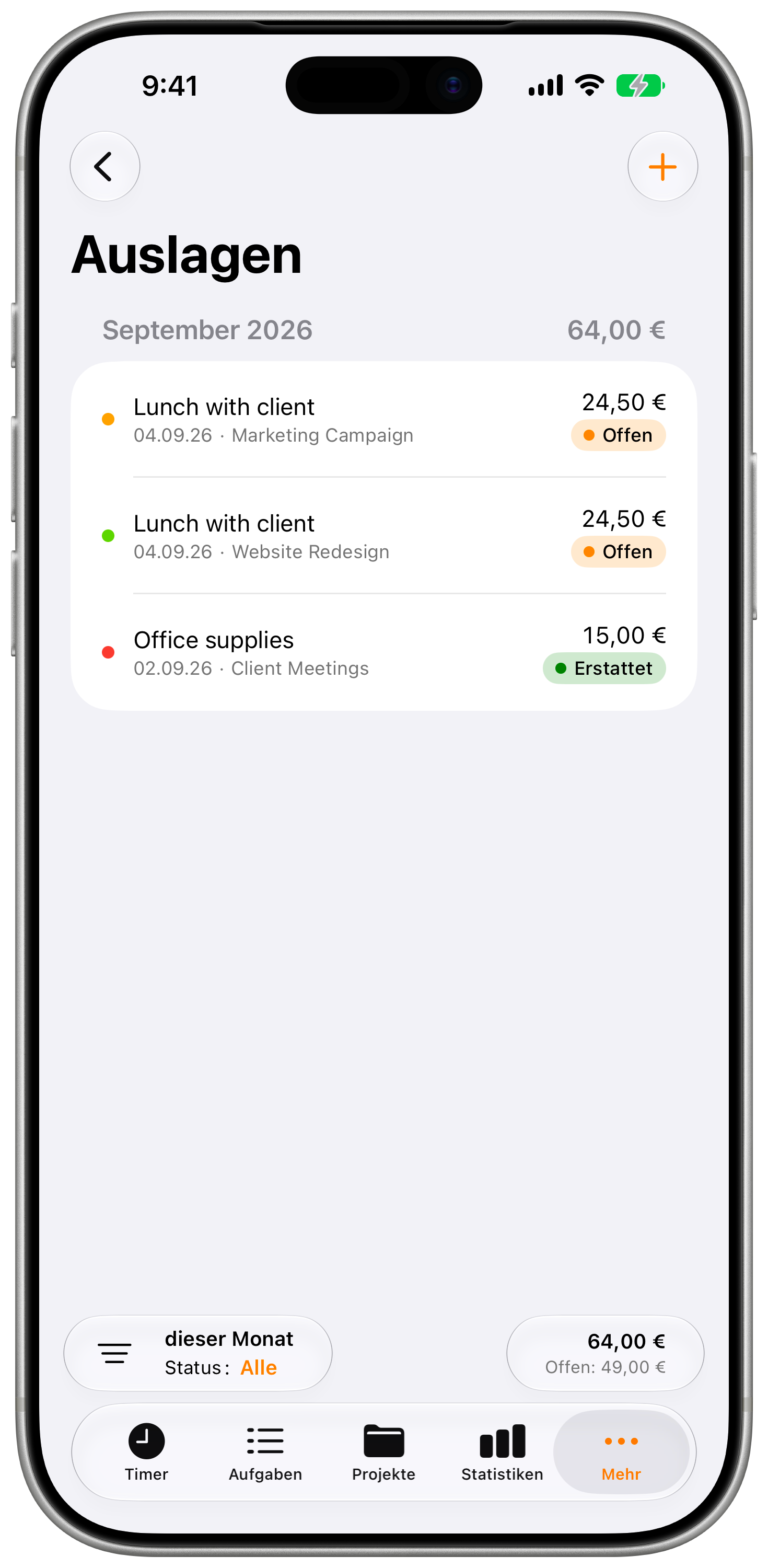
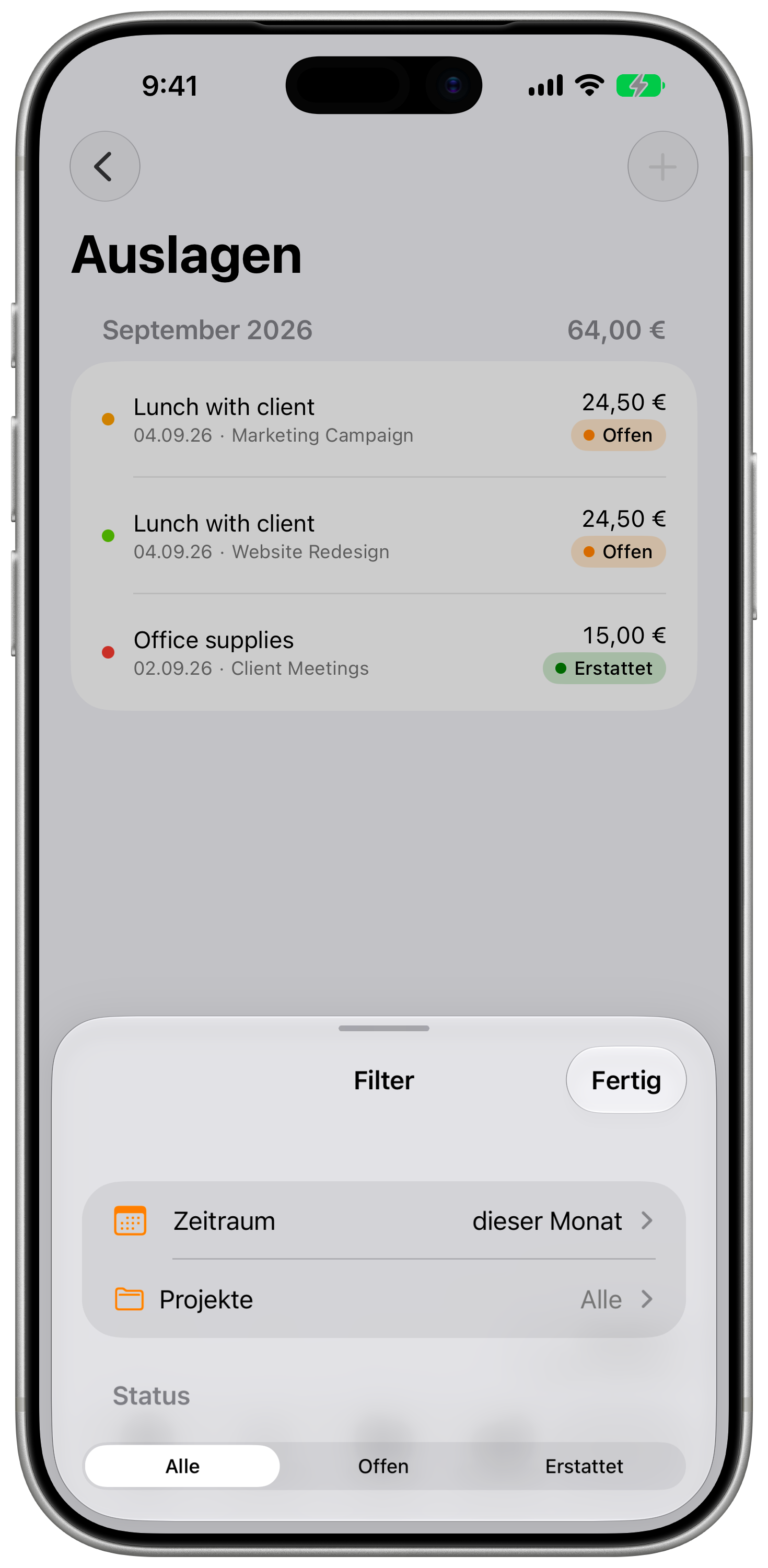
- Filtern nach Zeitraum, Projekt und Status (offen oder erstattet) über den Filterknopf in der Fußleiste, an derselben Stelle wie in der Aufgaben- und Projektliste.
- Die Zeilen sind nach Monat gruppiert und zeigen die Monatssumme; die Leiste nennt das Ausgelegte und das noch Offene.
- Wischen markiert eine Auslage als erstattet oder wieder als offen.
- Eine Büroklammer kennzeichnet Auslagen mit Beleg.
Auslage erfassen, ohne einen Eintrag zu wählen
Tippe in der Übersicht auf + und fülle Betrag, Datum, Projekt, Beschreibung und Beleg aus. Die App ordnet die Auslage selbst zu:
- Läuft auf diesem Projekt ein Timer, gehört sie zu dessen Eintrag.
- Gibt es an diesem Tag genau einen Eintrag dieses Projekts, kommt sie dorthin.
- Gibt es mehrere, fragt die App bei Pro nach; sonst bekommt die Auslage einen eigenen Eintrag ohne Dauer.
- Gibt es keinen, entsteht ein Eintrag ohne Dauer. Weitere Belege desselben Tages kommen dort dazu.
Die Auswahl zwischen mehreren Einträgen und das spätere Umhängen über Anderem Eintrag zuordnen gehören zum Pro-Plan.
Auslage aus einem Belegfoto anlegen (Pro)
Andersherum: mit dem Foto anfangen, statt die Auslage zu tippen und den Beleg hinterher anzuhängen. Beleg fotografieren öffnet zuerst die Kamera und füllt das Formular mit dem, was darauf steht.
| Wo | Wie |
|---|---|
| Auslagenübersicht | Auf + tippen, dann Beleg fotografieren |
| Auslagenliste eines Eintrags | Dasselbe Menü hinter + in der Aufgabe |
| Aufgabenliste | Aufgabe lange drücken und Beleg fotografieren wählen |
Was passiert:
- Die Kamera öffnet sich sofort.
- Zuerst läuft die Texterkennung über das Foto. Ist zu wenig zu lesen, sagt die App das, statt zu raten — näher herangehen, still halten, für gutes Licht sorgen.
- Betrag, Datum, Uhrzeit und Händler werden gelesen und stehen im Formular.
- Ganz oben im Formular steht, was übernommen wurde und was nicht. So fällt ein fehlendes Datum nicht unter den Tisch.
Das Datum kommt vom Beleg, nicht vom Zeitpunkt des Fotografierens. Ein Beleg von letzter Woche landet auf dem Tag von letzter Woche, und der zugehörige Eintrag ergibt sich nach den Regeln oben aus diesem Datum. Steht eine Uhrzeit auf dem Beleg, wird sie übernommen, sonst die Uhrzeit des Scans.
Das Auslesen dauert ein paar Sekunden, das Formular bleibt währenddessen bedienbar. Was du in dieser Zeit selbst eintippst, hat Vorrang — der Scan füllt nur Felder, die du nicht angefasst hast.
Das Auslesen braucht drei Dinge: iOS 27 oder neuer, eingeschaltete Apple Intelligence und den Pro-Plan (die Testphase zählt mit). Es nutzt ein Modell, das Bilder ansehen kann, und das gibt es in älteren iOS-Versionen nicht. Unter iOS 26 und älter werden die Einträge Beleg fotografieren nicht angezeigt; häng das Foto stattdessen an eine normale Auslage an. Ohne Pro öffnen die Einträge die Abo-Ansicht.
Der Betrag wird genau so übernommen, wie er gedruckt ist, ohne Umrechnung. Ist der Beleg in einer anderen Währung als deiner ausgestellt, steht das in der Zusammenfassung.
Kilometerpauschale
Der Satz pro Kilometer oder Meile, aus dem eine Fahrt zur Auslage wird, steht in Einstellungen → Formate und Region. Er gilt für manuell erfasste Fahrten ebenso wie für CarPlay-Fahrten.
Aufgabennotizen
Dokumentieren Sie wichtige Details.
Notizen hinzufügen
Fügen Sie Notizen über die Aufgabendetail-Ansicht hinzu, oder drücken Sie lange auf eine Aufgabe in der Liste und tippen Sie für schnellen Zugriff auf Neue Notiz.
Notiz-Funktionen
- Zeitgestempelte Einträge
- Ausführliche Textbeschreibungen
- Dateianhänge (Fotos/Dokumente)
Häufige Verwendungszwecke
- Fortschrittsmeldungen zur Arbeit
- Kundenfeedback
- Referenzmaterialien
- Qualitätsprüfungen