Timer
Der Timer ist Ihr wichtigstes Werkzeug zur Erfassung von Arbeitssitzungen in Echtzeit. Erfassen Sie Zeit präzise, verwalten Sie Pausen und überwachen Sie Ihre Produktivität mit Schnellstatistiken, alles auf einem Bildschirm.
Auf dem iPad mit genügend Bildschirmplatz (Vollbild oder eine breite Split-View-Ansicht) entfaltet sich der Timer zu einem mehrkartigen Cockpit mit anpassbarem Inspector-Panel, Wochen-/Monatskalenderrastern und einer Tab-Seitenleiste. Das Cockpit ersetzt die hier beschriebene einspaltige Ansicht. Siehe iPad-Cockpit für das vollständige Layout.
Übersicht der Timer-Oberfläche
Der Timer-Bildschirm zeigt mehrere wichtige Elemente:
- Verstrichene Dauer - Zeit seit dem Start des Timers
- Timer-Status - Zeigt an, wann der Timer gestartet wurde (z. B. „Gestartet um 9:00 Uhr")
- Pausenzeit - Gesamte Pausendauer während der aktuellen Sitzung (bei Pause)
- Projektauswahl - Aktuelles Projekt mit Farbindikator
- Schnellstatistiken - Tages-, Wochen- und Monatssummen unterhalb des Timers
- Vorlagen-Chips - Schnellstart-Schaltflächen für Aufgabenvorlagen (beim Erstellen einer neuen Aufgabe)
Timer-Zustände
Gestoppter Zustand

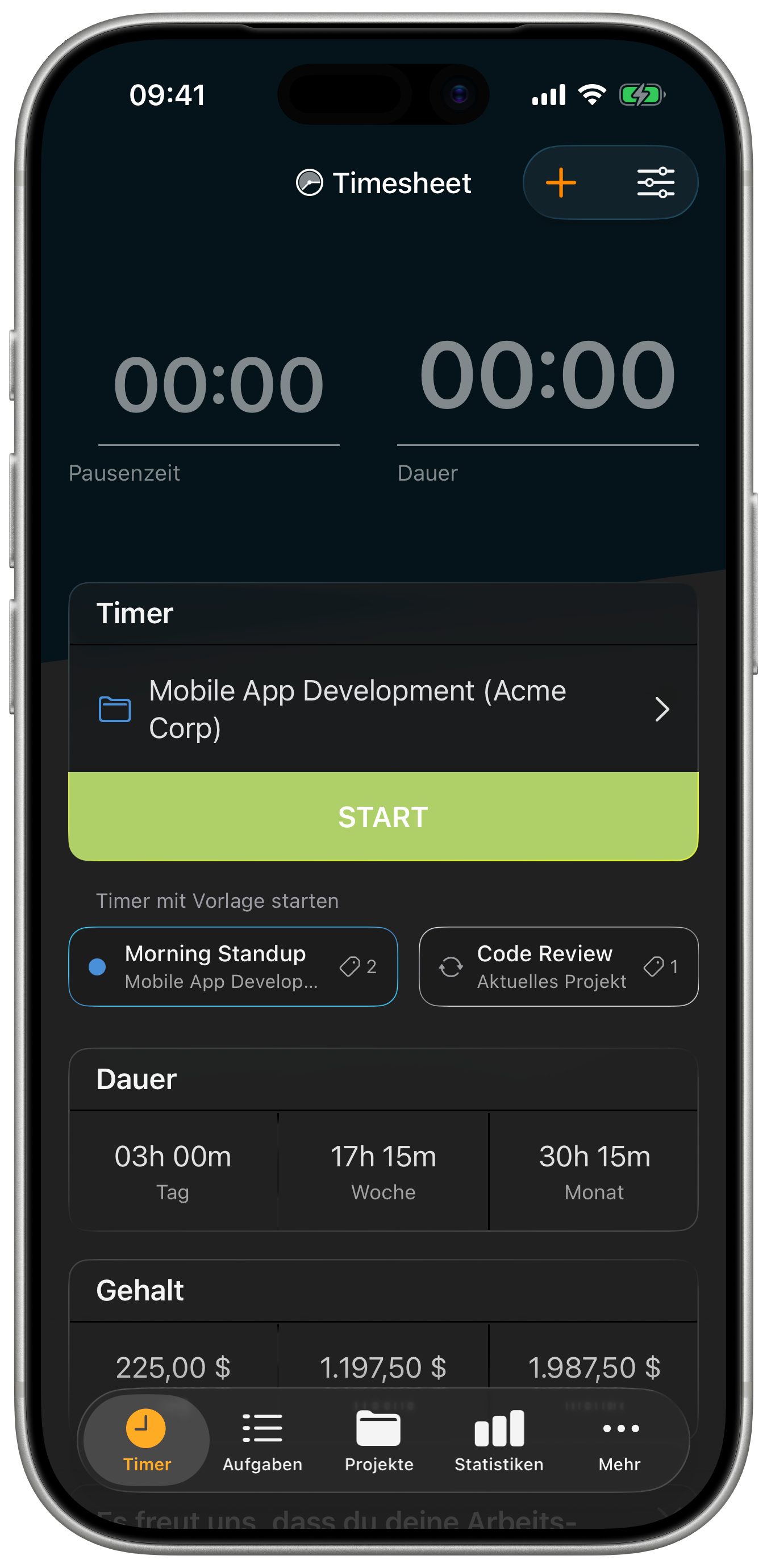
Wenn kein Timer läuft:
- Große Start-Schaltfläche prominent angezeigt
- Projektauswahl zeigt das zuletzt verwendete oder das Standardprojekt
- Statistiken zeigen die kumulierte Zeit für den aktuellen Zeitraum
- Gesamtsummen am unteren Rand sichtbar
Laufender Zustand

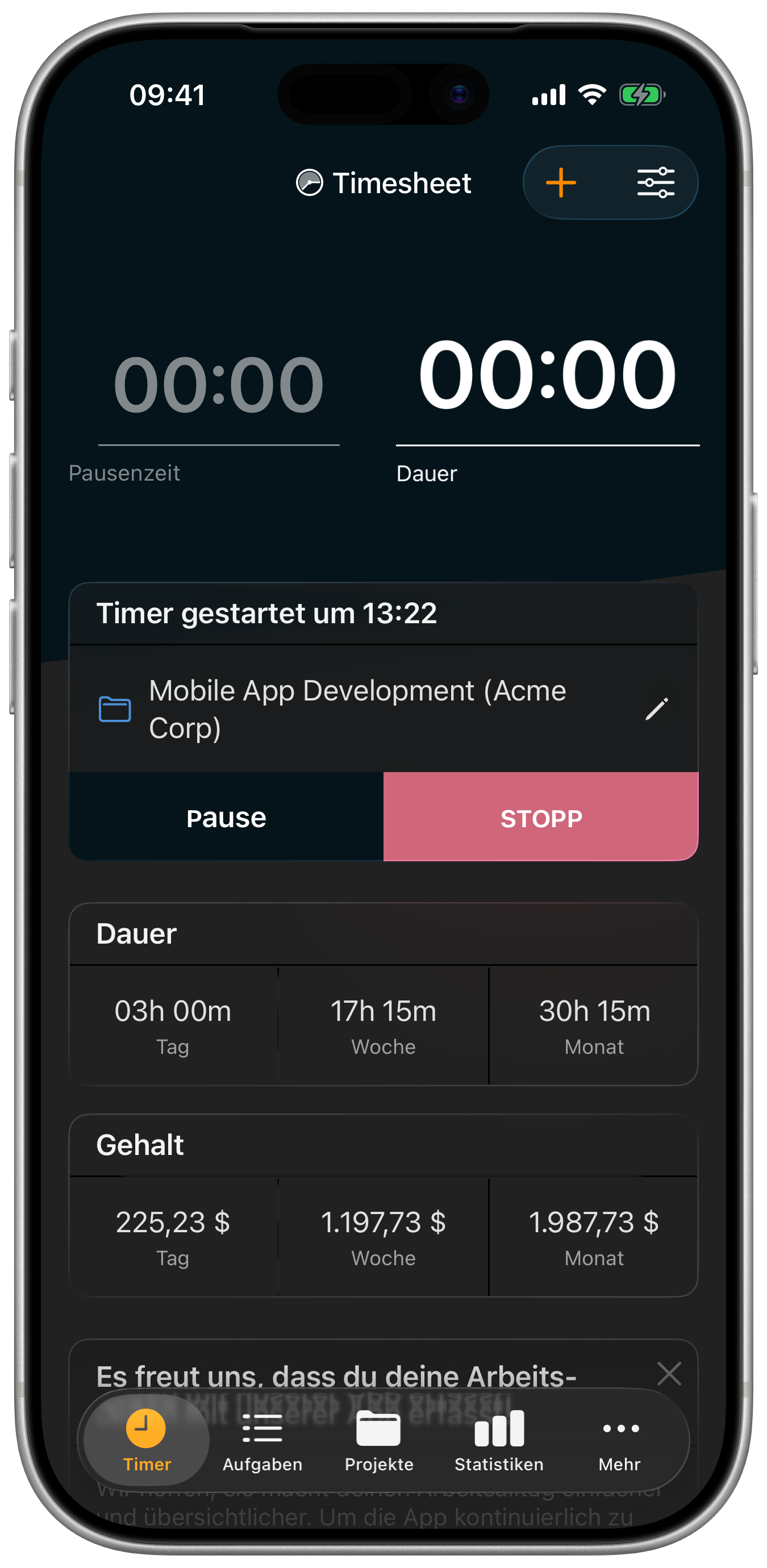
Während der Zeiterfassung:
- Verstrichene Zeit wird in Echtzeit aktualisiert
- Projektname und Farbe werden angezeigt
- Pause-Schaltfläche für eine Unterbrechung
- Stopp-Schaltfläche zum Beenden der Erfassung
- Bearbeiten-Symbol für den Zugriff auf Schnellaktionen
Pausierter Zustand
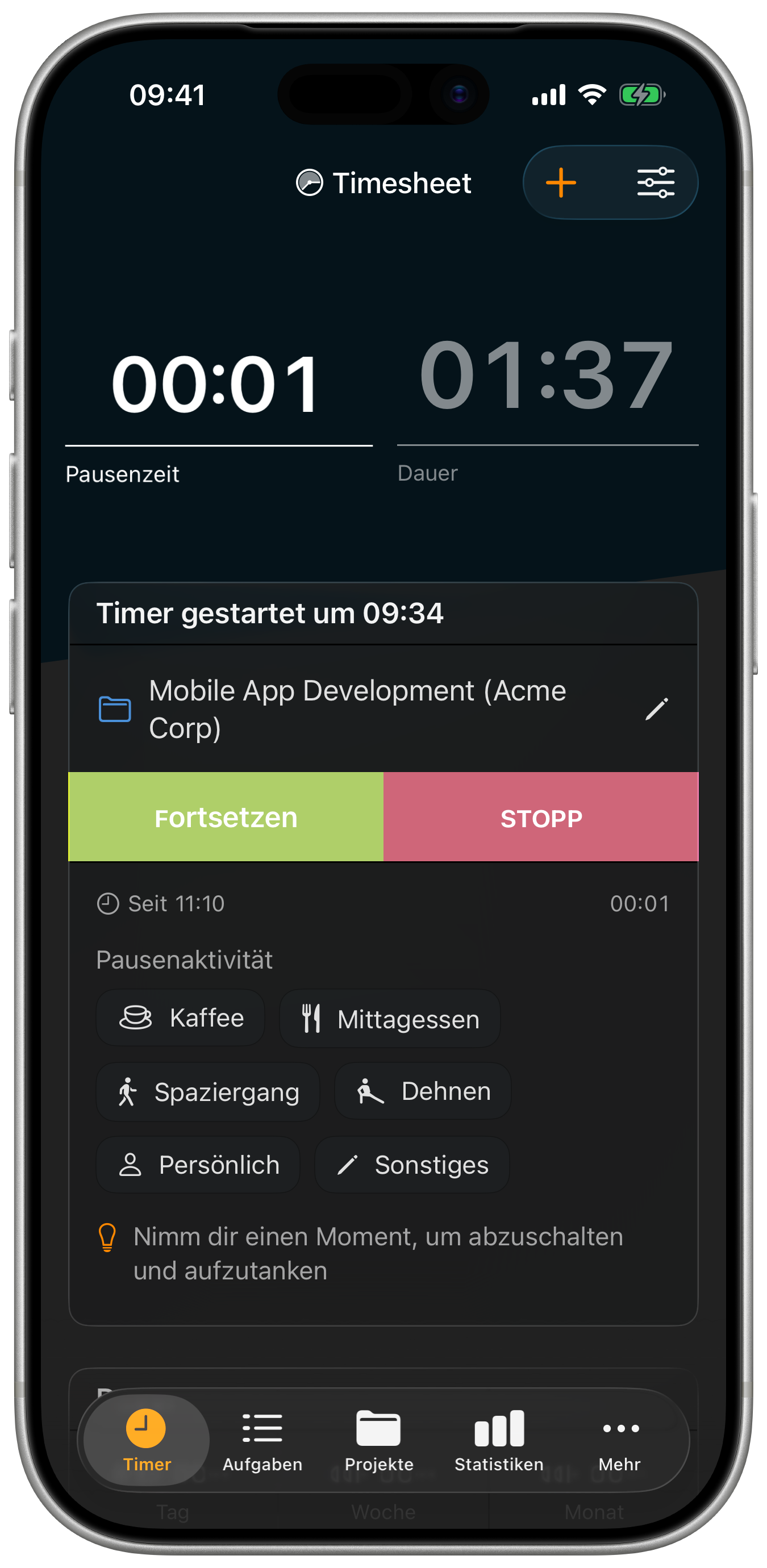
Während einer Pause:
- Pausendauer wird prominent angezeigt
- Fortsetzen-Schaltfläche zum Weiterarbeiten
- Stopp-Schaltfläche zum Beenden mit der aktuellen Pause
- Anzeige „Timer pausiert"
Einen Timer starten
Schnellstart
- Öffnen Sie den Tab Timer
- Tippen Sie auf die Projektauswahl, wenn Sie das Projekt wechseln möchten
- Tippen Sie auf Start
- Der Timer beginnt sofort mit der Erfassung
Start mit Vorlage
Wenn Sie Aufgabenvorlagen konfiguriert haben, erscheinen im gestoppten Zustand Vorlagen-Chips unterhalb der Timer-Karte. Tippen Sie auf einen davon, um einen Timer mit dem Projekt, den Tags und den Einstellungen dieser Vorlage zu starten.
Sie können die Vorlagen auf dem Timer-Bildschirm über das Einstellungsmenü (drei Punkte) ein- und ausblenden.
Erweiterter Start (langes Drücken)
Drücken Sie lange auf die Start-Schaltfläche, um erweiterte Optionen zu öffnen:
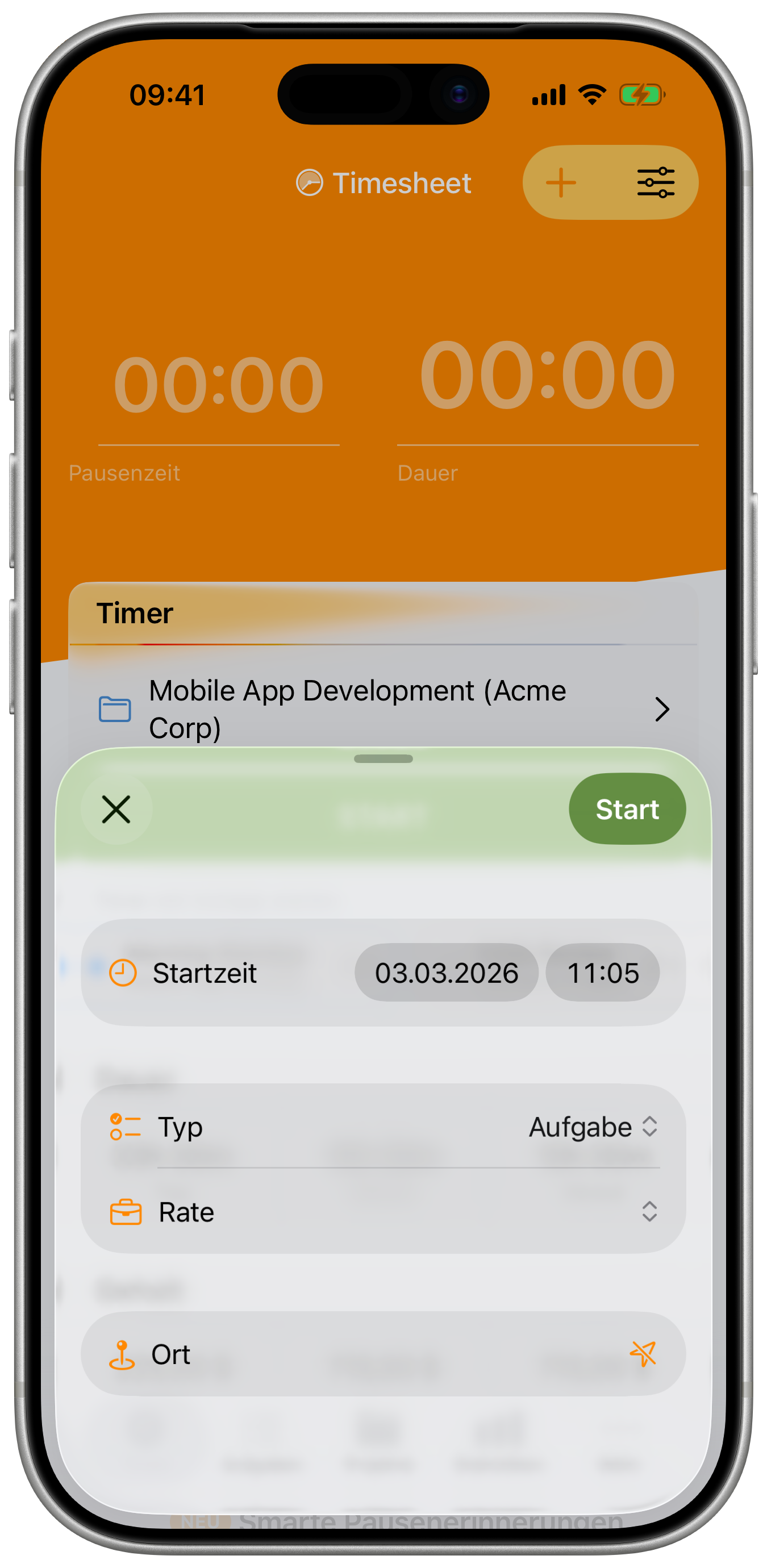
| Option | Beschreibung |
|---|---|
| Startzeit | Benutzerdefinierte Startzeit festlegen (Timer rückdatieren) |
| Aufgabentyp | Aufgabe, Kilometerstand oder Anruf wählen (Plus/Pro) |
| Tarif | Einen Abrechnungstarif auswählen (Plus/Pro) |
| Standort | Den Arbeitsort festlegen (Plus/Pro) |
| Telefonnummer | Für Aufgaben vom Typ Anruf (Plus/Pro) |
Dies ist nützlich, wenn:
- Sie vergessen haben, den Timer zu starten, und ihn rückdatieren müssen
- Sie Aufgabentyp und Tarif vorab konfigurieren möchten
- Sie einen Anruf mit Telefonnummer erfassen
Erweiterte Startoptionen (Aufgabentyp, Tarif, Standort) erfordern ein Plus- oder Pro-Abonnement. Die benutzerdefinierte Startzeit steht allen Nutzern zur Verfügung.
Der Timer läuft weiter, auch wenn Sie zu anderen Apps wechseln, den Bildschirm sperren oder die App schließen. Ihre Zeit wird zuverlässig im Hintergrund erfasst.
Einen laufenden Timer verwalten
Schnellaktionen-Menü

Während der Timer läuft, tippen Sie auf das Bearbeiten-Symbol (Stift) neben dem Projektnamen:
| Aktion | Beschreibung |
|---|---|
| Anzeigen | Die aktuelle Aufgabe in der Aufgabenliste anzeigen |
| Aufgabe bearbeiten | Projekt, Beschreibung, Zeiten oder andere Eigenschaften ändern |
| Tags hinzufügen | Ihre Arbeit mit Tags kategorisieren |
| Neue Pause | Manuell eine Pause hinzufügen |
| Neue Auslage | Projektbezogene Kosten erfassen |
| Neue Notiz | Wichtige Details dokumentieren |
Eine Pause einlegen
- Tippen Sie bei laufendem Timer auf Pause
- Der Pausen-Timer beginnt zu zählen
- Nehmen Sie sich Ihre Pause
- Tippen Sie auf Fortsetzen, wenn Sie weiterarbeiten möchten
Pausenverfolgung:
- Die Pausendauer wird separat erfasst
- Wird in der „Pausenzeit" der Aufgabe angezeigt
- Beeinflusst die Berechnung der relativen Dauer
Den Timer stoppen
- Tippen Sie auf Stopp, um die Sitzung zu beenden
- Der Zeiteintrag wird automatisch gespeichert
- Wenn „Bearbeitungsansicht" in den Einstellungen aktiviert ist, öffnet sich das Bearbeitungsformular
- Andernfalls kehrt der Timer in den gestoppten Zustand zurück
Timer-Statistiken
Der Timer-Bildschirm bietet über Statistik-Karten Einblicke in Ihre Arbeit auf einen Blick.
Dauer-Karte
Zeigt Ihre kumulierte Arbeitszeit:
| Zeitraum | Beschreibung |
|---|---|
| Tag | Heute gearbeitete Stunden |
| Woche | Summe der aktuellen Woche |
| Monat | Summe dieses Monats |
Der Kartentitel zeigt entweder:
- Dauer - Gesamtzeit inklusive Pausen
- Dauer (rel.) - Arbeitszeit ohne Pausen (je nach Einstellung)
Interaktiv: Tippen Sie auf einen Zeitraum, um die Aufgabenliste gefiltert auf diesen Zeitrahmen zu öffnen.
Farben des Fortschrittsbalkens
Wenn Sie einen aktiven Vertrag mit aktivierten Überstunden und einem festgelegten Tages-/Wochenziel haben, erhält jede Zeitraum-Spalte einen kleinen Fortschrittsbalken, der sich proportional füllt:
- Grün - 0 bis 90 % des Ziels
- Orange - 90 % bis 100 % (nähert sich dem Tages-/Wochenziel)
- Rot - über 100 % (Überstunden; der Balken bleibt bei voller Breite)
Die Schwellenwerte entsprechen den HR-Compliance-Warnungen und dem Fortschrittsring des iPad-Cockpits. Ist kein Ziel konfiguriert, wird der Fortschrittsbalken ausgeblendet und nur der Zeitwert angezeigt.
HR-Compliance-Warnungen
Oberhalb der Dauer-Karte zeigt eine separate Karte Compliance-Warnungen an, wenn Sie sich Ihrem vertraglichen Tages-/Wochenziel, der durch Ihr Beschäftigungsmodell definierten gesetzlichen Höchstarbeitszeit oder Ihrer erforderlichen Pause nähern oder diese überschreiten. Die Karte klappt sich von selbst ein, wenn nichts aktiv ist. Den vollständigen Regelsatz finden Sie unter HR-Compliance-Warnungen.
Gehalts-Karte (Plus/Pro)
Zeigt Ihre kumulierten Einnahmen:
| Zeitraum | Beschreibung |
|---|---|
| Tag | Heutige Einnahmen |
| Woche | Einnahmen der aktuellen Woche |
| Monat | Einnahmen dieses Monats |
Der Kartentitel zeigt entweder:
- Gehalt - Gesamteinnahmen
- Gehalt (rel.) - Einnahmen nur aus Arbeitszeit (ohne Pausen)
Statistik-Anzeige konfigurieren
Zugriff über das Drei-Punkte-Menü (Einstellungssymbol):
| Option | Beschreibung |
|---|---|
| Dauer | Die Dauer-Karte ein-/ausblenden |
| Gehalt | Die Gehalts-Karte ein-/ausblenden (Plus/Pro) |
| Dauer zuerst / Gehalt zuerst | Reihenfolge der Karten ändern |
Sie können beide Karten, eine Karte oder keine anzeigen.
Timer-Einstellungen
Konfigurieren Sie das Timer-Verhalten unter Einstellungen → Timer:
| Einstellung | Beschreibung |
|---|---|
| Rundung | Zeit auf das nächste Intervall runden |
| Rundungstyp | Art der Rundung (nächster Wert, aufrunden, abrunden) |
| Standarddauer | Voreingestellte Dauer für manuelle Einträge |
| Bearbeitungsansicht | Bearbeitungsformular beim Stoppen des Timers öffnen |
Rundungsoptionen
| Option | Auswirkung |
|---|---|
| Exakt | Keine Rundung, präzise Zeiten |
| 5 Minuten | Auf die nächsten 5 min runden |
| 6 Minuten | Ein Zehntel einer Stunde |
| 10 Minuten | Auf die nächsten 10 min runden |
| 15 Minuten | Auf die nächsten 15 min runden (Viertelstunde) |
| 30 Minuten | Auf die nächsten 30 min runden (halbe Stunde) |
| 1 Stunde | Auf die nächste Stunde runden |
Live Activity und Widgets
Der Timer integriert sich für schnellen Zugriff in iOS-Funktionen.
Live Activity
Wenn der Timer läuft:
- Permanente Anzeige auf dem Sperrbildschirm
- Dynamic-Island-Unterstützung (iPhone 14 Pro und jedes iPhone 15 oder neuer)
- Aktualisierung der verstrichenen Zeit in Echtzeit
- Schnellaktionsschaltflächen (können ausgeblendet werden, siehe Live Activity)
Vergessener Timer
Läuft ein Timer ungewöhnlich lange ohne Nutzerinteraktion, sendet Timesheet eine lokale Benachrichtigung mit den Aktionen Stopp und Schlummern. Der Schwellenwert ist konfigurierbar (Standard 10 Std.), siehe Vergessener Timer.
Home Screen Widget
- Zeigt den Timer-Status auf einen Blick
- Tippen, um die App zu öffnen und den Timer zu steuern
- Aktualisiert sich in Echtzeit, wenn der Timer läuft
Weitere Informationen zur Einrichtung finden Sie unter Widgets und Live Activities.
Apple Watch-Integration
Steuern Sie den Timer von Ihrem Handgelenk:
- Starten/Stoppen über das Zifferblatt
- Verstrichene Zeit anzeigen
- Für Pausen pausieren
- Schnellzugriff über Komplikationen
Weitere Details finden Sie unter Apple Watch App.
Gängige Arbeitsabläufe
Fokussierte Arbeitssitzung
- Wählen Sie Ihr Projekt
- Tippen Sie auf Start
- Arbeiten Sie ohne Unterbrechung
- Tippen Sie auf Stopp, wenn Sie fertig sind
- Fügen Sie bei Bedarf eine Beschreibung hinzu
Arbeiten mit Pausen
- Starten Sie den Timer für ein Projekt
- Tippen Sie für Mittag-/Pausen auf Pause
- Tippen Sie auf Fortsetzen, um weiterzuarbeiten
- Stoppen Sie, wenn der Tag beendet ist
- Alle Pausen werden automatisch erfasst
Schnelles Meeting-Protokoll
- Verwenden Sie eine „Meeting"-Vorlage (falls konfiguriert)
- Der Timer startet sofort
- Fügen Sie Notizen über die Schnellaktionen hinzu
- Stoppen Sie, wenn das Meeting endet
Projekt wechseln
- Stoppen Sie den aktuellen Timer
- Wählen Sie das neue Projekt
- Starten Sie einen neuen Timer
- Der vorherige Eintrag wird gespeichert
Wenn Sie vergessen, den Timer zu stoppen, können Sie die Endzeit später bearbeiten. Die Aufgabenliste zeigt laufende Aufgaben prominent an, sodass sie leicht zu finden und zu korrigieren sind.
Fehlerbehebung
Timer wurde unerwartet gestoppt
- Prüfen Sie, ob die Hintergrundaktualisierung aktiviert ist (iOS-Einstellungen → Timesheet)
- Stellen Sie sicher, dass die Batterieoptimierung die App nicht beendet
- Vergewissern Sie sich, dass Sie angemeldet sind
- Prüfen Sie auf iOS-Updates
Timer synchronisiert nicht
- Ziehen Sie nach unten, um zu aktualisieren
- Prüfen Sie die Internetverbindung
- Vergewissern Sie sich, dass Sie angemeldet sind
- Erzwingen Sie das Beenden und öffnen Sie die App erneut
Statistiken scheinen falsch
- Prüfen Sie den aktuellen Filterzeitraum
- Stellen Sie sicher, dass kein Projektfilter angewendet ist
- Ziehen Sie nach unten, um die Daten zu aktualisieren
- Prüfen Sie die Aufgabenliste auf fehlende Einträge
Projekt nicht sichtbar
- Prüfen Sie, ob das Projekt archiviert ist
- Stellen Sie sicher, dass Sie Zugriff haben (bei Team-Projekten)
- Ziehen Sie nach unten zum Synchronisieren
- Erstellen Sie das Projekt, falls es nicht existiert