Abwesenheiten
Auf dem Bildschirm Abwesenheiten beantragen Sie Auszeiten, sehen ein, was bereits gebucht ist, und hängen Belege an Abwesenheiten an, die eine Dokumentation erfordern (z. B. ein Attest für Krankheitstage). Es ist das iOS-Pendant zum Urlaubs-Workflow Ihres Vertrags. Alles, was Sie hier tun, synchronisiert sich mit der Web-App und mit allen Genehmigenden Ihrer Organisation.
Abwesenheiten setzen einen Vertrag voraus, der Abwesenheitsarten und Urlaubsanspruch definiert. Das ist Teil des Business-Plans und höher. Siehe HR-Warnungen für einen Überblick, wie Verträge die HR-Funktionen antreiben.
Abwesenheiten öffnen
Tippen Sie auf Mehr → Abwesenheiten oder wählen Sie auf dem iPad Abwesenheiten in der Seitenleiste. Auch die Urlaubskarte unter Konten verlinkt direkt hierher.
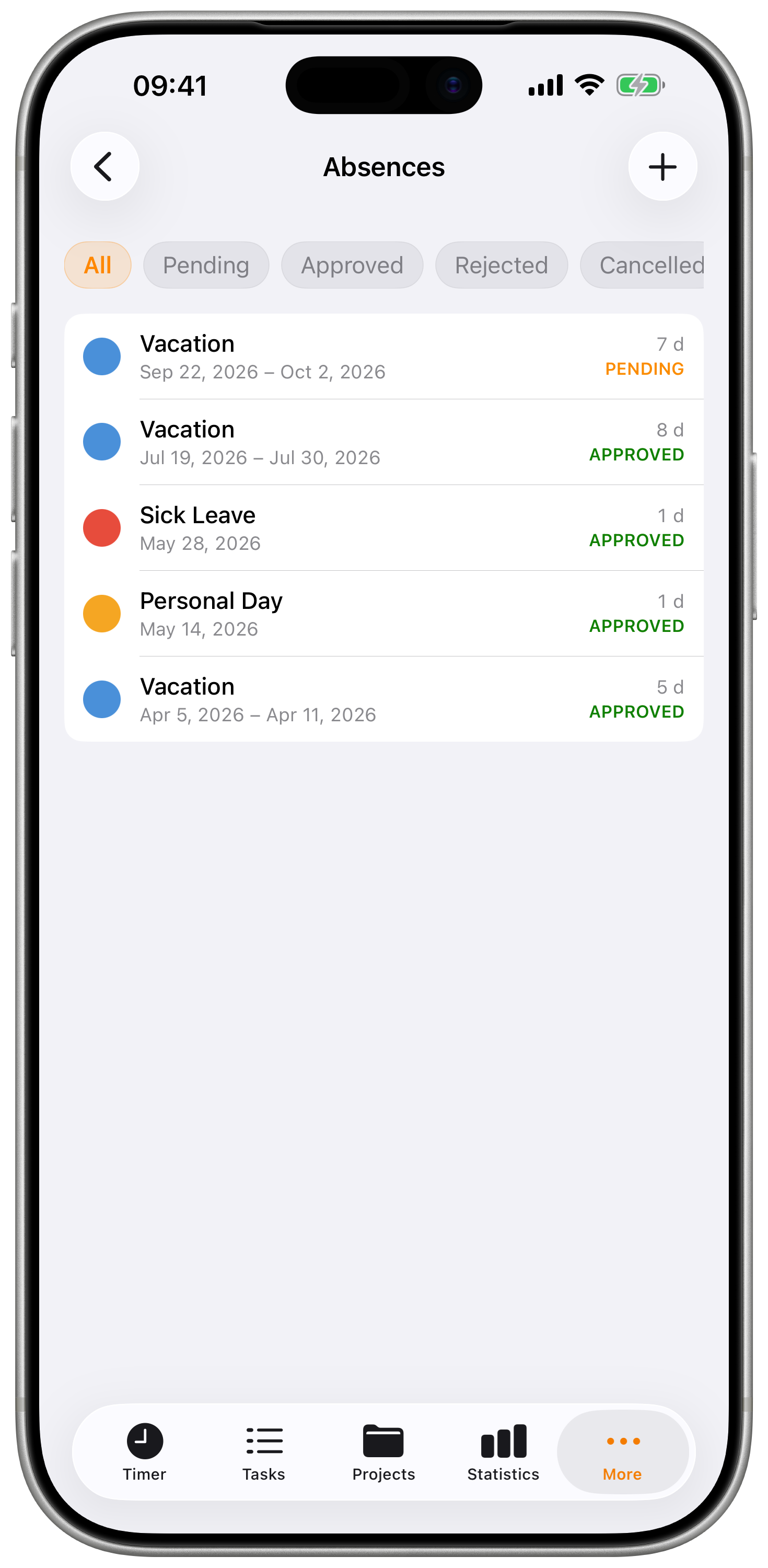
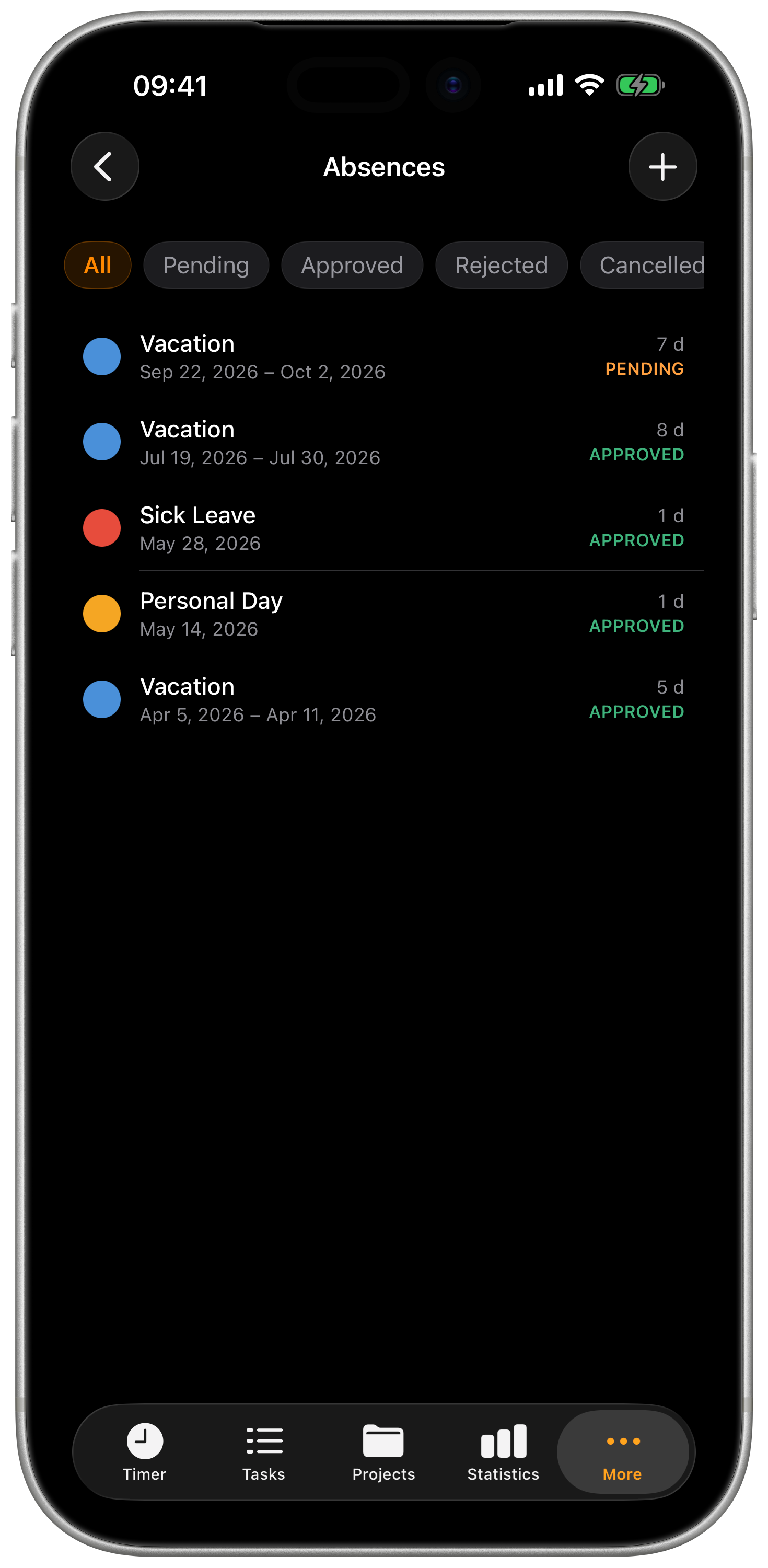
Die Liste
Jede Zeile zeigt die Abwesenheitsart (mit ihrer Farbe), den Datumsbereich und ein Statusabzeichen. Zeilen, die noch eine Dokumentation benötigen, erhalten einen kleinen orangefarbenen Hinweis.
Status-Chips
Eine horizontale Chip-Leiste oben filtert die Liste nach Genehmigungsstatus:
| Chip | Zeigt |
|---|---|
| Alle | Jede Abwesenheit (Standard) |
| Ausstehend | Eingereicht, wartet auf Genehmigung |
| Genehmigt | Vom Vorgesetzten genehmigt |
| Abgelehnt | Abgelehnt, meist mit Begründung im Detail |
| Storniert | Von Ihnen oder einem Vorgesetzten storniert |
Jahresleiste
Über der Chip-Leiste sehen Sie eine Jahresleiste zum Wechseln zwischen Jahren mit Daten. Die Leiste verschwindet automatisch, wenn nur ein Jahr verfügbar ist.
Hinweis „Belege fehlen“
Wenn eine Ihrer Abwesenheiten eine Dokumentation benötigt (z. B. ein Krankenschein) und Sie noch nichts angehängt haben, erscheint oben ein Hinweis mit der Anzahl. Tippen Sie darauf, um die Liste auf genau diese Zeilen zu beschränken. Über das X im aktiven Filter-Hinweis heben Sie den Fokus wieder auf.
Mehrere Organisationen
Gehören Sie zu mehreren Organisationen, sitzt oben eine Organisationsauswahl. Beim Wechsel passen sich Liste, Jahresleiste und Antrag-Schaltfläche an die Daten dieser Organisation an. Die Auswahl wird mit Konten geteilt.
Eine Abwesenheit beantragen
Tippen Sie oben rechts auf +, um einen neuen Antrag zu starten.
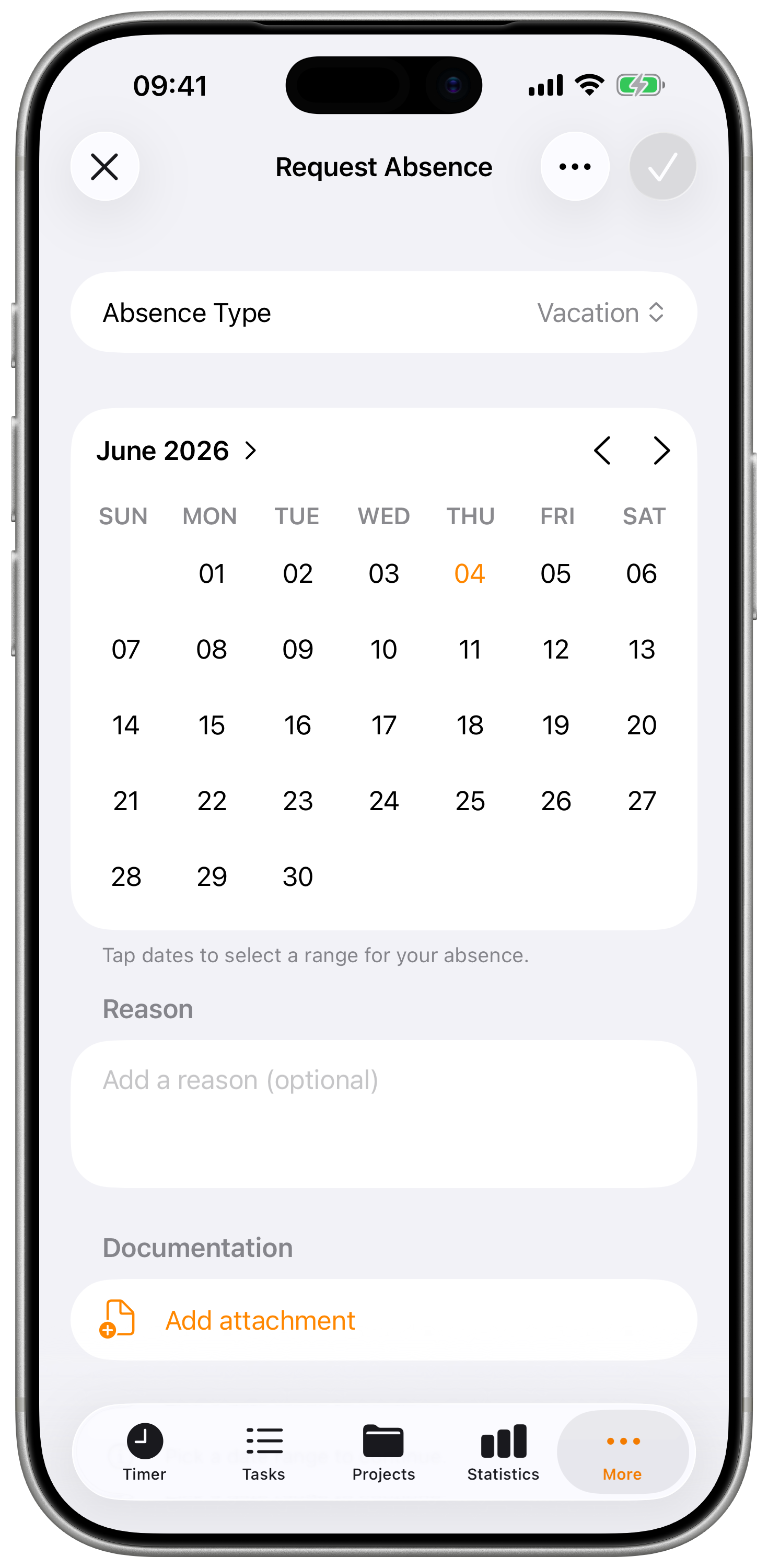
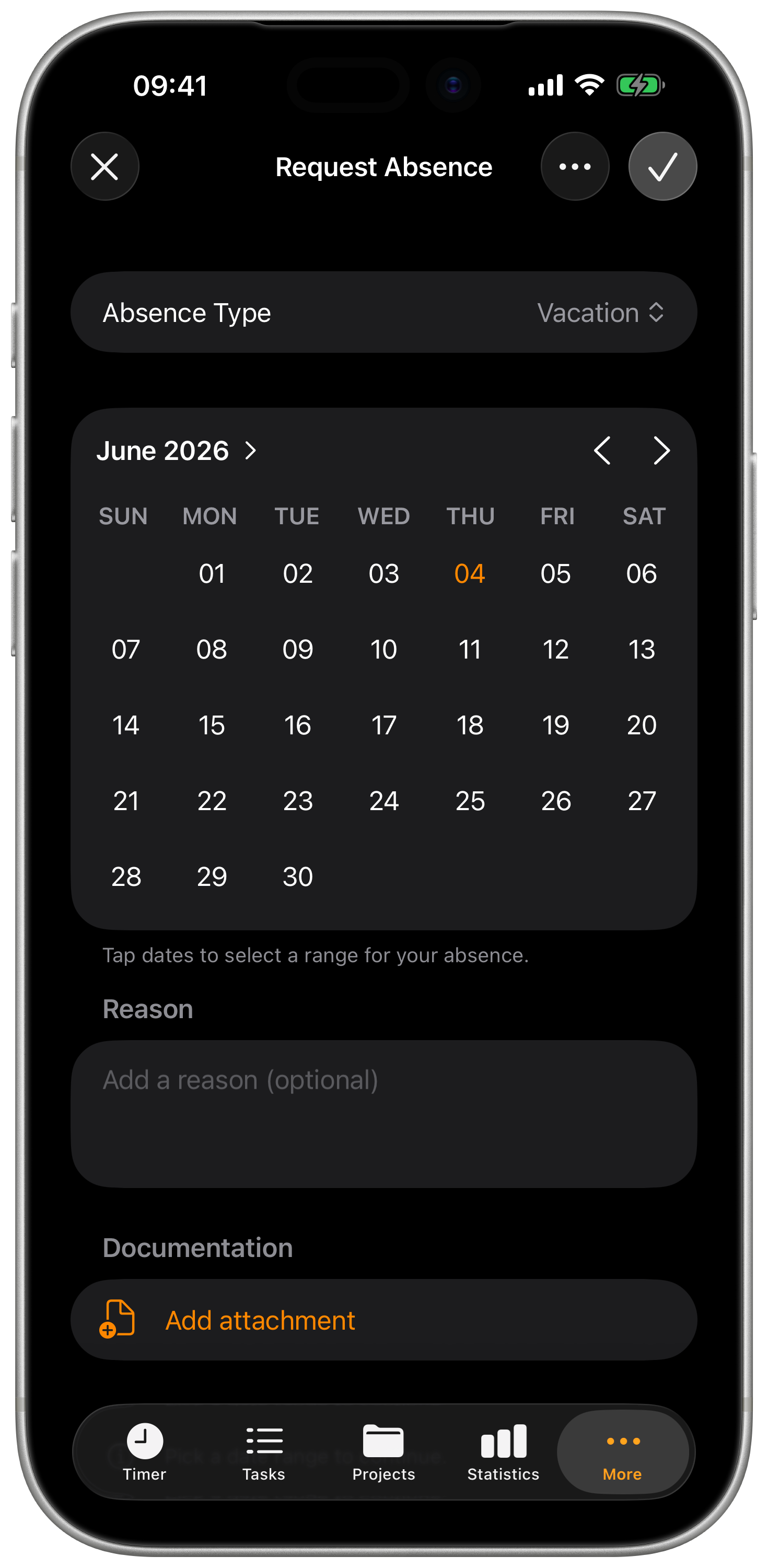
Das Formular ist klar in Abschnitte gegliedert:
| Abschnitt | Was Sie ausfüllen |
|---|---|
| Art | Wählen Sie aus den Abwesenheitsarten Ihrer Organisation (Urlaub, Krankheit, Elternzeit usw.) |
| Vertrag | Auf welchen Vertrag sich die Abwesenheit bezieht (nur relevant, wenn mehrere aktiv sind) |
| Datumsbereich | Beginn und Ende. Über das ⋯-Menü wechseln Sie zwischen einer einfachen Zwei-Picker-Ansicht und einem Kalender-Picker. |
| Zusammenfassung | Errechnete Tage/Stunden und welche Tage zählen |
| Dauer-Details | Bei Teilabwesenheiten: Anfangs- und Endzeit |
| Begründung | Optionale Notiz für die genehmigende Person |
| Dokumentation | Optionaler Datei-Upload, bei manchen Abwesenheitsarten Pflicht |
Tippen Sie auf Speichern, um einzureichen. Der Antrag geht über die Web-App an Ihre Vorgesetzte oder Ihren Vorgesetzten zur Genehmigung.
Ganztägige vs. teilweise Abwesenheiten
Schalten Sie Ganztägig aus, um exakte Anfangs- und Endzeiten einzutragen. Das ist nützlich, wenn Sie mitten am Tag für ein paar Stunden weg müssen. Die Zusammenfassung passt die errechneten Stunden automatisch an.
Verwerfen
Tippen Sie bei ungespeicherten Änderungen auf Abbrechen, fragt die App, ob das Formular wirklich verworfen werden soll. Die gleiche Rückfrage fängt auch die iOS-Wischgeste zurück ab, damit ein halb ausgefüllter Antrag nicht versehentlich verloren geht.
Abwesenheitsdetail
Tippen Sie auf eine Zeile, um sie zu öffnen.
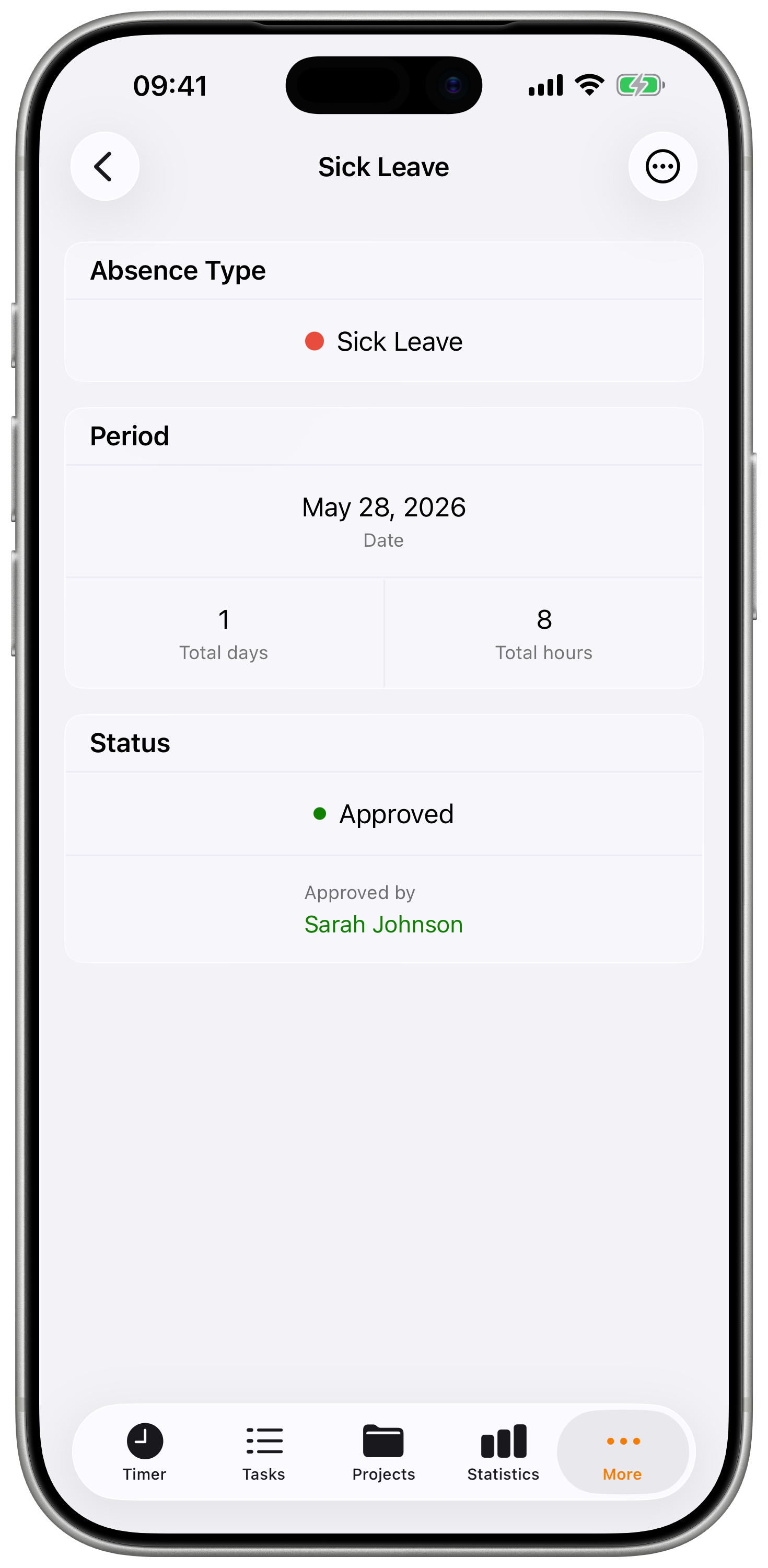
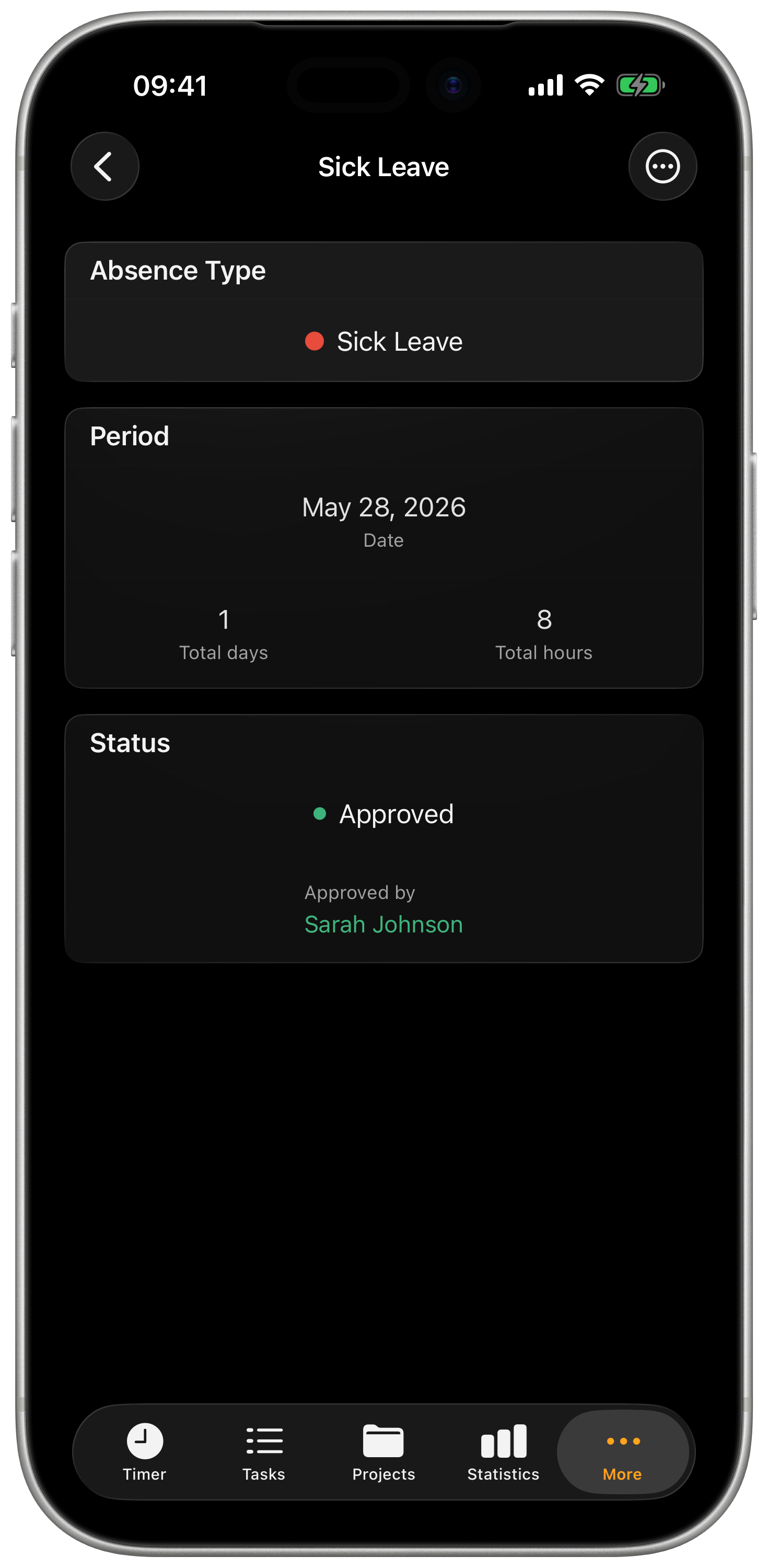
Das Detail zeigt alles, was Sie eingereicht haben, den aktuellen Status sowie etwaige Anmerkungen aus der Genehmigung. Über die Symbolleiste können Sie:
- Bearbeiten: das Formular öffnen, Felder ändern, speichern
- Beleg anhängen: ein Foto auswählen, eines aufnehmen oder eine Datei hochladen
- Zum Kalender hinzufügen: die Abwesenheit über das Standard-Event-Sheet in den iOS-Kalender legen
- Teilen: die Details über das Teilen-Menü weitergeben
- Abwesenheit stornieren: den Antrag zurückziehen (mit Bestätigungsdialog)
Das Stornieren hier wirkt genauso wie das Stornieren aus der Liste: Die Zeile wandert in den Status „Storniert“, bleibt aber sichtbar, wenn die Chip-Leiste auf Storniert oder Alle steht.
Erinnerungen an Belege
Buchen Sie eine Abwesenheit, deren Art eine Dokumentation erfordert (z. B. Krankheit mit Attest), und haben noch keinen Beleg angehängt, plant Timesheet eine lokale Erinnerung für 9 Uhr am Tag vor Beginn der Abwesenheit. Die Erinnerung erscheint einmal als Mitteilung. Ein Tipp darauf öffnet die Abwesenheit direkt zum Anhängen.
Die Erinnerung kündigt sich selbst, wenn Sie:
- einen Beleg anhängen
- die Abwesenheit stornieren
- die Abwesenheitsart auf eine ohne Belegpflicht wechseln
Die Erinnerung läuft rein lokal: Sie geht nicht über Apple-Server und erscheint nicht auf anderen Geräten. In den iOS-Einstellungen müssen Mitteilungen für Timesheet erlaubt sein.
Kalender-Export
Über Zum Kalender hinzufügen im Abwesenheitsdetail öffnet sich Apples natives Event-Sheet, vorbefüllt mit:
- Titel: Abwesenheitsart, optional die Begründung
- Datumsbereich, bei ganztägigen Abwesenheiten als ganztägig markiert
- Wiederholungen, Erinnerungen und die Kalenderauswahl bestimmen Sie in der Kalender-App selbst
Sie können auch über das Standard-Teilen-Menü an andere Kalender-Apps weitergeben.
Stornieren vs. Bearbeiten
- Bearbeiten ändert den Antrag und sendet ihn bei Bedarf erneut zur Genehmigung.
- Stornieren zieht den Antrag vollständig zurück. Genehmigte Abwesenheiten können je nach Regelwerk Ihrer Organisation bis zum Beginndatum ebenfalls storniert werden.
Stornierte und abgelehnte Abwesenheiten sind danach schreibgeschützt. Sie bleiben als Audit-Spur in der Liste, lassen sich aber nicht wieder eröffnen. Stellen Sie stattdessen einen neuen Antrag.
So funktioniert die Genehmigung
Mit dem Einreichen geht die Abwesenheit auf Ausstehend und Ihre Vorgesetzte oder Ihr Vorgesetzter sieht sie in der Web-App. Dort wird genehmigt oder abgelehnt. Nach Genehmigung wandern die Tage in Ihre Genommen-Zahl in Konten sowie in alle HR-Compliance-Berechnungen.
Statusänderungen erscheinen auf iOS nach der nächsten Synchronisation. Ziehen Sie die Liste nach unten, um sie zu erzwingen.
„Ich sehe die +-Schaltfläche nicht“
Die Antrag-Schaltfläche ist ausgegraut, wenn in der aktuell gewählten Organisation kein aktiver Vertrag vorliegt. Öffnen Sie Mehr → Verträge, um zu prüfen, dass ein Vertrag aktiv und dem richtigen Team zugeordnet ist. Bleibt der Vertrag inaktiv, bleibt auch die Schaltfläche deaktiviert.
In einer Mehr-Organisations-Konstellation lebt der aktive Vertrag eventuell in einer anderen Organisation als die gerade gewählte. Wechseln Sie die Organisation über die Auswahl oben in der Liste.
Verwandt
- Konten: Ihre verbleibenden Urlaubstage und Überstunden
- HR-Warnungen: Live-Warnungen zu Soll, Pause und gesetzlichem Maximum am Timer
- Web → Abwesenheitsverwaltung: Sicht der Vorgesetzten, Genehmigungs-Workflow und umfangreichere Auswertungen
- Web → Verträge: Abwesenheitsarten und Urlaubsanspruch einrichten